

处理知网下载的CAJ论文时,直接用CAJViewer打开,点“文字识别”逐页框选、逐页复制粘贴,遇到扫描版文献甚至需要OCR二次校对。这套流程走完,一篇20页的文献至少耗费半小时,且生成的文字往往带着错别字和格式混乱。caj转word的需求因此变得极为普遍,高效且可编辑的转换方案成了很多人的刚需。这里直接分享一套实测有效的批量处理流程。

汇帮CAJ转换器:核心解决方案
步骤1. 下载安装并进入功能模块
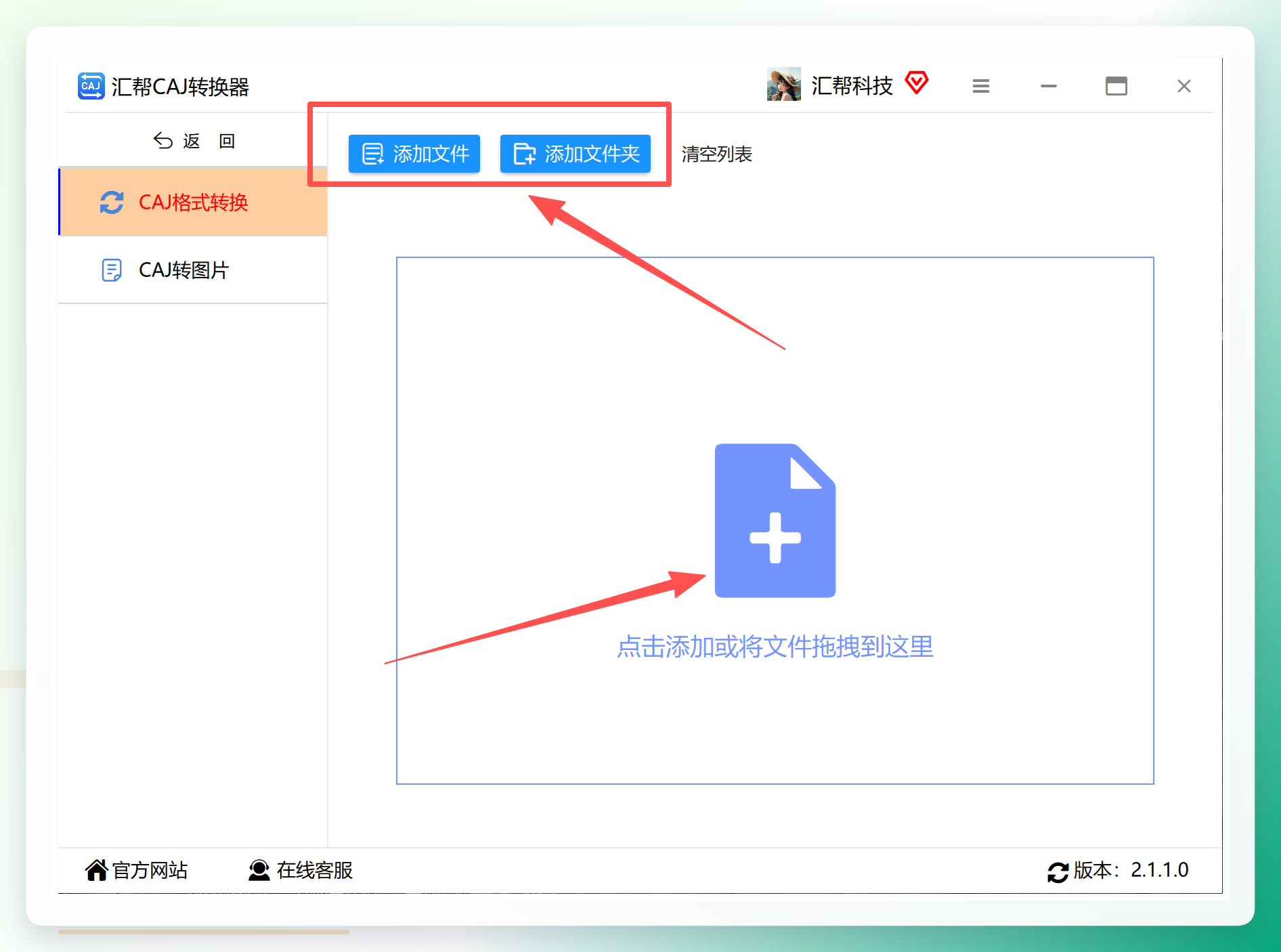
将“汇帮CAJ转换器”安装到电脑后启动,主界面左侧功能列表中点击 “CAJ格式转换” ,进入CAJ专项处理页面。

步骤2. 批量导入CAJ文件
点击界面中的 “添加文件” 按钮,将需要处理的CAJ文献一次性选中导入。该软件支持 批量添加,不限制文件数量和单个文件大小,几十篇文献也能一次完成,免去逐份处理的重复劳动。
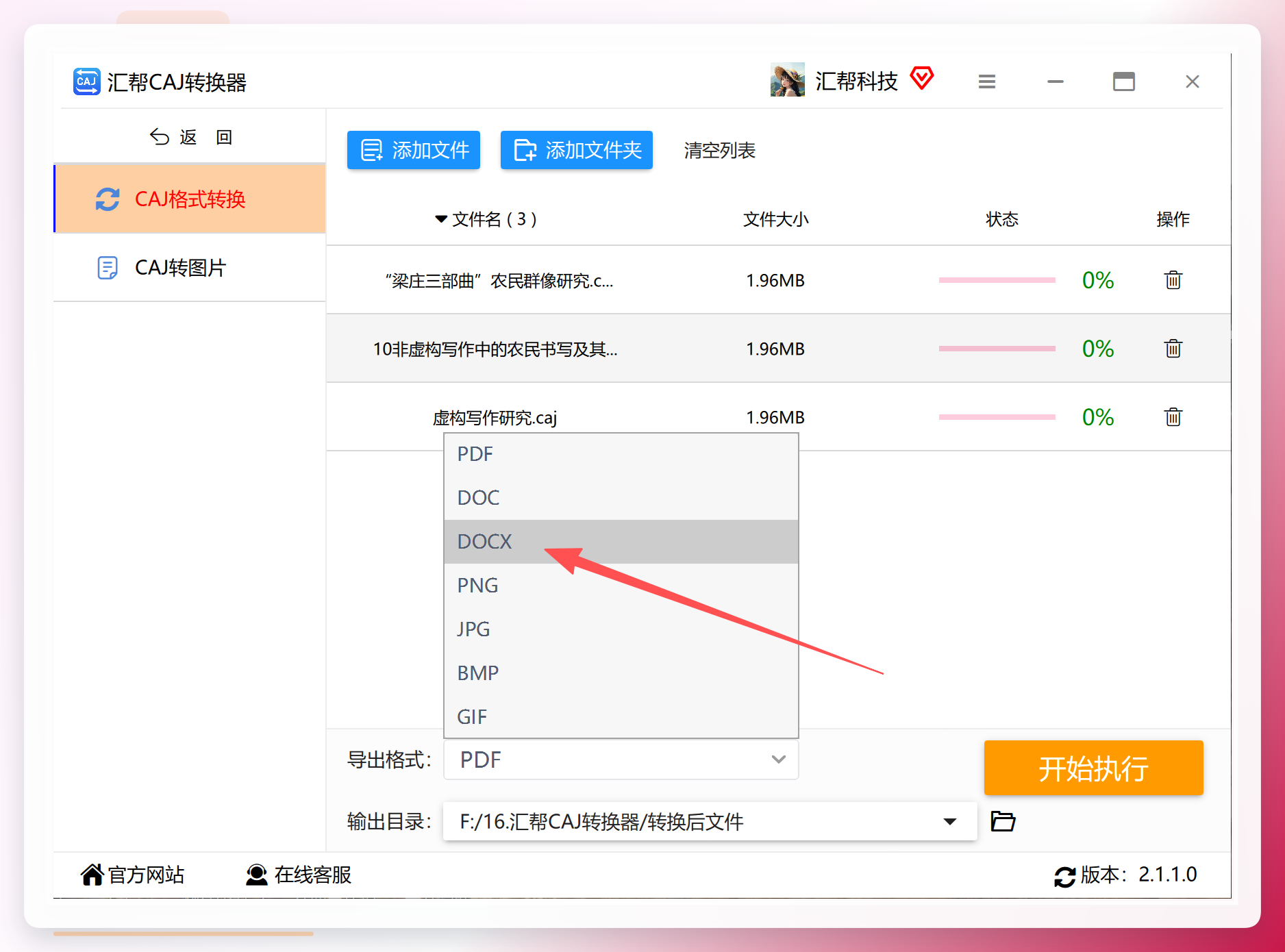
步骤3. 设置导出格式为Word
在底部导出格式区域,下拉选项中选择 “docx” 格式。docx兼容主流Word版本,也便于后续修改排版。
步骤4. 指定输出目录
点击 “输出目录” 后的文件夹图标,在弹窗中新建或选定一个文件夹,用于存放转换后的Word文档。建议单独建一个“转换成果”目录,方便查找管理。

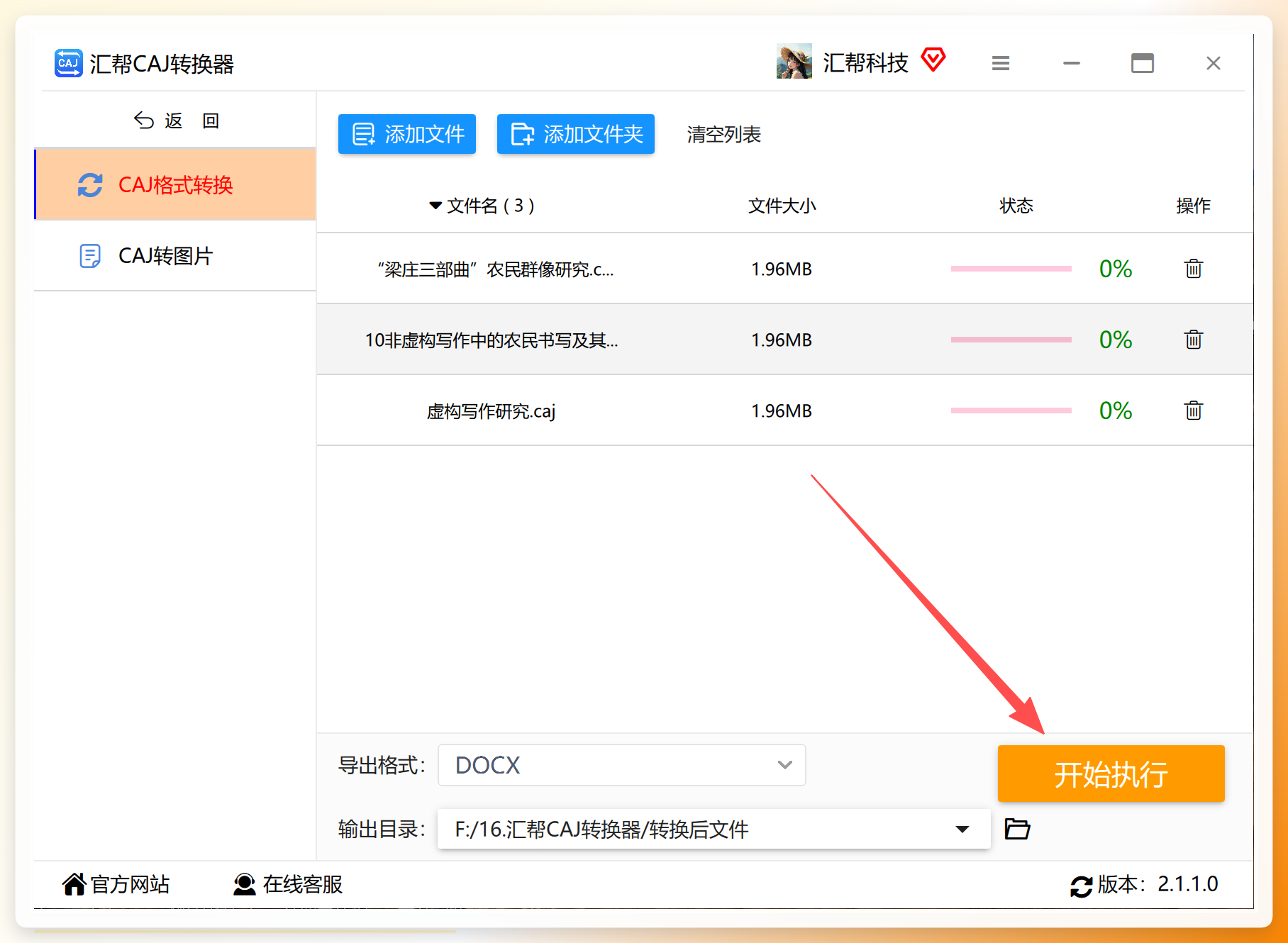
步骤5. 开始执行转换
点击底部绿色 “开始执行” 按钮,软件即开始批量转换。转换速度取决于文件大小和页数,等待期间无需其他操作。
 转换完成后,软件会自动打开输出目录,转换好的Word文件已整齐列出。打开后文字可直接选中、复制、编辑,不再有图片式PDF无法选中文字的困扰。

实测结果与适用性
用一份36页的CAJ文献做测试,从导入到输出耗时约40秒,生成的docx文档中正文文字可完整选中复制,表格与基础排版得到了良好保留。对于需要整理文献综述或撰写论文引用的人来说,效率提升非常明显。
传统方案的局限:为何不推荐手工方式
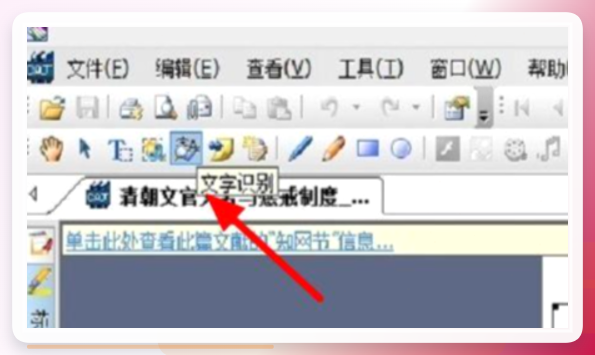
CAJViewer文字识别的通病
CAJ官方阅读器虽然提供“文字识别”功能,但存在几个明显的痛点:
- 需要逐页框选,长篇文献操作工作量极大
- 识别完成的文字需手动选择“发送到Word”,页面较多时极其繁琐
- 扫描版文献识别后出现较多乱码,需要反复校对
在线转换网站的局限
目前有不少网页端工具宣称支持caj转word,但实际应用中常遇到几个问题:
- 文件大小限制:超过10MB或20MB的文献经常无法上传
- 排队等待:高峰期转换耗时较长,处理效率不稳定
- 隐私顾虑:涉及未发表论文或保密资料时,上传第三方服务器存在泄露风险
- 下载限制:部分网站需要注册登录甚至付费才能完成下载
易转换CAJ转Word的操作参考
网页版工具操作逻辑基本一致:打开易转换网站找到对应功能 → 上传文件选择输出格式(支持doc/docx/txt)→ 点击智能转换 → 转换完成后下载。适合临时应急处理小文件,但不适合批量场景。

避坑指南与使用建议
操作注意事项
- 转换前确认CAJ文件未被加密,加密文件无法正常转换
- 扫描版CAJ文献转换后为可编辑文字,但可能存在少量识别误差,重要数据建议对比原文
- 输出格式的选择:需要后续编辑选docx,仅阅读转PDF即可
- 批量转换时建议分批处理,避免一次性导入过多文件导致等待时间过长
适用人群分析
- 高校学生:论文写作期间需要大量引用文献,批量转换直接生成可编辑文本,引用效率大幅提升
- 科研人员:整理研究资料时频繁处理CAJ格式文献,本地转换保护未公开数据安全
- 行政办公人员:处理上级下发的CAJ通知或文件时,无需额外学习复杂操作,转换后可直接修改复用
方案总结
回顾整个caj转word的需求场景,本地软件转换仍是最稳妥高效的选择。相比逐页识别的手工方式、受限于文件大小和网速的在线工具,汇帮CAJ转换器在批量处理能力和转换质量上具备明显优势。转换好的Word文档支持完整编辑,目录可自动生成,引用内容直接复制粘贴,排版调整也毫无压力。掌握这套操作方法后,日常文献处理和办公文档转换均能游刃有余地应对。希望这篇caj转word教程能帮各位彻底告别格式转换的烦恼,把更多时间留给真正的阅读与写作。
