

在日常的学术研究或资料整理工作中,我们时常会接触到CAJ格式的文件。这种格式常见于各类学术数据库,尤其在中国知网等平台,它能够很好地保存文献的原始版式和复杂元素。然而,当我们需要将文献中的特定图表、插图或页面提取出来,用于演示文稿、报告插图或独立存档时,CAJ格式的封闭性就带来了一些不便。此时,将其转换为一种通用性更强、且能无损保存图像细节的格式就显得尤为必要。BMP格式,作为一种未经压缩的位图格式,恰恰能满足这一需求。它完整保留每一个像素信息,确保转换后的图像在清晰度、色彩准确性上与原始文献完全一致,非常适合对图像质量有严格要求的学术引用和印刷输出。
面对格式转换的需求,市场上存在多种工具和方法,它们各有侧重,操作逻辑也各不相同。有些工具专注于格式转换本身,追求高效与批量处理;有些则依托于阅读器功能,在查看的同时完成导出;还有一些图像处理软件,通过插件支持来实现转换并附带编辑能力。了解这些不同的途径,可以帮助我们根据具体场景——比如是处理单页还是大量文件,是单纯转换还是需要后续调整——来选择最合适的那一个。本文将系统地介绍几种主流的方法,并详细说明其操作步骤。我们会从一款专门针对CAJ格式设计的转换软件讲起,它的流程通常最为直接。接着,也会涵盖其他一些可行的方案,供你在不同条件下参考使用。
方法一:使用汇帮CAJ转换器
软件名称:汇帮CAJ转换器
下载地址:https://www.huibang168.com/download/nt7PPLbiYlcS
这是一款专门处理CAJ格式文件的工具,它的设计思路很明确,就是让转换过程变得简单直接。你只需要去软件的官方网站找到下载链接,获取并安装即可。整个过程不需要复杂的配置,下面我们一步步来看。
步骤一:启动软件后,你会看到清晰的功能界面。在主界面上,找到并选择“CAJ转图片”这个核心功能模块。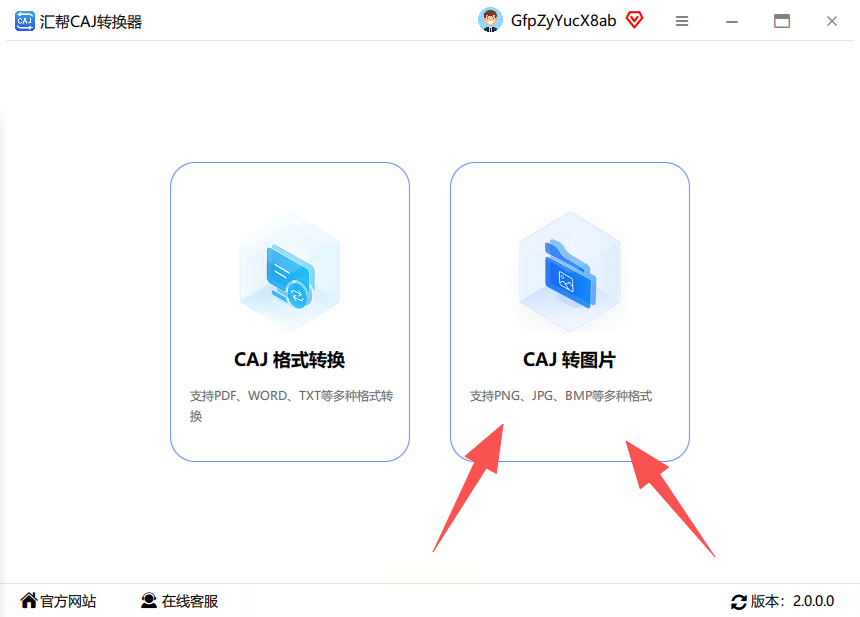
步骤二:进入功能页面后,左侧通常用于确认或切换功能,右侧则是操作区。点击添加文件的按钮,把你的CAJ文件导进来。这个软件支持一次性添加多个文件,进行批量转换,能省下不少重复操作的时间。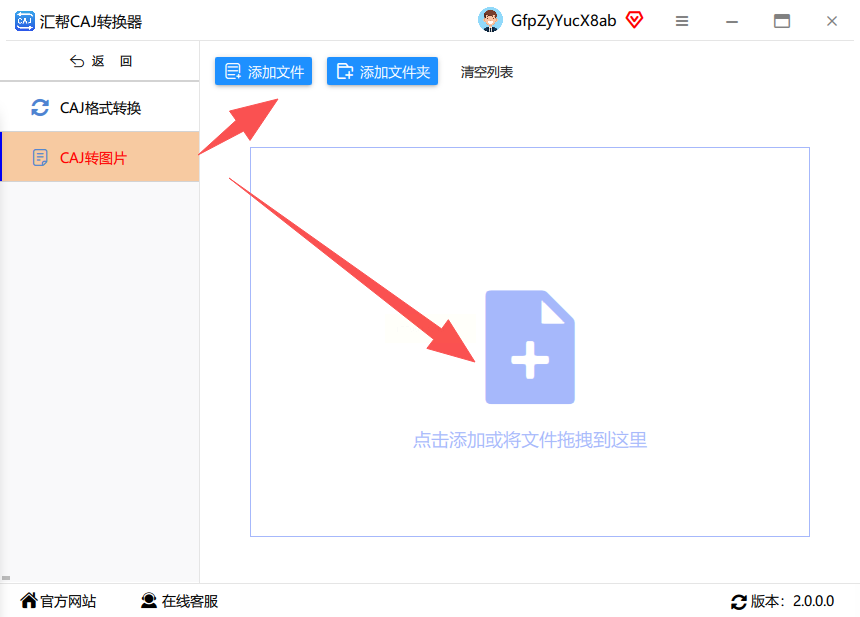
步骤三:所有需要转换的文件都成功导入列表后,在输出设置区域,找到格式选择的选项。从下拉菜单里,点选“BMP”作为我们最终需要的图片格式。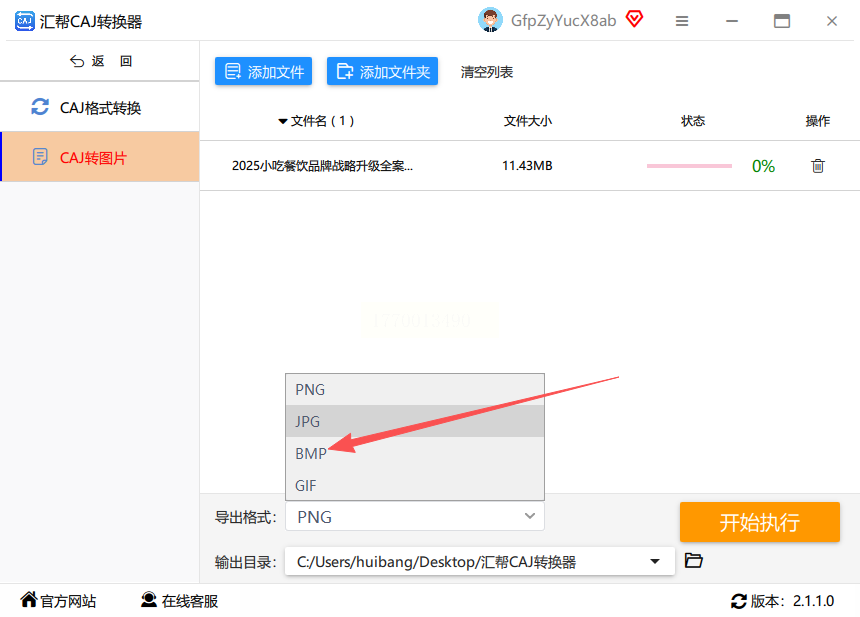
步骤四:接下来,为转换好的图片选一个存放位置。点击浏览文件夹,指定一个你容易找到的路径。全部设置妥当后,点击那个醒目的“开始转换”或“执行”按钮。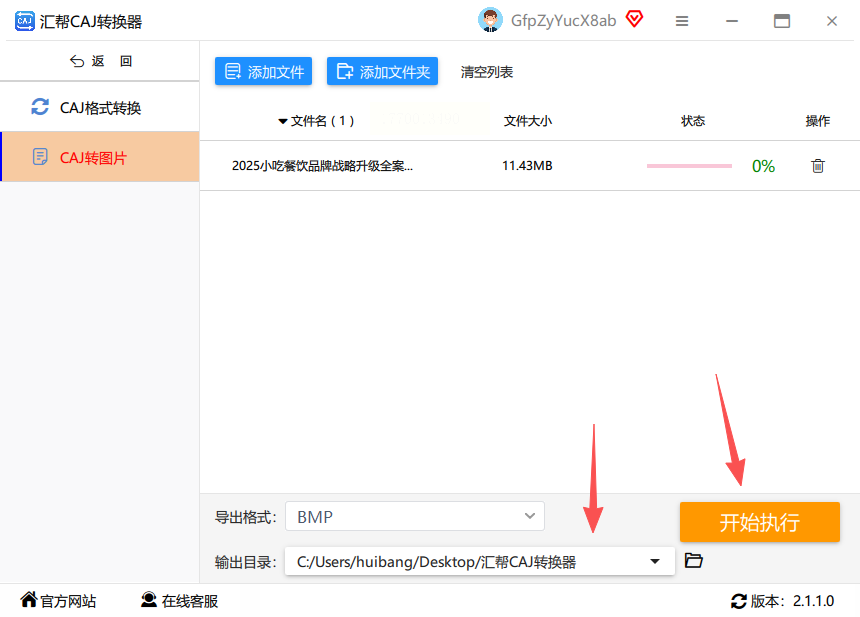
步骤五:软件开始工作,进度条会显示转换状态。完成后,你就可以在刚才设置的文件夹里找到那些BMP图片了。值得一提的是,这个转换过程是读取并新建文件,你的原始CAJ文件会被完好地保留下来,不用担心被覆盖或损坏。此外,软件在本地完成所有数据处理,无需将文件上传至网络服务器,这在一定程度上避免了内容在传输过程中外泄的风险,对于处理学术文献这类可能涉及版权或个人研究的资料来说,多了一份安心。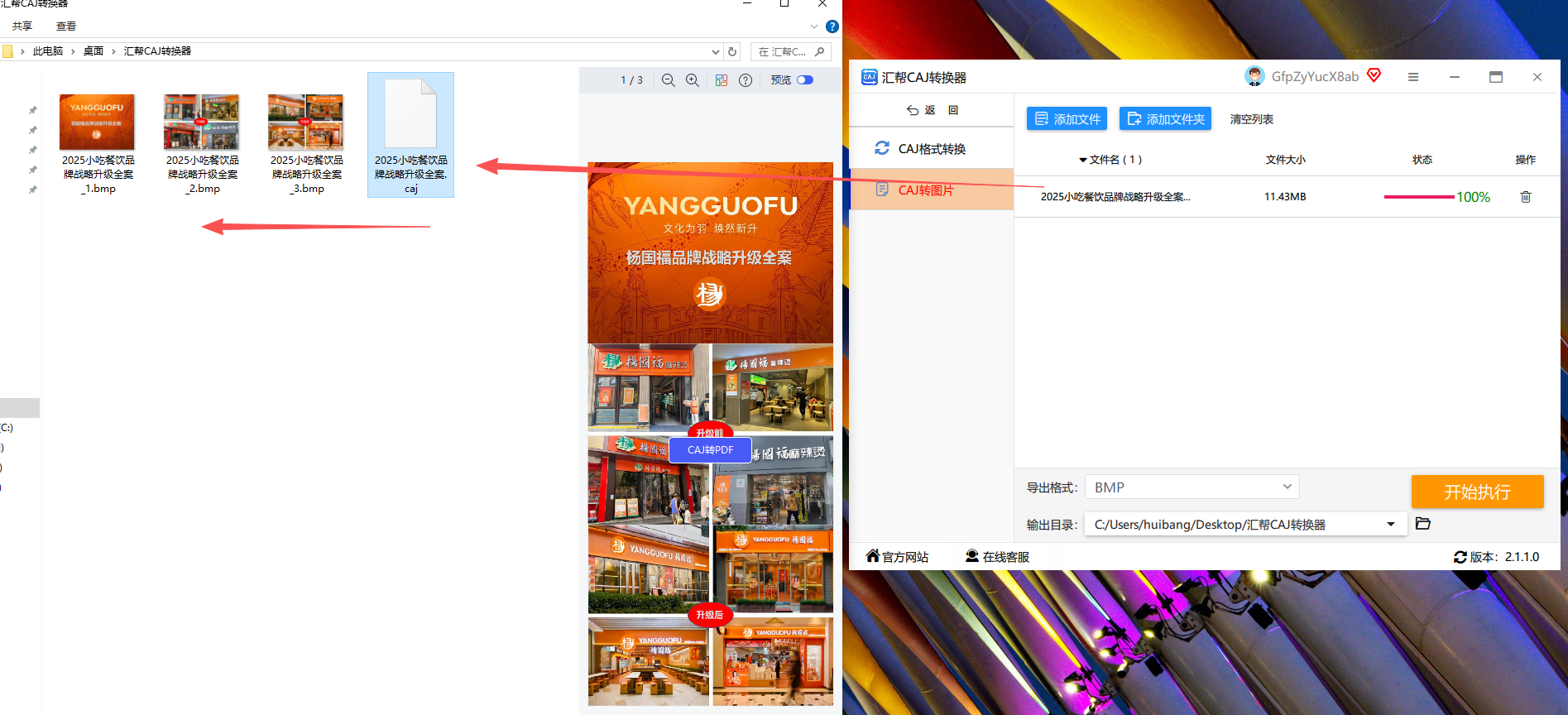
方法二:使用CAJViewer
这是中国知网官方推出的阅读器,对CAJ格式的解析能力是原生的。如果你主要在处理知网下载的文献,用它来转换图片会很顺手。
步骤一:用CAJViewer打开你的CAJ文件。
步骤二:浏览到包含所需图片的页面。
步骤三:在工具栏或菜单中找到“选择图像”或“区域截图”工具,框选图片。
步骤四:在截图或保存的对话框中,将输出格式指定为BMP,然后保存即可。它也可以配合打印功能,通过“打印到图片”的方式实现整个页面的转换。
方法三:使用Snipaste
Snipaste是一个小巧的截图工具,它的强项在于精准捕捉屏幕上的任意区域。
步骤一:用任何能打开CAJ文件的阅读器(如CAJViewer)展示出你要转换的页面。
步骤二:启动Snipaste,使用它的截图功能(默认快捷键通常是F1),精确框选文献中的插图或页面区域。
步骤三:截图后,Snipaste会提供一个预览和编辑浮窗,点击“保存”按钮。
步骤四:在保存文件时,将文件类型选择为“.bmp”,就完成了转换。这个方法灵活,适合快速提取少量图片。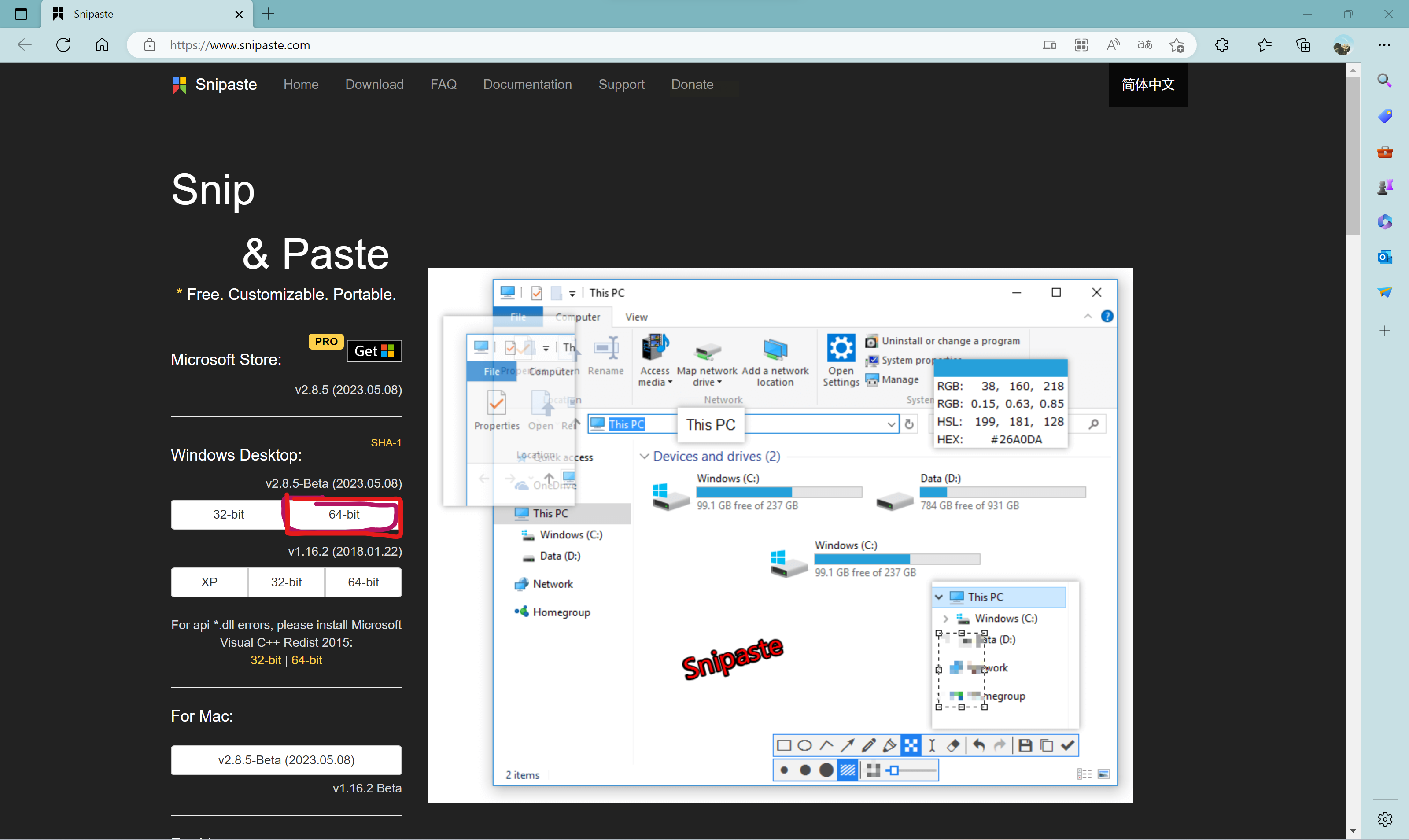
方法四:使用GIMP
GIMP是一款功能强大的开源图像编辑器,通过其自带的文件导入插件(通常安装包已集成,无需单独寻找),可以打开CAJ文件。
步骤一:启动GIMP,通过“文件”菜单中的“打开”选项,直接选择你的CAJ文件。
步骤二:文件会作为图像在GIMP中载入。你可以利用GIMP的工具先进行必要的裁剪、调色等编辑。
步骤三:编辑完成后,点击“文件”菜单,选择“导出为”。
步骤四:在导出对话框中,为文件命名,并在格式选择中指定“BMP图像”,点击导出即可。这适合那些需要在转换后立即进行专业图像调整的用户。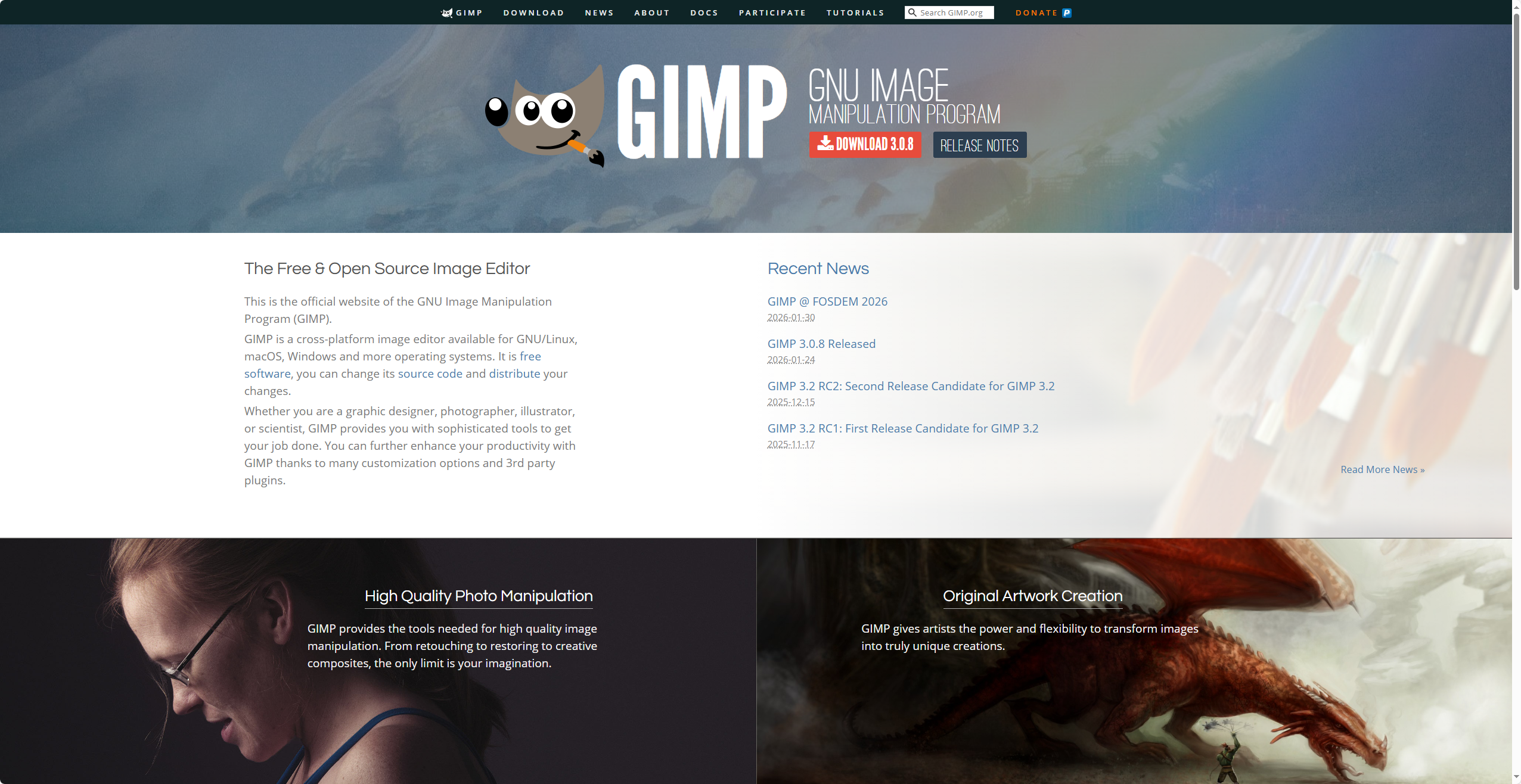
方法五:使用福昕PDF编辑器
这款软件主要处理PDF,但也能通过间接方式处理CAJ。思路是先将CAJ转为PDF,再从PDF中导出图片。
步骤一:使用具有CAJ转PDF功能的工具(有些阅读器自带此功能)或在线转换服务,将CAJ文件先转换为PDF格式。
步骤二:用福昕PDF编辑器打开得到的PDF文件。
步骤三:找到“转换”或“导出”功能模块,选择“导出为图像”。
步骤四:在图像格式设置中,选择BMP,并设置好输出路径和页面范围,执行导出。这个方法步骤稍多,但得益于PDF编辑器高效的批量处理能力,在处理大量文件时可能更有优势。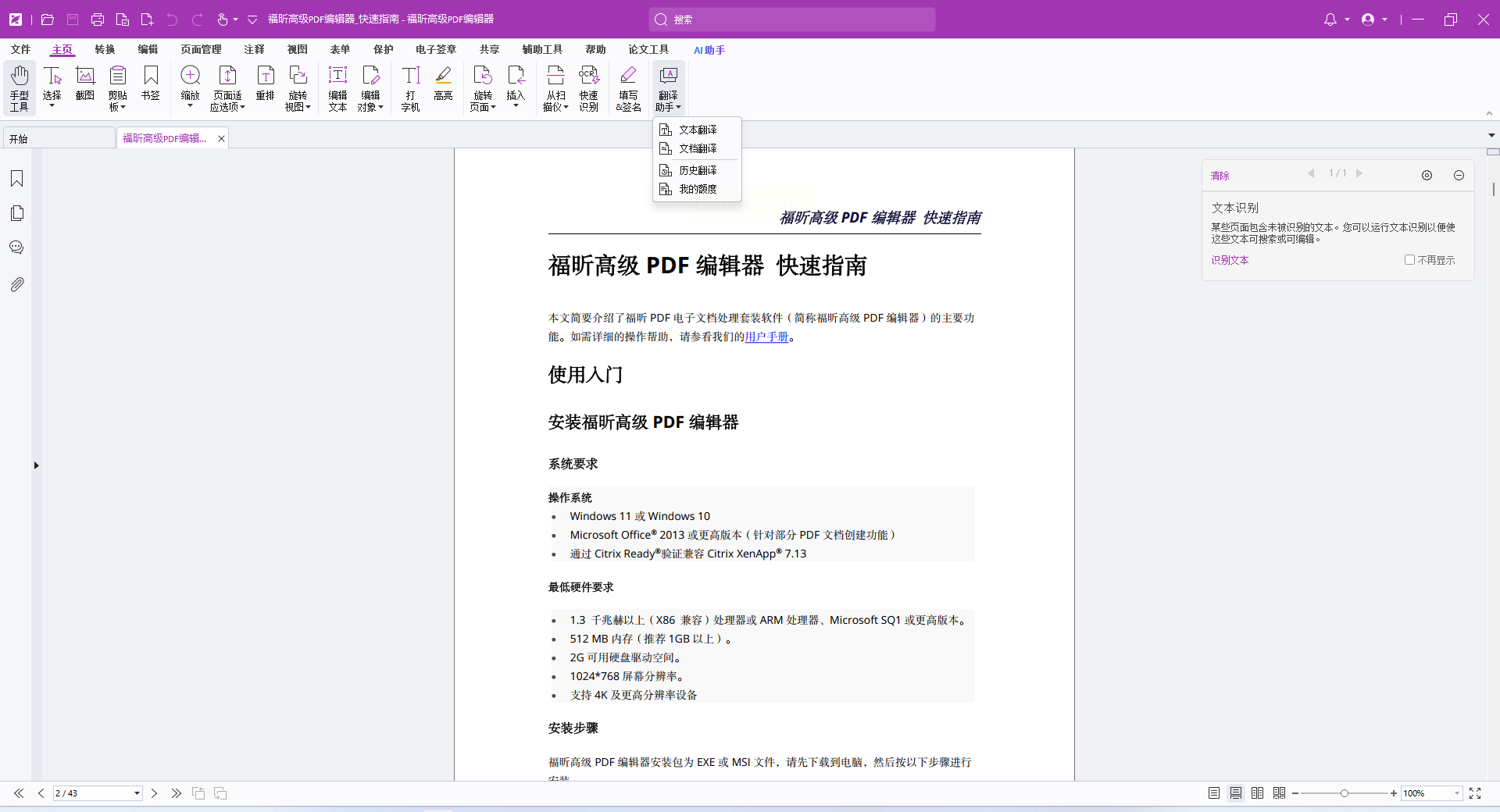
将CAJ文件中的内容转换为BMP格式,本质上是一个根据工具特性来匹配需求的过程。没有绝对最好的方法,只有最适合当下情景的选择。当你追求极致的操作简便和针对性,专门设计的转换器往往能提供最流畅的体验;当你长期沉浸于学术文献阅读,利用原生阅读器顺手完成导出则更为自然;而当你对转换后的图像有进一步的编辑要求,或者需要处理大量文件时,功能更全面的图像软件或PDF工具又能展现出它们的优势。
了解这些方法的核心步骤和特点,就像在工具箱里摆放了几件称手的工具。下次再遇到需要提取CAJ文献中精美图表的时候,你完全可以淡定地根据是“单张提取”、“批量处理”还是“即转即修”等不同要求,选出合适的那一件,轻松完成任务。技术工具的存在,就是为了帮助我们更高效地处理信息,将精力集中在内容本身的研究与创作上。希望这份梳理,能让你在应对CAJ格式转换时,多一份从容,少一点周折。
