

在日常学术研究或专业办公中,CAJ格式文件因其良好的文献保护特性而被广泛使用。然而,CAJ文件的特殊格式也带来了一些使用上的限制,例如无法直接预览、编辑或嵌入到演示文稿中。这时,将CAJ转换为更为通用的JPG图像格式,成为一种常见且实用的需求。无论是为了提取文献中的图表、保存关键信息作为参考资料,还是在不同设备间高效分享内容,格式转换的便捷性与输出质量显得尤为重要。选择合适的转换工具,不仅能提升效率,还可确保内容清晰、布局完整。接下来,我们将围绕用户关注的转换效率、操作简易性、输出品质及数据安全等核心维度,系统介绍几种主流转换方式。

一、使用汇帮CAJ转换器进行转换
操作步骤如下:
步骤一:启动计算机上已安装的软件,进入主操作界面。
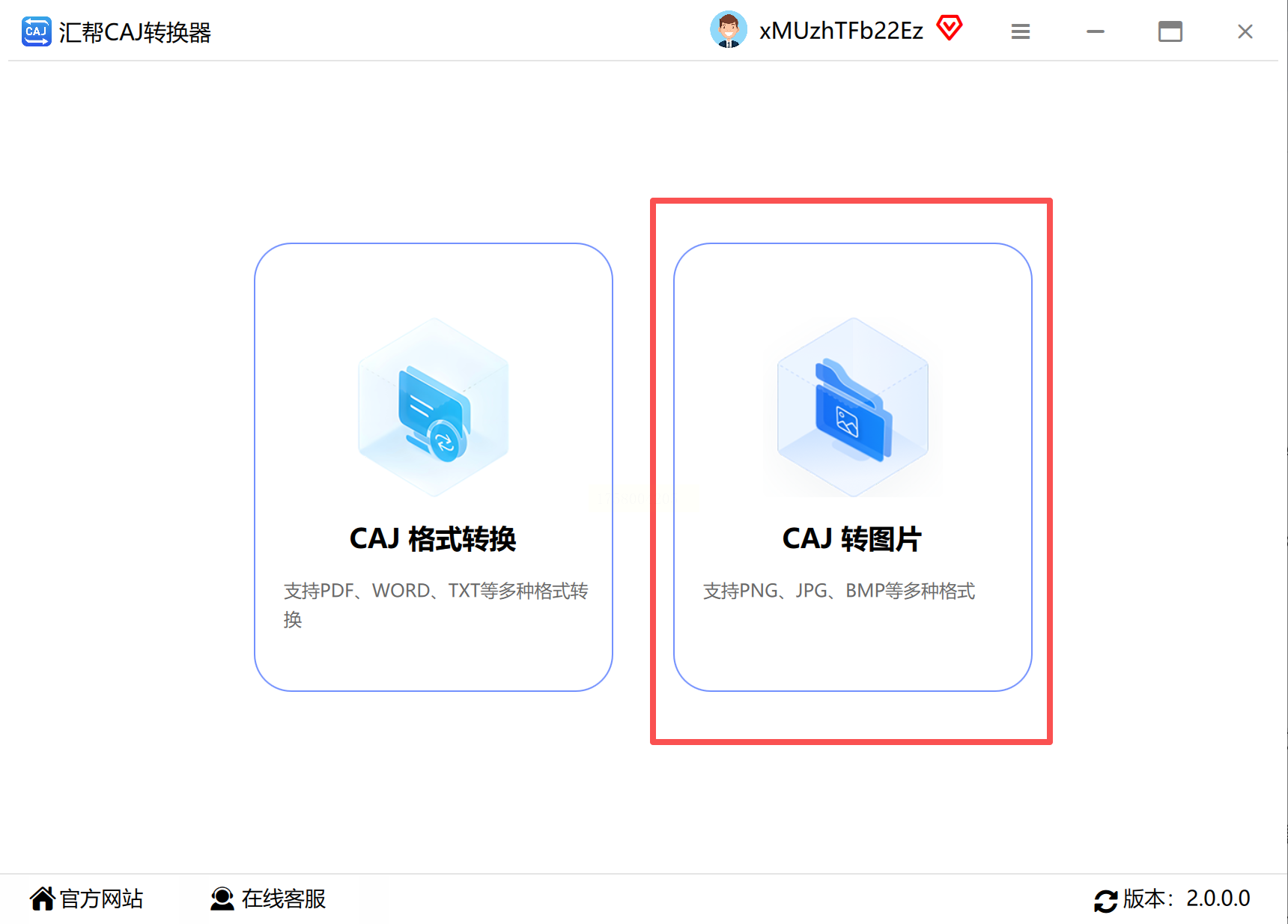
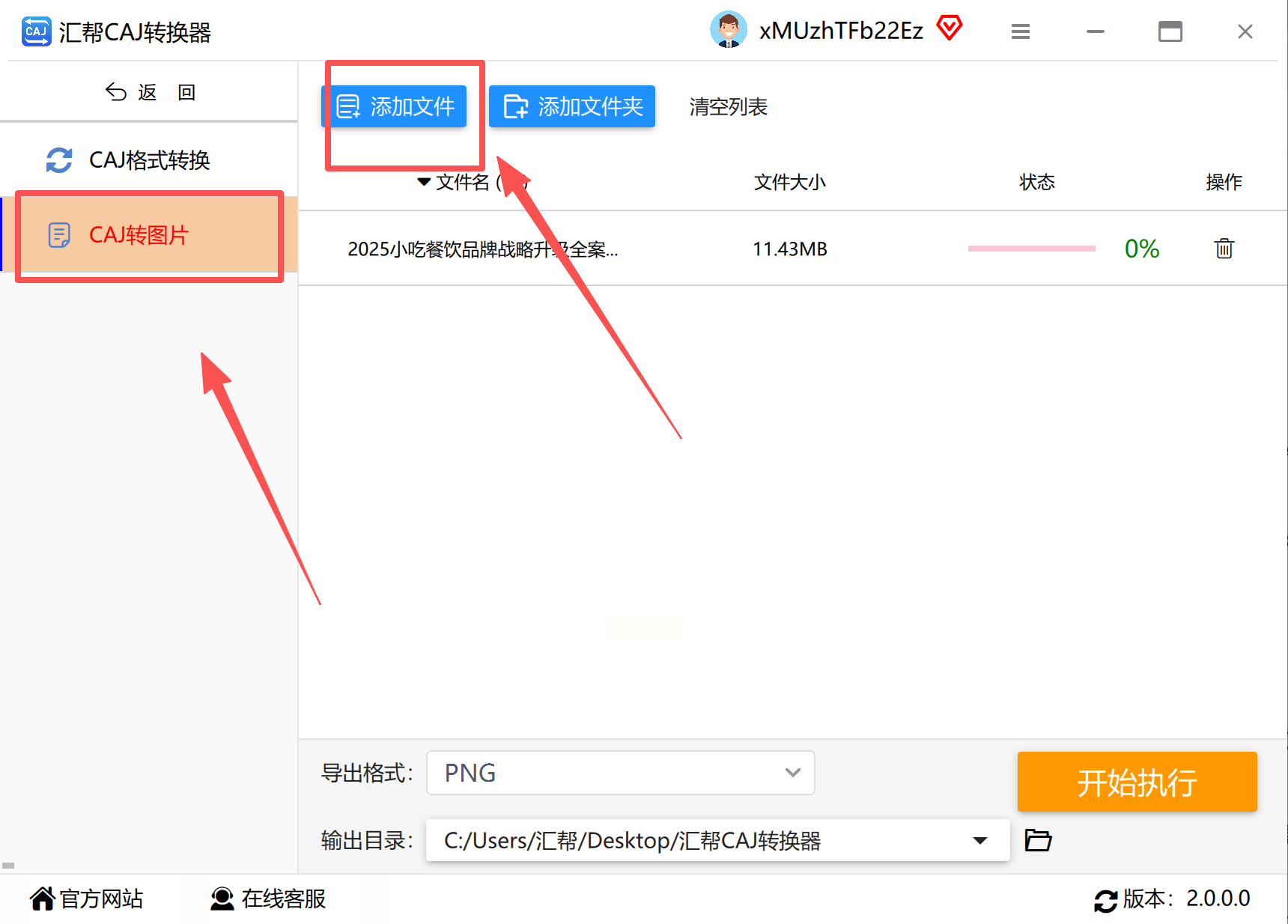
步骤二:点击主界面中的“添加文件”按钮,从本地文件夹选中需要转换的一个或多个CAJ格式文档。
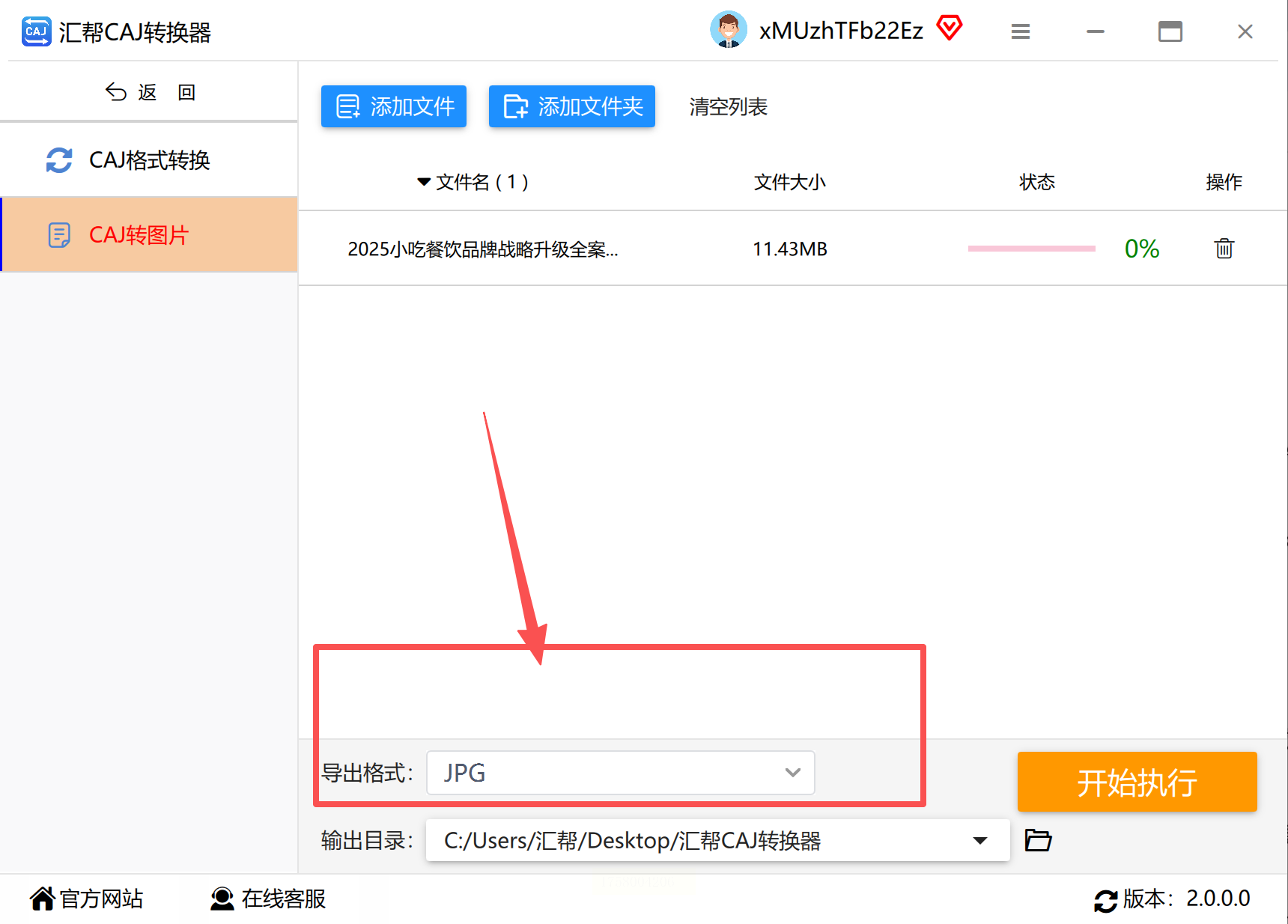
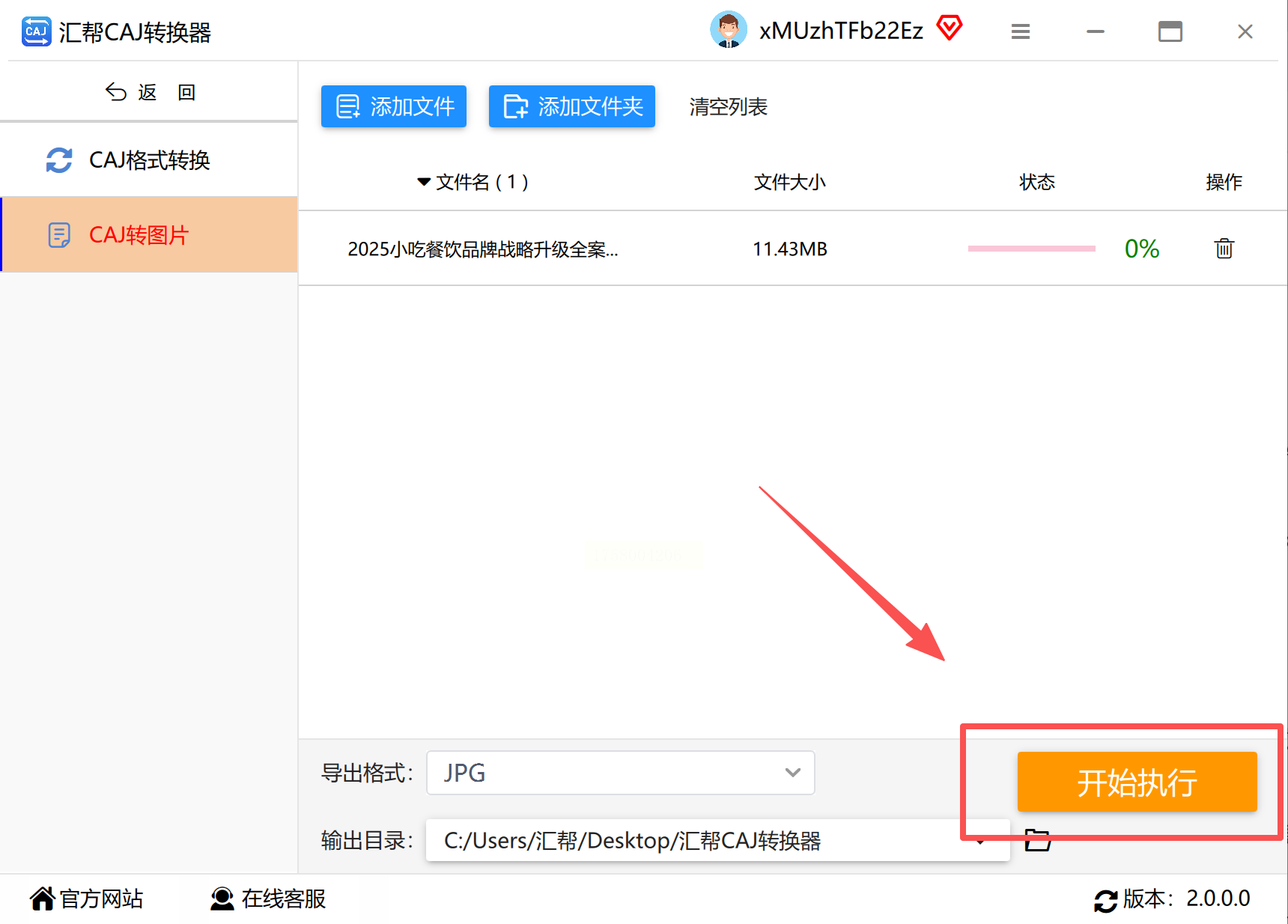
步骤三:在软件界面底部找到“导出格式”选项,从下拉菜单中明确选择“JPG”图像格式。
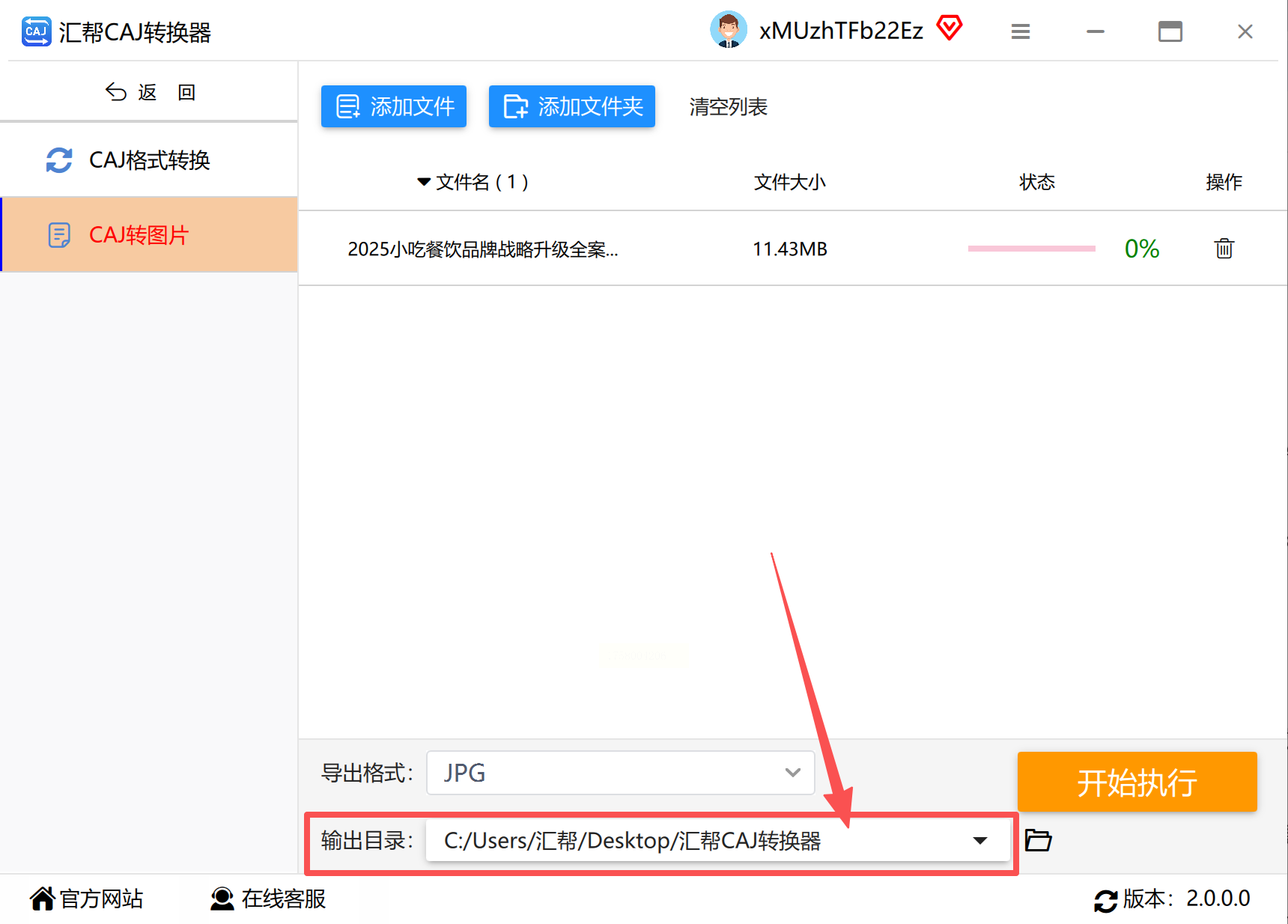
步骤四:设置输出路径,即转换后文件的存储位置,用户可自定义文件夹以便于后续查找。
步骤五:确认设置无误后,点击“开始转换”按钮,软件将自动执行转换任务。
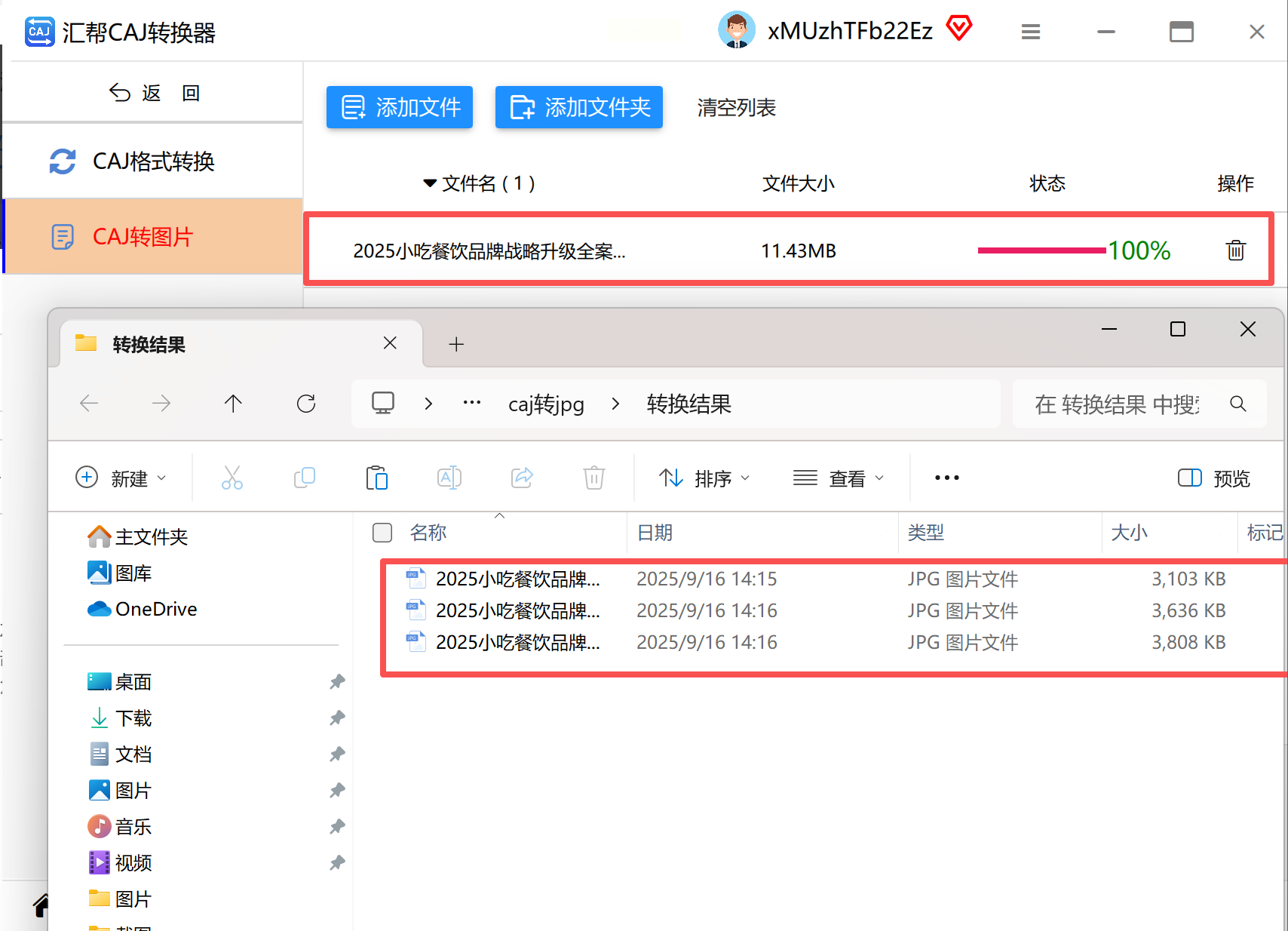
步骤六:转换完成后,用户可直接在输出目录中查看生成的JPG文件,并验证其清晰度和完整性。
二、借助SpeedPDF完成在线转换
对于偶尔需要处理CAJ文件且不希望安装软件的用户,可考虑使用SpeedPDF这一在线工具。该平台通过两步转换实现CAJ到JPG的格式处理,兼顾便捷性与排版保留能力。
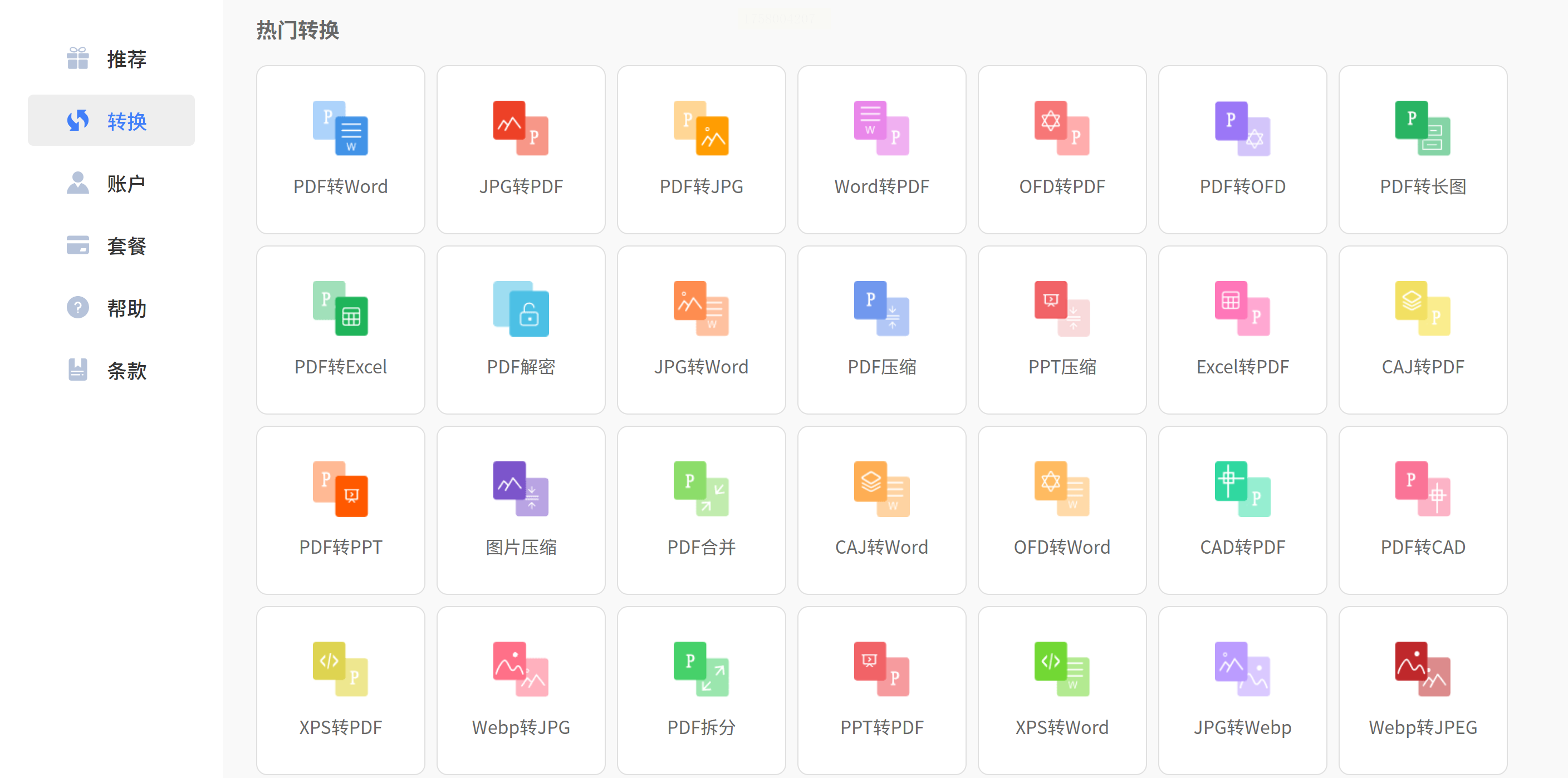
首先访问SpeedPDF官方网站,选择“CAJ to PDF”转换功能,上传CAJ文件并启动转换,随后下载生成的PDF中间文件。紧接着,在平台首页选择“PDF to JPG”功能,上传已转换的PDF,选择输出分辨率等参数后再次转换,最终下载JPG格式结果。该方法特别适合需要保持原始排版、公式及图表结构的学术文献,同时也适用于后续需要对图像内容进行标注或再编辑的场景。
三、通过CAJViewer配合虚拟打印技术
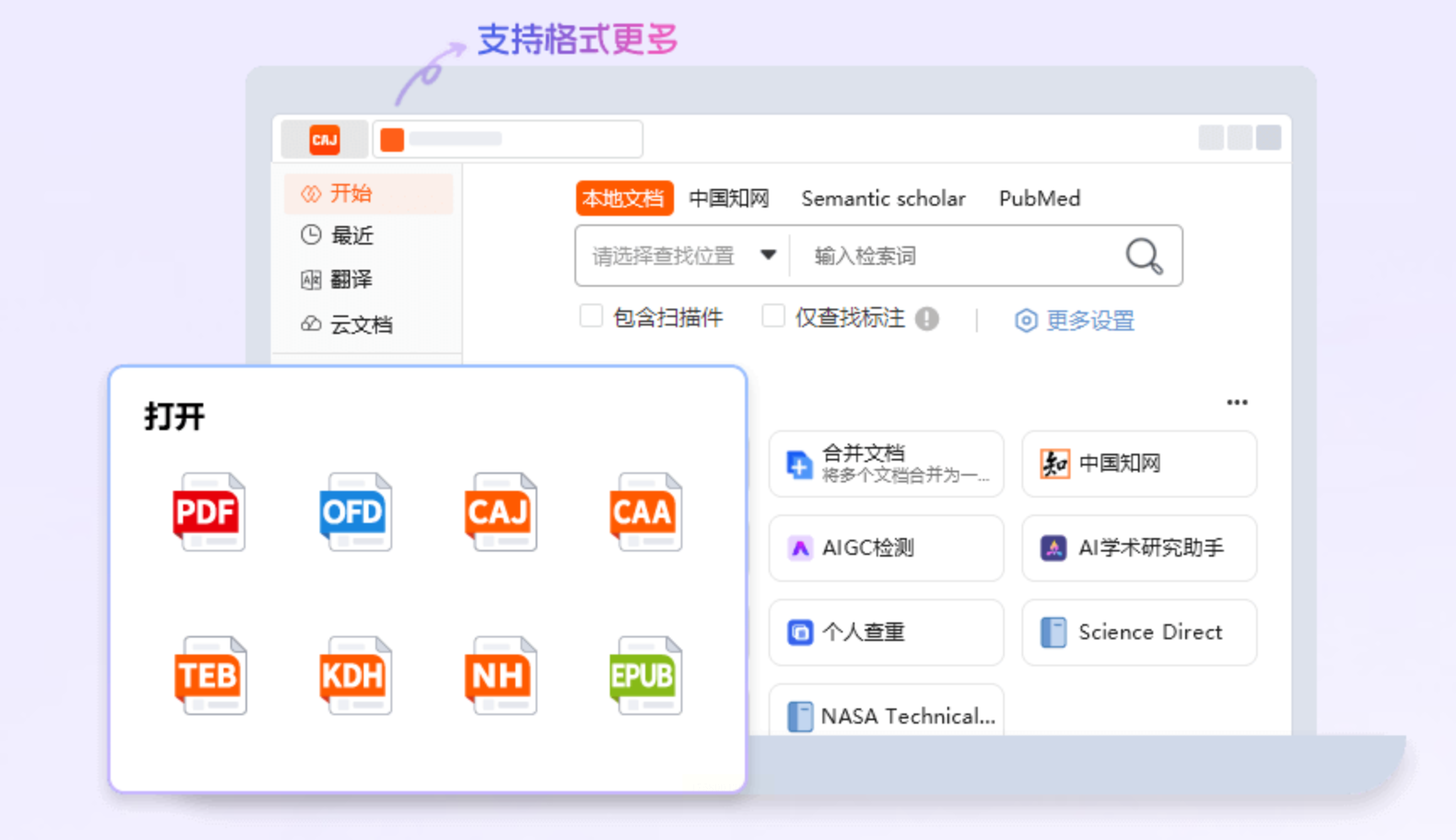
作为CAJ官方阅读器,CAJViewer具备基础的文件打印与输出功能。用户可先通过虚拟打印方式将CAJ转为PDF,再借助其他工具将PDF转为JPG。
使用CAJViewer打开目标文件后,选择“打印”功能并选取系统虚拟打印机(如Microsoft Print to PDF)。调整打印设置如纸张尺寸与方向,输出为PDF文件。若需进一步转为JPG,可使用Adobe Acrobat或其他具备PDF转图像功能的工具完成最终转换。该方法无需联网,但步骤相对繁琐,较适合已有相应工具、且对转换频率要求不高的用户。
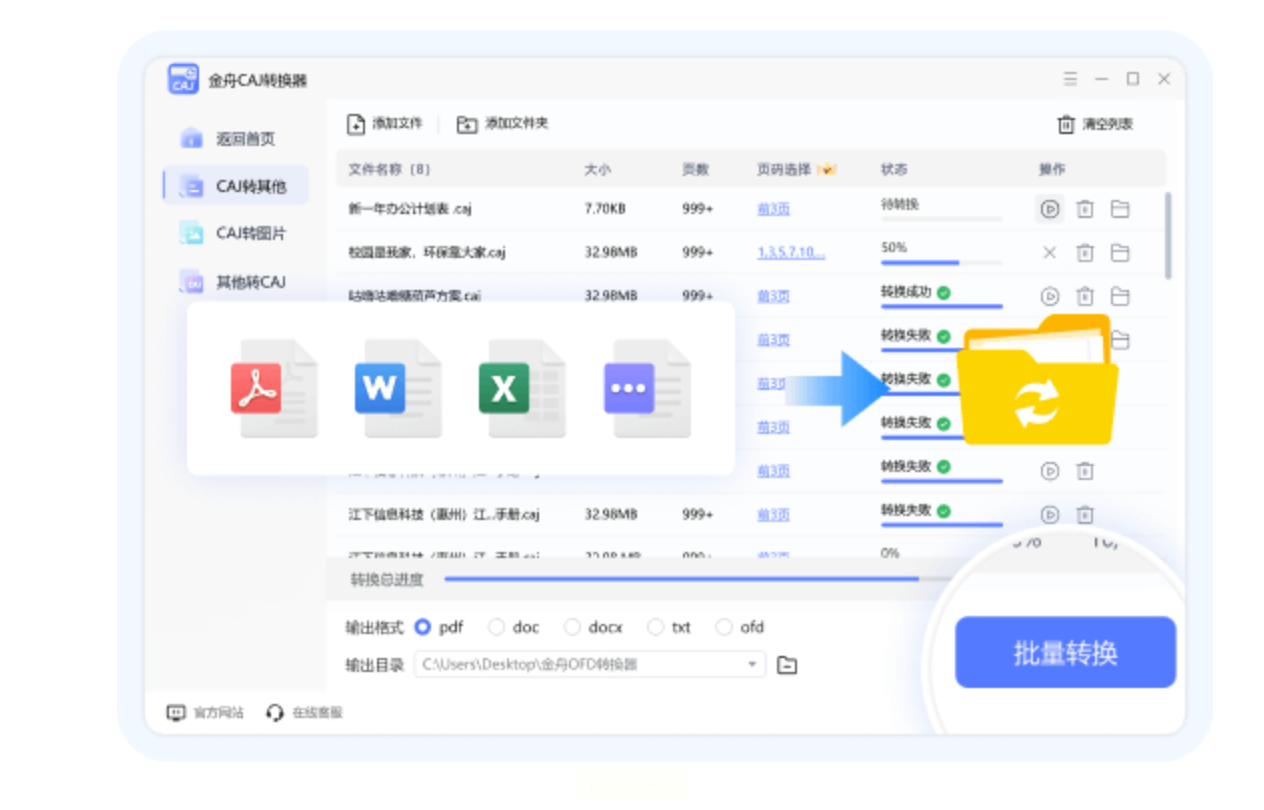
四、金舟CAJ转换器的批量处理方案
金舟CAJ转换器是另一款支持批量转换的实用工具,特别适合多文件、多页码的处理需求。该软件提供灵活的页面选择与输出设置,兼顾效率与个性化。
用户打开软件后选择“CAJ转图片”功能,批量导入CAJ文件,可指定转换页码范围、设置输出格式为JPG,并可选择是否合并为长图像。完成设置后执行批量转换,最终在指定文件夹获取所有图片。该工具在转换速度和输出品质方面表现良好,尤其适合项目组或教育机构批量处理文献。
五、使用Docpose在线转换平台
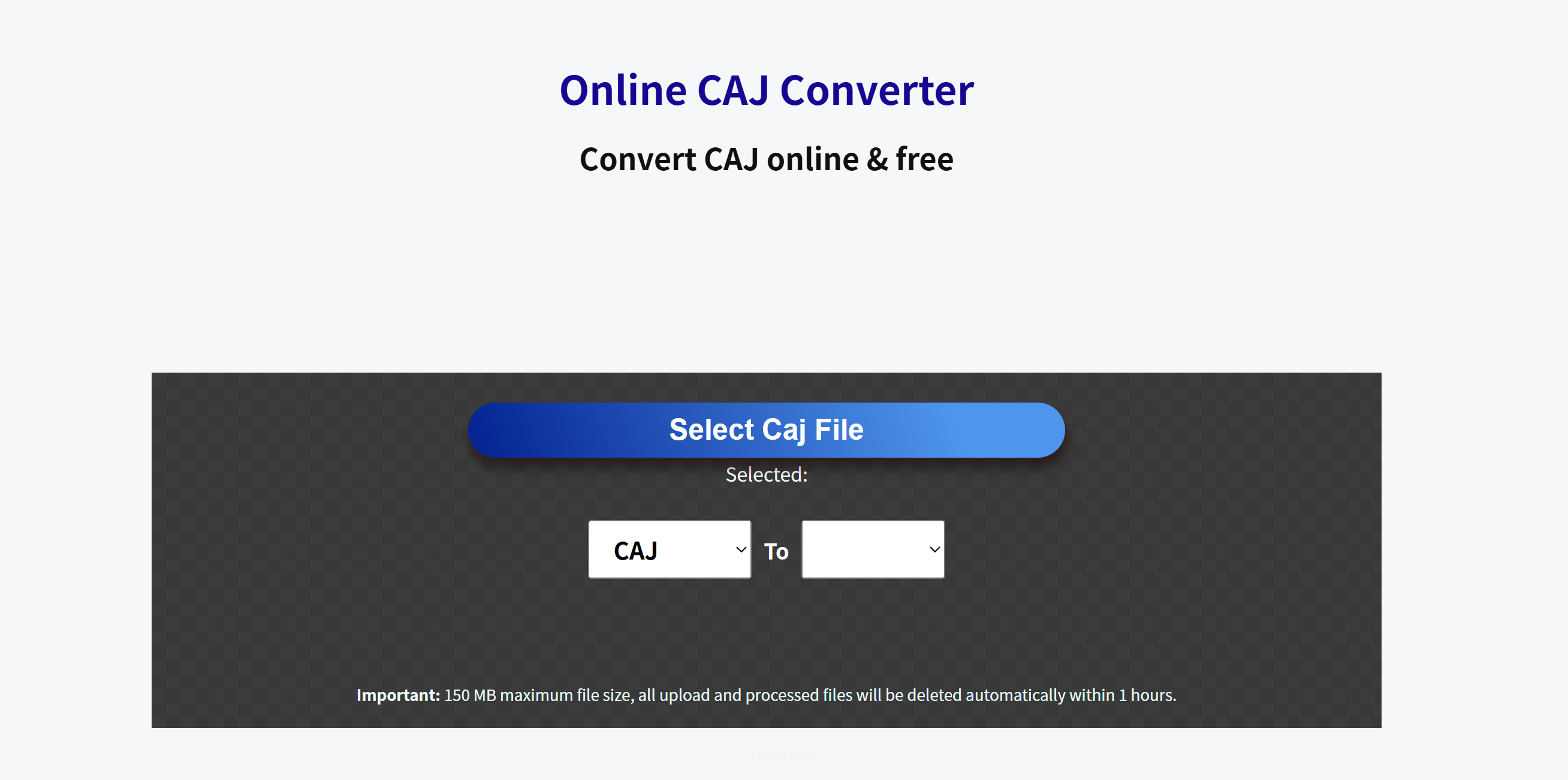
Docpose作为国际通用的在线文档转换工具,提供快速、轻量的CAJ转JPG服务,特别适合应急或跨平台使用。
访问网站后直接上传CAJ文件,网站默认输出JPG格式。点击转换按钮后系统快速响应,用户可在短时间内下载处理结果。该平台声明文件在一小时内自动删除,具备一定的隐私保护机制,同时支持150MB以内的大文件,适合对便捷性要求较高、但对软件安装有限制的用户。
六、易转换在线工具处理CAJ文件
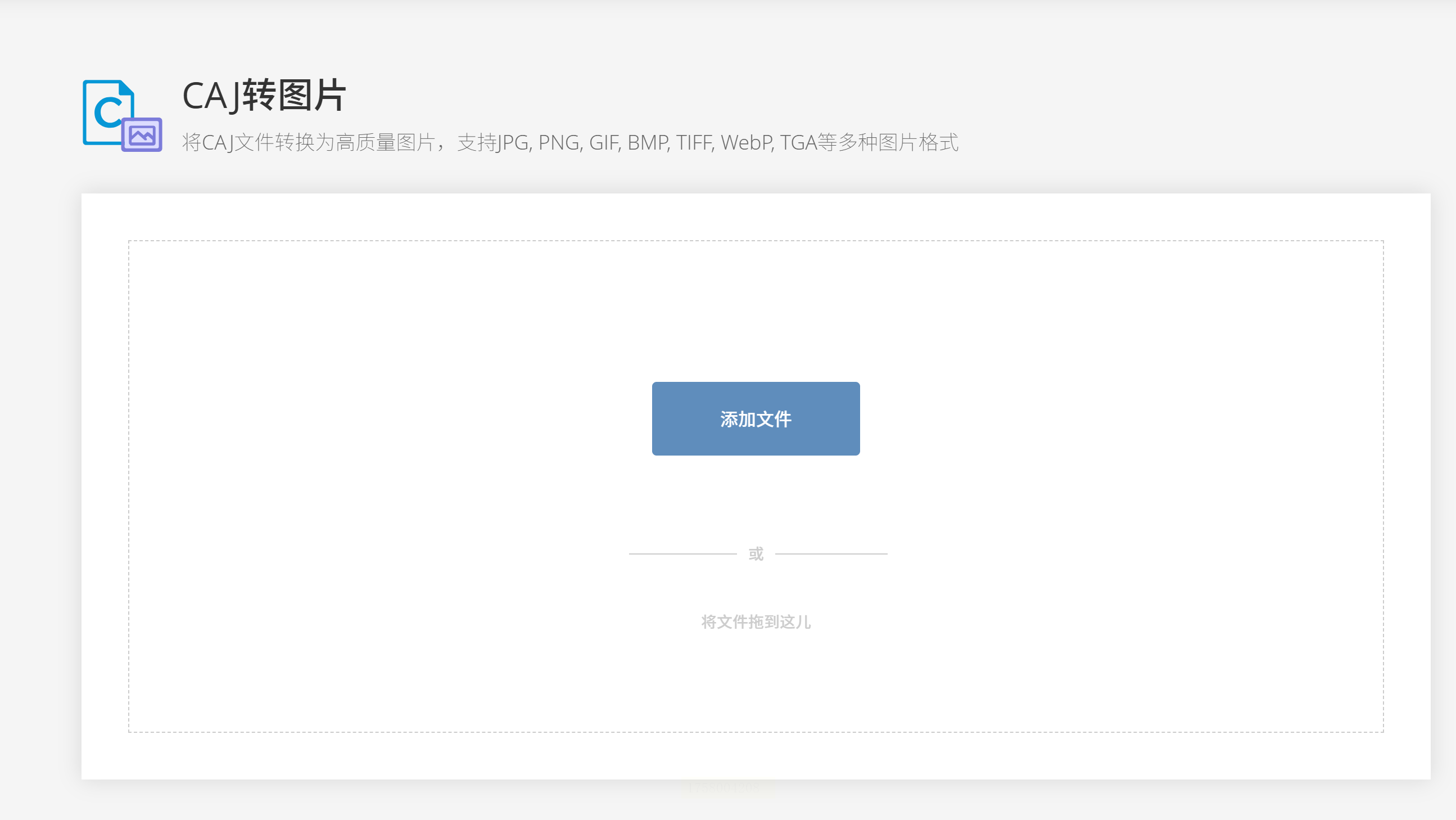
易转换是国内常用的在线格式转换平台,其CAJ转JPG功能简单易用,适合不常处理该格式、但追求快速操作的用户。
通过浏览器进入相应页面,上传CAJ文件后可选是否拼接长图,之后等待系统自动处理并下载即可。整个过程无需注册,适合轻度使用的场景,但免费用户可能存在文件数目或大小限制。
用户在选择工具时,可依据实际使用频率、文件数量、质量要求及数据敏感性做出综合判断。值得注意的是,无论采用何种方式,建议在处理重要文献前先进行小规模测试,以保证内容完整与排版准确。格式转换虽为常见操作,但选对方法才能真正实现高效与安心并重。
