

在学术研究和资料整理的过程中,CAJ格式文件虽然资源丰富,但兼容性问题一直困扰着大家。无论是打印文献时找不到合适阅读器,还是分享给他人时对方无法打开,亦或是手机端查阅时因格式不兼容而受阻,这些都是我们常遇到的麻烦。将CAJ格式转换为PDF格式后,就能完美解决这些问题,毕竟PDF格式在各类设备和软件中都具备良好的兼容性,无论是WPS、浏览器还是专业PDF阅读器,都能轻松打开,后续的分享、编辑也会更加便捷。
今天我们就来详细介绍几种靠谱的CAJ转PDF方法,涵盖软件操作、在线工具、自带功能等不同场景,新手也能快速上手。
方法1:汇帮CAJ转换器——高效批量转换的首选
软件名称:汇帮CAJ转换器
下载地址:https://www.huibang168.com/download/nt7PPLbiYlcS
要使用汇帮CAJ转换器,首先需要从官网下载安装这款软件。安装完成后,打开软件界面,在功能选项中找到“CAJ格式转换”这一项并点击进入。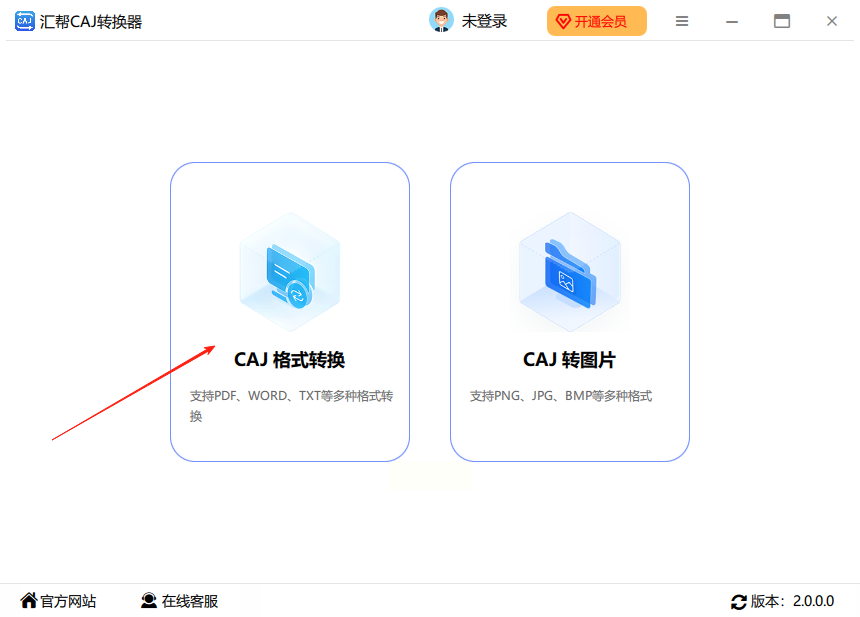 进入转换界面后,你会发现左侧是操作菜单,右侧则是文件上传区域,这里支持批量拖拽上传文件,大大节省了转换时间。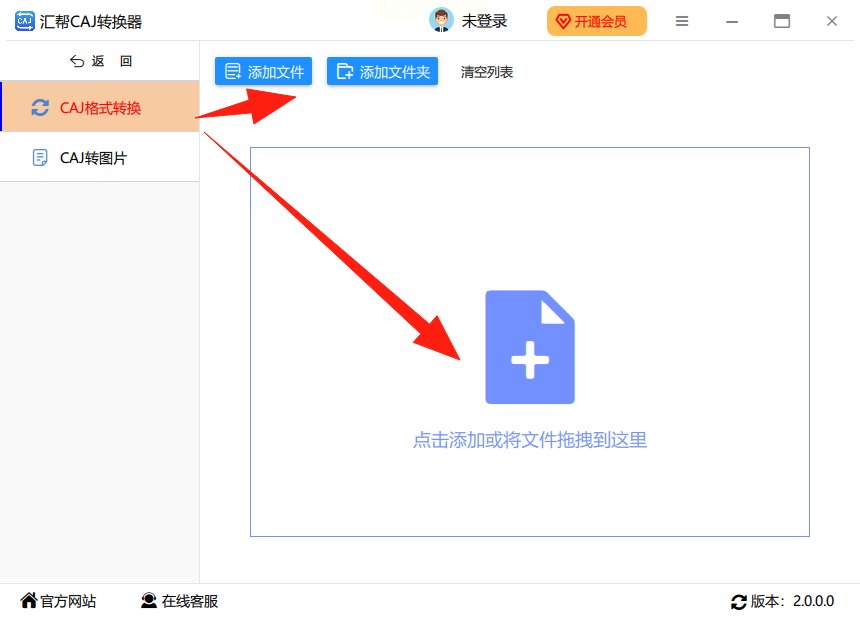
文件导入后,界面下方会显示导出格式和输出目录选项。你可以根据需要选择导出格式,这里我们选择PDF格式。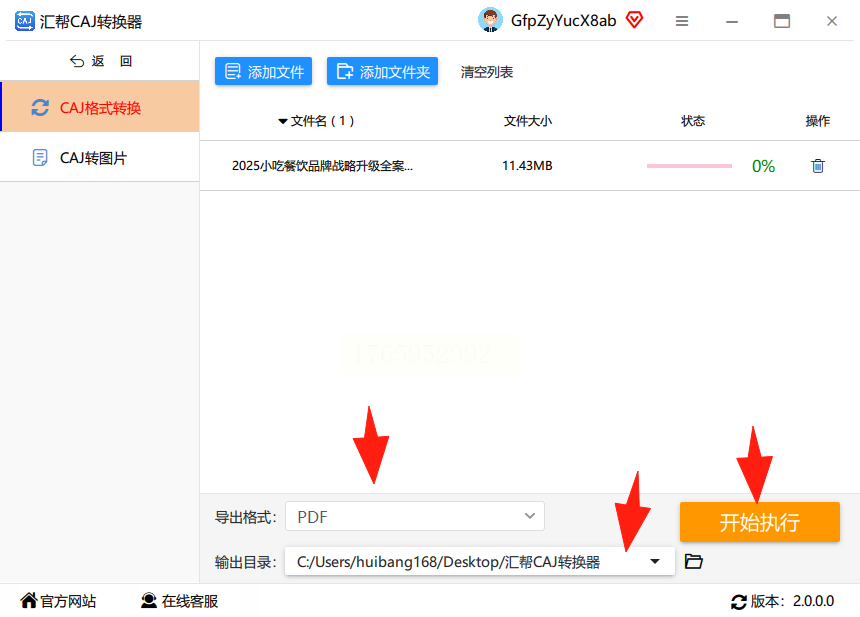 然后,设置输出路径,默认情况下文件会保存在桌面上,当然你也可以自定义保存位置。设置好之后,点击“开始执行”按钮,软件就会自动开始转换,过程中还会为你备份原文件,确保原数据安全。整个操作流程简单直观,即使是新手也能在几分钟内完成转换。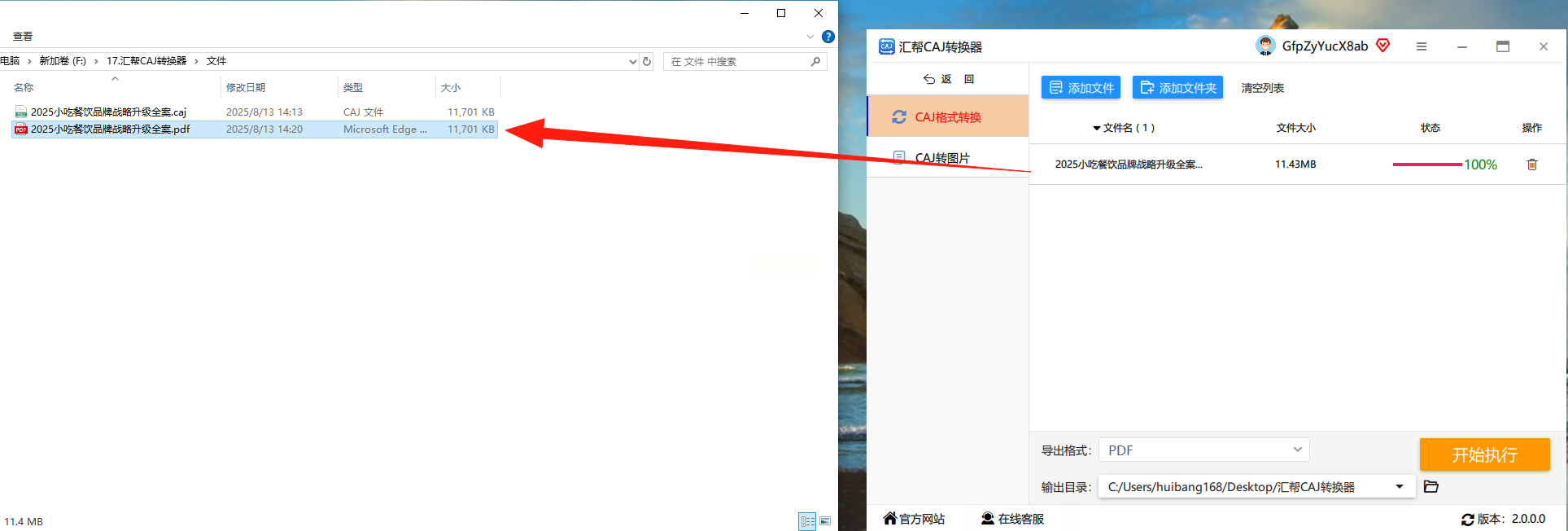
方法2:CAJViewer——知网自带的专业转换工具
如果你已经安装了知网的CAJViewer软件,也可以直接使用它进行转换。首先打开CAJViewer软件,找到需要转换的CAJ文档并打开。然后,点击左上角的“打印”按钮,在弹出的打印设置窗口中,选择“导出为WPS PDF”选项。这个设置可以直接将CAJ文件转换为PDF格式,非常便捷。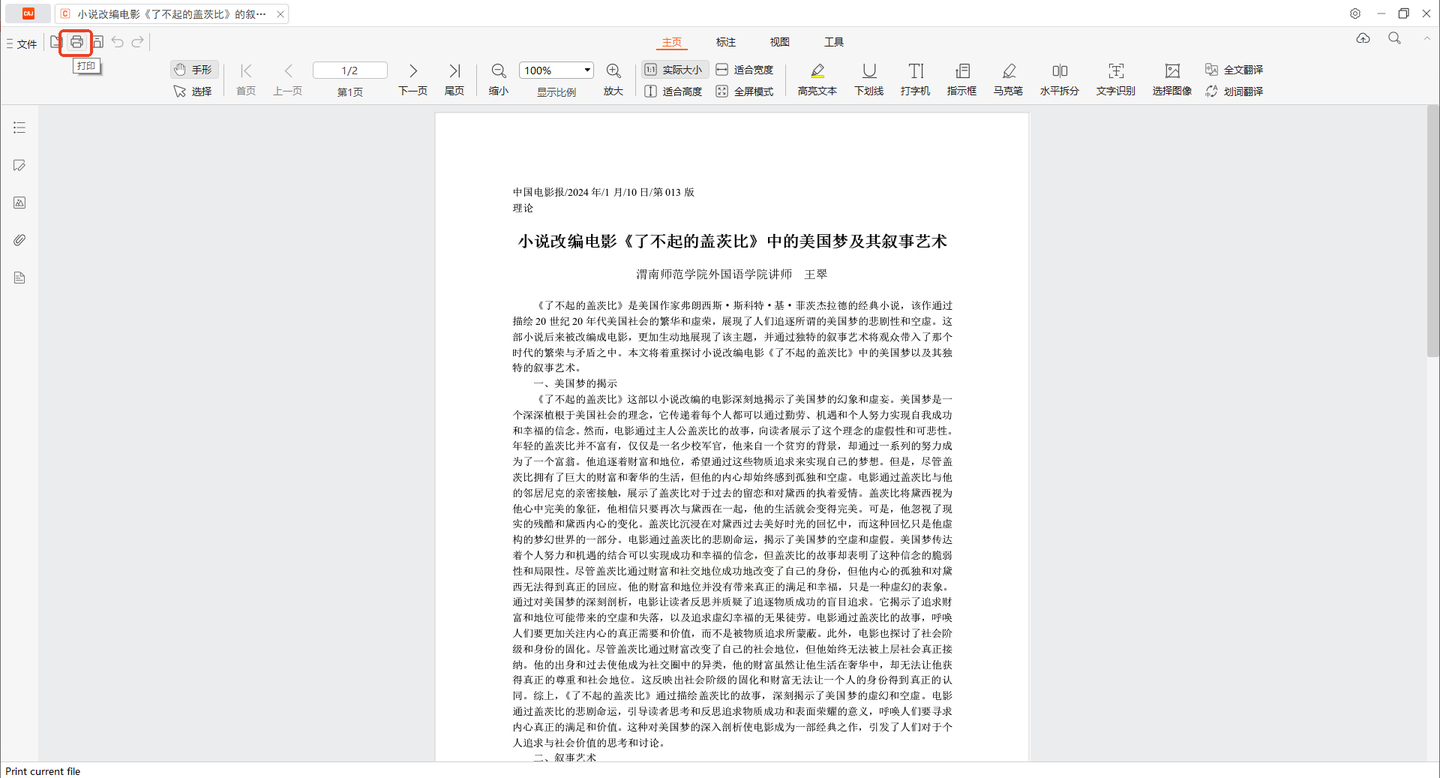
接下来,根据你的需求设置打印参数,比如打印范围、打印方式等。设置完成后,点击“确定”按钮,软件会自动跳转到“另存为”界面。此时,保存类型会自动变为PDF格式,你只需要设置文件的保存位置和名称,最后点击“保存”即可完成转换。需要注意的是,CAJViewer一次只能转换一个文件,如果你有多个文件需要转换,可能需要重复上述步骤,不过对于单个文件的转换来说,操作还是比较方便的。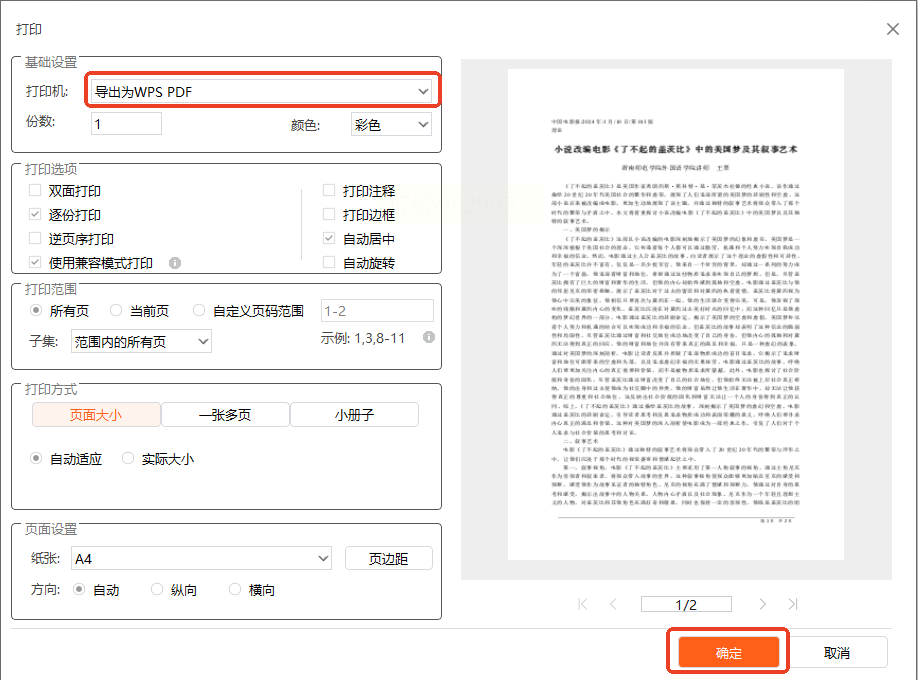
方法3:虚拟打印机——不安装软件也能转换
如果你不想安装额外的软件,还可以使用系统自带的虚拟打印机功能来实现CAJ转PDF。以Windows系统为例,你可以先安装Microsoft Print to PDF虚拟打印机(如果尚未安装)。然后,用CAJViewer打开需要转换的CAJ文件,按Ctrl+P调出打印界面。在打印机选项中,选择“Microsoft Print to PDF”虚拟打印机,点击“打印”按钮,随后会弹出“另存为”窗口,设置好保存位置和文件名后,点击“保存”,就能得到PDF文件了。
这种方法不需要安装复杂的软件,利用系统自带的功能即可完成转换,适合那些只想偶尔转换一次文件,不想安装太多软件的用户。不过,这种方法同样一次只能处理一个文件,且转换后的文件质量可能会因原文件本身的格式而略有差异,但总体来说能满足基本的转换需求。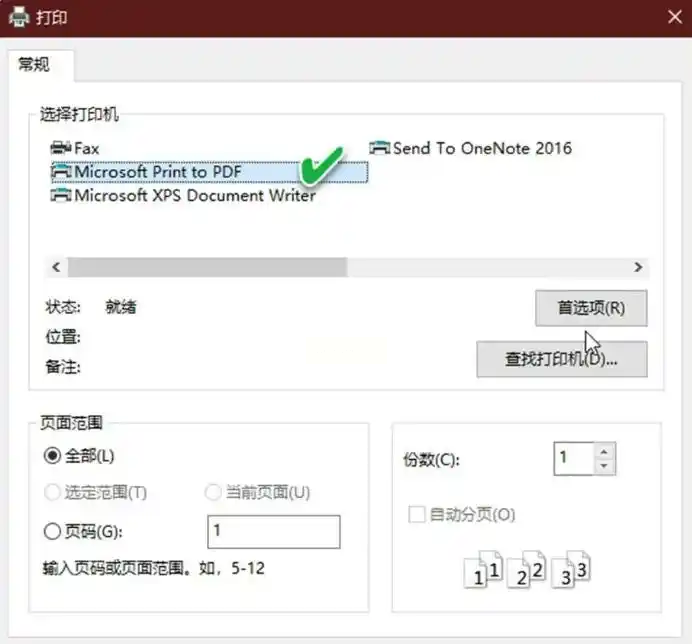
方法4:在线转换工具——无需安装的便捷选择
如果你的电脑上没有安装专门的软件,也可以使用在线转换工具来完成CAJ转PDF。比如SpeedPDF在线平台,打开其官网后,找到“CAJ转PDF”功能入口,点击“选择文件”上传需要转换的CAJ文件。系统会自动上传并处理文件,一般情况下,30秒左右就能完成转换。转换完成后,点击“下载”按钮,即可将PDF文件保存到本地。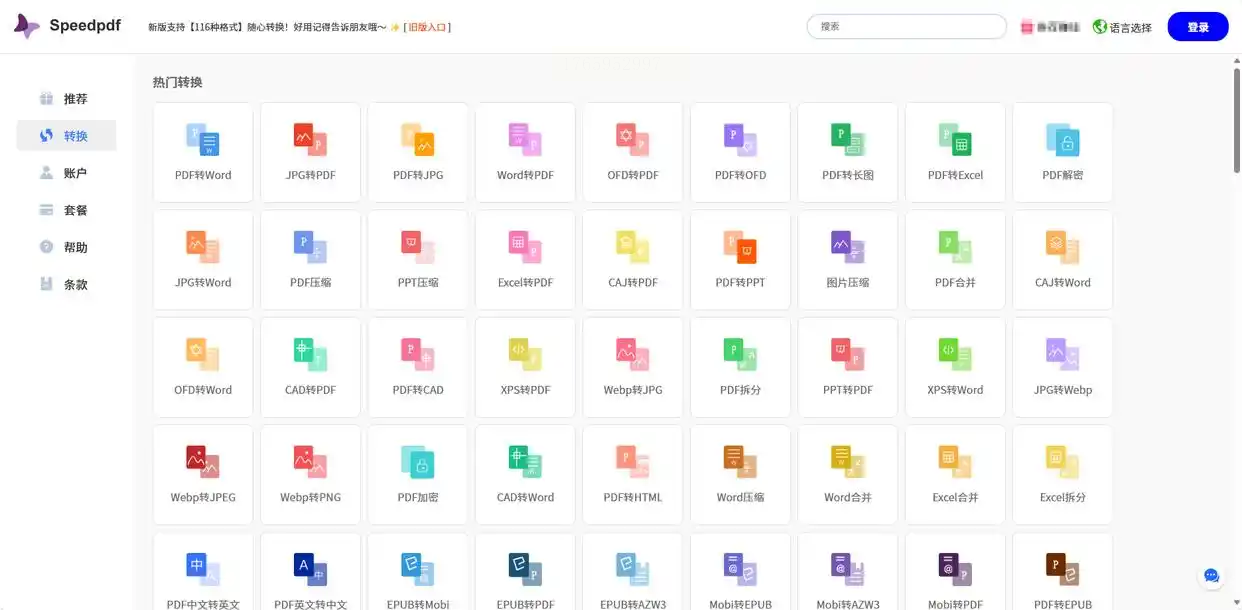
在线转换工具的注意事项
在线转换工具的优点是无需安装软件,操作简单,适合临时转换需求。但需要注意的是,使用在线工具时要确保网络稳定,并且要选择正规、安全的平台,避免文件信息泄露。此外,在线工具通常对文件大小有一定限制,对于超大文件可能无法完成转换,而且转换过程中需要等待文件上传和处理,可能会影响效率。
随着学术研究的深入和数字化办公的普及,CAJ转PDF的需求会越来越多。希望本文介绍的方法能帮助你轻松解决CAJ格式转换的问题,让你的文献处理工作更加高效、便捷。如果你有更多关于CAJ转PDF的问题或其他实用技巧,欢迎在评论区分享,共同交流学习。
