

每次写论文、查资料,最怕遇到的就是那个后缀名为 .caj 的文件。打开方式没有,系统不认,双击之后只会弹出让你“选择打开方式”的框,心态直接炸裂。你说你一个好好的文献资料,为啥非要用这么个“高冷”的格式呢?很多同学都遇到过这种问题,电脑白拿在手上一脸懵。
别急,今天小编我,作为一个和CAJ文件“斗争”了好几年的过来人,就把caj转pdf最简单方法给你掰扯清楚。我特意从“简单、速度、稳定性、不用花钱”这几个维度,实测了市面上最靠谱的4个方法。保证你看完就能上手,不用求人,连你家楼下卖水果的大爷都能学会。咱们主打的就是一个省心省力!

【方法一:懒人必备,一步到位的“汇帮CAJ转换器”(核心推荐,实测最快)】
来看看咋操作: 一打开界面,什么都别管,直接看到左边的“”按钮,鼠标点它就行。页面非常干净,没有乱七八糟的广告,对新手极其友好。
 现在找到你那个怎么都打不开的CAJ文件,可以直接点击软件界面上那个“”的蓝色按钮,从电脑里选出来。但更绝的是,它支持!我平时都是直接把CAJ文件往软件窗口里一拉,它就自动添加了。而且一次拉10个文件进去都没问题,批量操作不要太爽。
 在界面的下方,会提示你设置“”。我们这次的目标是PDF,所以就在下拉菜单里,直接选“”就完事了。它还支持转成Word或者图片,看你自己需要。这一点很灵活。
 这一步不是必须的,但我建议你点一下“”旁边的按钮,自己选一个文件夹。比如在桌面上新建一个叫“”的文件夹,选它。这样转出来的文件就在一个地方,不会满电脑乱跑,找的时候方便。
 所有设置都弄好了?那就直接点击界面下方那个大大的“”按钮。接下来你啥都不用管,它会自动处理。几秒钟后(如果文件大就多等一会),转换就完成了。软件会弹出一个窗口告诉你“”,然后它会自动弹出你刚才设置的那个文件夹,打开就能看到你心爱的PDF文件了!


【方法二:在线转换平台,免安装应急法】
如果你只是临时需要用一下,不想在自己电脑上安装任何软件,那么可以试试在线转换工具。
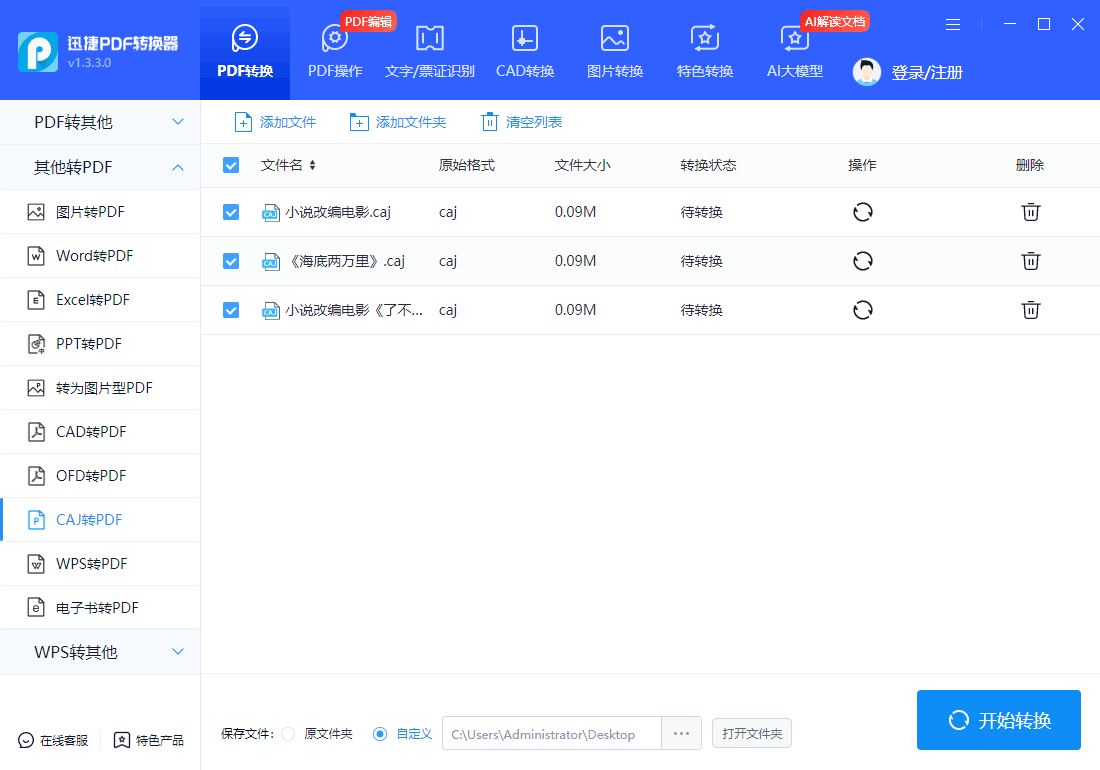
操作逻辑:在浏览器里搜索“CAJ转PDF在线转换”等关键词,找到一个靠谱的在线网站。点击上传你的CAJ文件,等待网站处理,然后下载转换好的PDF文件。
-
-
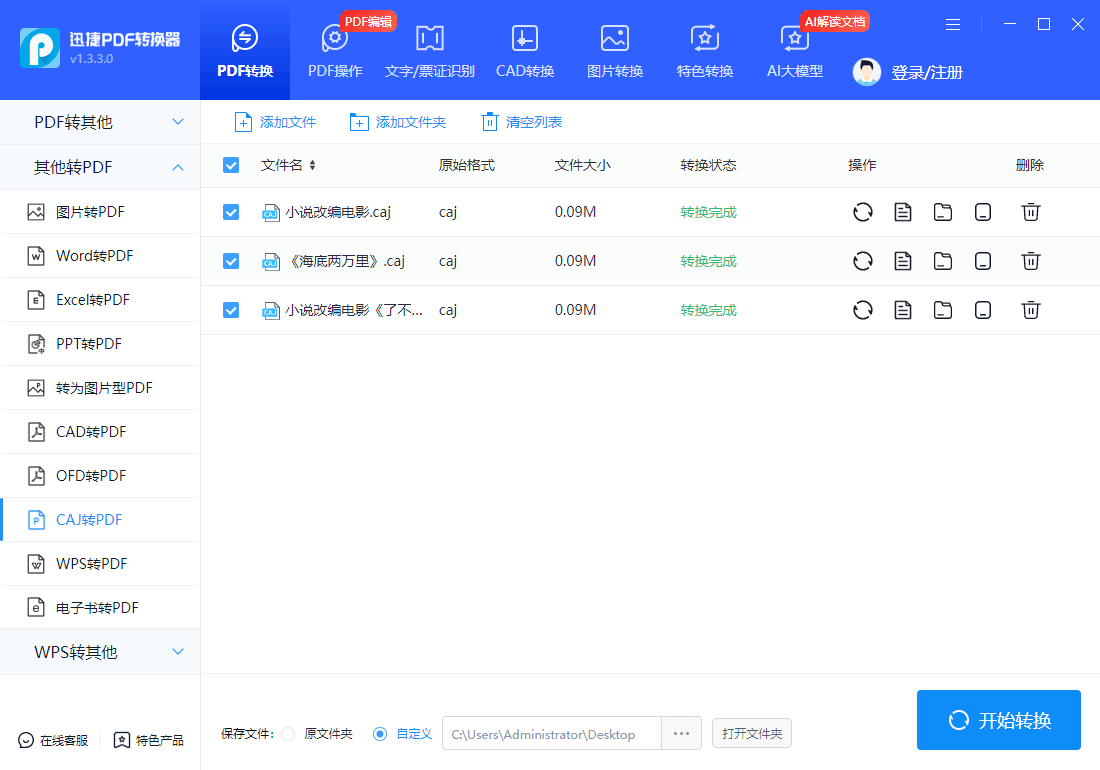
最终效果:如上图所示,点击“开始转换”后稍等一会,就能下载到PDF了。
【方法三:CAJViewer 打印功能,官方原生法】
第一步:你需要先下载一个官方的阅读器,比如“CAJViewer 7.3”这样的版本。用它打开你的CAJ文件。
-
第二步:在文档界面,找到左上角的“打印”按钮,不点“文件-打印”,直接点这个图标最方便。
-
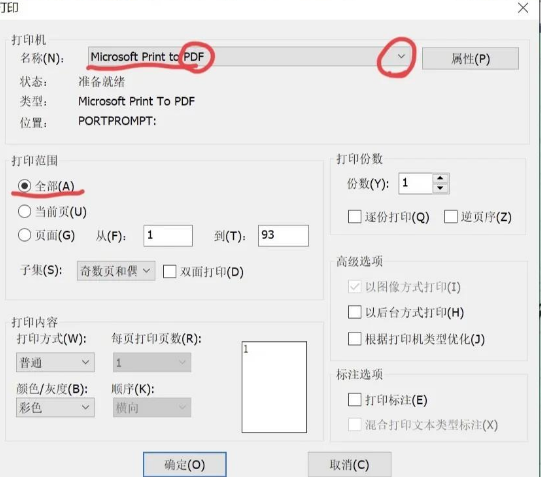
第三步:在弹出的打印窗口中,在“打印机”或者“目标打印机”那一栏,选择“Microsoft Print to PDF”或者类似名称的虚拟PDF打印机。
-
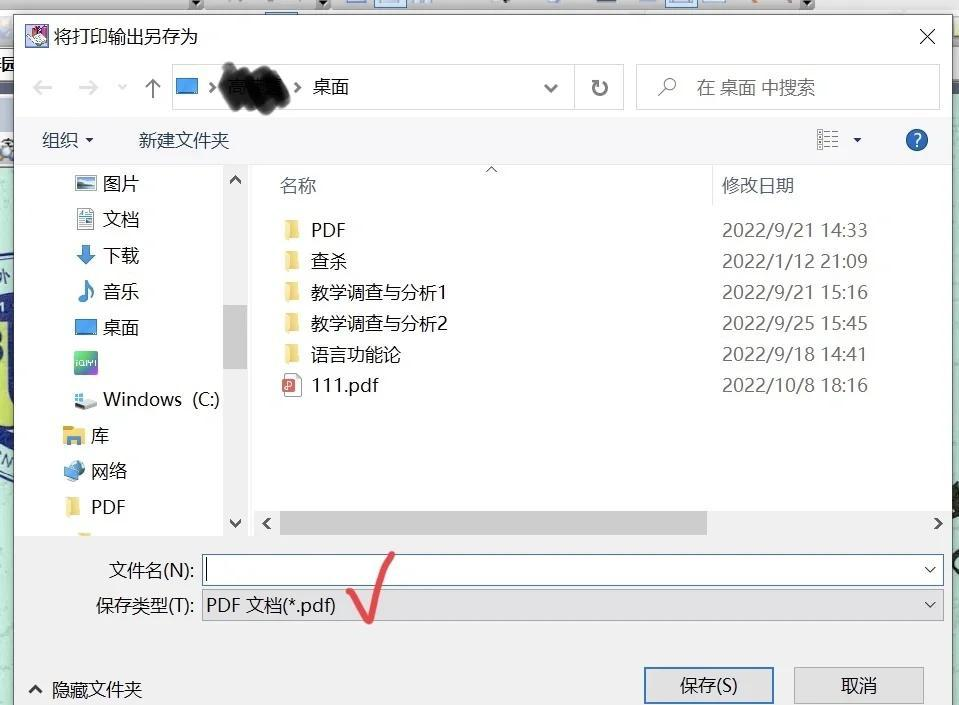
第四步:然后点“打印”,系统就会让你选择保存位置和文件名,直接保存到桌面就行
-
【方法四:CAJ云阅读 + 第三方App,平板党福利法
如果你是用iPad或安卓平板电脑看文献,这个方法你会很喜欢。
-
第一步:在App Store或应用商店,搜索并下载“CAJ云阅读”这个官方App。
-
第二步:在知网上把CAJ文献下载到本地,然后用CAJ云阅读打开。
 第三步:打开文章后,点击右上角的“...”更多选项,在弹出的菜单里找到“打印”。
-
第四步:在打印选项里,选择“导出为PDF”,然后选择导入到你的笔记App(比如Goodnotes、Notability、MarginNote等)中,这样就能直接在平板上做笔记、划重点了。
-
好了伙计们,今天给大家分享了4种针对不同场景的caj转pdf最简单方法。
- 如果你追求效率、懒人必备:直接上 汇帮CAJ转换器。速度快、稳定、支持批量,是最安心的选择。
- 如果你不想装软件:找在线转换平台,但注意安全和大小限制。
- 如果你电脑里有CAJViewer:用打印功能也能搞定。
- 如果你用平板:CAJ云阅读+导出PDF是绝配。
祝大家写论文、看文献都一路顺畅,文件转换不再是拦路虎!点赞收藏不迷路,咱们下期再见!
