

在学术研究和资料整理的过程中,我们经常会接触到CAJ格式的文件。这种格式在特定的学术数据库中较为常见,但它的兼容性并不理想,很多常用的阅读器和设备无法直接打开它。相比之下,PDF格式的通用性更强,几乎所有的操作系统和设备都支持查看PDF文件,而且它在保持文档原始布局方面表现得很出色。因此,将CAJ文件转换成PDF,就成了一个很实际的需求。这不仅方便我们在不同设备上阅读,也便于分享和存档。
方法一:使用汇帮CAJ转换器
步骤一:先下载并打开汇帮CAJ转换器软件,进入主界面后,选择“CAJ格式转换”功能。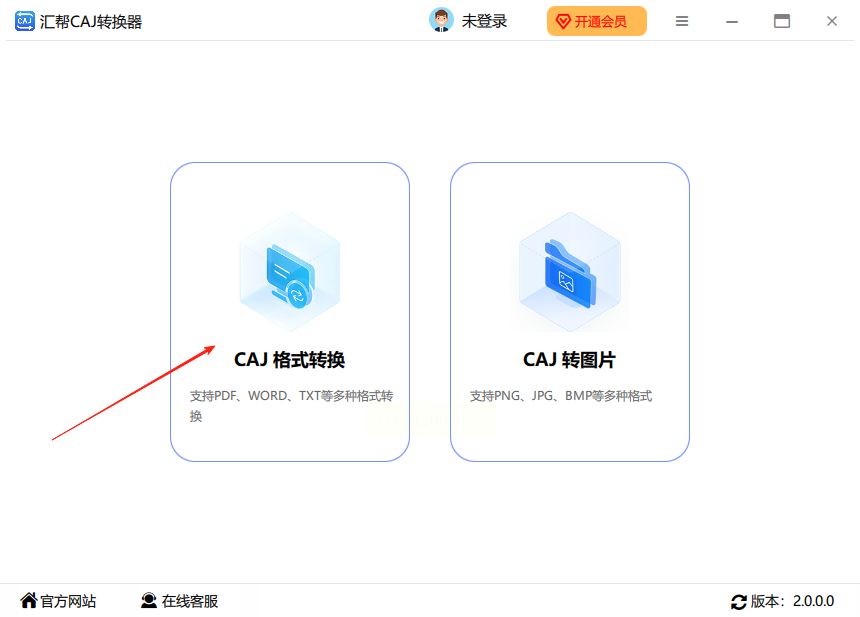
步骤二:在转换页面,左侧是操作选项,右侧可以上传文件。你可以直接把CAJ文件拖拽到指定区域,它还支持批量上传,一次处理多个文件。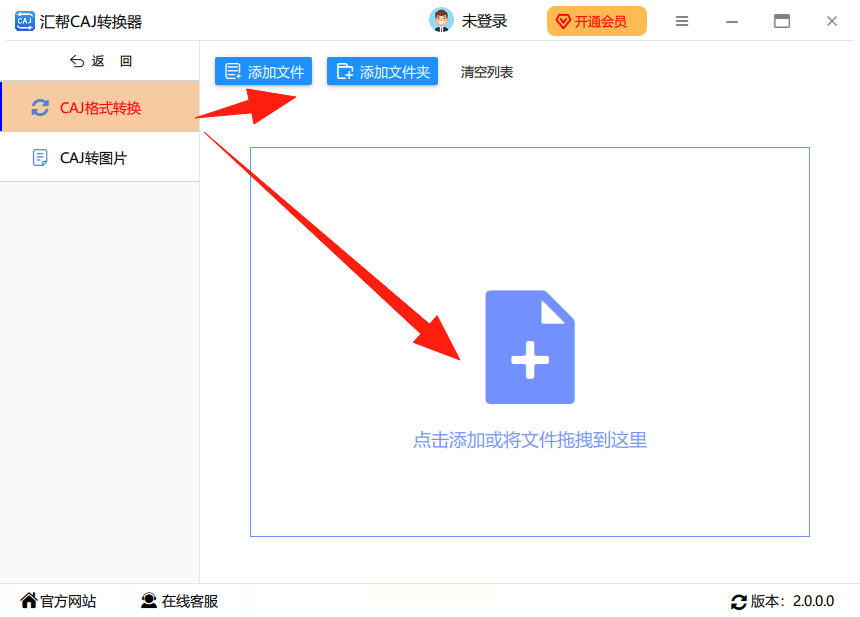
步骤三:文件上传后,软件会显示可选的导出格式,你在这里选择PDF。同时,设置输出目录,也就是文件转换后保存的位置。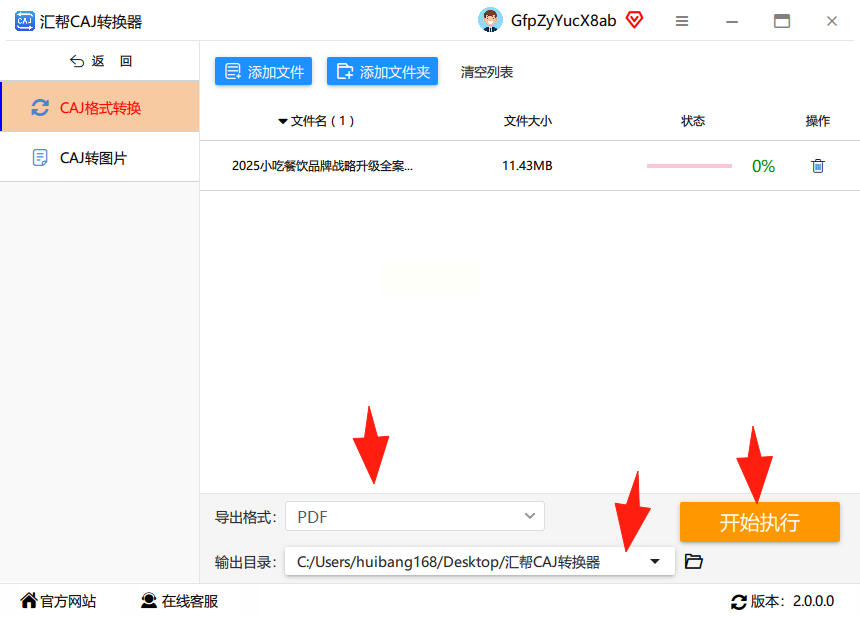
步骤四:最后,点击“开始执行”按钮,软件会自动处理转换。转换完成后,文件会保存到你设置的目录里,而且软件还会自动备份原文件,防止意外丢失。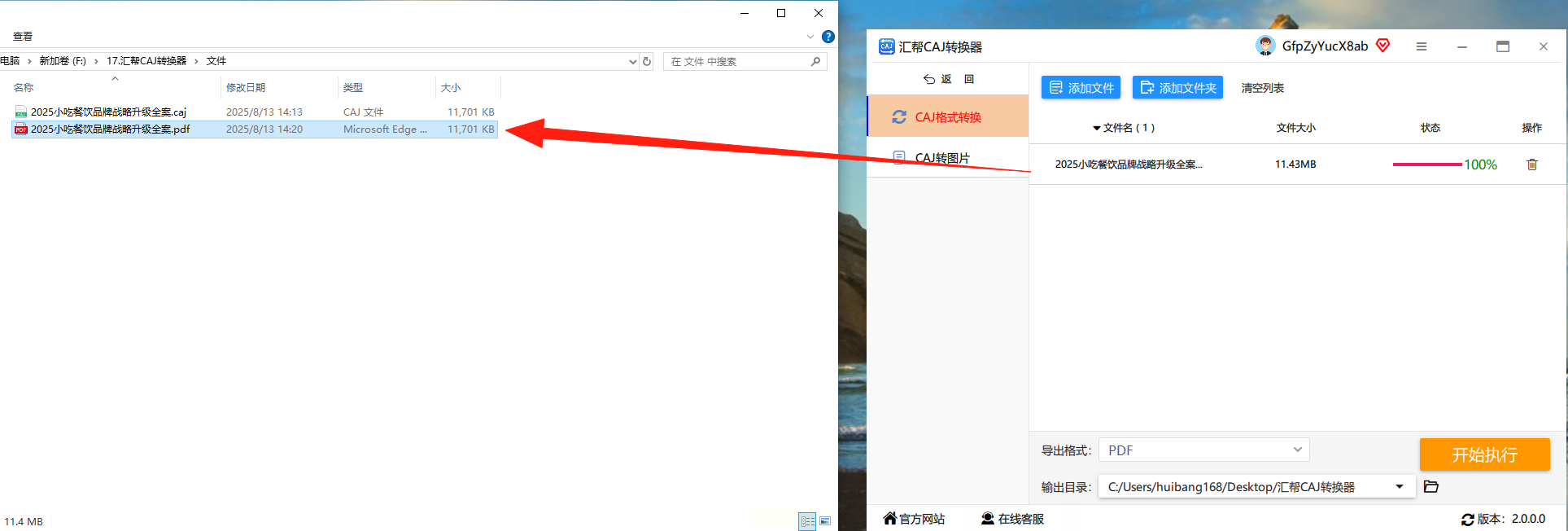
关于安全性,汇帮CAJ转换器在设计上注重用户隐私,转换过程在本地完成,不需要上传文件到网络服务器,这样就降低了内容泄露的风险。使用起来比较可靠,适合处理学术或工作文档。
方法二:使用CAJViewer
步骤一:在电脑上找到CAJ文件,双击打开,通常它会默认用CAJViewer软件启动。
步骤二:打开后,看软件上方的功能栏,找到并点击“打印”选项。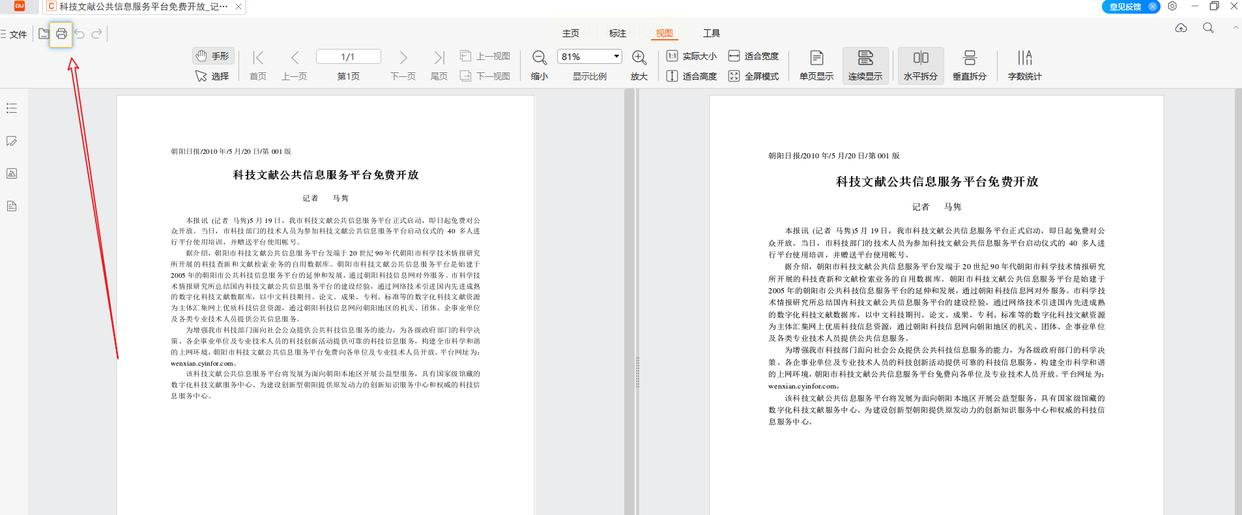
步骤三:在弹出的打印设置窗口里,选择打印机为“导出为WPS PDF”功能。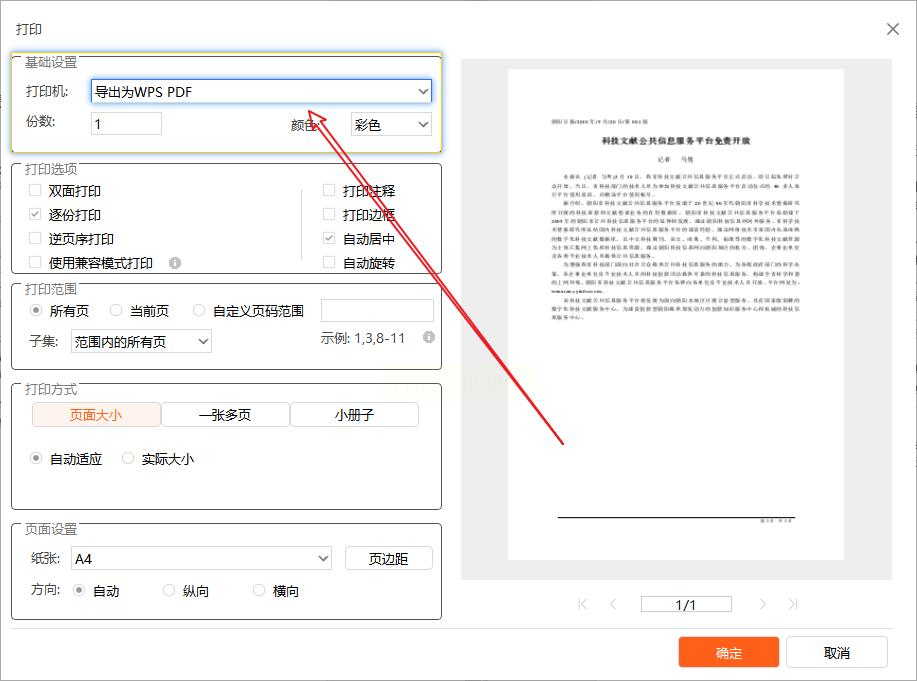
步骤四:点击“确定”按钮,软件会开始导出文件,完成后你就可以预览生成的PDF文档了。
CAJViewer本身是一个阅读器,它的好处是能直接处理CAJ格式,同时支持文本摘录和书签管理,方便学术使用。
方法三:使用UPDF
步骤一:启动UPDF软件,在主界面选择文件转换功能,然后导入需要转换的CAJ文件。
步骤二:在转换设置中,选择输出格式为PDF,可以根据需要调整页面布局或质量选项。
步骤三:确认设置后,点击转换按钮,软件会快速处理文件,完成后保存到指定位置。
UPDF的优势在于它集成了多种文档处理功能,比如编辑、注释和格式转换,界面设计也比较直观,适合需要综合处理PDF的用户。
方法四:使用在线转换工具
步骤一:打开一个支持CAJ转换的在线工具网站,点击“选择文件”按钮,从电脑里上传CAJ文件。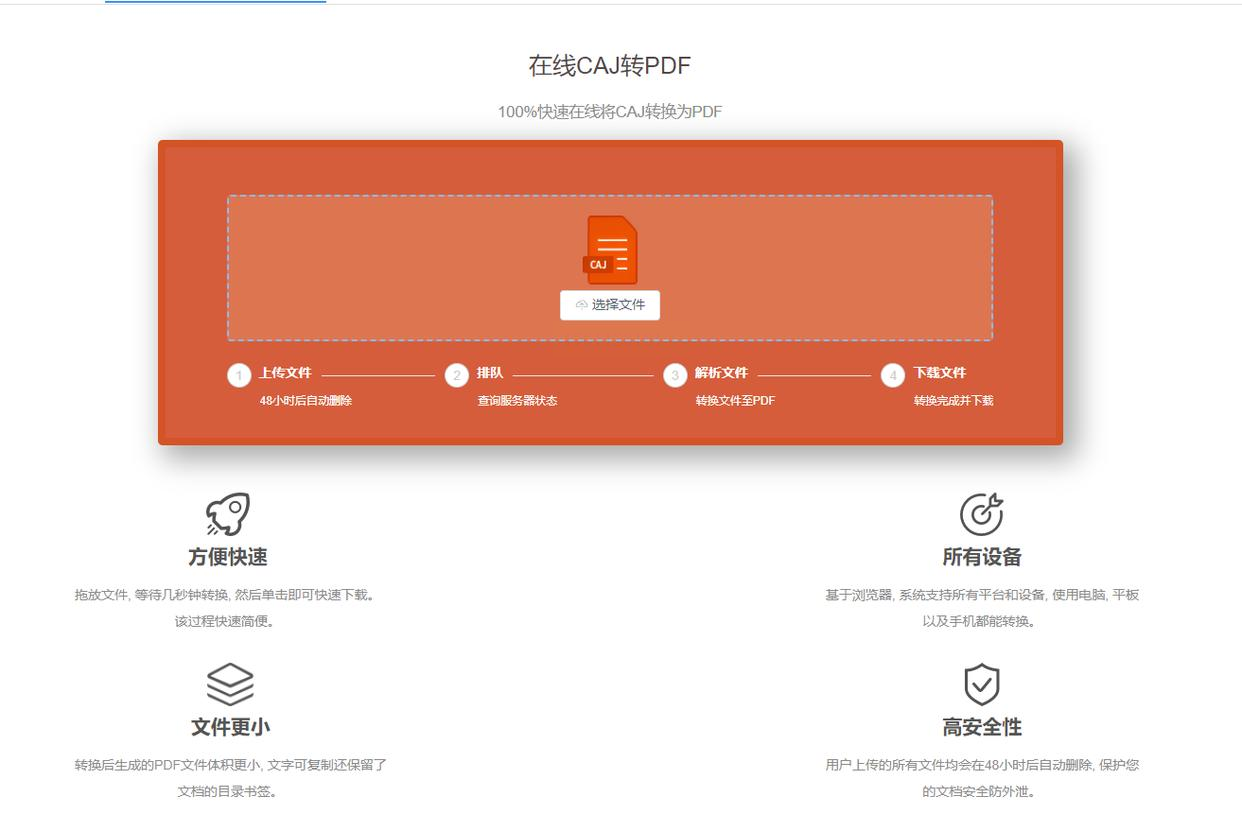
步骤二:根据网站提示,可能需要用微信扫描登录或直接上传文件。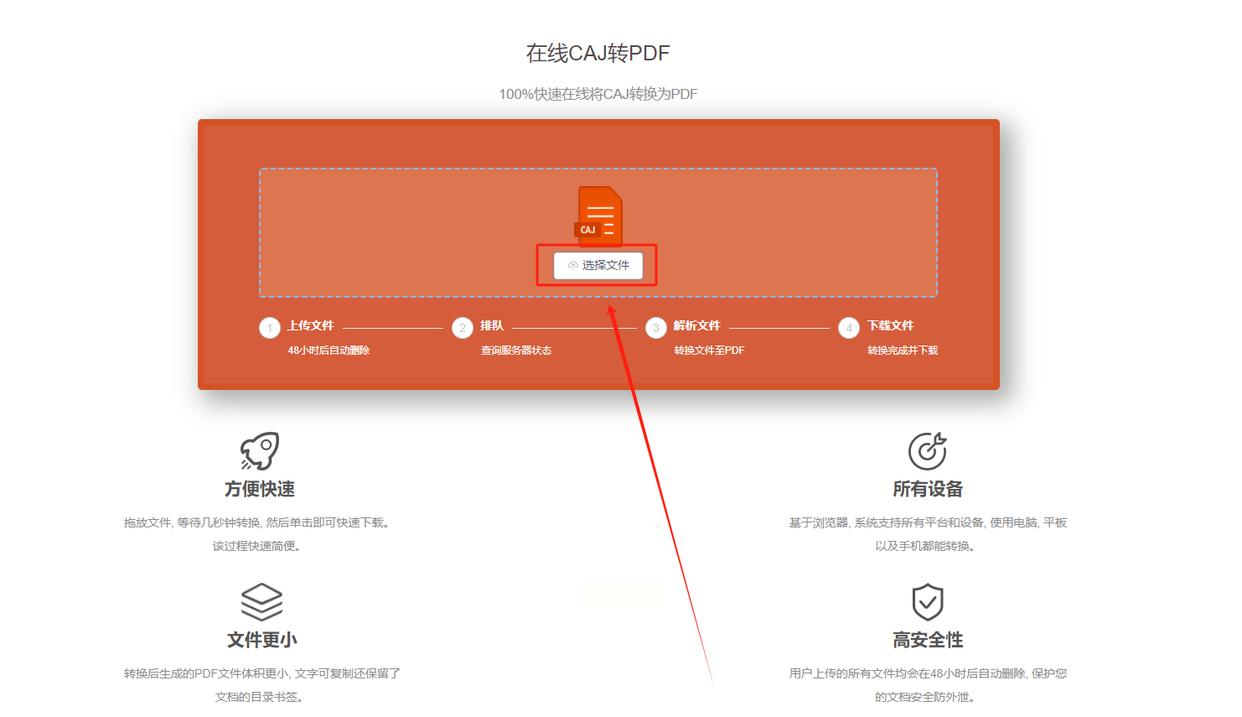
步骤三:上传后,网站会显示转换进度,你可以实时查看文件状态。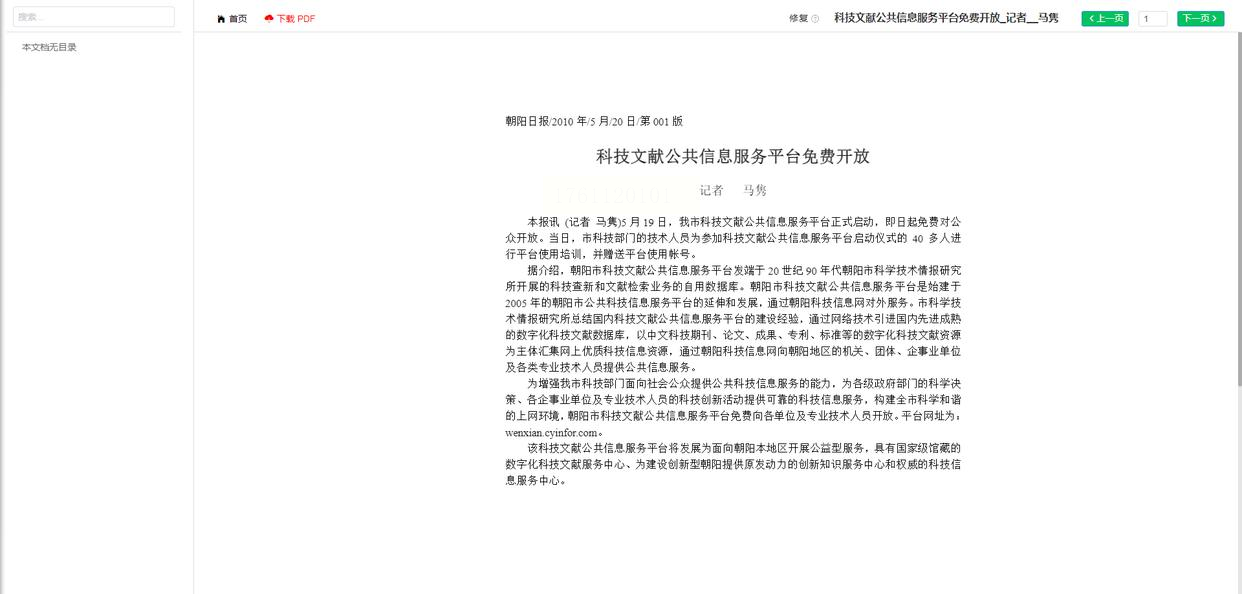
步骤四:转换完成后,点击“下载PDF”按钮,把文件保存到本地。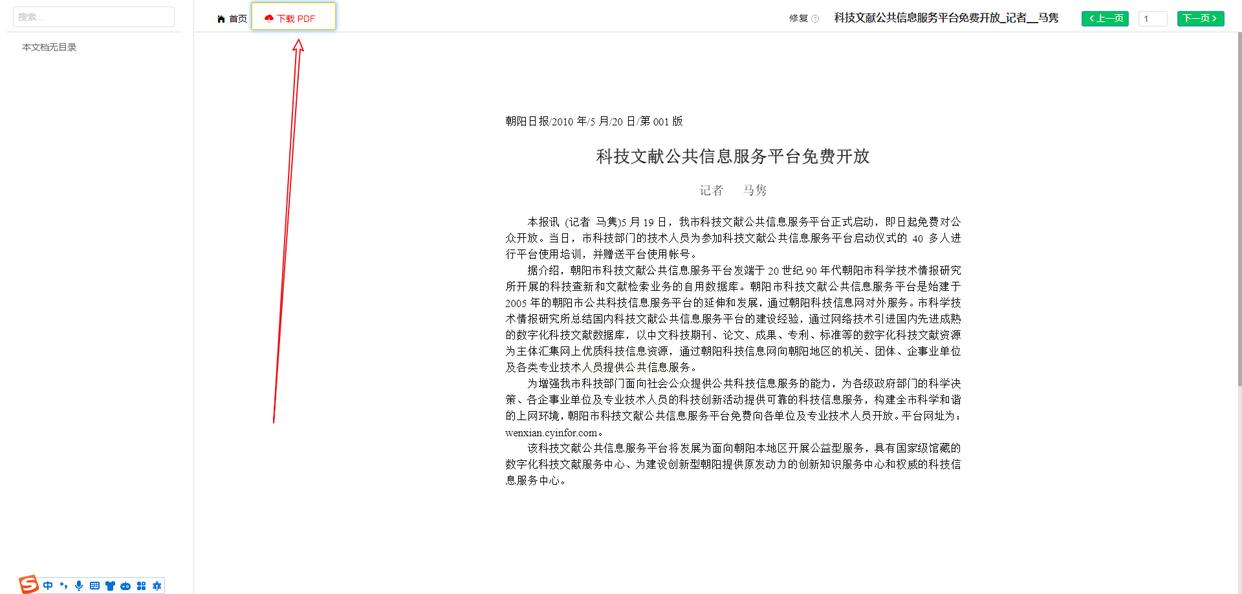
在线工具的好处是无需安装软件,使用方便,但要注意选择可信的网站,避免文件安全问题。
方法五:使用Speedpdf
步骤一:访问Speedpdf网站,点击“选择文件”上传本地的CAJ文档。
步骤二:网站默认输出格式是PDF,确认后点击“转换”按钮开始处理。
步骤三:转换结束后,直接下载文件到电脑即可。
Speedpdf作为一个在线工具,它的优点是快捷、无需下载,适合临时转换需求,但依赖网络连接。
方法六:修改文件后缀名
步骤一:找到电脑上的CAJ文件,右键点击选择“重命名”。
步骤二:把文件后缀从“.caj”改为“.pdf”,然后按回车确认。
步骤三:尝试用PDF阅读器打开文件,如果成功显示,就说明转换有效。
这种方法简单,但并不是所有CAJ文件都适用,因为它依赖于文件内部结构,有时可能会失败。它的好处是不需要额外工具,快速试错。
常见问题解答
问:CAJ和PDF格式有什么区别?
答:CAJ格式主要用于学术数据库,比如中国期刊网,它在特定阅读器上才能完整显示;PDF则是一种通用格式,几乎任何设备都能打开,而且能保持文档原样。两种格式各有优势,CAJ适合专业阅读,PDF更方便分享和打印。
问:转换后的PDF文件会失真或丢失内容吗?
答:这取决于转换工具的质量。像汇帮CAJ转换器这类软件,通常能保持原始布局和文字完整性;在线工具如Speedpdf可能因网络问题偶尔出错。建议先测试小文件,确保效果满意。
问:如果转换失败,该怎么办?
答:可以先检查文件是否损坏,或尝试其他方法。比如,用CAJViewer直接打印导出,或换一个在线工具重试。多试几种方式,通常能找到可行的解决方案。
总的来说,将CAJ文件转换成PDF并不复杂,关键是根据自己的需求选择合适的工具。无论哪种方法,都能帮助你将文档转换成更通用的格式,方便阅读和分享。在实际操作中,记得先测试一两个文件,确保转换效果符合预期。如果有任何疑问,参考常见问题部分或许能找到答案。希望这些步骤能帮你顺利完成转换,让文档管理变得更轻松。
