

在学术研究和文档处理中,CAJ格式文献的使用场景越来越广泛,但有时我们需要将其转换为图片格式以便于分享或存档。无论是制作PPT引用、整理资料还是长期保存,掌握CAJ转图片的技能都十分实用。市面上有多种转换工具可供选择。本文将详细介绍常用转换工具的操作步骤,帮助你高效完成格式转换,让文档处理更轻松。
汇帮CAJ转换器详细操作步骤
软件名称:汇帮CAJ转换器
下载地址:https://www.huibang168.com/download/nt7PPLbiYlcS
步骤一:下载并打开软件
首先,你需要从官网下载汇帮CAJ转换器。安装完成后,双击软件图标打开程序。初次使用时,界面会引导你完成基础设置,但大多数情况下可以直接跳过,选择主界面上的“CAJ转图片”功能选项。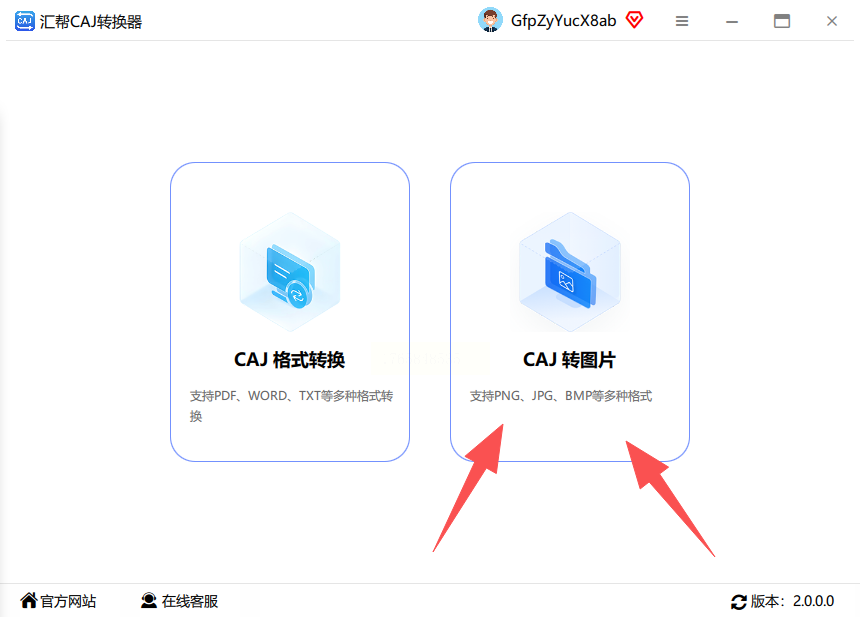
步骤二:选择转换类型并上传文件
进入操作界面后,左侧功能栏会显示多种转换选项,找到并点击“CAJ转图片”。右侧区域会出现文件上传区域,点击“添加文件”按钮,选择你需要转换的CAJ文件。这里需要注意,汇帮CAJ转换器支持批量上传,你可以一次性选择多个文件,大大提高转换效率。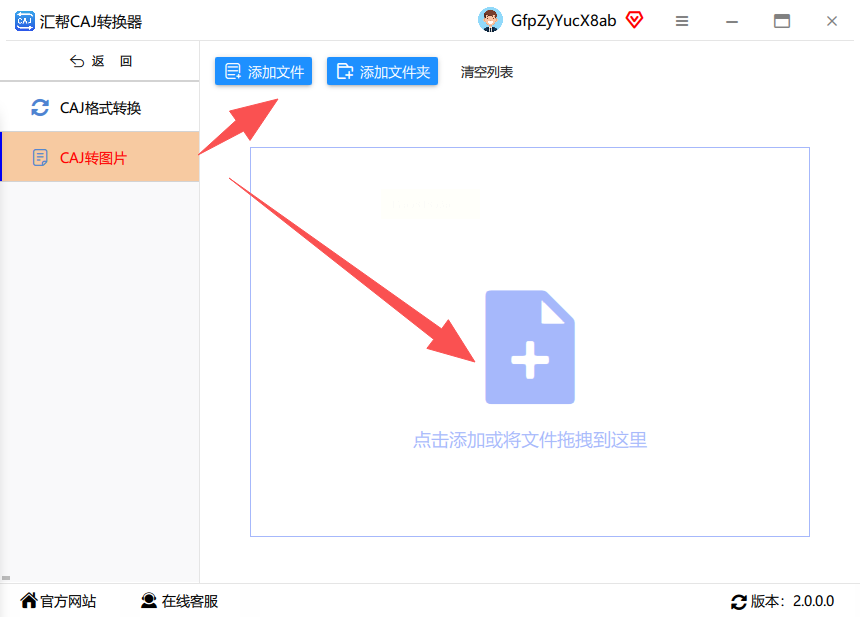
步骤三:设置导出参数
文件上传成功后,下方会出现格式设置选项。你可以选择导出图片的格式,包括JPG、PNG、BMP、TIFF和GIF五种常见格式。根据你的需求选择合适的格式,例如需要高清晰度时建议选PNG或TIFF,若需缩小文件体积则可选择JPG。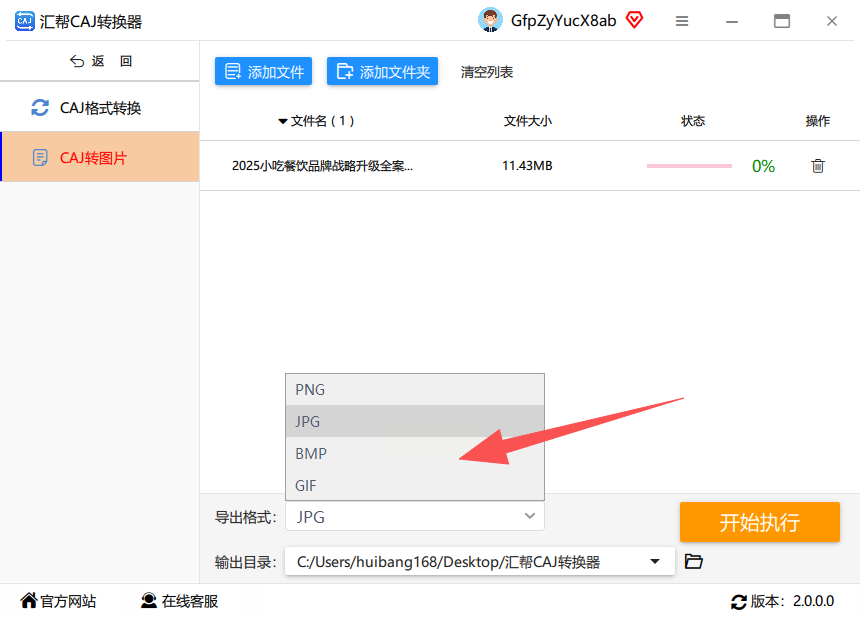
步骤四:指定保存路径并开始转换
在设置完导出格式后,点击“浏览”按钮选择文件的保存位置,避免文件混乱。确认所有设置无误后,点击“开始转换”按钮。软件会自动处理文件,转换过程中进度条会实时显示完成情况,转换速度取决于文件大小和电脑性能,通常几秒到几分钟不等。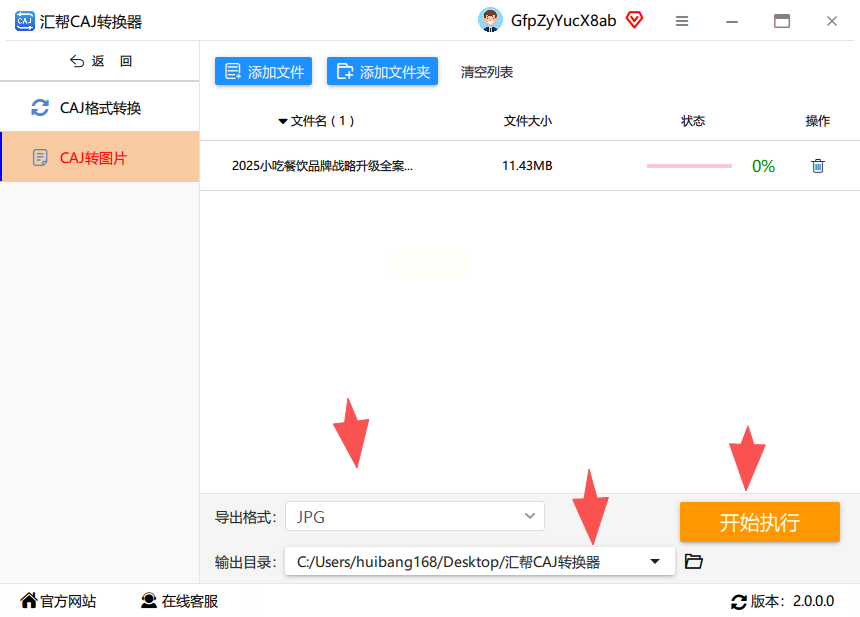
步骤五:查看转换结果
转换完成后,软件会提示“转换成功”,并自动打开文件保存目录。你可以直接查看生成的图片文件,同时原CAJ文件会自动备份到软件指定的备份文件夹,确保原始数据安全。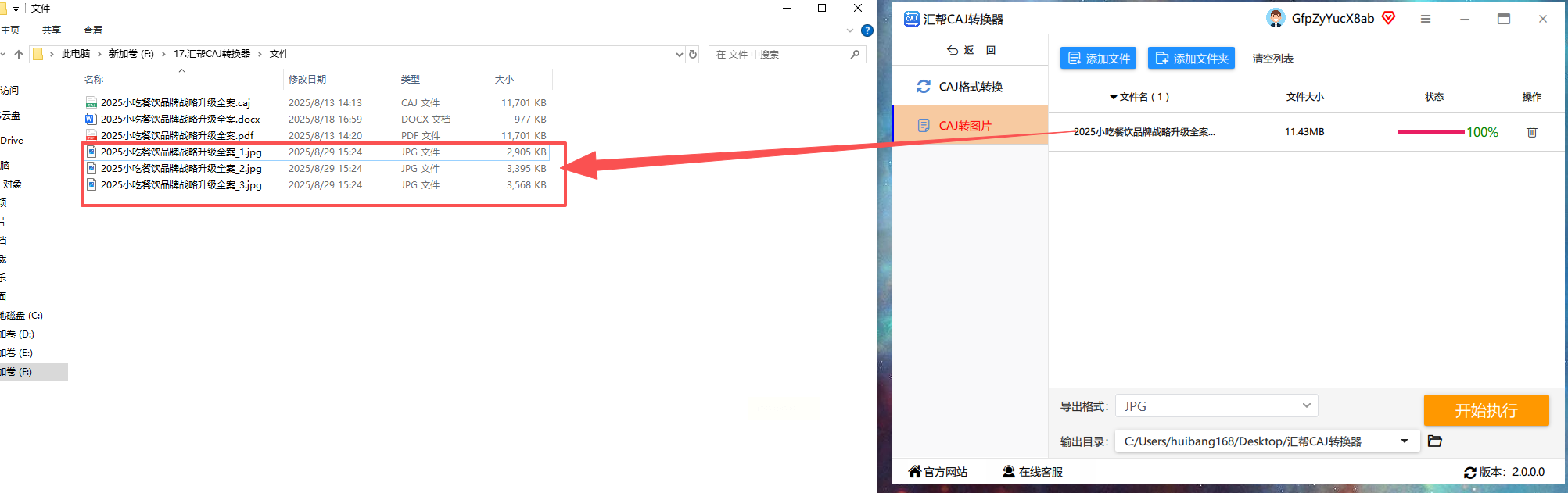
软件优势:安全可靠,无需担心内容泄露
汇帮CAJ转换器采用本地处理模式,所有文件转换过程均在本地完成,不会上传至云端,有效保护你的学术资料隐私。软件界面简洁,操作逻辑清晰,即使是电脑新手也能快速上手,无需复杂的技术知识。
ABBYY FineReader PDF
ABBYY FineReader PDF不仅能实现CAJ转图片,还具备强大的文字识别功能。适合需要对转换后的内容进行编辑或提取文字的场景,例如将CAJ文献中的文字导出为可编辑的Word格式。
操作步骤:
1. 打开软件后,点击“OCR识别”功能,选择CAJ文件导入。
2. 在设置界面选择“转换为图片”选项,并可自定义图片分辨率和格式。
3. 点击“开始转换”,软件会自动完成识别和图片生成,同时保留原始排版。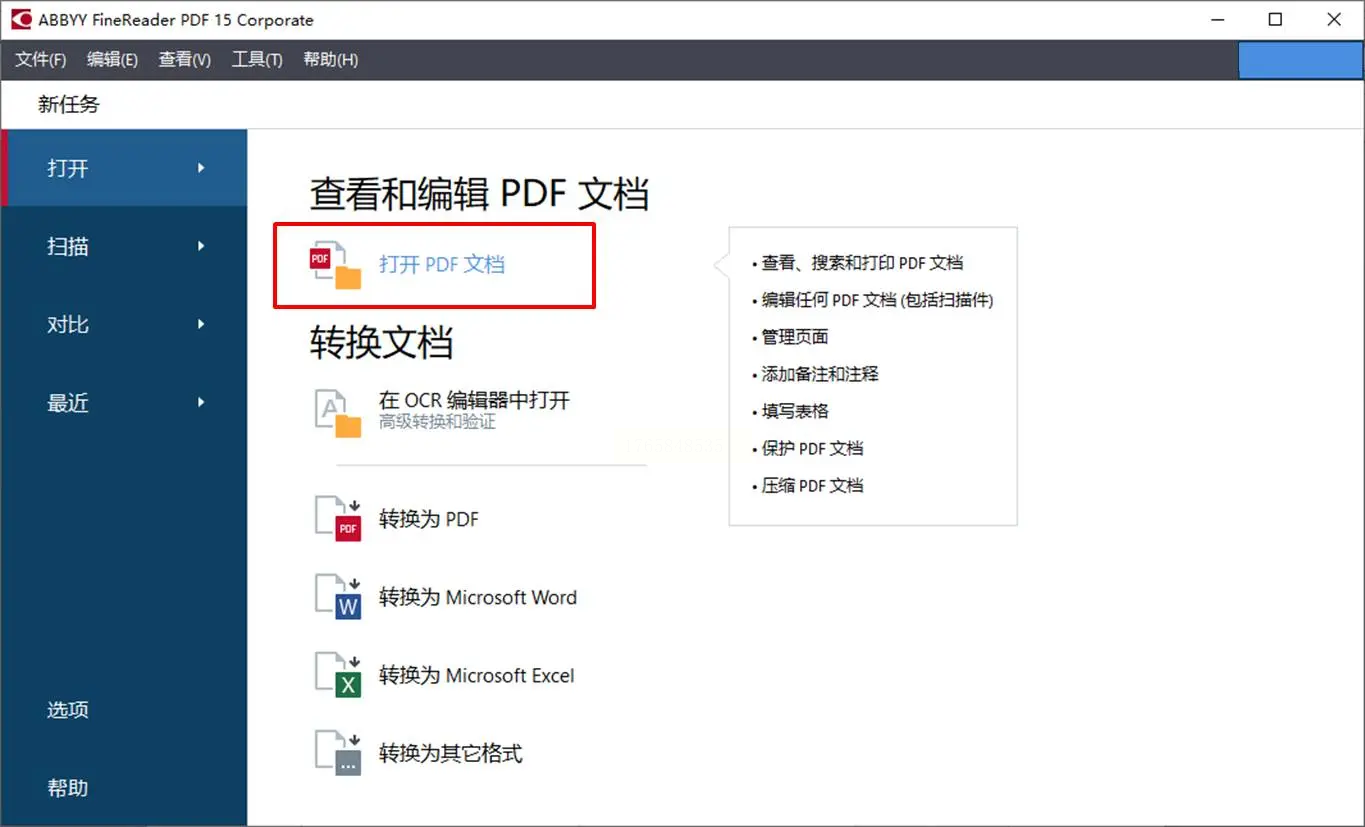
Adobe Acrobat DC
作为PDF处理领域的专业工具,Adobe Acrobat DC同样支持CAJ格式的间接转换。它能将CAJ文件先转换为PDF,再进一步导出为图片,适合需要保留完整页面布局的场景。
操作步骤:
1. 打开软件后,点击“工具”菜单中的“创建PDF”,导入CAJ文件。
2. 转换为PDF后,点击“导出PDF”,选择“图像”格式(如PNG或JPG)。
3. 调整导出设置(如页面范围、分辨率),确认后即可生成图片文件。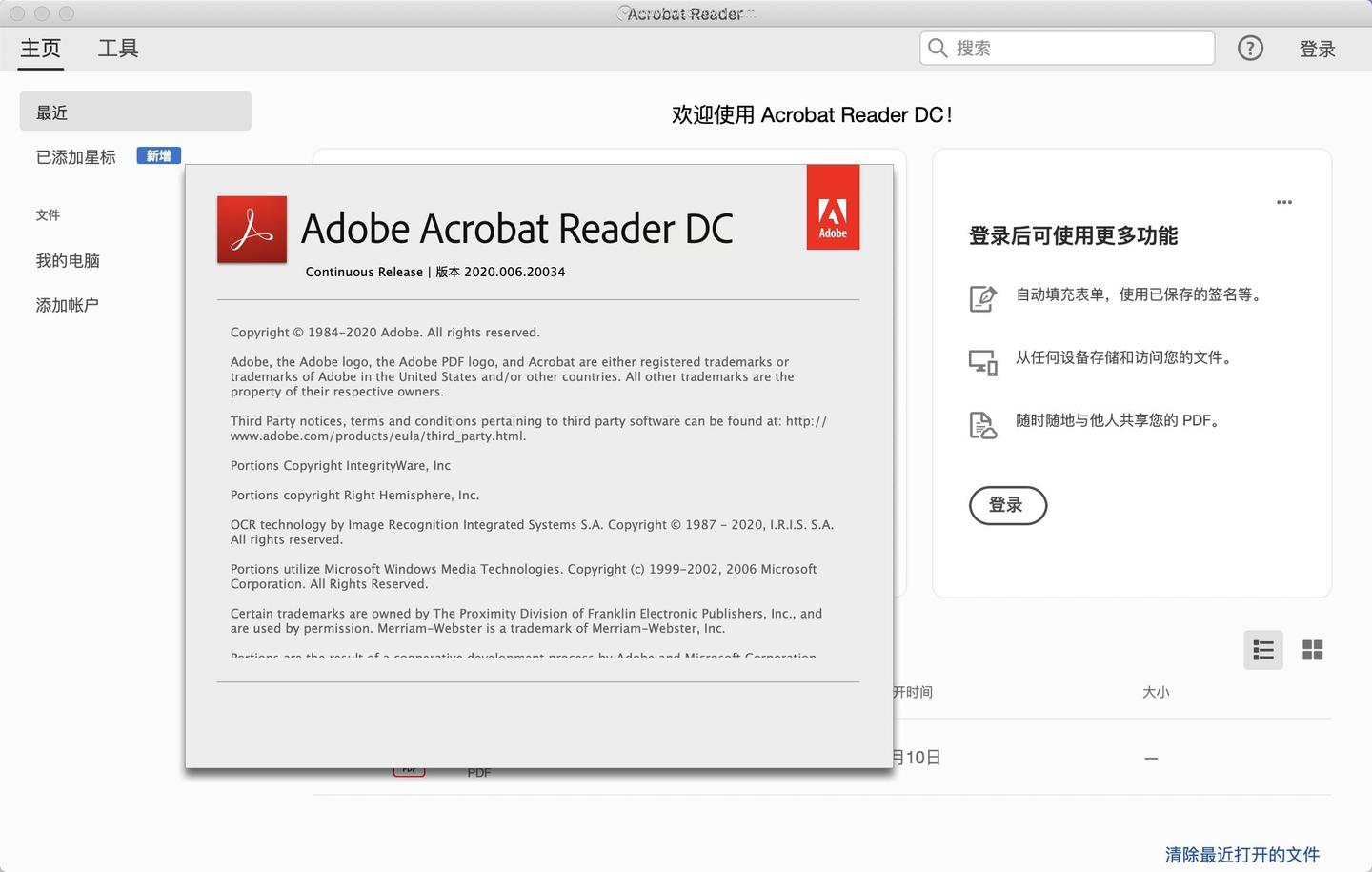
在使用任何转换工具时,建议先对重要文件进行备份,避免因操作失误导致数据丢失。随着技术的不断发展,越来越多的转换工具会支持更多格式和更高效率,保持关注软件更新,能让你在文档处理中始终游刃有余。
无论是学术研究、教学工作还是个人资料管理,选择合适的转换工具并熟练掌握其使用方法,都是提升工作效率的关键。希望本文能帮助你轻松应对CAJ格式转换的需求,让文档处理不再成为负担。
