

在学术研究、文献管理与数字化存档工作中,CAJ格式作为中国知网广泛采用的文献存储形式,承载了大量宝贵的学术资源与专业知识。然而,由于其封闭式封装结构及混合排版特性(同时包含文本、图像与元数据),直接提取或复用其中的内容常面临兼容性障碍。尤其在需要将图表、公式或古籍文献转换为高质量图像时,BMP格式因其完全无压缩、支持高分辨率及色彩保真等优势,成为印刷出版、学术展示和长期归档的首选。遗憾的是,许多使用者在实际转换过程中常遭遇输出模糊、批处理效率低下或操作繁琐等问题。本文旨在系统解析CAJ至BMP转换的专业方法,从工具选择、流程优化到质量控制,为用户提供切实可行的解决方案,兼顾效率与输出品质,满足从个人学术使用到机构级数字化的多元需求。

一、汇帮CAJ转换器
步骤一:启动应用程序,进入主操作界面。在格式选择区域中,明确点选“CAJ转图像”功能模块。
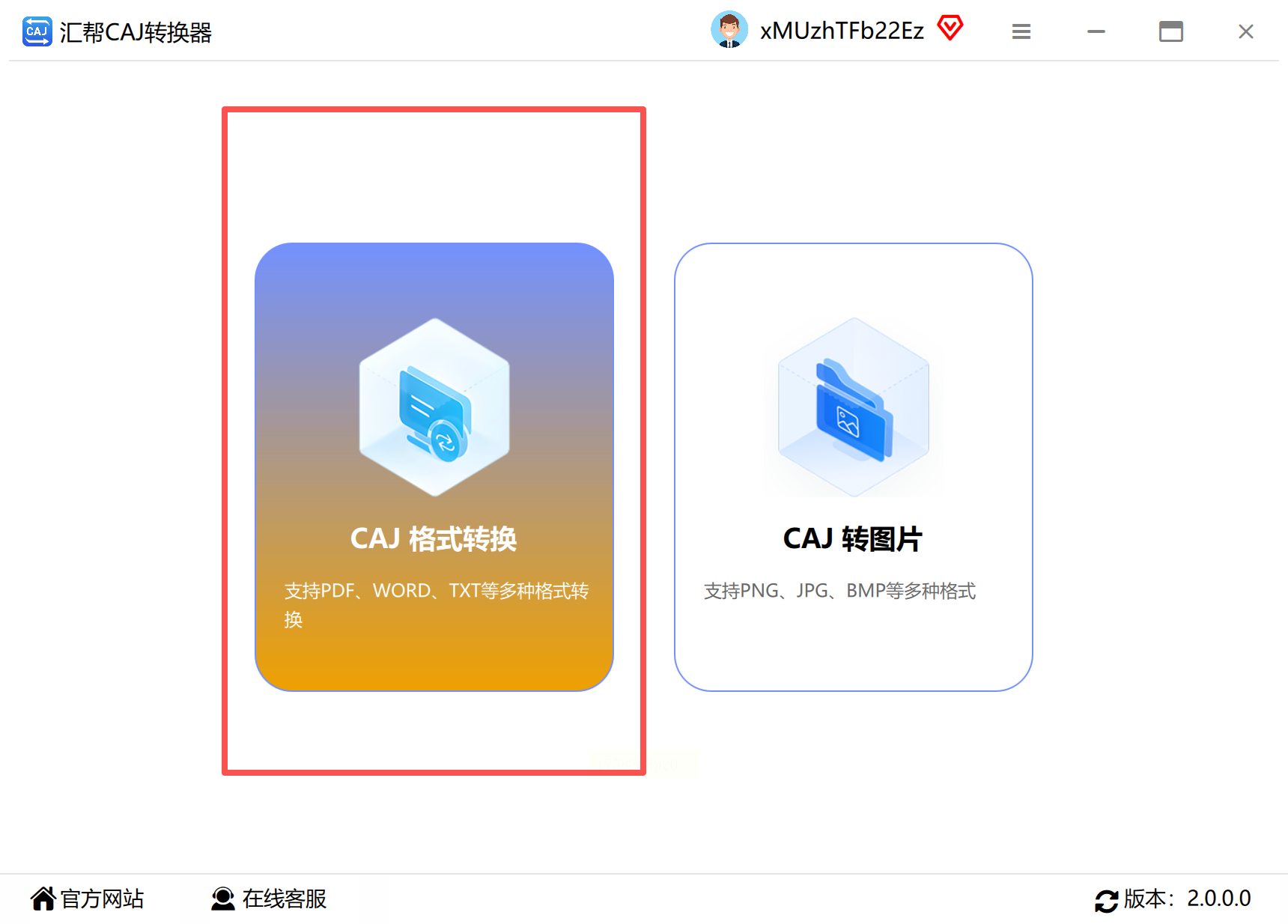
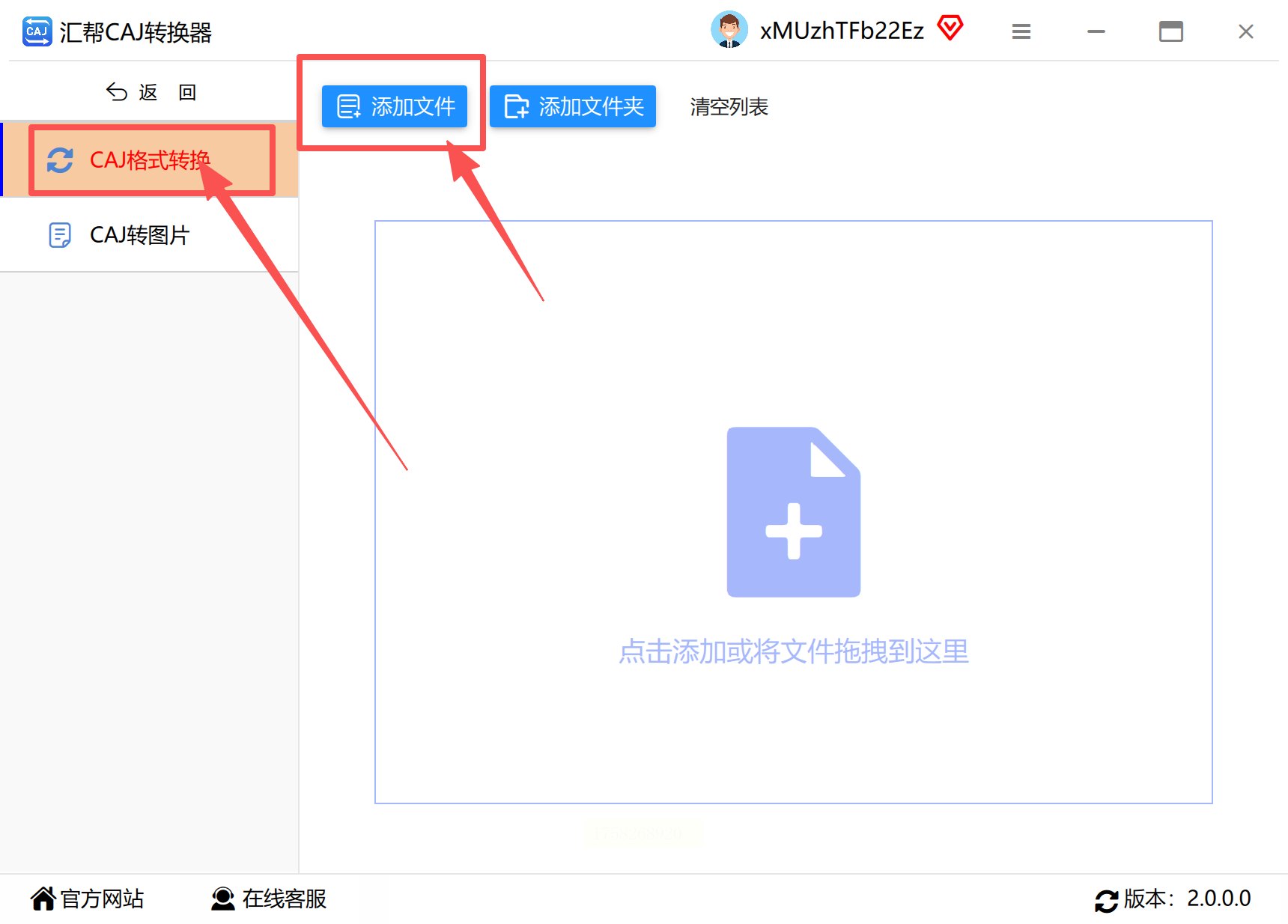
步骤二:通过“添加文件”或“拖拽文件”的方式导入待转换的CAJ文档。该软件支持多文件批量导入,适合处理大量文献。
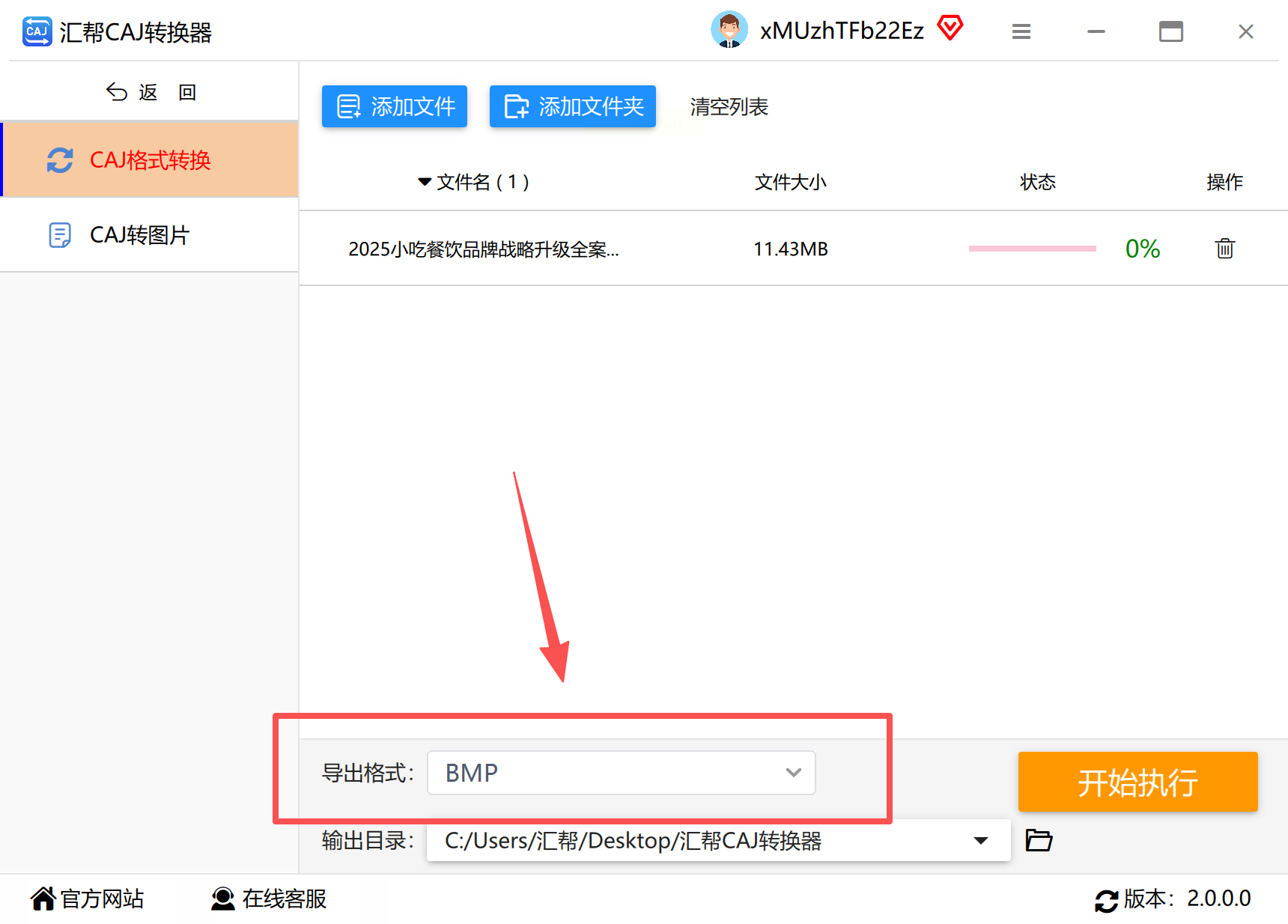
步骤三:在输出设置部分,将目标格式选定为“BMP”。建议根据实际需要调整图像分辨率,例如选择600 dpi以上以确保打印或出版质量。
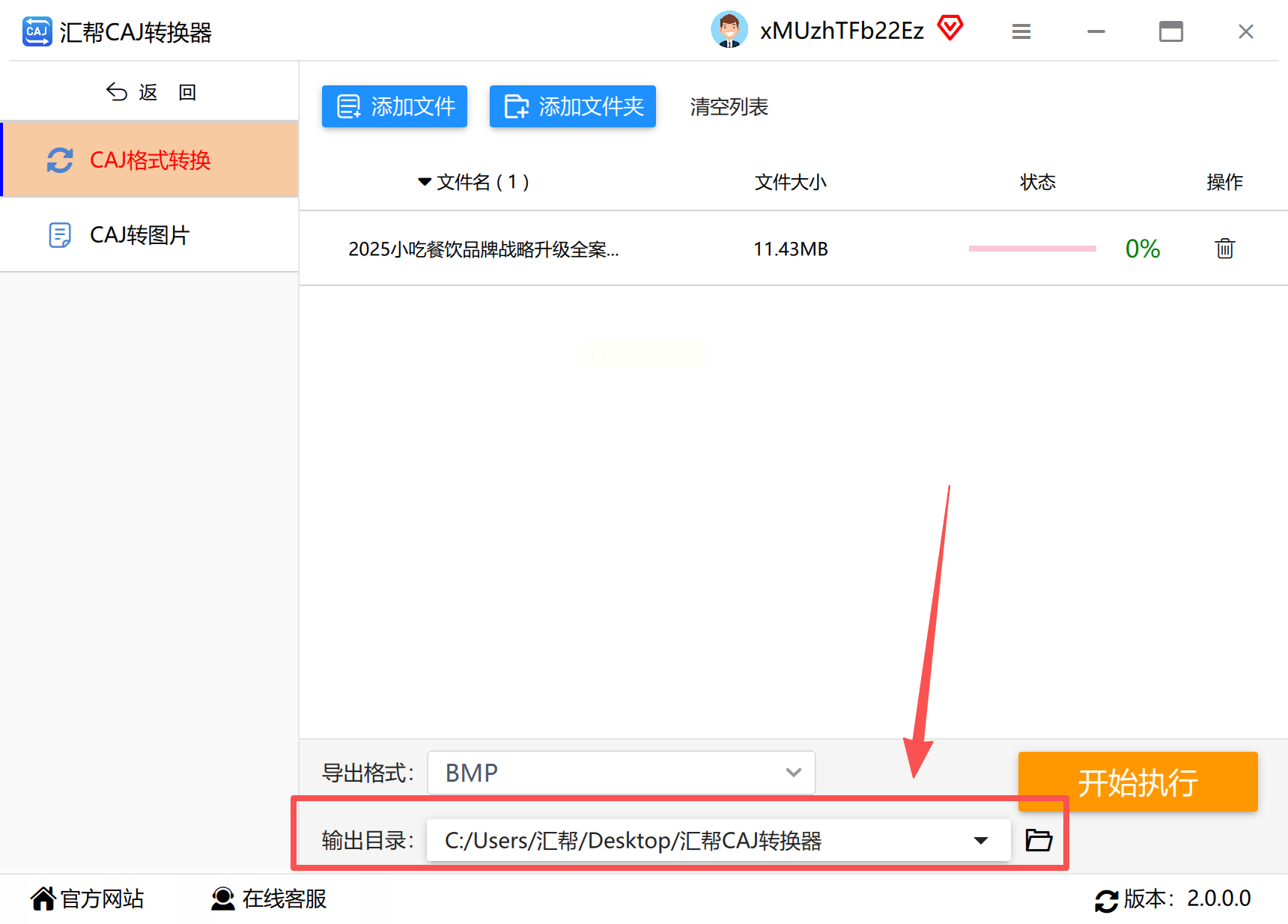
步骤四:指定转换后文件的存储路径。可创建新文件夹以分类管理输出内容,避免文件混乱。
步骤五:点击“开始转换”按钮,软件将自动执行解析与编码流程。转换过程中进度条实时显示,用户可随时暂停或取消任务。
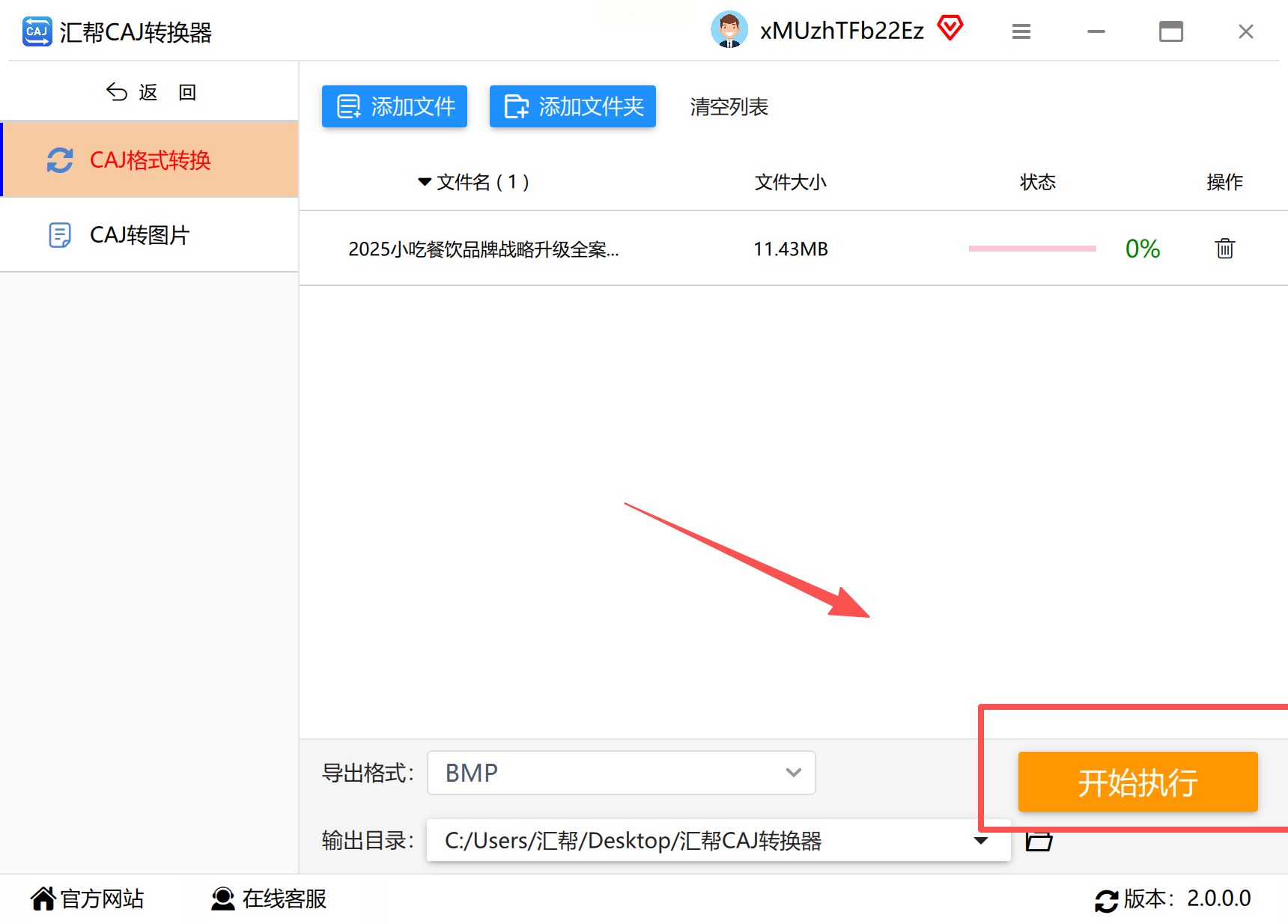
步骤六:转换完成后,直接在目标文件夹中查看生成的BMP文件。建议抽样检查图像是否完整、有无错位或失真现象。
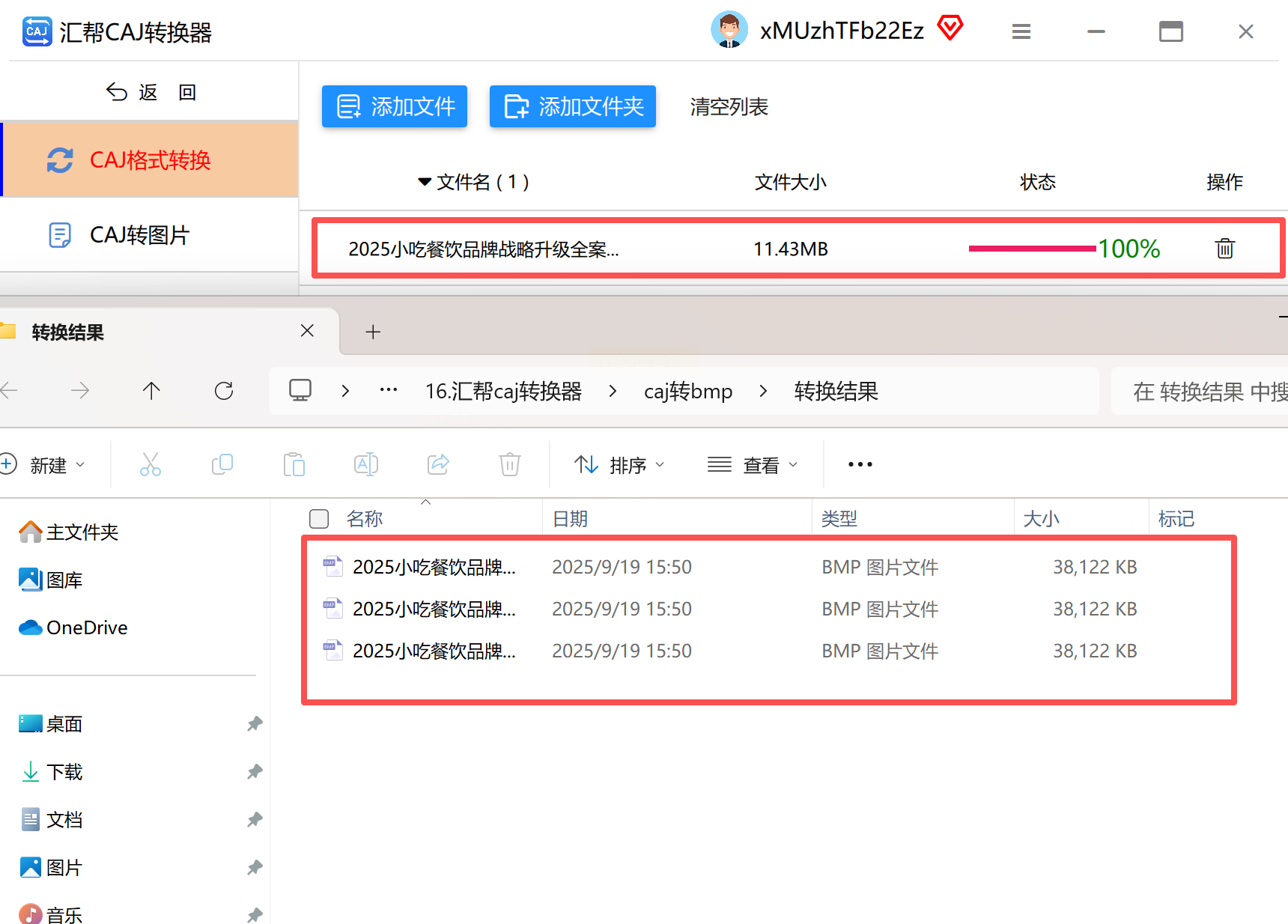
这一工具尤其适合非技术背景的用户,因其界面友好、无需额外配置,且在处理多页文献时能保持较高运行稳定性。
二、间接转换方案的适用场景与操作路径
尽管专业软件效率较高,但部分用户可能因环境限制或临时需求,更倾向于采用分阶段处理的间接方法。最常见的路径是先将CAJ转为PDF,再进一步从PDF提取为BMP图像。该方案的优势在于利用了广泛可用的通用工具,适用性强;但其劣势也较明显,包括多步骤耗时较长、可能因软件兼容问题导致质量波动。
阶段一:从CAJ到PDF的转换
推荐使用CAJViewer,这是中国知网官方提供的阅读工具。打开CAJ文件后,进入“文件”菜单选择“打印”功能,在打印机列表中选取“Microsoft Print to PDF”虚拟打印机。调整页面尺寸与方向后,即可生成PDF文档。需注意,此方法对加密文献可能无效,且批量处理时需逐一手动操作。
作为替代,用户也可使用具备CAJ转换功能的在线平台,如Smallpdf或ILovePDF。但这些工具通常限制文件大小与处理数量,且存在数据隐私风险,不建议处理敏感或重要文献。
阶段二:从PDF到BMP的转换
在此阶段,可根据需求选择不同工具:
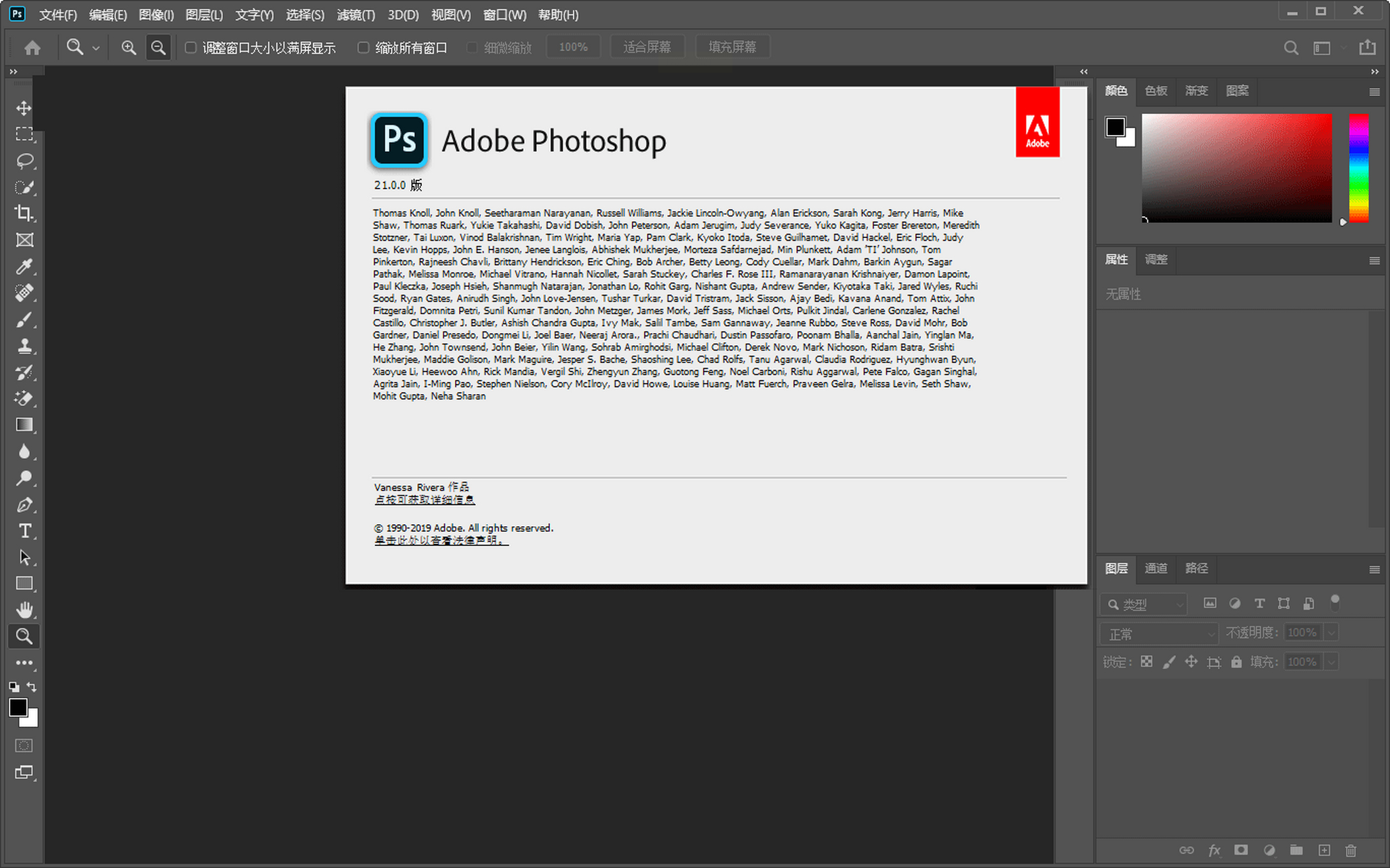
- 使用Adobe Photoshop:适合对画质有极高要求的用户。在PS中打开PDF时,会提示选择页面范围与分辨率。存储为BMP时,建议选用“32位RGB”色彩模式以保留最大色彩深度。
- 使用UPDF或Foxit PhantomPDF:这类专业PDF工具支持批量导出图像。在“导出”功能中选择“BMP”格式,可设定每页作为独立文件输出,同时调整压缩选项与色彩管理配置。
- 使用ReaConverter或IrfanView:这两款工具适用于自动化批量处理,支持命令行调用与文件夹监控,适合企业用户进行大规模文献数字化。但需预先设置输出参数如分辨率和文件命名规则。
尽管间接方案灵活性较高,但每多一层转换都可能引入清晰度损失或元数据丢失。因此,我们建议在关键任务中仍优先选用专业直接转换工具。
CAJ至BMP的转换不仅是格式的简单迁移,更是知识资源再利用与长期保存的重要环节。随着数字化进程不断加快,用户对转换工具的期望也从“可用”逐渐转向“高效、智能与集成化”。优质工具应能在保证图像质量的前提下,融入文献管理的全流程,例如支持OCR识别后输出、与学术数据库联动或提供云处理服务。
在选择工具时,我们始终呼吁用户以需求为本:轻量级任务可选用操作简捷的本地软件,复杂场景则需借助专业级解决方案。最终目的是降低技术门槛,让每一位研究者、档案管理员或学生都能无障碍地获取、利用和传播知识。未来,随着解析技术与人工智能算法的进一步发展,我们期待出现更智能、更自适应的文献处理工具,进一步解放人力,推动学术资源的开放与共享。
