

一、为什么要把CAJ转成JPG?这些场景超刚需!
先跟你唠唠为啥要搞这个转换。咱们平时看文献,CAJ格式就像个"专属加密文件"——知网里下载的CAJ,手机上要么显示"文件损坏",要么得装个知网阅读器才能打开;要是想把文献里的图表截图发朋友圈,CAJ自带的截图功能要么模糊要么水印去不掉;更别说学术会议上需要把CAJ文件分享给国外导师,他们电脑里根本没装CAJ阅读器,这时候转换成JPG就像"通用货币",啥设备都能看!
而且啊,有时候学校要求提交PDF格式的论文素材,CAJ转PDF再转JPG,相当于给文献上了双重保险,就算知网以后更新格式,你的图片也永远是清晰可用的。接下来就给你详细拆解4个方法,每个方法都配"手把手教学",保证你看完就能上手!
二、4款工具实测:从本地软件到在线神器,总有一款适合你!
🌟 方法一:汇帮CAJ转换器(本地软件,隐私党首选)
适合人群:电脑小白、需要批量处理文献、担心文件隐私的学生党
优势:纯本地操作,文件不上云,批量转换快,新手友好度拉满!
详细步骤:
1. 下载安装
先去官网搜"汇帮CAJ转换器"(认准正规平台,别点到钓鱼网站哦!),下载安装包后按提示安装,就像装微信一样简单,一路点"下一步"就行,电脑小白也能1分钟搞定。
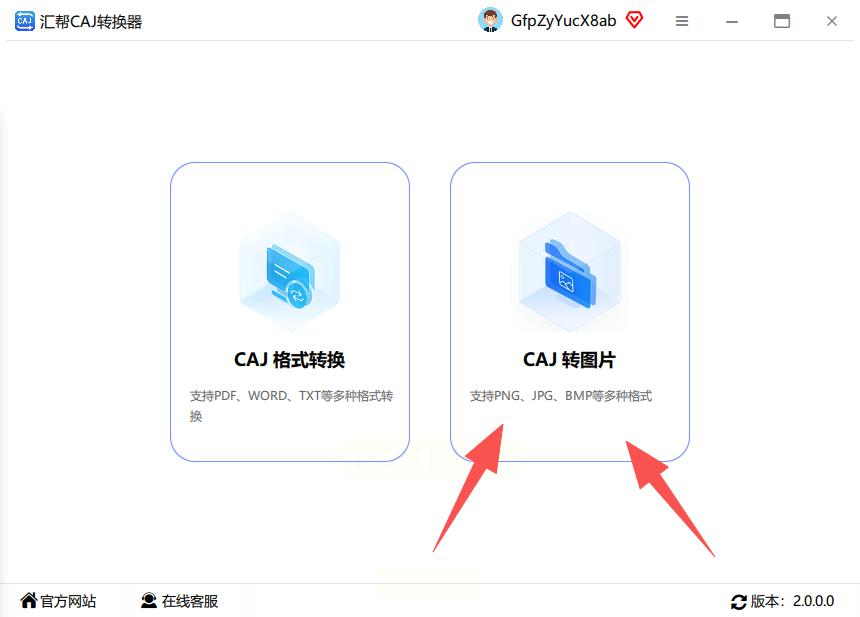
2. 选择转换功能
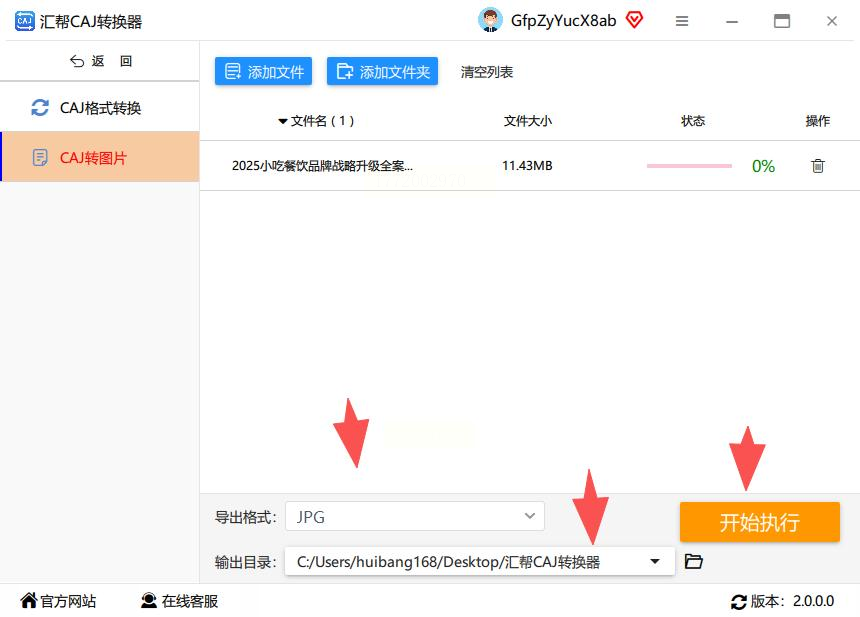
打开软件后,主界面就像个"工具箱",一眼就能看到"CAJ转图片"的大按钮,点它就对了!这里还能看到"CAJ转PDF""PDF转图片"等其他功能,不过咱们今天只需要"CAJ转图片"。
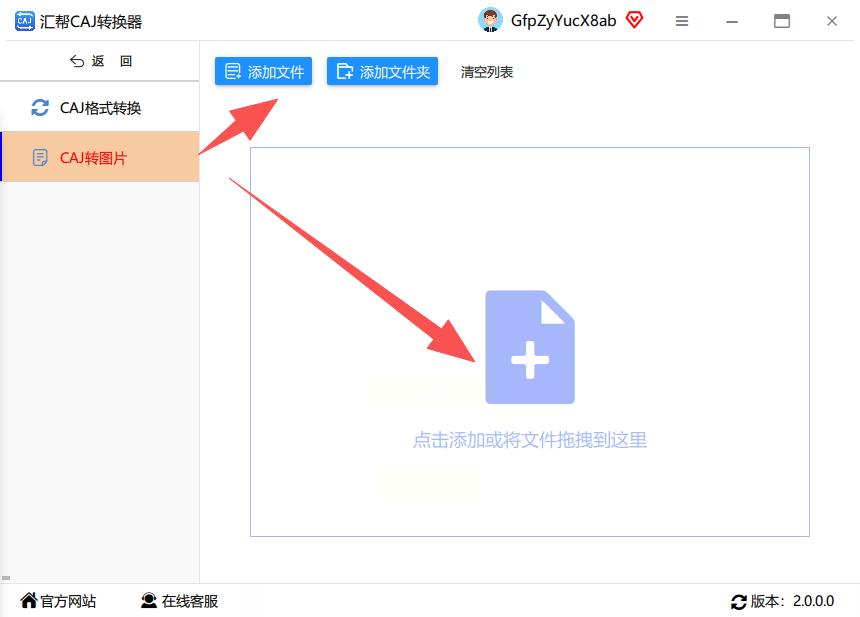
3. 导入文件&批量处理
点右边那个"上传文件",会弹出文件管理器,找到你要转的CAJ文件。重点来了——它支持批量上传!比如你有20篇文献要转,直接把所有CAJ文件拖进窗口就行,省得一个个手动选,简直是懒人福音!
4. 设置参数(重点!)
- 格式选择:默认就有JPG、PNG、BMP这些格式,选JPG,毕竟朋友圈、PPT里最常用的就是它。
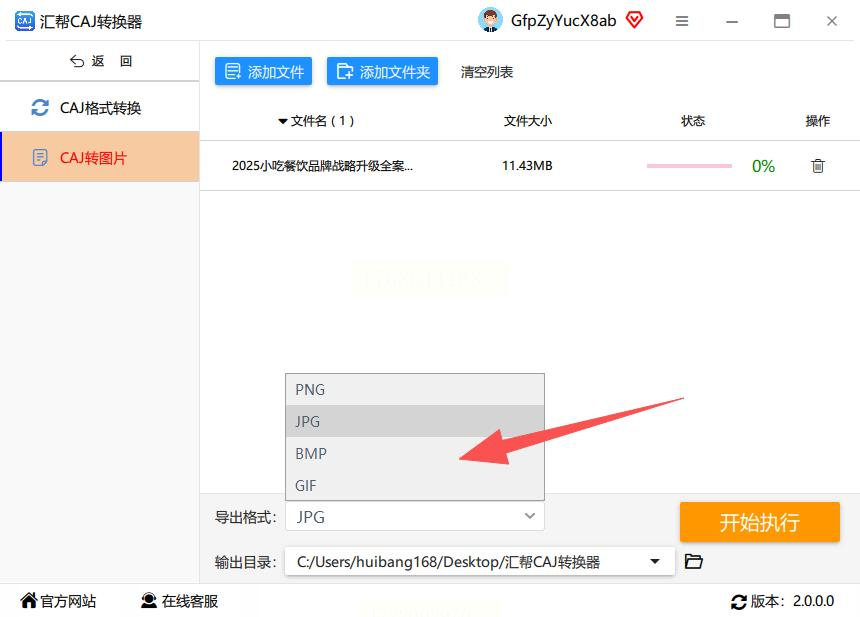
- 保存路径:别直接放桌面乱糟糟的!点"浏览"选个专门的文件夹,比如新建个"文献图片合集",以后找图就像寻宝一样简单。
- 进阶设置:如果你要高清截图(比如300dpi),可以在右边调整参数,不过一般选默认就行,除非你要做印刷级别的图片。
5. 开始转换&检查结果
点"开始执行"按钮,软件就像个小马达一样开始工作。进度条会实时显示转换状态,单文件几秒钟就搞定,批量的话按文件多少算,10个文件也就30秒左右。最贴心的是它会自动备份原文件到指定位置,万一转换错了,还能从备份里找回来,安全感直接拉满!
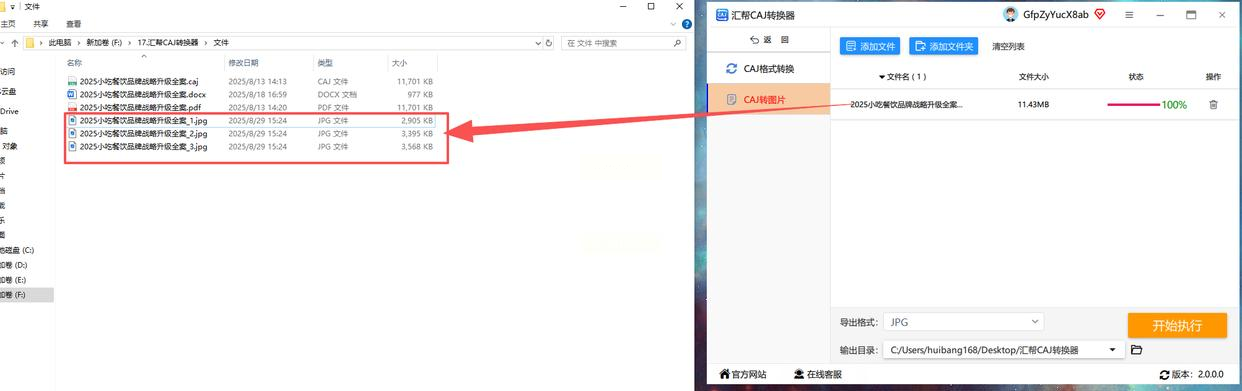
小彩蛋:转换完直接点"打开文件夹",就能看到一张张JPG图片整整齐齐躺在文件夹里,文件名和原文献对应,简直不要太方便!
🌟 方法二:福昕PDF编辑器(已有福昕生态的办公党首选)
适合人群:公司装了福昕全家桶、习惯PDF工作流的职场人
优势:格式互转+OCR识别,一步到位,适合复杂文档处理!
详细步骤:
1. 先把CAJ转PDF
用知网自带的CAJ阅读器打开文件,点击左上角"文件"→"导出为PDF",这一步很关键!导出的PDF质量比直接转换CAJ更好,以后不管是转JPG还是编辑,都更方便。
2. 进入福昕转换功能
打开福昕PDF编辑器,点顶部菜单栏的"转换",找到"转换为图像"这个选项(新手可能会在"导出"里,不过仔细看看菜单,肯定有这个功能)。
3. 设置参数并转换
- 格式选JPG,分辨率建议300dpi(高清),如果是普通打印用72dpi也够,根据你的需求调整。
- 页面范围:如果只想转某几页,比如第5-10页,在左边设置页码范围,不想转封面就别选它,省得浪费时间。
- 点击"开始转换",等进度条走完,PDF就变成一张张JPG图片啦!
小贴士:如果遇到CAJ里的公式或表格模糊,福昕还有OCR文字识别功能,转完图片后能直接提取文字,适合需要二次编辑的场景。
🌟 方法三:iLoveIMG在线工具(适合电脑内存小、想边转边改的懒人)
适合人群:电脑内存不足、只想临时处理1-2个文件、喜欢在线操作的自由党
优势:网页端操作,不用装软件,支持在线编辑,适合碎片化处理!
详细步骤:
1. 打开网站
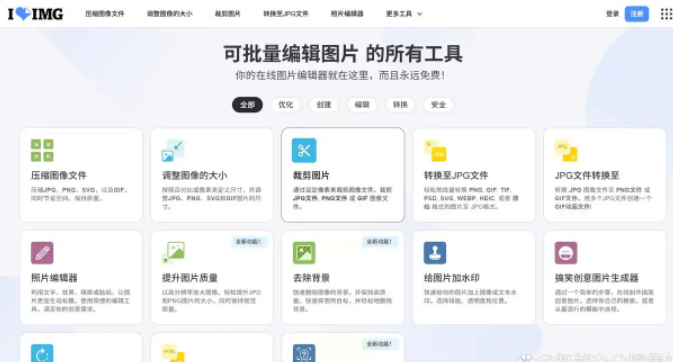
用浏览器搜"iLoveIMG",官网首页有个"CAJ转JPG"的快捷入口,点进去就好。
2. 上传文件
点击中间的"添加文件",一次最多传20个文件(超实用!),支持拖放功能,把CAJ文件直接拖到框里就行,不用一个个点选。
3. 设置&转换
- 格式选JPG,其他参数默认,不用复杂设置。
- 转完后会自动弹出编辑窗口,这里可以裁剪图片(比如去掉文献页眉页脚)、调整亮度对比度,甚至还能加个小水印防止被盗用,简直是"一站式服务"!
4. 下载保存
编辑完点右上角"下载所有",图片会打包成ZIP文件,解压后就是一张张JPG图片,完美!
注意:在线工具需要联网,转换速度比本地软件慢一点,适合临时处理1-2个文件的情况,长期用还是推荐本地软件更稳定。
🌟 方法四:知网自带功能+截图工具(终极省钱方法!)
适合人群:穷学生党、不想装额外软件、只想快速截几张图的临时需求
优势:零成本,用系统自带工具,适合只截1-2页的简单场景!
详细步骤:
1. 用知网CAJ阅读器打开文件
找到需要截图的页面,比如文献里的图表或关键段落。
2. 按PrintScreen键截取全屏
键盘上找"PrtSc"键(有的电脑叫"截图键"),按一下截取整个屏幕。如果只想截部分内容,按"Win+Shift+S"(Windows10/11),鼠标框选要截的区域,更精准!
3. 用画图工具保存JPG
打开系统自带的"画图"软件(Windows键搜"画图"就能找到),粘贴截图(Ctrl+V),然后点左上角"主页"→"另存为",选JPG格式,命名好后保存到指定文件夹。
缺点:手动截图只能一页页截,不适合批量处理,而且截图会有白色背景或水印残留,需要自己手动裁剪,适合临时救急。
三、常见问题解答(避坑指南!)
1. Q:转换后的图片模糊怎么办?
A:① 选本地软件(汇帮、福昕)时,把分辨率设为300dpi;② 在线工具选"高清模式";③ 截图时尽量放大页面再截,比如把文献页面缩放到125%,再截图会更清晰!
2. Q:文件太大转换超慢?
A:① 汇帮支持批量转换,分批次转更高效;② 大文件可以先导出PDF再转图片,PDF比CAJ体积小,转换更快;③ 试试福昕的"仅转换可见页面",只转需要的内容,节省时间!
3. Q:导出的JPG有知网水印?
A:① 汇帮转换器转换时不会保留水印(亲测有效!);② 福昕转换后可能有水印,需要先在CAJ阅读器里设置"打印不显示水印"(阅读器里的设置→打印设置→勾选"去除水印");③ 在线工具iLoveIMG转换后可以用编辑功能手动擦除水印。
四、避坑注意事项:
1. 认准正规平台:下载软件一定要去官网,别点不明链接,比如汇帮、福昕都有官方下载渠道,其他小网站可能有病毒!
2. 备份原文件:转换前记得把CAJ文件备份到U盘或云端(比如百度云),以防万一。
3. 区分"转换"和"截图":如果只是要截某段文字或图表,用截图工具更省时间;如果要保留整篇文献,再用转换工具。
4. 检查文件完整性:转换后用微信打开一张图片,看看是否清晰、有没有缺页,尤其是公式和表格部分!
搞定CAJ转JPG是不是没那么难了?其实不管是学术写论文,还是工作中处理文档,这种"格式转换"都是基础技能。记住,汇帮适合批量处理和隐私党,福昕适合办公生态用户,在线工具适合临时救急,截图工具适合零成本需求。
最后想说:这些方法都是亲测有效的,不用再求别人"教我转CAJ"啦!赶紧收藏起来,下次遇到文献格式问题,直接打开这篇教程,10分钟内就能解决。如果还有其他问题,比如"转换后图片自动旋转"这种小细节,欢迎在评论区留言,我会帮你解答哦!祝大家文献管理效率UP,论文写作顺利,早日毕业/升职加薪!
