

在学术研究和资料整理过程中,CAJ格式文件的兼容性问题常常给用户带来不便。本文提供了7种将CAJ文件转换为通用图片格式的实用方法,涵盖专业转换软件、阅读器自带功能、在线工具、OCR识别软件以及应急截图方案。每种方法都配有详细的操作步骤说明,适合不同技术水平和使用场景的用户。文章特别强调了转换过程中的注意事项,包括格式选择、分辨率设置和文件保存等关键环节,帮助读者避免常见错误。无论您是需要批量转换文献的研究人员,还是偶尔处理CAJ文件的学生,都能从本文中找到简单有效的解决方案,实现学术文献的轻松预览与分享。

方法一:使用汇帮CAJ转换器(本地软件,功能全面)
软件名称:汇帮CAJ转换器
下载地址:https://www.huibang168.com/download/nt7PPLbiYlcS
操作步骤:
1. 启动软件
找到电脑上安装好的汇帮CAJ转换器,双击图标打开程序。第一次使用可能需要稍等几秒钟加载。
2. 选择转换功能
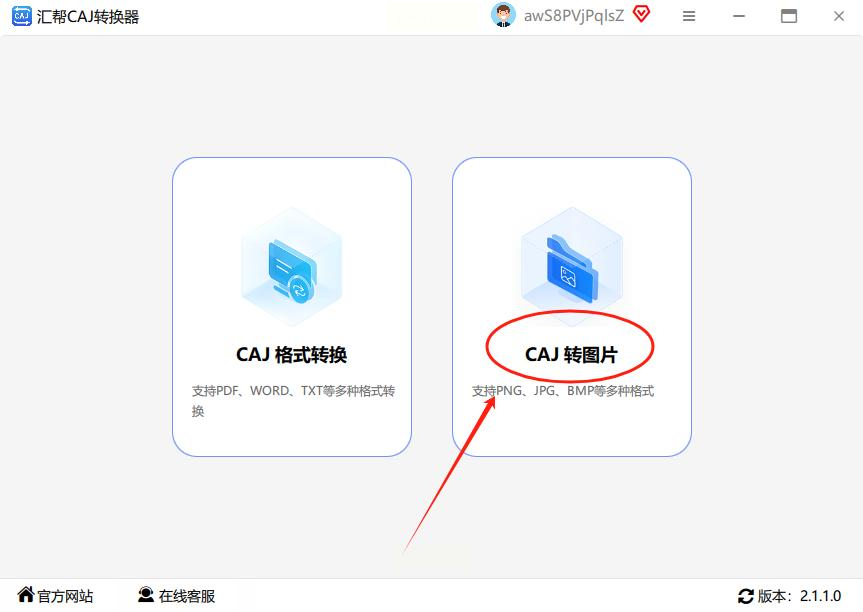
软件主界面左侧有一排功能菜单,找到“CAJ转图片”选项,用鼠标点击它。这时界面会切换到专门的转换页面,所有相关设置都集中在这里。
3. 添加CAJ文件
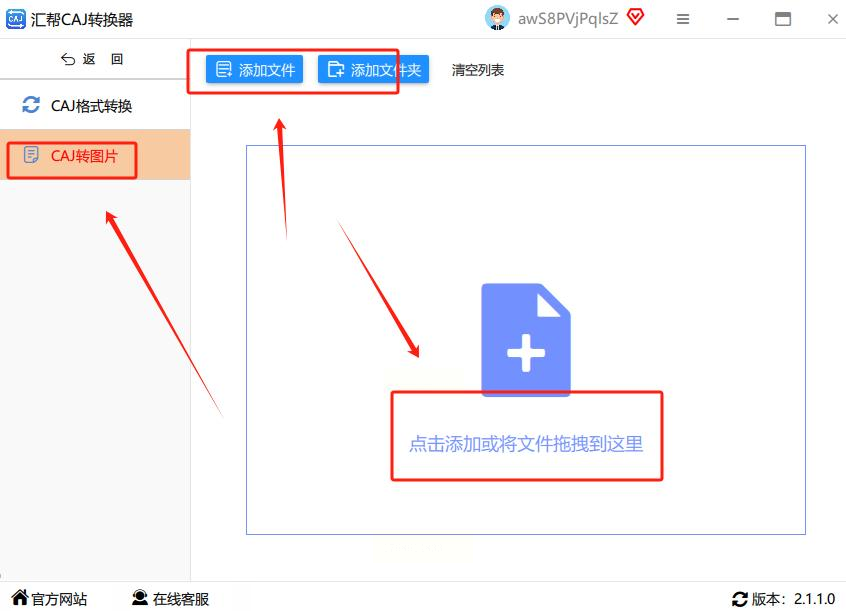
现在需要把要转换的文件导入软件。有两个方法可以选:
- 点击页面左上角的“添加文件”按钮,在弹出的文件选择窗口中找到你的CAJ文件,选中后点击“打开”
- 如果文件数量较多,可以直接从文件夹里把CAJ文件拖拽到软件界面中,这样更快捷
4. 设置输出格式
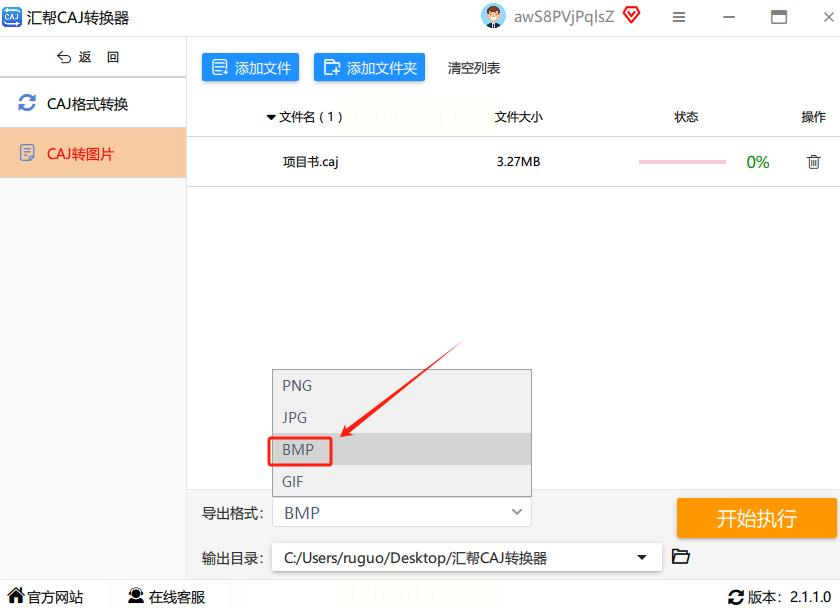
文件添加成功后,注意页面下方的“导出格式”选项。确保选择的是BMP格式。如果误选了其他格式,点击下拉菜单重新选择即可。软件通常还支持PNG、JPEG等常见图片格式。
5. 指定保存位置
这个步骤很重要!点击“输出目录”旁边的浏览按钮,选择一个你容易找到的文件夹作为保存位置。建议新建一个专门文件夹,比如在桌面上创建“CAJ转换图片”文件夹,这样后续查找更方便。
6. 开始转换
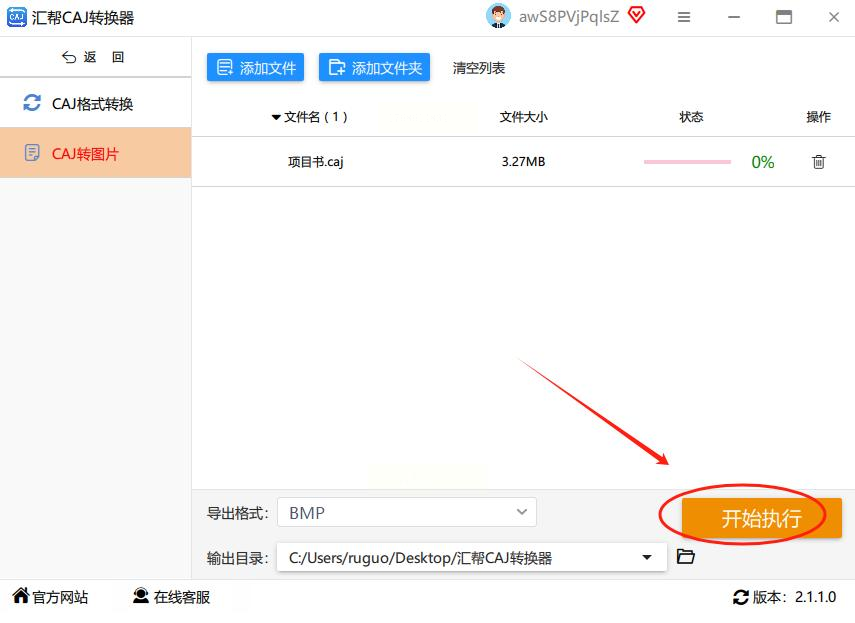
确认所有设置无误后,点击右下角醒目的“开始执行”按钮。软件会显示转换进度条,你可以看到当前的处理状态。转换完成后,通常会听到提示音。
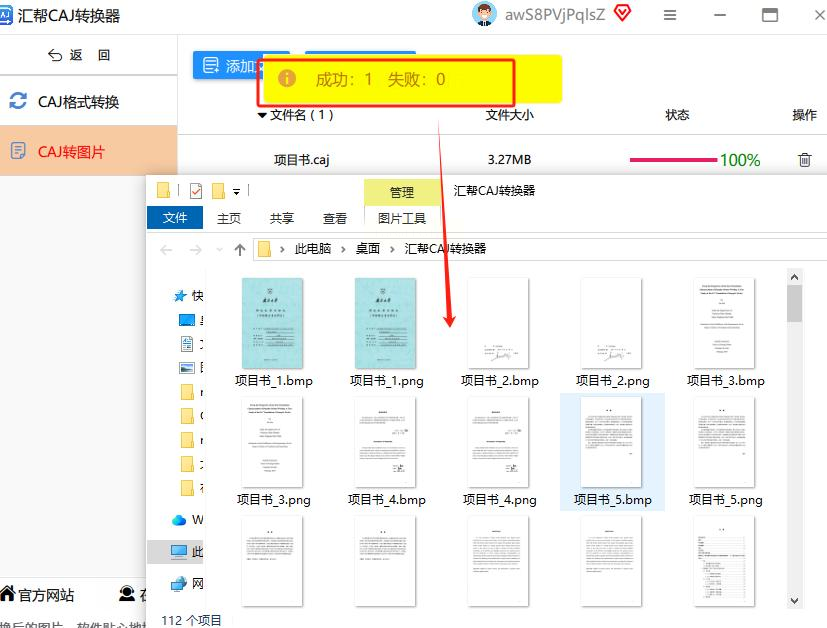
7. 查看转换结果
转换结束后,软件会自动打开输出文件夹。
方法二:利用CAJViewer阅读器(官方工具,基础实用)
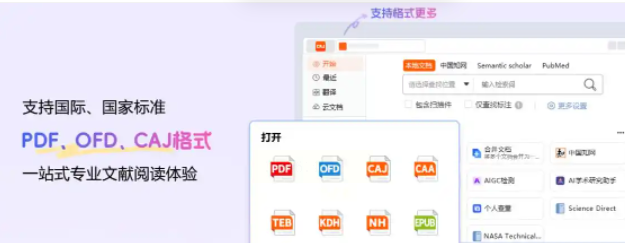
操作步骤:
1. 用CAJViewer打开文件
右键点击CAJ文件,选择“打开方式”中的CAJViewer。或者先启动CAJViewer,再通过“文件”菜单打开目标文档。
2. 使用打印功能
在CAJViewer的菜单栏找到“文件”,点击后选择“打印”。这时会弹出打印设置对话框。
3. 选择虚拟打印机
在打印机选择列表中,找到“Microsoft Print to PDF”或类似名称的虚拟打印机。如果没有这个选项,你可能需要先安装PDF虚拟打印机软件。
4. 设置打印参数
在打印设置中,选择“打印到文件”选项。在高级设置里,将输出格式调整为图片格式(如BMP或JPEG)。你还可以设置图片的分辨率,建议不低于300dpi以保证清晰度。
5. 执行转换
点击“确定”开始转换过程。系统会提示你选择保存位置和文件名,设置好后点击保存,转换就开始了。
方法三:专业OCR软件转换(ABBYY FineReader,识别精准)
操作步骤:
1. 导入文件
打开ABBYY FineReader软件,点击“打开”按钮,选择你要转换的CAJ文件。软件会自动开始分析文档结构。
2. 选择处理模式
在分析完成后,软件会提示选择处理模式。对于需要保留版面且提取文字的情况,选择“识别为图片”或类似选项。
3. 调整识别设置
软件会自动识别文字区域,但如果有些地方识别不准,你可以手动调整。点击模糊区域,调整识别参数,比如提高分辨率或指定语言类型(中文、英文等)。
4. 设置输出格式
点击“导出”按钮,在格式选项中选择“图像”。这时可以设置图片质量参数,学术文献建议选择200dpi以上,确保文字清晰可读。
5. 完成转换
选择输出文件夹,点击“确定”开始转换。ABBYY会同时生成可搜索的PDF和图片文件,一举两得。

方法四:在线转换工具(易转换,无需安装)
操作步骤:
1. 访问网站
打开浏览器,搜索“易转换”或直接输入在线转换网站的地址。进入网站后找到文档转换相关功能。
2. 选择转换类型
在工具列表中找到“CAJ转图片”或类似选项,点击进入转换页面。
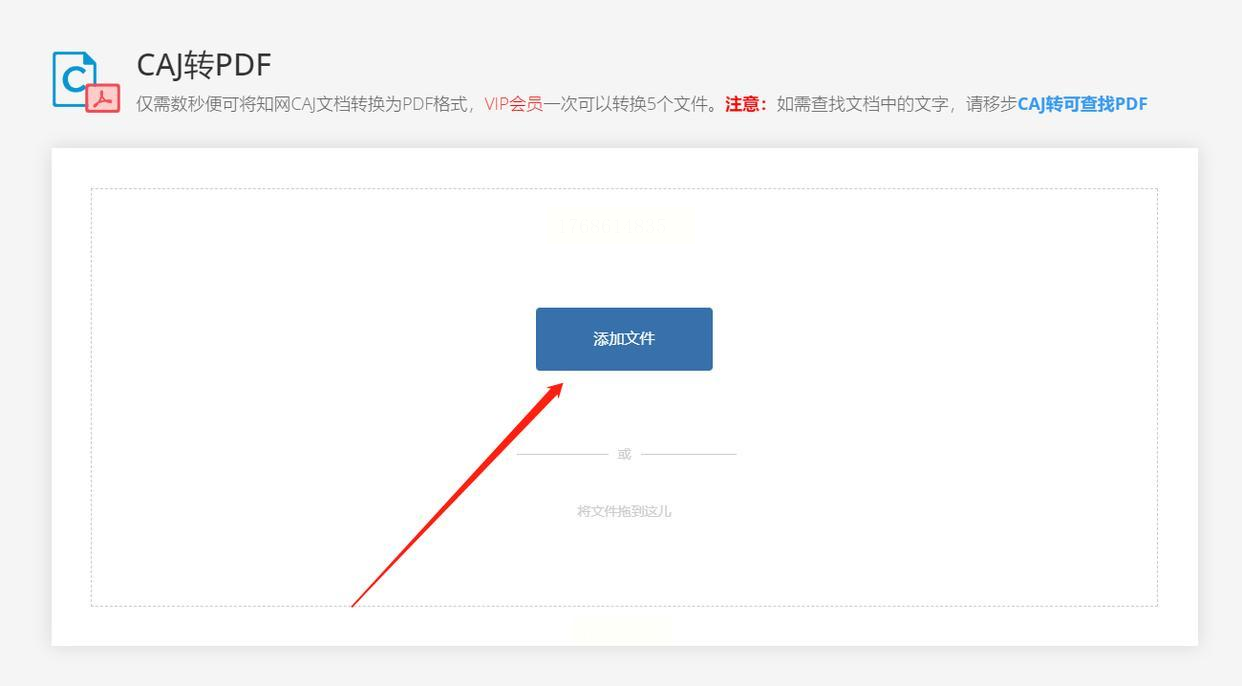
3. 上传文件
点击“选择文件”按钮,从电脑中找到CAJ文件并上传。大部分在线工具支持的文件大小有限制,通常不超过50MB。
4. 设置输出格式
在上传完成后,确认输出格式为BMP。有些网站还允许设置图片质量,保持默认即可。
5. 开始转换
点击“立即转换”或类似按钮,等待处理完成。转换时间取决于文件大小和网速。
6. 下载结果
转换完成后,页面会提供下载链接。点击下载,将图片保存到本地。
方法五:截图应急处理(最快捷的临时方案)
操作步骤:
1. 打开CAJ文件
用CAJViewer或其他能打开CAJ的软件打开文档,翻到需要转换的页面。
2. 调整视图
将页面调整到合适的大小,确保文字清晰可读。可以放大到100%或150%查看。
3. 使用截图工具
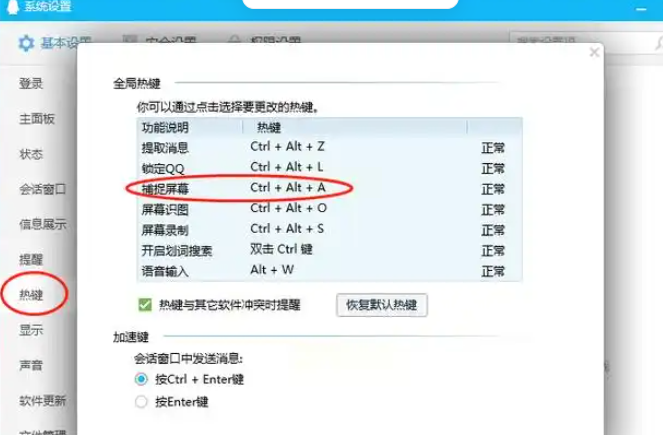
- Windows系统:按下Win+Shift+S组合键,选择矩形截图模式,框选需要的内容区域
- 专业工具:如果你安装了Snipaste等截图软件,使用滚动截图功能可以截取长页面
4. 保存图片
截图后,粘贴到画图工具或其他图像编辑软件中。点击“另存为”,在保存类型中选择“位图(*.bmp)”,设置文件名和保存位置。
5. 多页处理
如果需要转换多页,重复上述步骤。完成后,可以使用图像编辑软件将多张图片拼接起来,或者分别保存。
方法六:使用PDF中转法(兼容性最佳)
操作步骤:
1. CAJ转PDF
先用CAJViewer打开文件,选择“文件”菜单中的“打印”。在打印机中选择“Microsoft Print to PDF”,将CAJ转换为PDF格式。
2. PDF转图片
用Adobe Acrobat或其他PDF阅读器打开刚生成的PDF文件。选择“文件”菜单中的“导出到”,然后选择“图像”格式。
3. 设置图片参数
在导出设置中,选择BMP格式,设置分辨率为300dpi以上。点击“导出”,选择保存位置。
4. 完成转换
等待转换完成,检查生成的图片文件是否清晰完整。
方法七:命令行批量转换(适合技术爱好者)
操作步骤:
1. 准备工具
下载支持命令行操作的CAJ转换工具,如一些开源的文档处理软件。
2. 编写脚本
创建一个批处理文件(.bat)或Shell脚本,输入转换命令。基本格式是:`转换工具路径 输入文件路径 输出文件路径 -format bmp`
3. 设置参数
在命令中添加参数,如设置分辨率、输出目录等。可以参考工具的帮助文档。
4. 执行转换
将CAJ文件放在指定文件夹,运行脚本。工具会自动处理文件夹中的所有CAJ文件。
5. 检查结果
转换完成后,检查输出文件夹中的图片文件,确保转换成功。
看到这里,你是不是发现CAJ转换其实并没有想象中那么困难?从专业软件到应急技巧,从桌面工具到在线方案,总有一种方法能解决你的问题。学术研究本来就不容易,别再让格式问题成为你的绊脚石了。
技术应该是为我们服务的工具,而不是制造障碍的麻烦。掌握这些转换技巧后,你会发现文献处理变得轻松多了。无论是组会分享、论文写作还是日常学习,都能更加得心应手。
最后提醒一句,转换工具只是手段,真正重要的是文献内容本身。别在格式转换上花费太多时间,把精力留给更有价值的阅读和思考吧。希望这些方法能真正帮到你,让你的学术之路走得更顺畅一些。
如果遇到其他问题,或者有更好的转换技巧,欢迎分享交流。毕竟,学习的路上,我们都不是孤单一人。祝你在知识的海洋里畅游无阻,收获满满!
