

下载了知网文献,打开却是CAJ格式,手机读不了,iPad批注更是无从下手。caj怎么转PDF,成了每个论文党绕不开的坎。caj怎么转PDF这事看似麻烦,其实找对工具就是几分钟的事。今天直接给大家拆解一套高效方案,顺便把市面上常见做法的优劣一并说明。
在介绍具体方案之前,先说一个逻辑:caj怎么转PDF这件事,核心诉求不是“能不能转”,而是“转得全不全、快不快、排版乱不乱”。早些年很多人靠截图一页页存,再手动合并,时间成本极高。如今有了专业转换工具,这条老路基本可以放弃了。

caj怎么转PDF核心方案:汇帮CAJ转换器
这是目前处理caj怎么转PDF问题比较稳妥的方式,尤其在批量场景下优势明显。软件界面直观,操作路径非常短,打开就能上手。
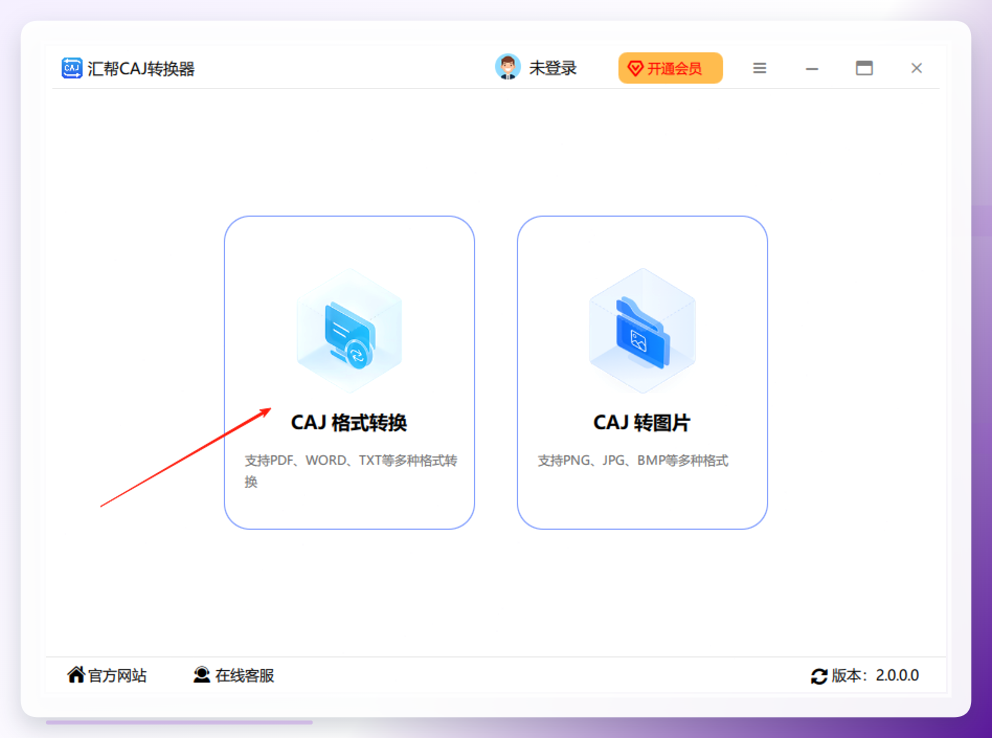
步骤1. 打开汇帮CAJ转换器,选择“CAJ格式转换”
双击运行软件,在主界面找到并点击“CAJ格式转换”功能入口,进入文件添加界面。
 步骤2. 添加CAJ文件
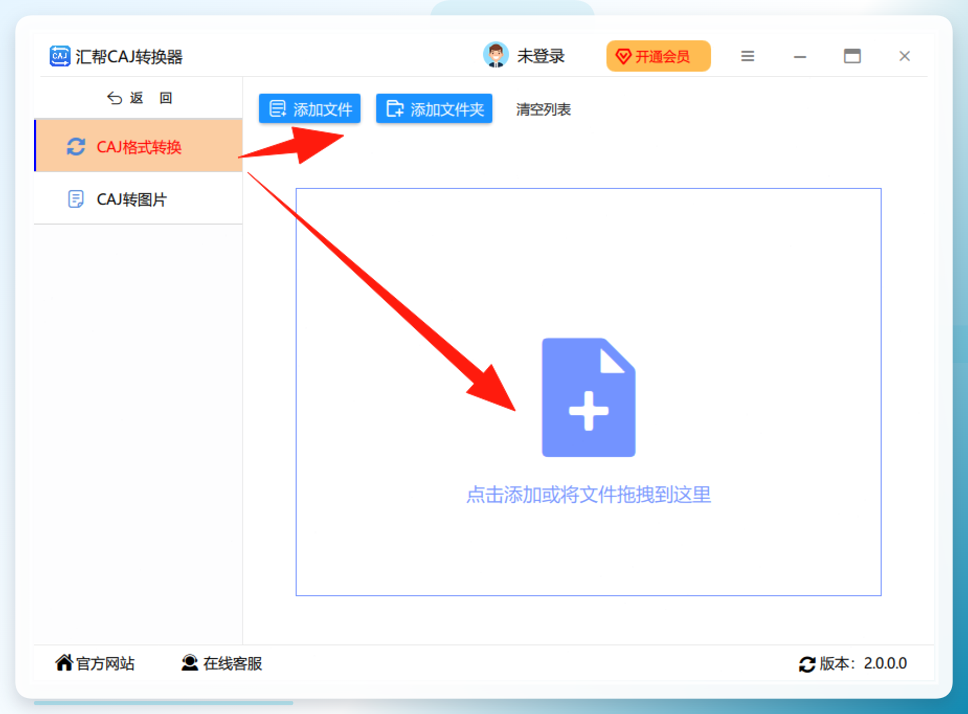
进入转换界面后,点击 [添加文件] 或 [添加文件夹] 选择需要转换的CAJ文献。软件支持 批量拖拽上传,一次选中多个文件也没问题,最大化节省操作时间。
 步骤3. 设置导出格式
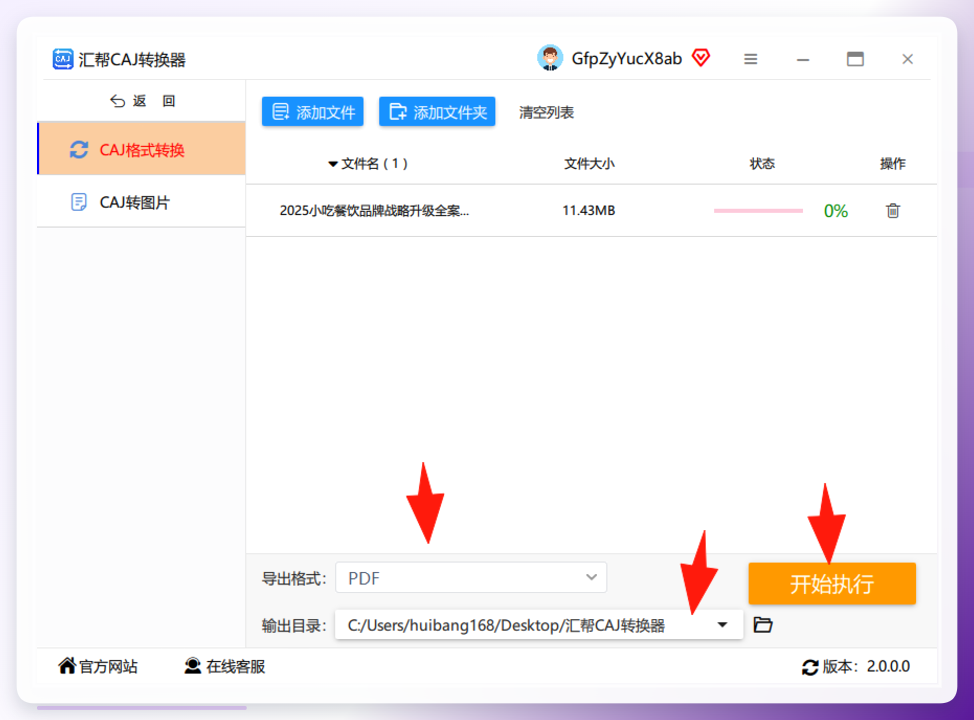
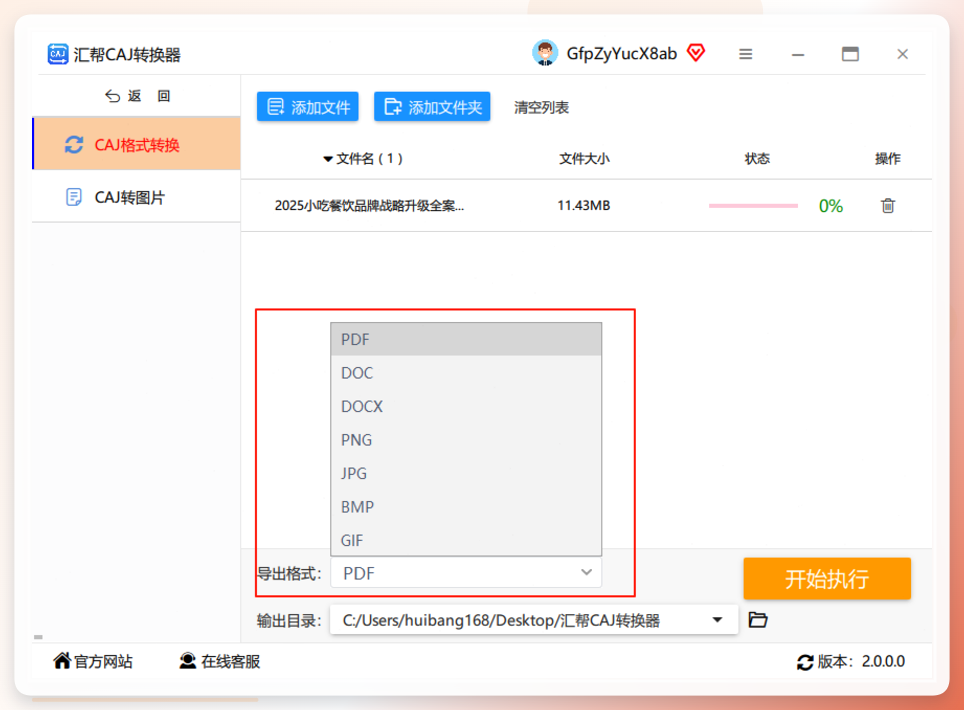
文件导入后,下方会显示当前导出格式和输出目录。点击格式下拉菜单,选择PDF格式。除了PDF,该工具还支持其他常见文档格式,可根据实际需求切换。
 软件支持多格式互转,操作自由度很高。
 步骤4. 开始转换
确认输出路径(默认保存到桌面),点击 [开始执行]。等进度条走完,即可在输出目录中找到转换完成的PDF文件。软件会自动备份原始CAJ文件,防止数据丢失,这点比较贴心。
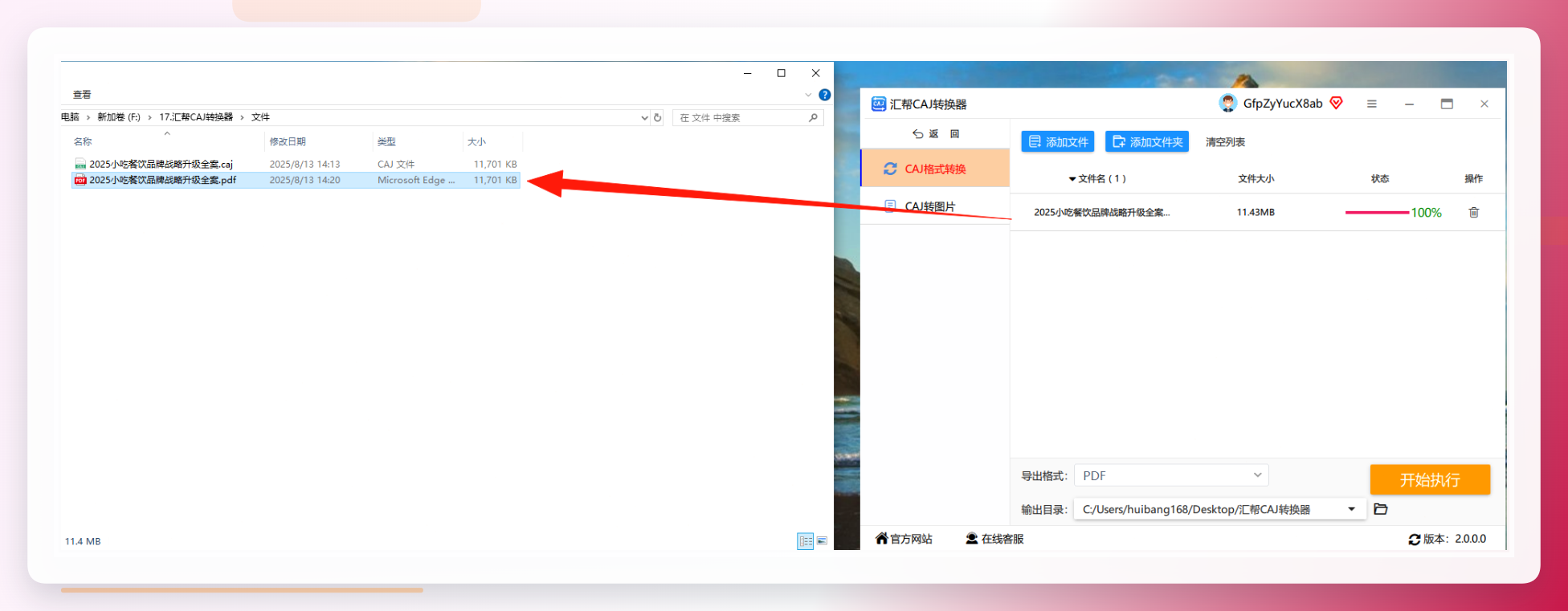 整个过程走下来差不多一分钟,批量几十个文件也可以一次搞定。转换后的PDF排版不乱、文字清晰,手机端阅读体验和原版一致。
补充方案:其他可用的转换路径
除了上述主力方案,caj怎么转PDF还有其他几条路径,各有适用场景,按需取用。
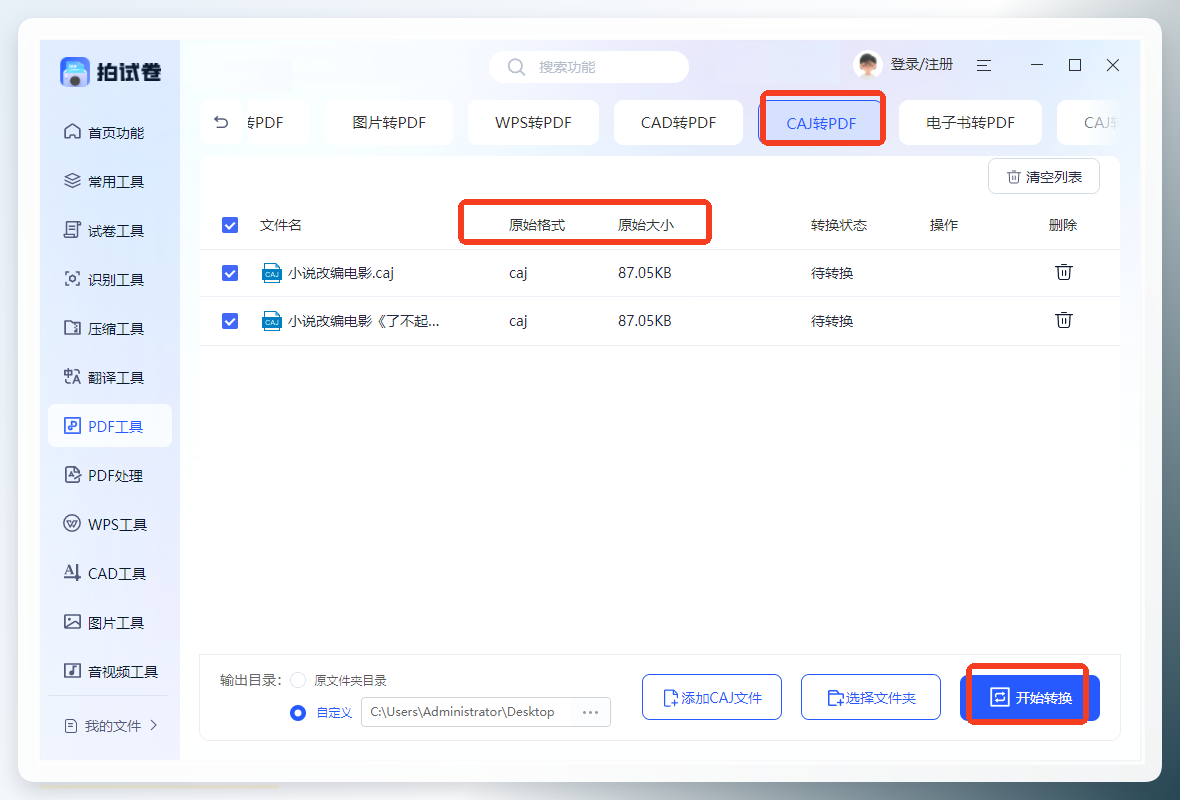
- 拍试卷:如果你手头的CAJ文件不多,且不想安装新软件,可以试试这类综合工具箱。左侧“PDF工具”分类下就能找到CAJ转PDF功能,支持多文件添加,界面简洁,学习成本低。
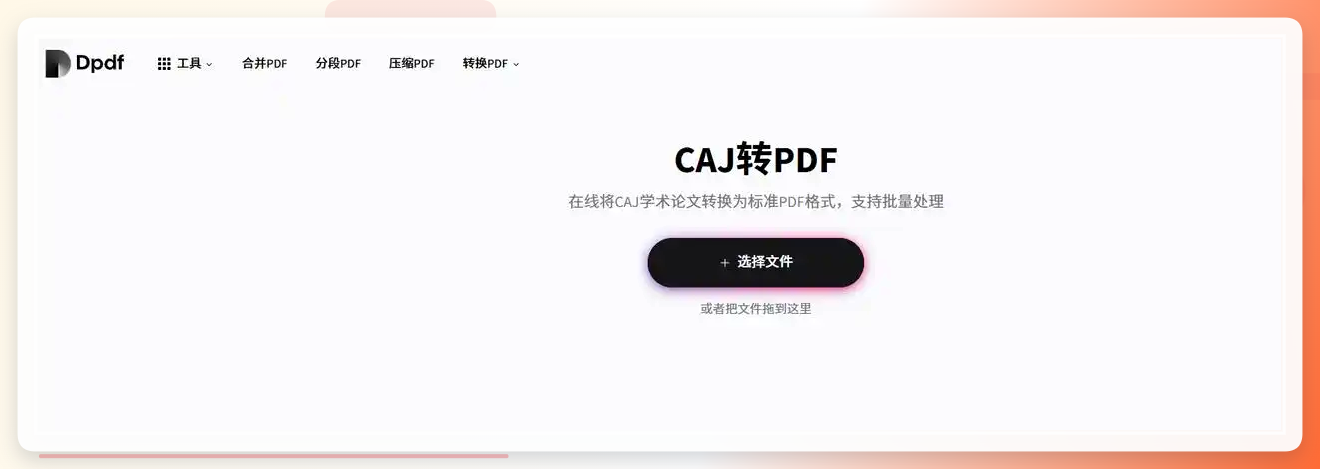
 - 在线转换网站:适合处理已公开、非涉密的普通文献。搜索提供CAJ转PDF服务的网站,上传文件、服务器处理、下载结果,三步搞定,不占本地空间。但需要注意:文件大小有限制,且涉及敏感资料不建议走线上通道。
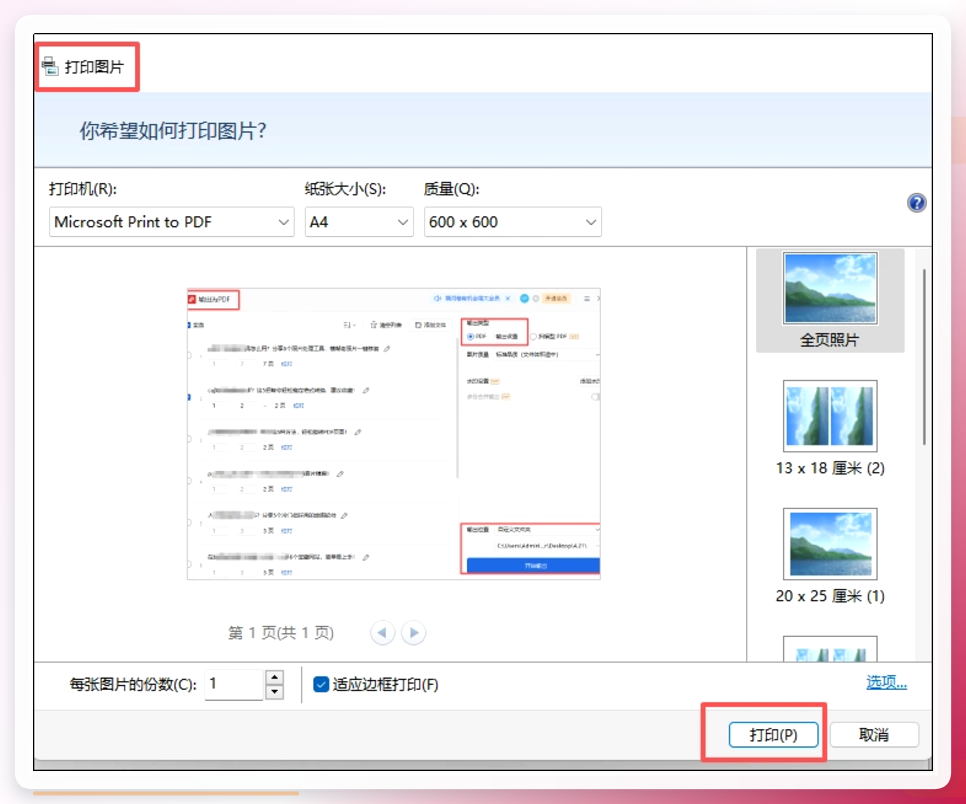
 - 截图合并:使用系统自带截图工具逐页截取,然后全选图片右键“打印”,选择 Microsoft Print to PDF 合并输出。这个方法免费,但费时费力,遇到几十页文献基本不可行,只适合偶尔一两页的应急场景。
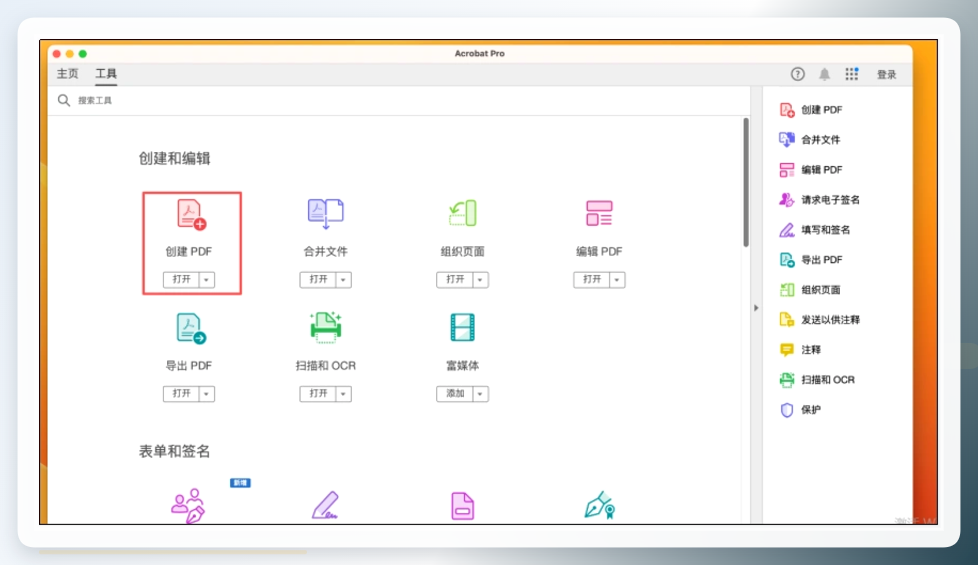
 - Adobe Acrobat Pro DC:作为PDF领域的专业软件,它不能直接打开CAJ,但可以通过“创建PDF”→“从文件”,将文件类型选为“所有文件”后尝试读取。优点是Adobe处理PDF能力很强,缺点是对CAJ的支持不稳定,部分文件可能无法正常解析。
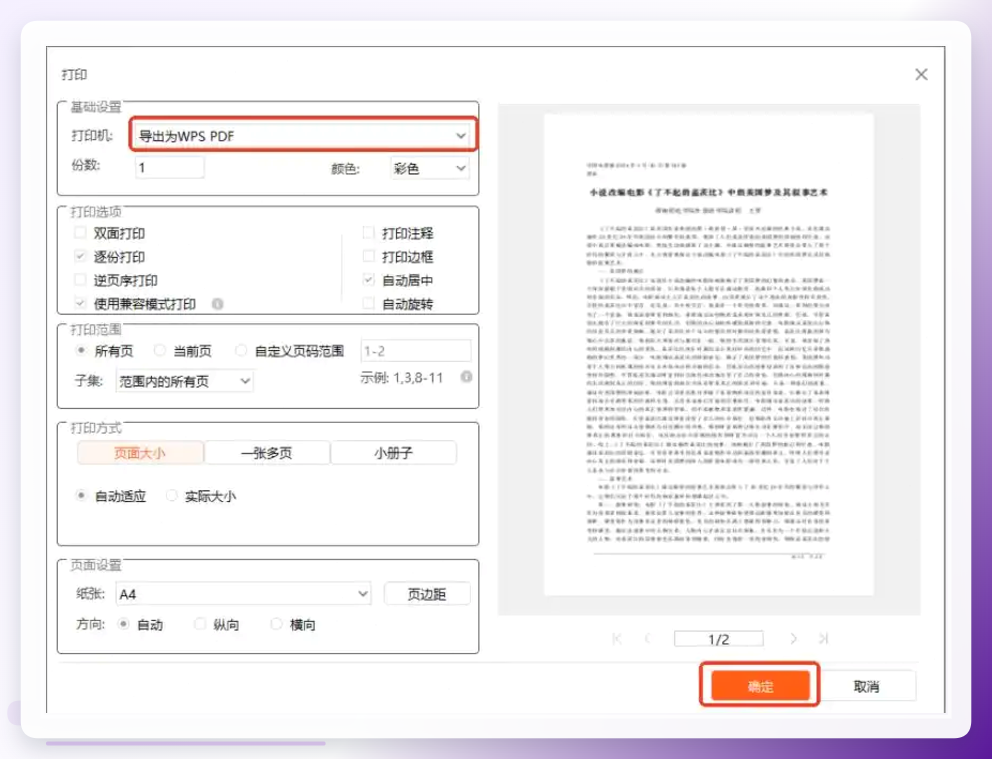
 - CAJViewer:知网官方阅读器也暗藏一个转换通道,核心原理是“虚拟打印”。用CAJViewer打开文件,点击 [文件] → [打印],选择 导出为WPS PDF,设置好打印范围后确认即可。适合已经装了官方阅读器且不想额外装软件的用户,缺点在于大文件转换速度偏慢。
效率对比与适用人群建议
手动截图方案转换一篇30页的文献,耗时在15-20分钟,且排版极易错乱,后期修整成本很高。采用汇帮CAJ转换器批量处理,同样体量的文件通常不到1分钟就能完成,输出质量稳定,几乎不需要二次校对。
从适用性角度来分析:
- 研究生、科研人员、高校教师,日常高频处理知网文献,建议直接采用汇帮方案,批量效率优势在论文季体现得尤为明显。
- 偶尔转换一两篇的普通用户,CAJViewer虚拟打印或在线网站已经够用,无需额外安装。
- 对文件排版要求极高的场景(如直接引用、打印归档等),建议优先考虑专业转换工具,确保输出PDF与原文版式完全对应。
关键注意事项
CAJ文件本身是知网的专有格式,结构上带有特定的加密与封装逻辑,转换工具的解析能力直接影响输出质量。如果遇到部分页面转为空白或乱码,极有可能是源文件本身存在页面保护,此时可尝试更换转化方式,或重新从知网下载无保护版本。
caj怎么转PDF这件事,本质上是把知识从封闭格式中解放出来。工具选对,效率自然就有了。如果你想咨询更多关于caj怎么转PDF的批量处理技巧或特殊格式问题,可以参考文中的方案自行排查,基本能覆盖绝大多数使用场景。这篇caj怎么转PDF的操作指南写到这里,希望能帮你在文献处理上少走一段弯路。
