

昨天后台有个小伙伴私信我,说领导让他把一份80多页的产品手册PDF发给客户,结果微信死活传不过去,提示文件太大。他想着压缩一下吧,好家伙,压完打开一看,里面的产品图糊得跟打了马赛克似的,差点没被骂死。他问我:PDF压缩保持清晰秘诀是什么?说实话,这问题我太有发言权了,早些年我也在这上面栽过跟头,压出来的文件要么体积没减多少,要么清晰度直接回到解放前。
后来折腾久了才明白,PDF压缩保持清晰秘诀是什么,核心就一句话:找对工具,把参数调明白,别让软件无脑帮你做决定。下面把我压箱底的7个方法倒出来,咱一个一个说。
 ### 先唠唠汇帮超级压缩器,这步是重点
如果你不想折腾命令行、不想装一堆乱七八糟的插件,那汇帮超级压缩器算是省心那一挂的。它的底层逻辑是模块化处理,针对PDF内部的图片流和字体嵌入做分层解析,不是简单粗暴地一刀切。下面这7步操作,建议看仔细点。
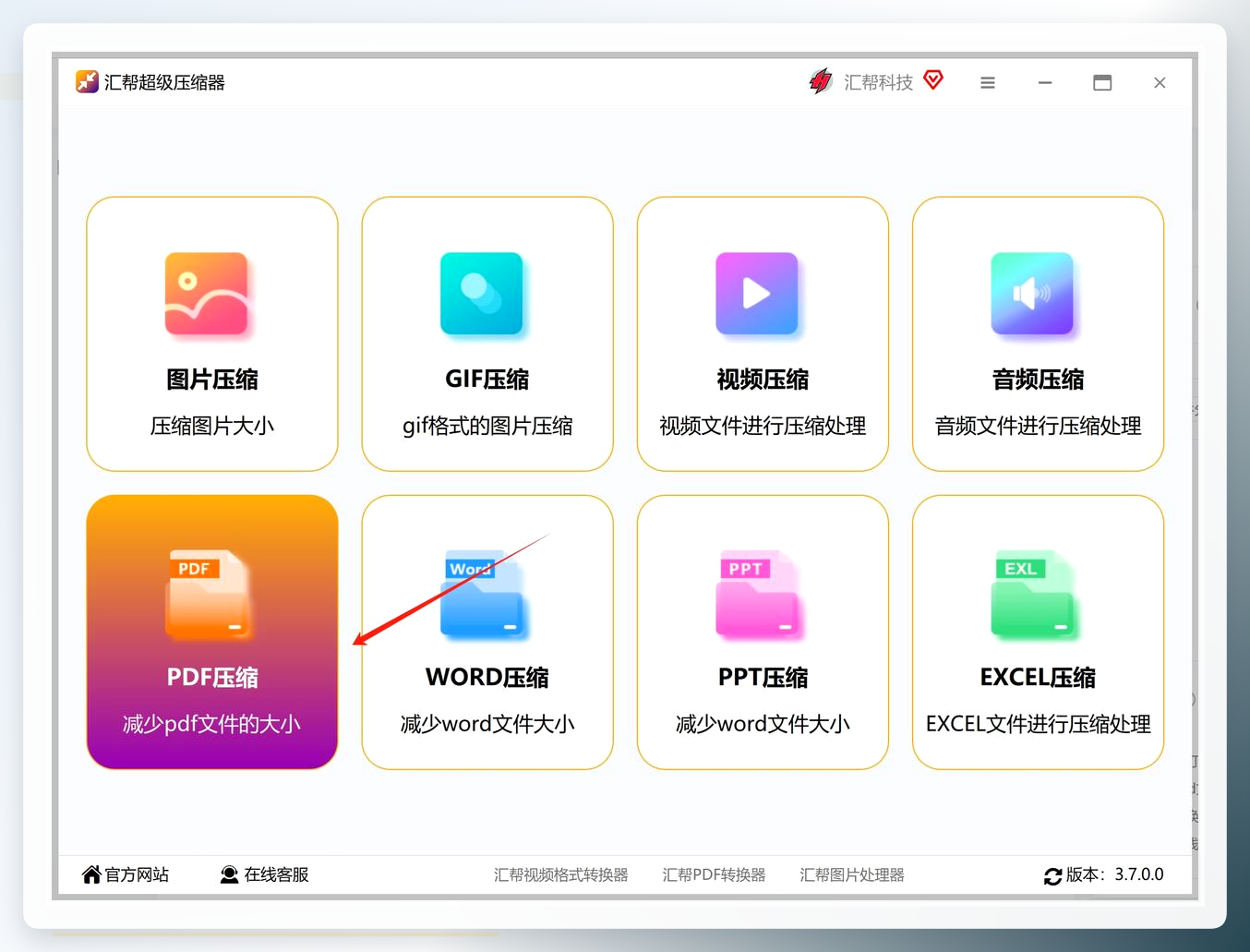
步骤1:打开软件,选对入口 启动汇帮超级压缩器,首页会列出多种文件类型的压缩模块。找到“PDF压缩”这个功能块,点进去。别点错了,它旁边还有图片压缩和视频压缩,长得挺像。
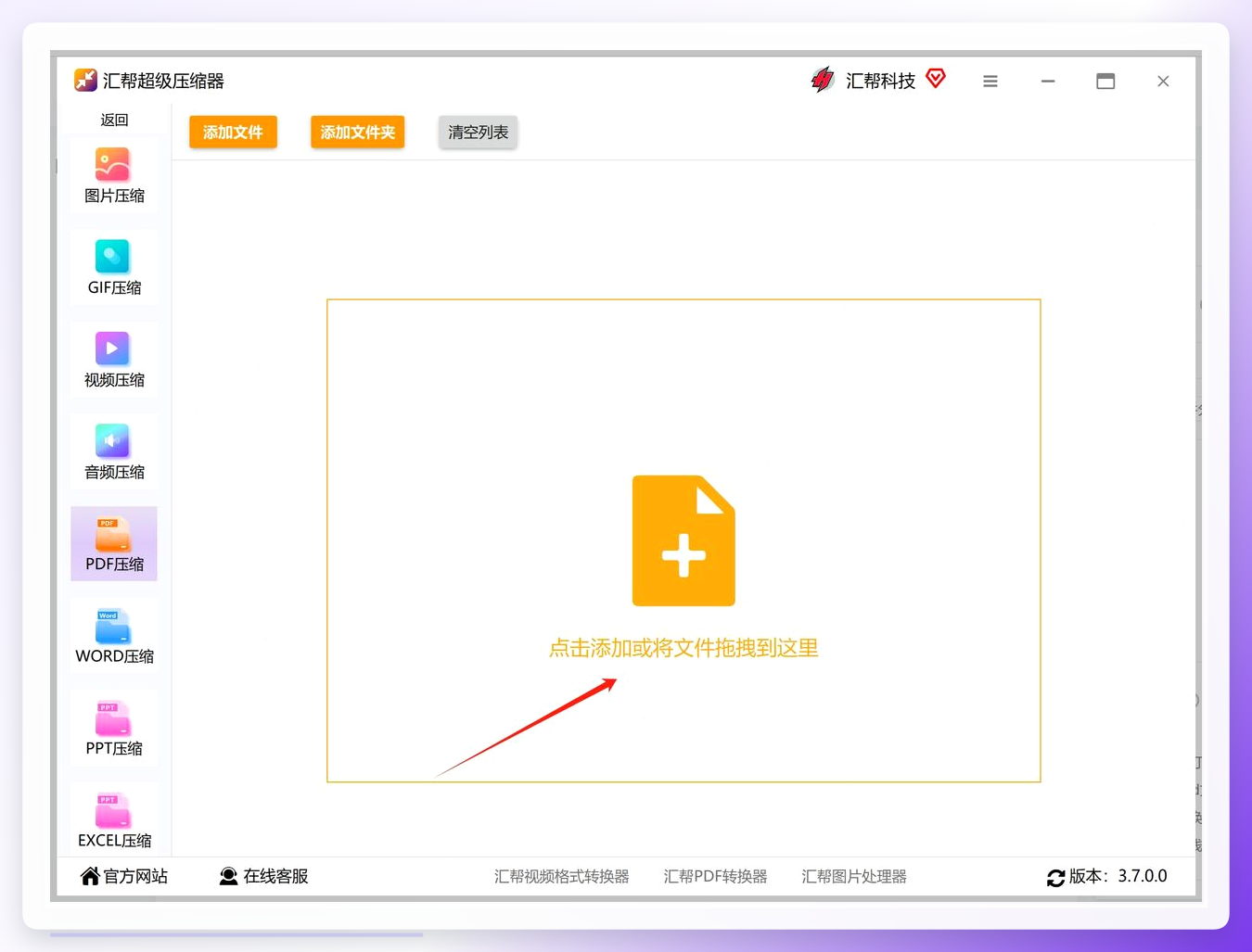
 步骤2:导入文件,没大小限制 点击界面中间的添加按钮,把要处理的PDF拖进去或者选中导入。这里不限制文件大小,几百兆的扫描件也能吃进去。我当时试了好几遍才确认,批量导入也支持,不用一个一个加。
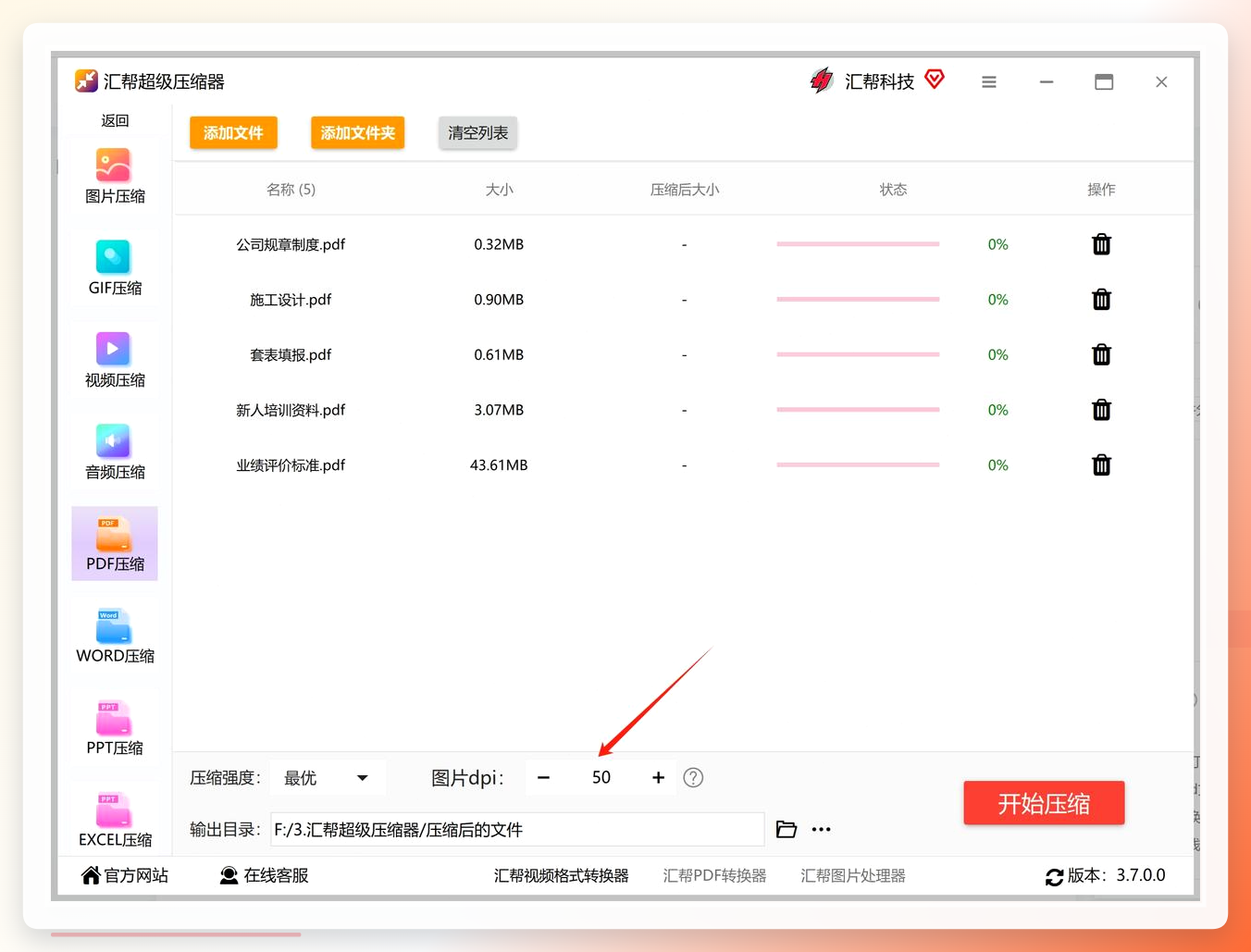
 步骤3:选压缩强度,别闭眼选最大 下方有压缩强度选项,分最大、最优、最小三档。默认是最优,这个档位在体积缩减和画质保留之间平衡得比较好。除非你只是用来存档、根本不看内容,否则别选“最大”,那个压完文字边缘会有毛刺。
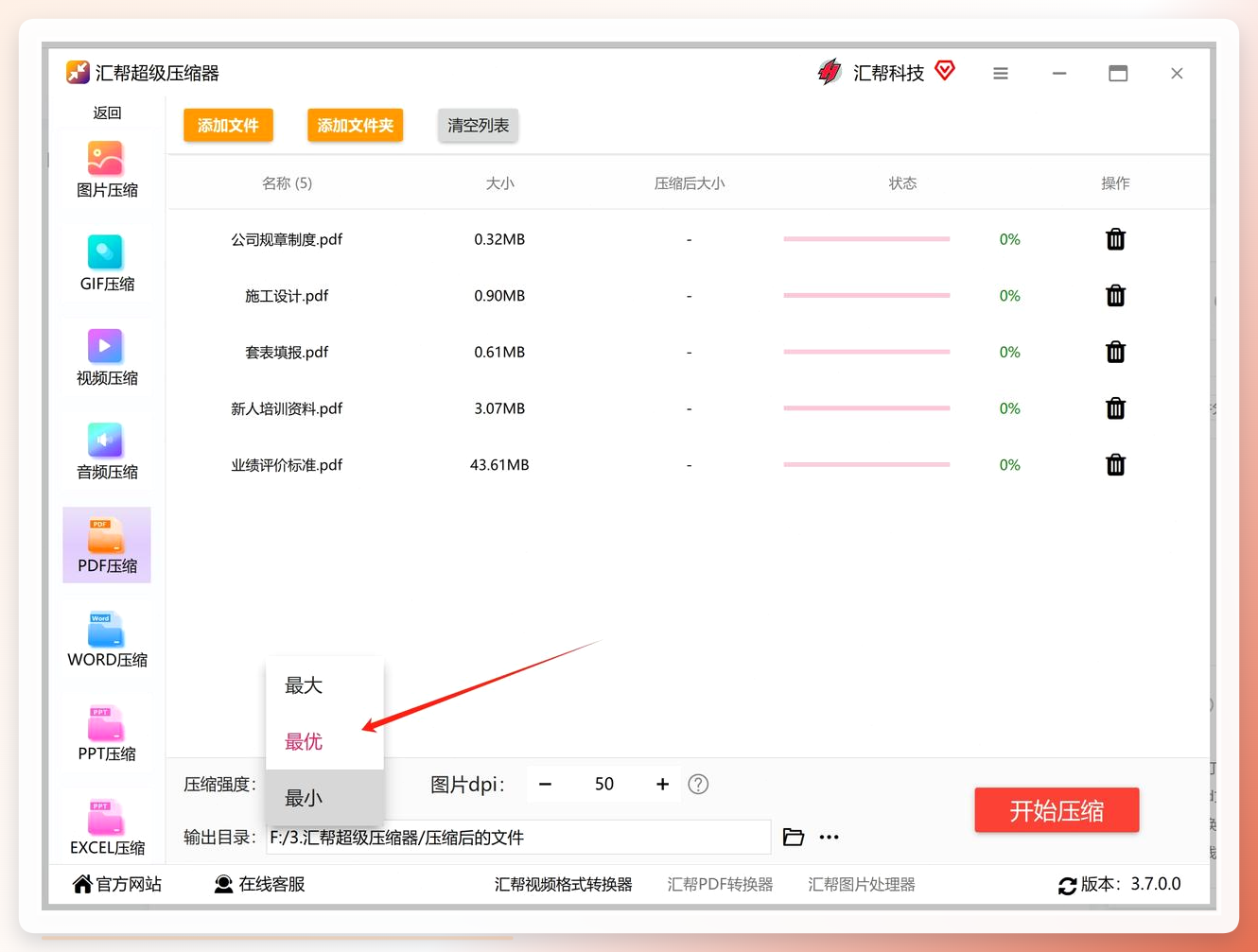 步骤4:调DPI参数,这是清晰度的命门 设置项里有个图片DPI的数值,这个参数直接控制PDF内嵌图片的重采样精度。一般来说,屏幕阅读保持150dpi就够了,要打印的话拉到300dpi。数值越低体积越小,但低于96dpi就真的糊了。这步操作挺关键的,建议大家先去倒杯水回来慢慢调。
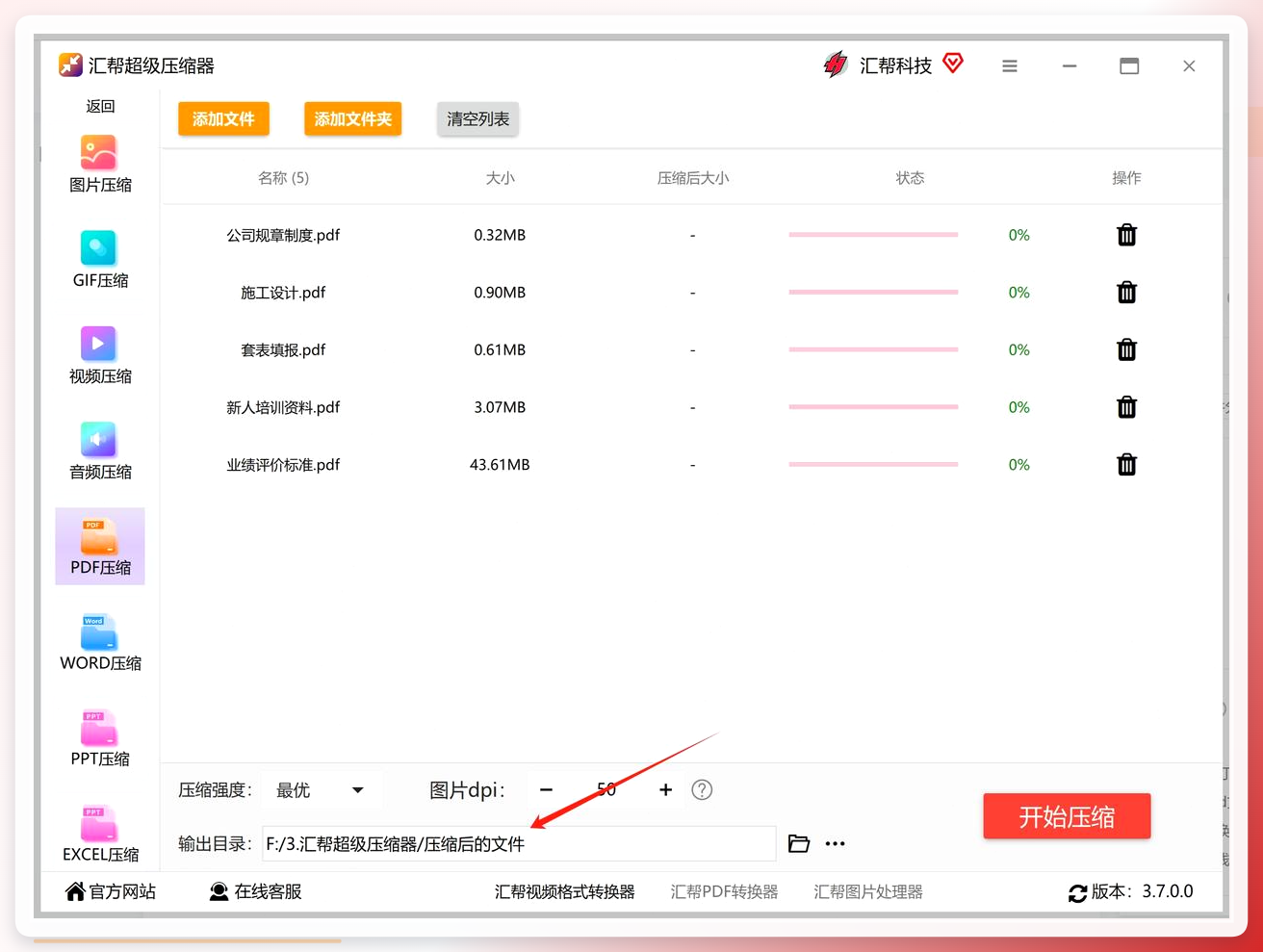
 步骤5:指定输出目录 选一下输出文件夹,方便压缩完后直接找到文件。我习惯单独建个“压缩完成”的文件夹,不然桌面一会儿就堆满了。
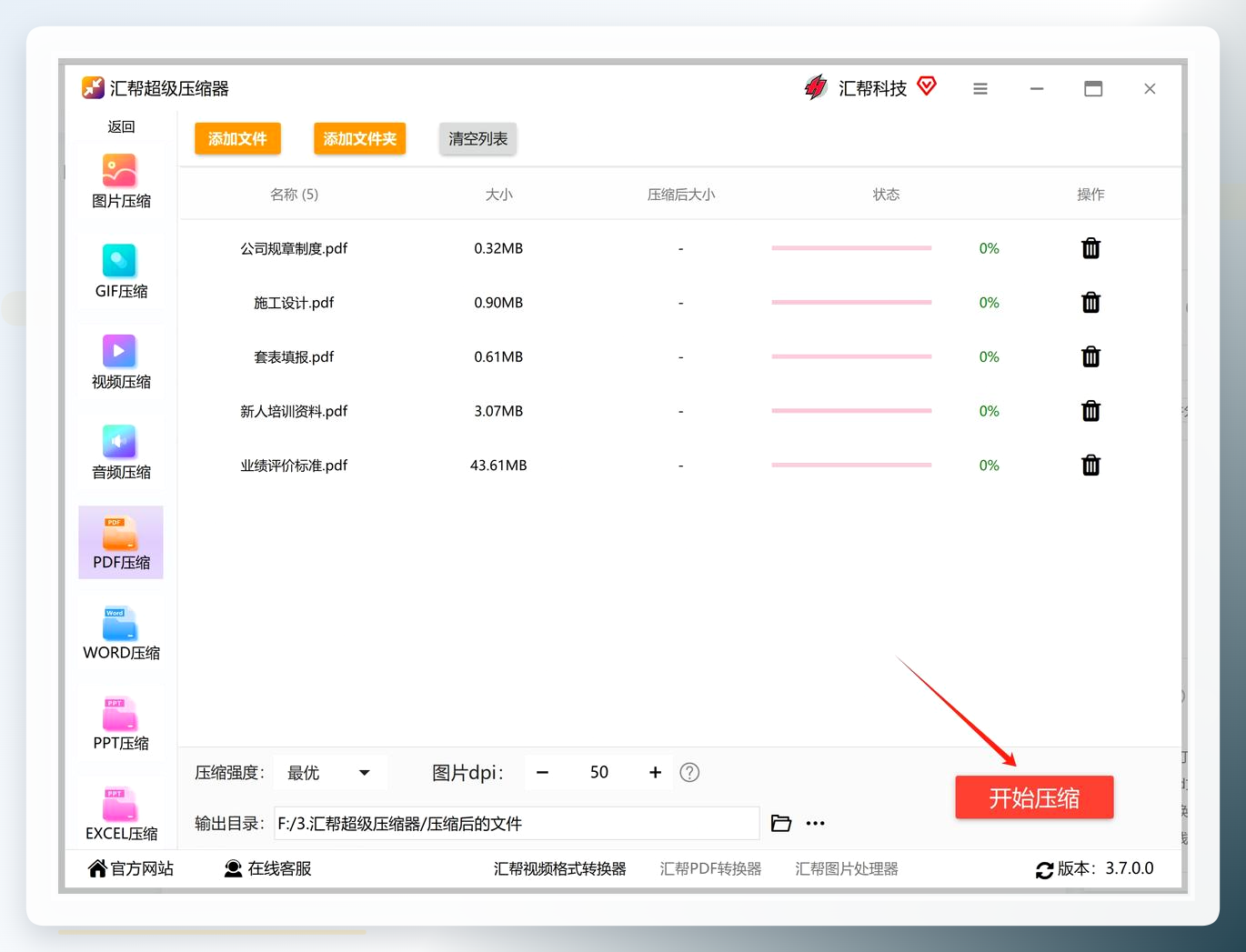
 步骤6:一键执行压缩 点击“开始压缩”按钮,软件开始对PDF文件进行批量解析和压缩处理。这时候别急着关窗口,等进度条走完。
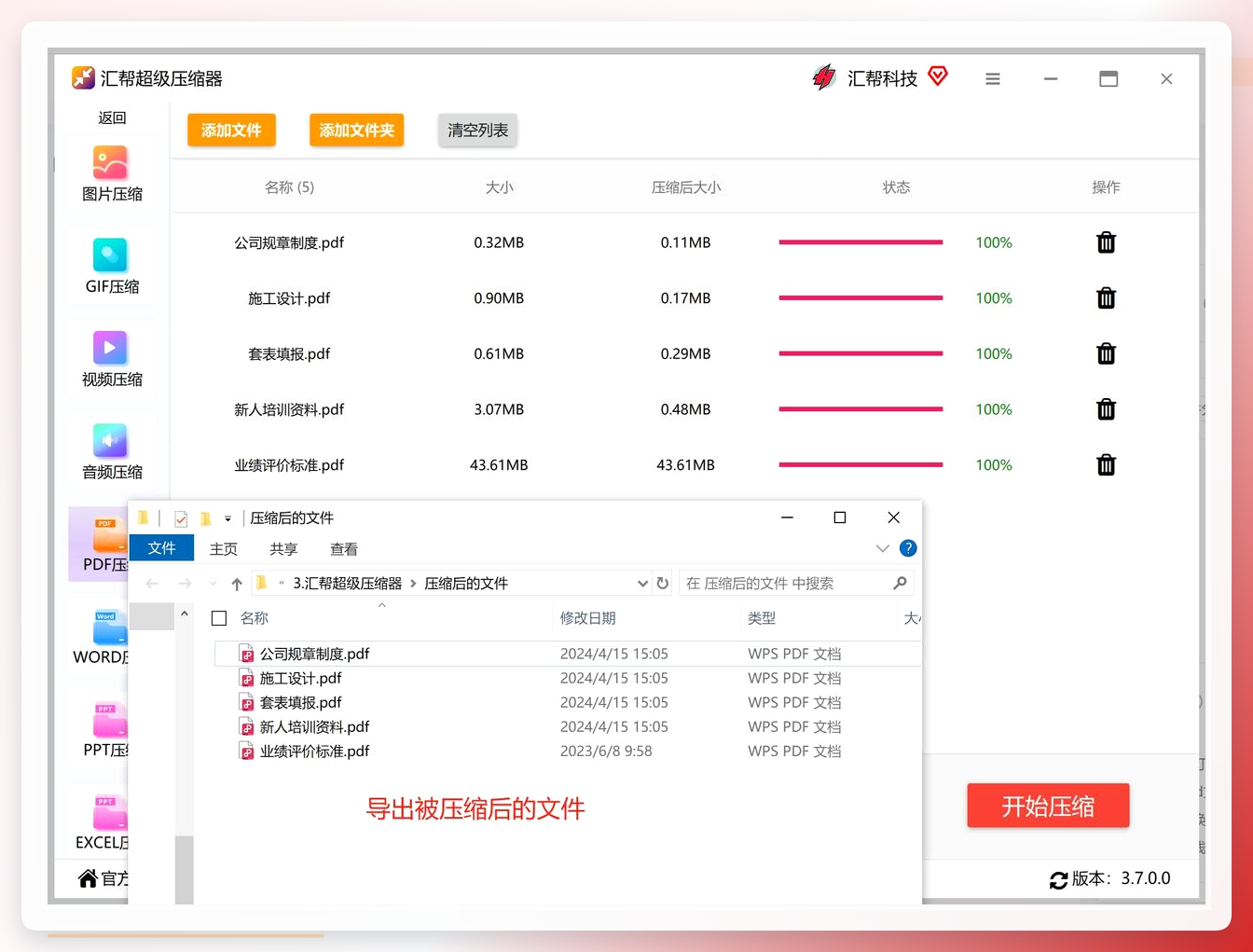
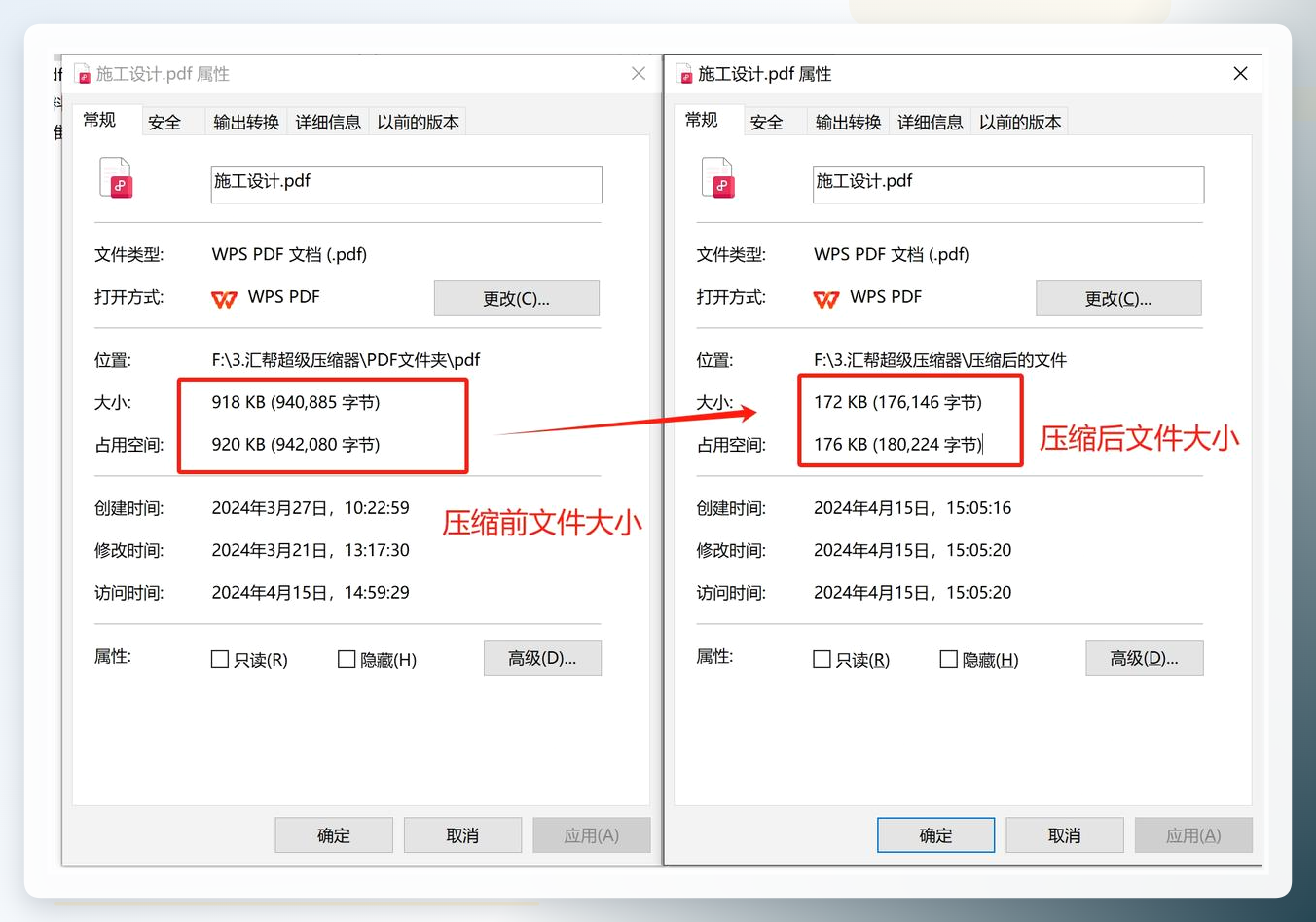
 步骤7:查验输出结果 压缩完成后,去输出目录里找到导出的PDF,右键查看属性,对比一下原始文件大小。再打开翻几页,看看图片和文字有没有明显劣化。
 ### 再补几个备选方案,按需取用
Ghostscript命令行 懂点技术的可以试试这个开源工具。装好后敲一行命令:gswin64c -sDEVICE=pdfwrite -dPDFSETTINGS=/ebook -o output.pdf input.pdf。/ebook档位对应150dpi,压完画质和体积平衡得不错。想更小就把/ebook换成/screen(72dpi)。没有图形界面,但批量脚本处理几百个文件时效率极高。
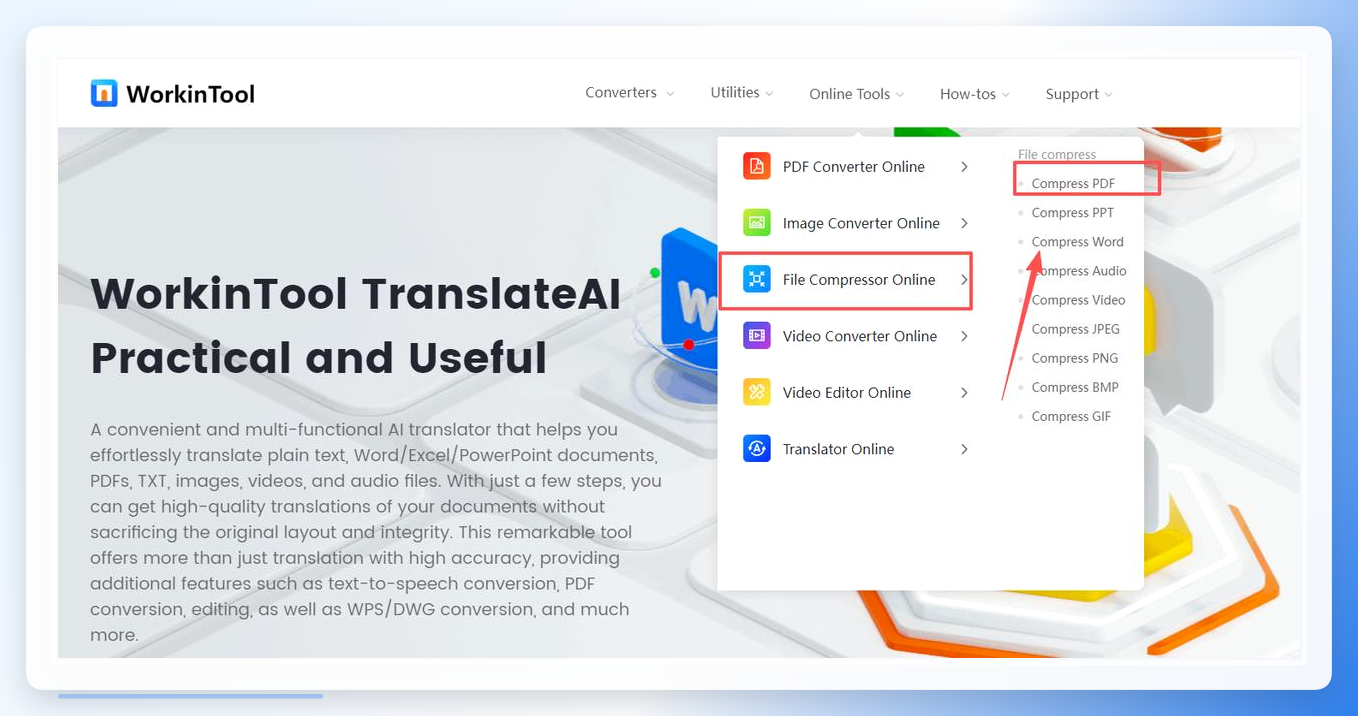
WorkinTool在线工具 打开网站,找到File Compressor Online里的Compress PDF功能,上传文档就能压同样提供多种压缩模式,支持批量操作,临时应急用一下还行。
 Adobe Acrobat Online 流程很简单:打开网页版,上传PDF,选压缩强度,下载文件。大厂出品稳定性没得说,就是免费额度有限,偶尔用一次可以。
 PSPDFKit 打开软件后点“添加文件”导入PDF,界面里有轻度、中度、重度三档压缩模式。选好模式点开始压缩,完成后查看文件信息并保存。适合对压缩层级有明确需求的人。
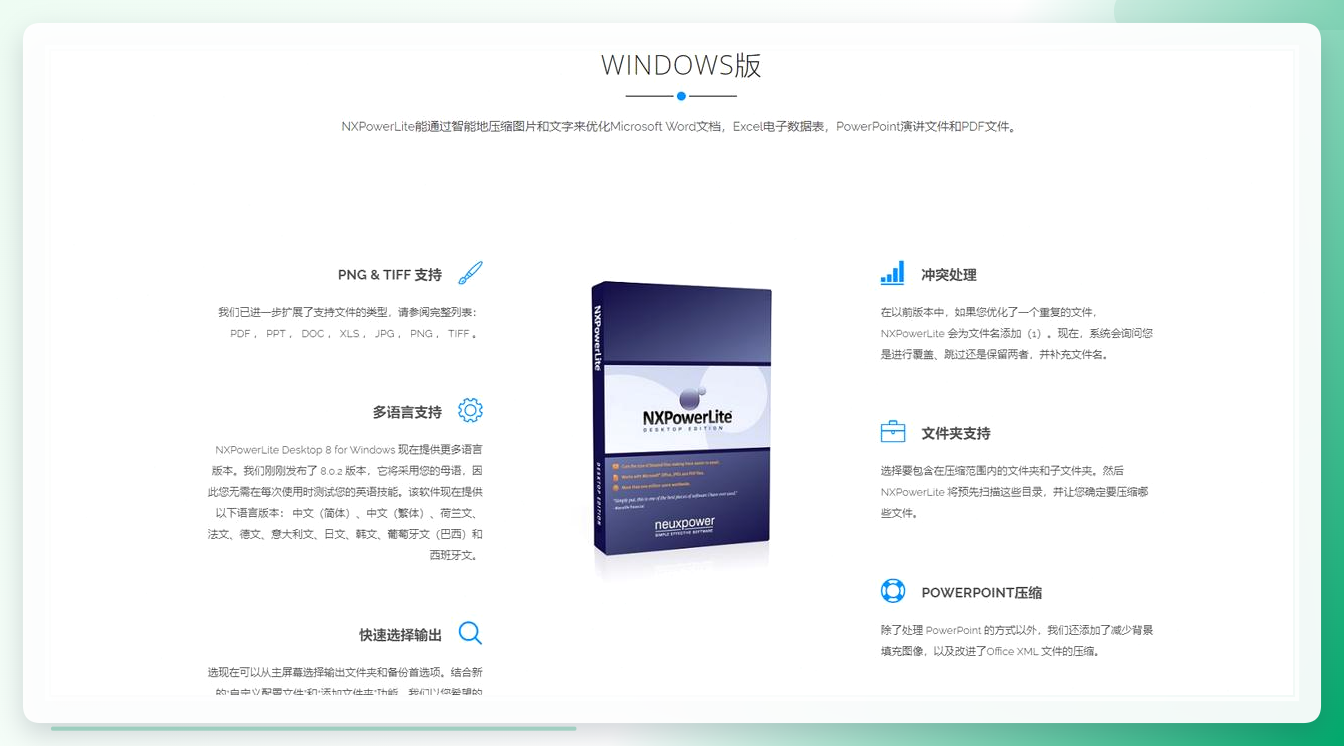
 NXPowerLite Desktop 安装后右键点击PDF文件就能触发优化操作,整体交互很轻量。它通过优化文件内部的图片和元数据结构来达到瘦身目的,适合不想打开独立软件的人。
 ### 最后叨叨两句
回到那个问题——PDF压缩保持清晰秘诀是什么?其实就三点:选对压缩引擎、把DPI和压缩强度匹配到你的使用场景、压完一定打开检查。别嫌麻烦,看到这我都惊了,很多人压完直接发,结果对方打开一片模糊,社死现场。
弄完这些基本就稳了,要是还有哪儿搞不定,评论区喊我一声。
