

在日常工作中,Excel文件的体积问题常常让人头疼——图片过多、数据繁杂的表格不仅打开卡顿,传输时更是麻烦。今天就为大家详细介绍几种实用的Excel压缩方法,从基础操作到专业工具,帮你快速解决文件臃肿的困扰。
一、手动精简:删除冗余内容(适合无图片的简单表格)
对于仅含文字和基础数据的Excel文件,可通过删除或隐藏无效行列来瘦身:
步骤1:删除无用行
打开目标文件,将鼠标移至下方临近行的数字标签(如第100行),右键单击选中该行。若需删除整表下方的所有空行,可按`Ctrl+Shift+↓`全选下方所有行,右键选择「删除」,完成后保存文件。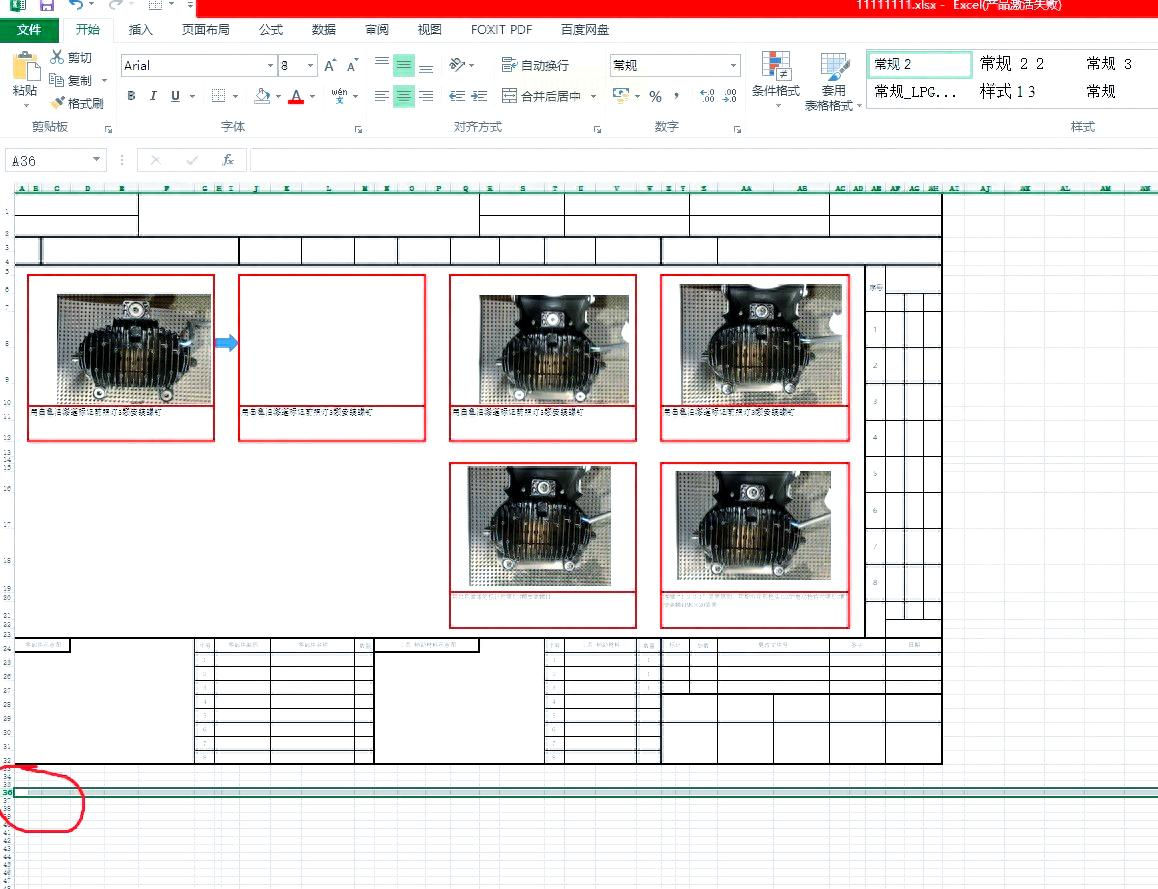
步骤2:隐藏冗余列
将鼠标移至右侧列标签(如D列),右键点击选中整列。按`Ctrl+Shift+→`全选右侧所有列,右键选择「隐藏」,或直接删除无用列。注意:隐藏列仅节省空间不影响显示,删除列则永久移除数据。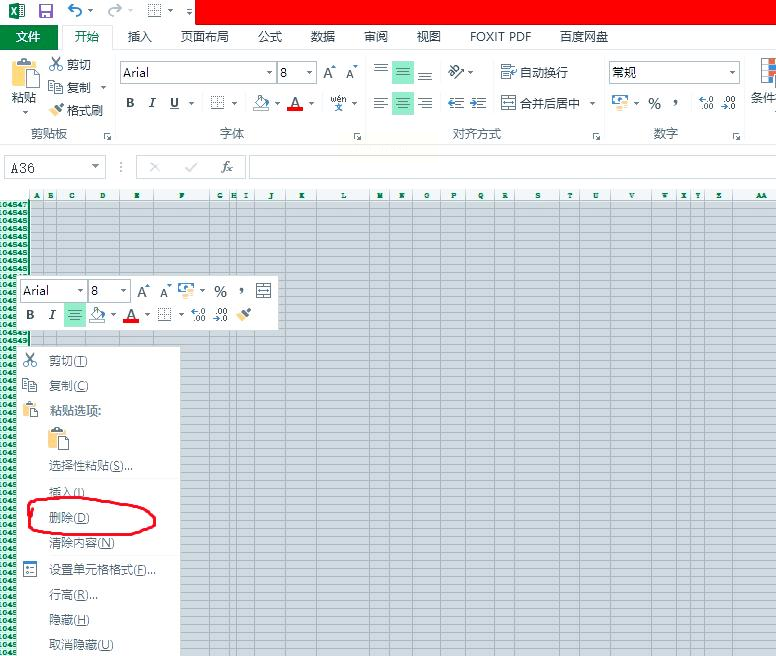
二、高效压缩:使用汇帮超级压缩器(最推荐!)
软件名称:汇帮超级压缩器
下载地址:https://www.huibang168.com/download/2NRKUn0jsI9J
汇帮超级压缩器是专业的文件压缩工具,操作简单且对Excel兼容性强,适合批量处理文件:
步骤1:下载并安装
打开官网(搜索“汇帮超级压缩器”)下载最新版本,安装完成后双击启动程序。首次使用会提示选择功能模块,直接点击「Excel压缩」选项。
步骤2:添加文件
点击界面中央的「添加文件/文件夹」按钮,或直接将Excel文件拖入左侧列表。支持单文件或批量导入,拖放操作更快捷。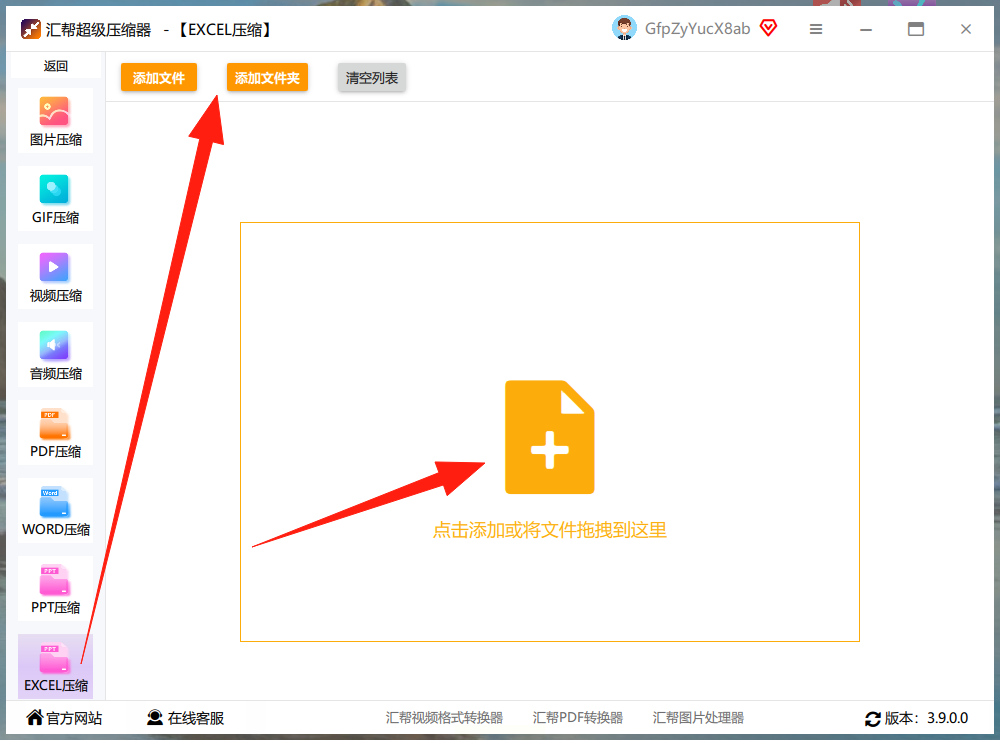
步骤3:设置压缩参数
- 压缩质量:滑块调节压缩强度,数值越小文件越小(默认“中”质量平衡效果与大小)
- 输出目录:可自定义保存路径(如桌面或新建文件夹)
- 保留原文件:勾选后会生成独立压缩文件,原文件不会被修改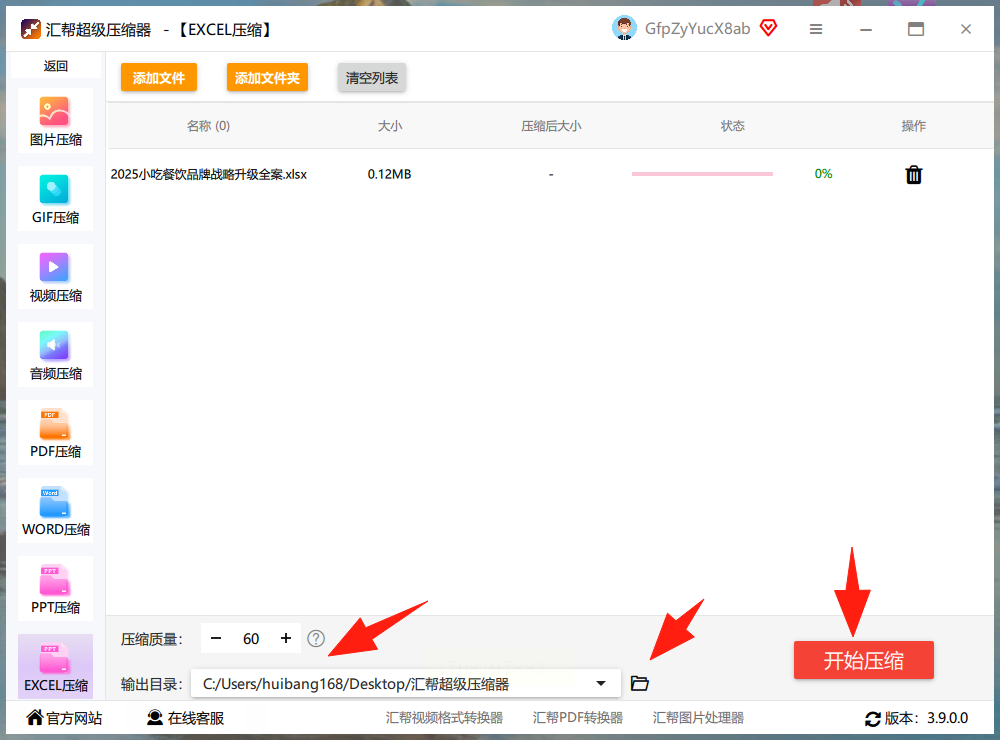
步骤4:一键压缩
参数设置完成后,点击右下角「开始压缩」按钮。程序会自动处理表格数据、图片和公式,压缩过程中可在进度条查看剩余时间,完成后会自动提示「压缩成功」。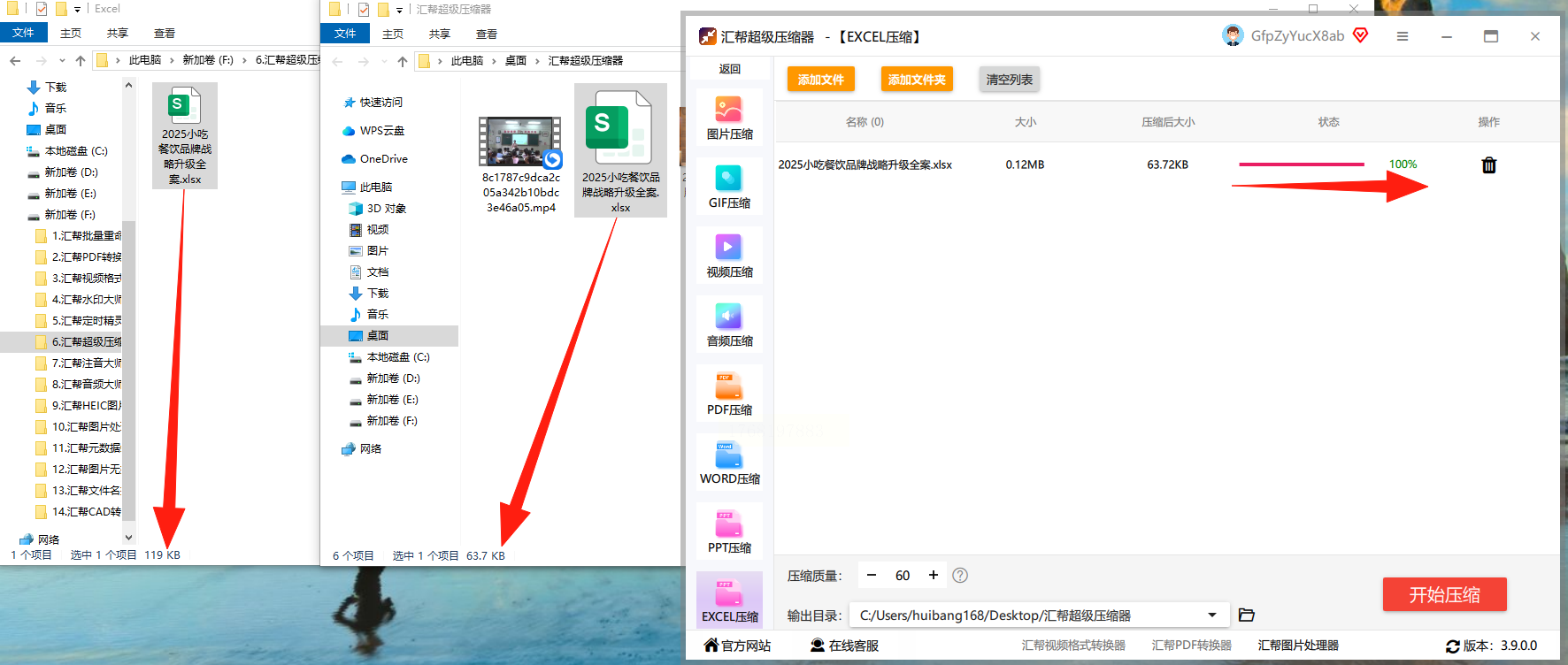
三、云存储压缩:OneDrive(适合微软生态用户)
若你的工作环境依赖微软生态,可利用OneDrive的自动压缩功能:
步骤1:上传到OneDrive
打开OneDrive客户端,将Excel文件直接拖入同步文件夹,系统会自动上传并压缩存储。上传时系统默认启用智能压缩,尤其对含图片的表格效果显著。
步骤2:分享与访问
压缩后的文件会自动同步到云端,在其他设备登录同一账号即可直接打开。如需分享,点击「共享」按钮生成链接,对方无需下载工具即可在线查看。
四、专业工具:FILEminimizer(Office文件专属压缩)
专注于Office文件优化的FILEminimizer工具,对Excel图表和公式支持出色:
步骤1:安装与打开
从官网下载FILEminimizer软件,安装后打开Excel文件,点击「插件」栏中的「压缩Excel」选项。
步骤2:智能压缩设置
- 选择「压缩Excel工作簿」后,软件会自动检测冗余数据(如重复公式、空单元格)
- 支持保留图表和格式,压缩后文件格式不变,仍可直接编辑
步骤3:快速导出
设置完成后点击「压缩」,几秒内即可生成压缩后的文件,体积通常能缩小50%以上。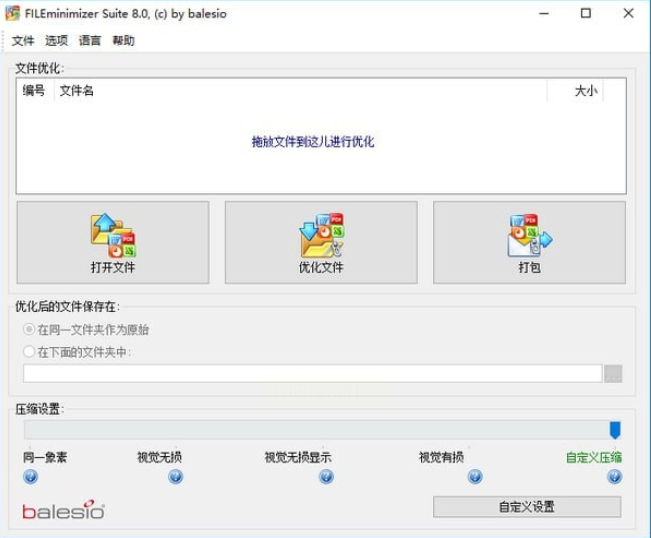
五、批量压缩:批量处理工具包
适合需要频繁处理大量Excel文件的场景,推荐两款实用工具:
1. 批量压缩助手
- 支持拖拽导入多个文件,自动识别Excel格式
- 可设置压缩级别(低/中/高),压缩后自动重命名文件
- 操作界面简洁,适合电脑小白快速上手
2. 在线压缩平台
通过浏览器打开在线压缩网站(如ilovepdf.com),选择「Excel压缩」功能,上传文件后点击压缩,无需安装软件,适合临时处理单个文件。
常见问题解答
Q:压缩后数据会丢失吗?
大部分工具(如汇帮、FILEminimizer)会保留原数据格式,仅删除冗余内容(如重复图片、空行)。若需绝对安全,可先备份原文件。
Q:压缩后文件打不开怎么办?
检查文件是否损坏,或尝试更换压缩工具(如OneDrive压缩失败时,改用汇帮处理)。若提示格式错误,重新导出Excel为新版本格式(如.xlsx)再压缩。
通过以上方法,普通Excel文件体积可压缩30%-70%,配合专业工具使用,能轻松应对会议演示、邮件传输等场景。记住:压缩前先备份,避免因操作失误导致数据丢失哦!
现在就动手试试这些方法,让你的Excel文件从“笨重胖子”变成“灵活瘦子”吧!
