

日常办公中,经常需要一次性生成大量结构相同的Word文件。比如按名单创建合同文档、按学号生成成绩单封面、按商品名称建立独立说明页。逐个新建、命名、填充内容,一套流程下来少说也要半小时,操作重复且容易出错。
利用excel批量创建word文件,本质上是借助表格的结构化数据来驱动文档生成。每行Excel数据对应一个独立的Word文件,文件名可以直接取自指定列,内容则可以通过模板自动套用。这种方式把人工逐个处理变成了自动化流水线,效率提升非常明显。
 #### 利用excel批量创建word文件的具体步骤
以下演示使用的是汇帮文件批量生成器,核心流程是:准备Excel文件 → 导入软件 → 设置文件类型 → 执行生成。
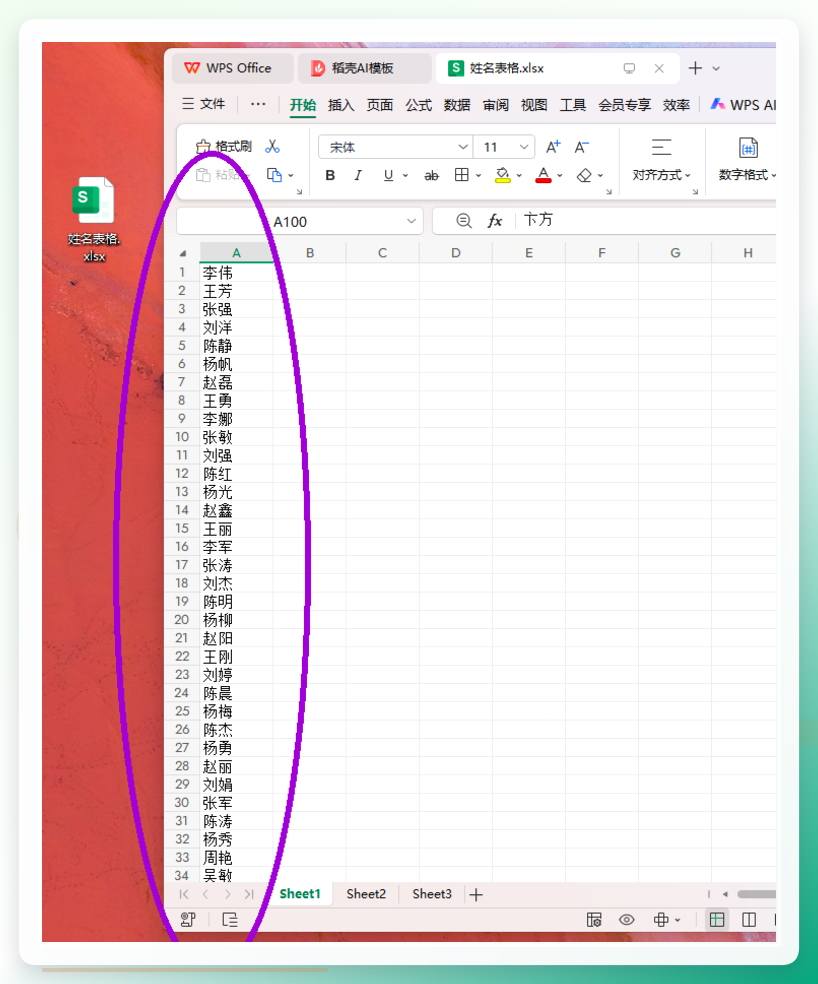
步骤1:准备Excel名单文件
打开Excel,将需要生成的文件名列在第一列。注意这一列的数据将作为生成的Word文件名,请确保内容不含特殊符号(如 /、\、* 等,这些字符在Windows系统中不能用于文件名)。
 步骤2:打开软件并选择功能模块
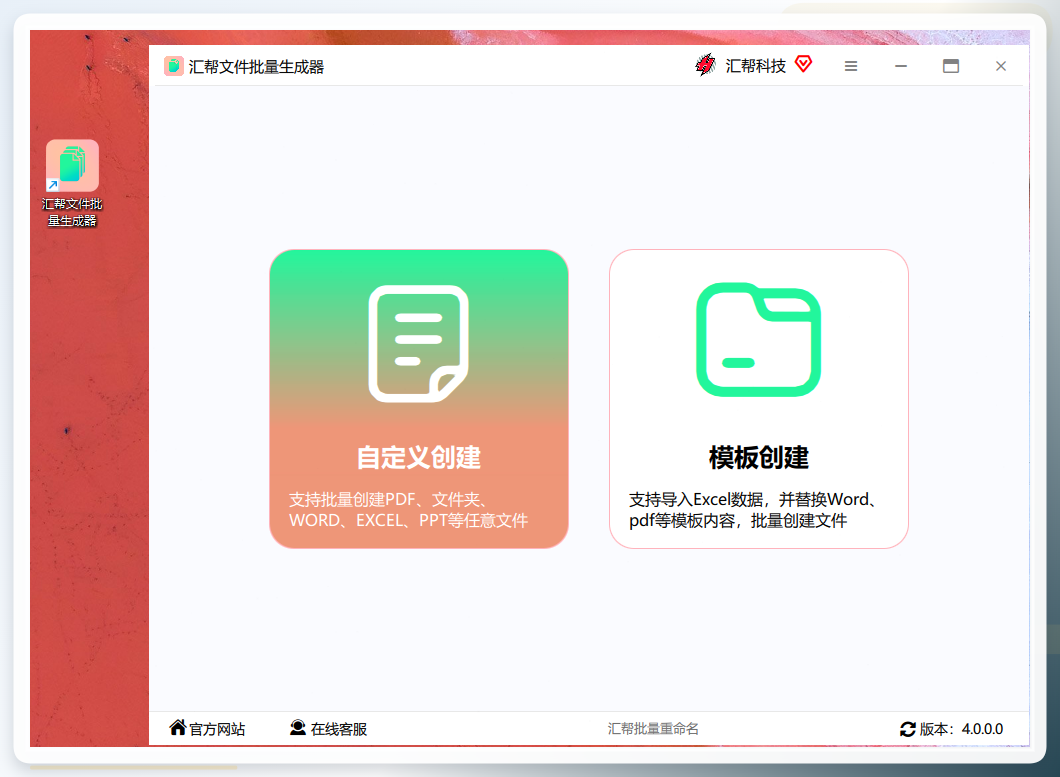
启动汇帮文件批量生成器,在主界面选择【自定义创建】 功能模块。这个模块专门处理通过Excel导入来指定文件名创建文件的场景。
 步骤3:切换到【导入创建】标签
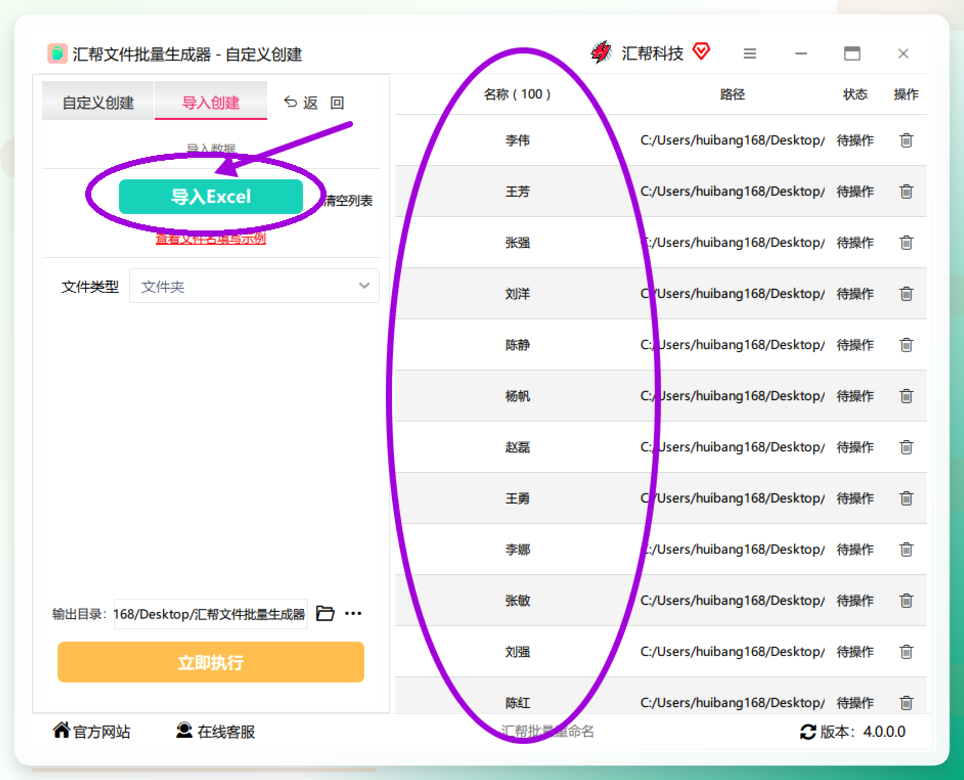
进入自定义创建功能后,顶部有多个标签页,点击【导入创建】。这个页面是导入Excel并设置生成参数的主操作区。
 步骤4:导入Excel文件
点击【导入Excel】 按钮,将第一步准备好的Excel表格添加进来。文件加载后,右侧列表区域会立即显示出Excel中的内容,可以核对数据是否完整、列名是否对应。
 步骤5:设置文件类型
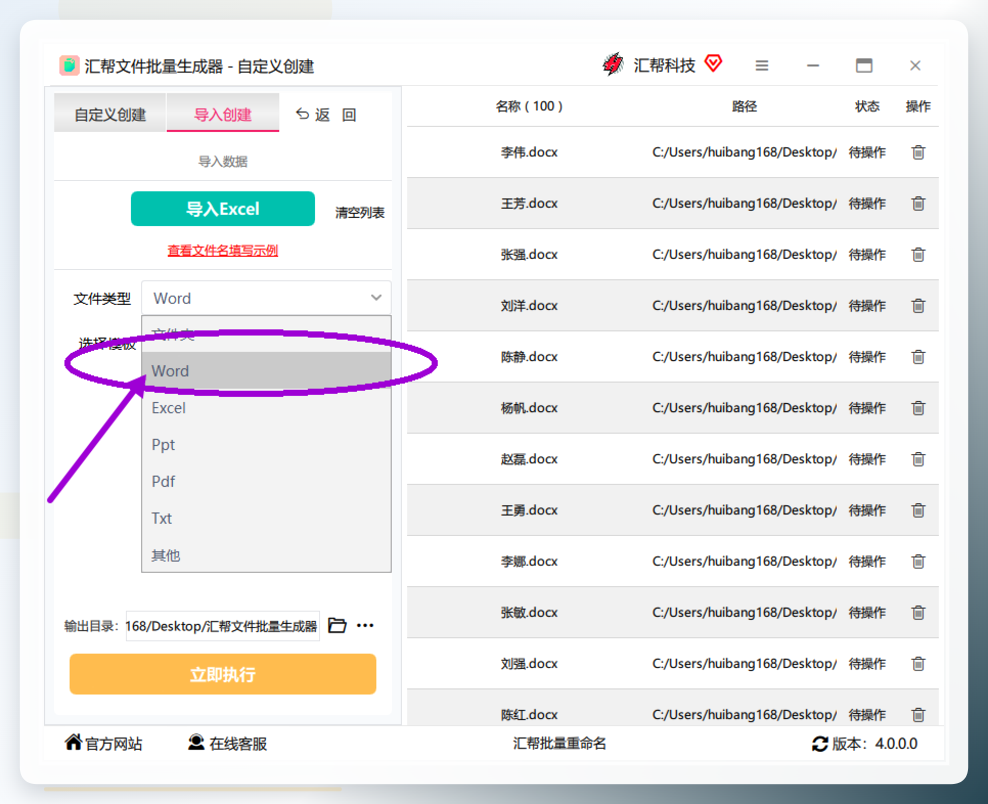
在“文件类型”选项中,选择 “Word”。此时右侧的名称预览会同步变化,可以提前确认最终生成的文件名是否符合预期。参数“选择模板”可以留空,也可以指定一个现有的Word文档作为模板。如果选择了模板,软件会按模板的格式和内容结构批量生成文档;留空则生成空白Word文件。
这一步是利用excel批量创建word文件的关键,模板的选择直接决定了生成文档的内容格式。
 步骤6:设置输出目录(可选)
软件默认将生成的文件保存到桌面。如果需要指定存放位置,可以在“输出目录”中手动选择目标文件夹。建议每次生成前单独新建一个文件夹,便于后续整理和查找。
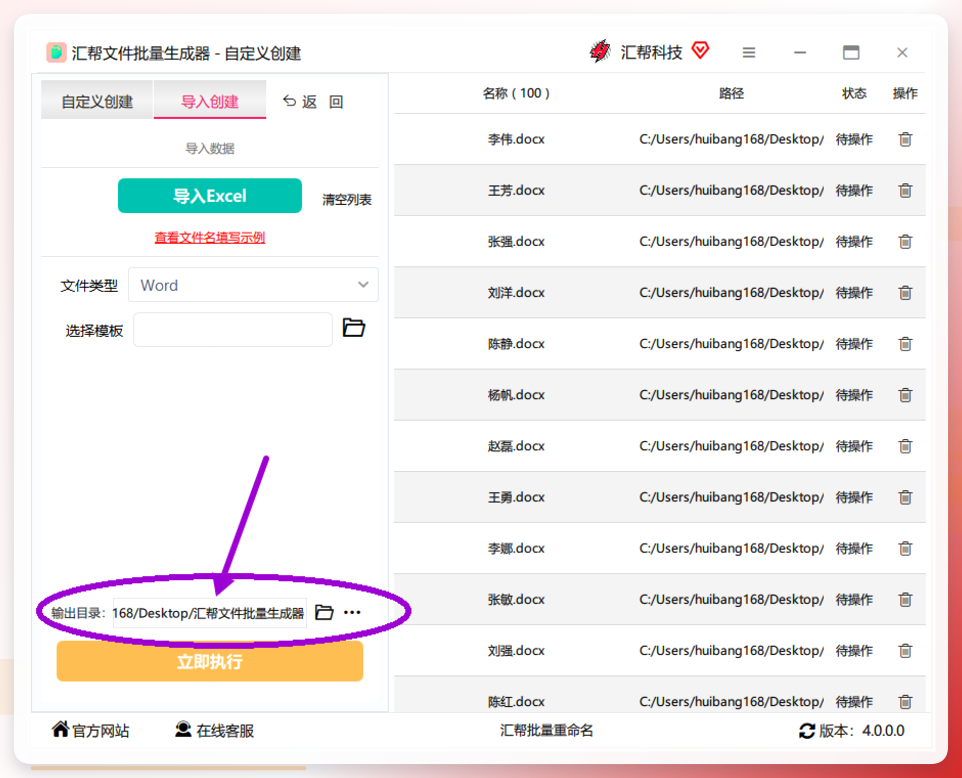 步骤7:执行生成
确认以上参数都设置无误后,点击左下角的【立即执行】 按钮。软件开始批量生成Word文件,任务完成后会自动打开输出目录,可以直接检查生成结果。
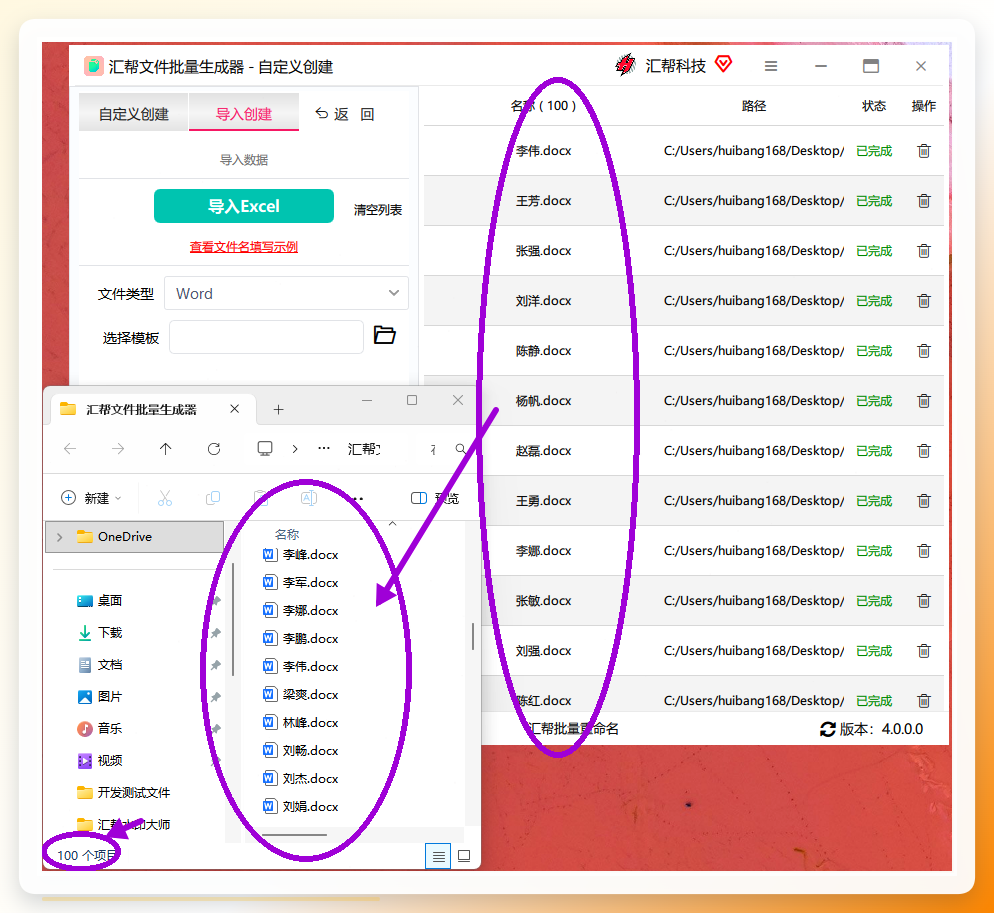 #### 使用批量生成功能的三个关键要点
第一,Excel首列必须干净。 文件名列不要合并单元格,不要留空行,不要包含公式。这些情况可能导致生成结果异常或跳过部分行。
第二,模板预留占位符更高效。 如果希望生成的Word文件内部也有差异化内容,可以在模板文档中设置占位符(如 {姓名}、{学号}),软件会自动替换。这比生成后再逐个修改要节约大量时间。
第三,先小规模测试再全量执行。 首次使用时,建议先在Excel中只保留两三行数据做测试,确认文件名和内容格式符合预期后,再导入完整名单批量生成。这样可以避免大规模返工。
不同场景下的选择建议
对于偶尔需要批量生成少量文件的用户,Word自带的邮件合并功能已经够用。对于需要频繁处理大批量文档且对文件名有严格规范的办公人员,使用批量生成工具会更加稳妥。汇帮文件批量生成器这类本地软件的优势在于操作直观、数据不出本机,适合涉及隐私信息的文件处理场景。
另外,利用excel批量创建word文件时,如果业务涉及合同、协议等法律文本,生成后不要忘记人工逐份核对关键信息,不要完全依赖自动化流程。
总体来看,利用excel批量创建word文件并不复杂。核心在于数据源的规范化和生成工具的合理选用。按照本文的流程操作,几百份Word文档可以在几分钟内完成创建,且文件名和内容格式保持一致,后续查找和管理也会更加方便。你在实际操作中如果遇到生成的Word文件无法打开或者命名异常,优先检查Excel首列是否存在非法字符,以及模板文件是否损坏。
