

平时整理合同、课件、报告的时候,经常要批量生成PDF还得统一命名,手动一个个弄太费时间了。其实现在有很多软件能直接搞定,不用写代码不用装复杂插件,手机电脑都能用,操作还贼简单。今天就给大家扒拉几个好用的,新手5分钟就能上手。
1. 汇帮文件批量生成器
推荐理由:专门做批量文件生成的,PDF、Word、Excel这些格式都能批量创建,自定义命名和数量超方便,小白也能秒会。
特点:
- 界面特简单,就几个按钮,点几下就搞定
- 能实时预览生成效果,数量和命名改了马上就能看见
- 支持按序号、原文件名自动命名,也能手动改
- 生成空PDF也可以,模板不选就行,适合做占位用
适用平台:Windows(电脑端用这个最方便)
操作步骤:
1. 打开软件,选"自定义创建进入"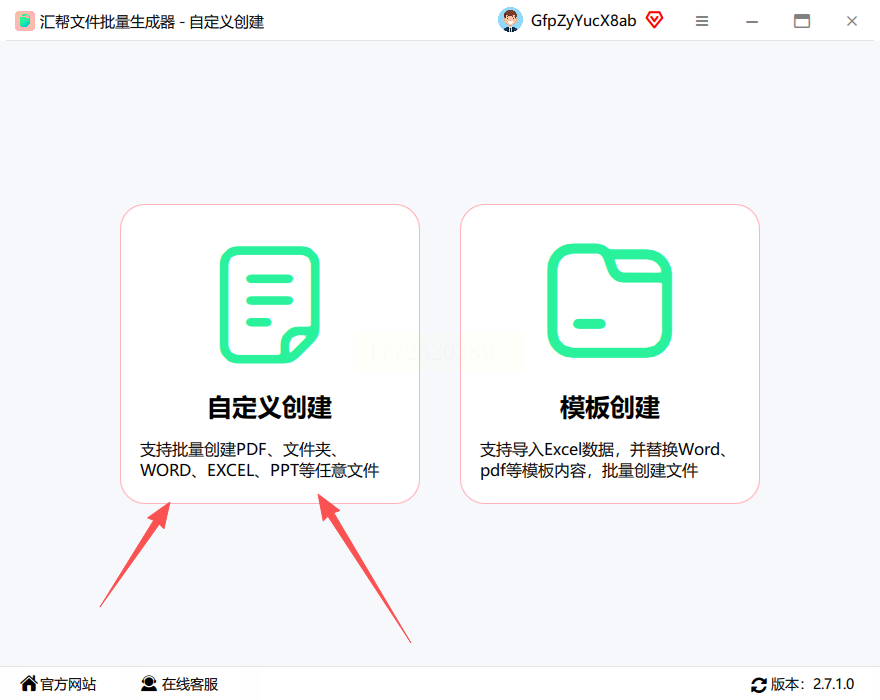
2. 选文件类型,这里点选PDF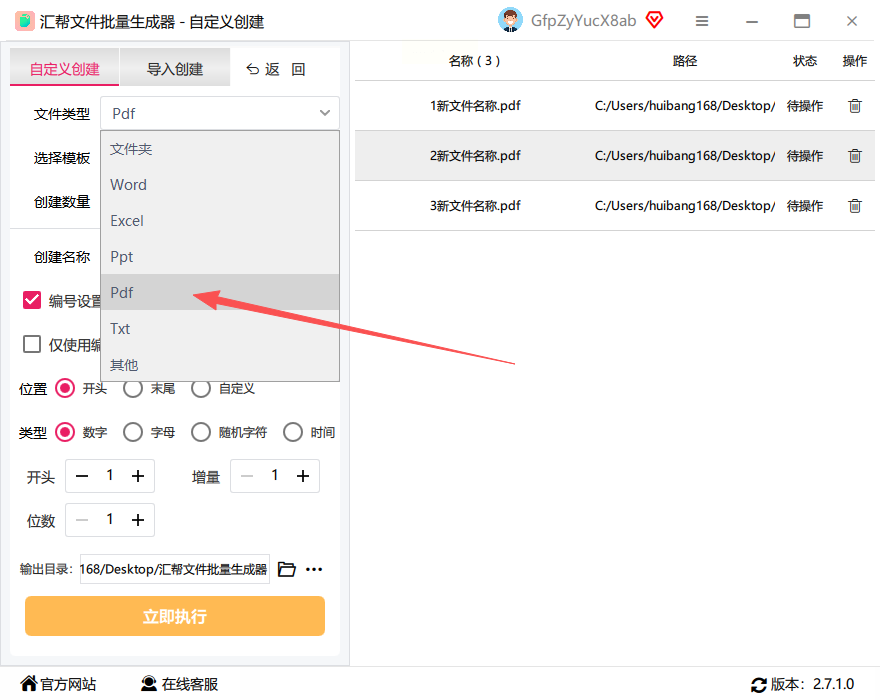
3. 填数量,比如要生成10个PDF就填10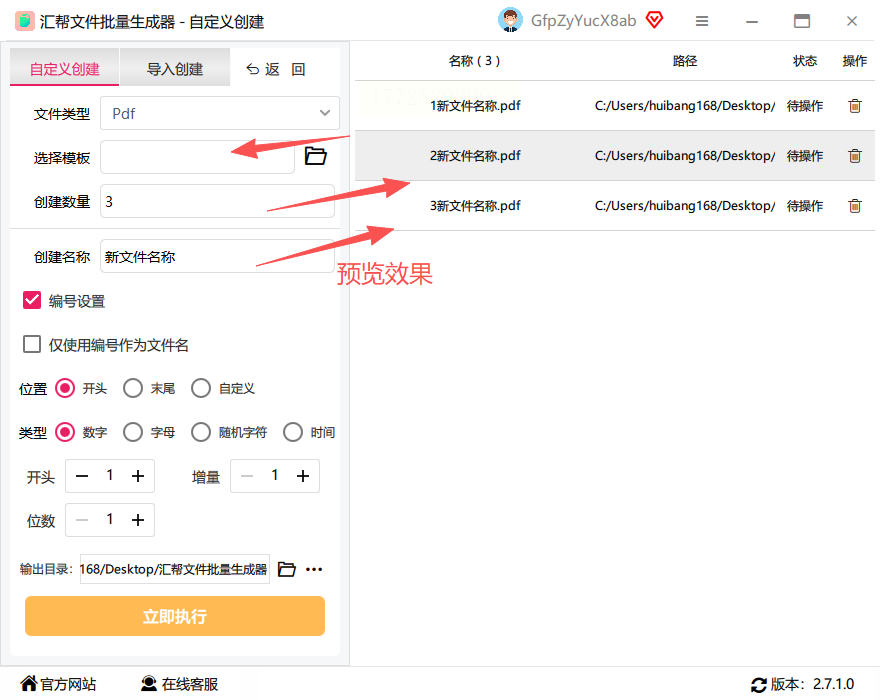
4. 右侧设置命名规则,序号、前缀后缀都能改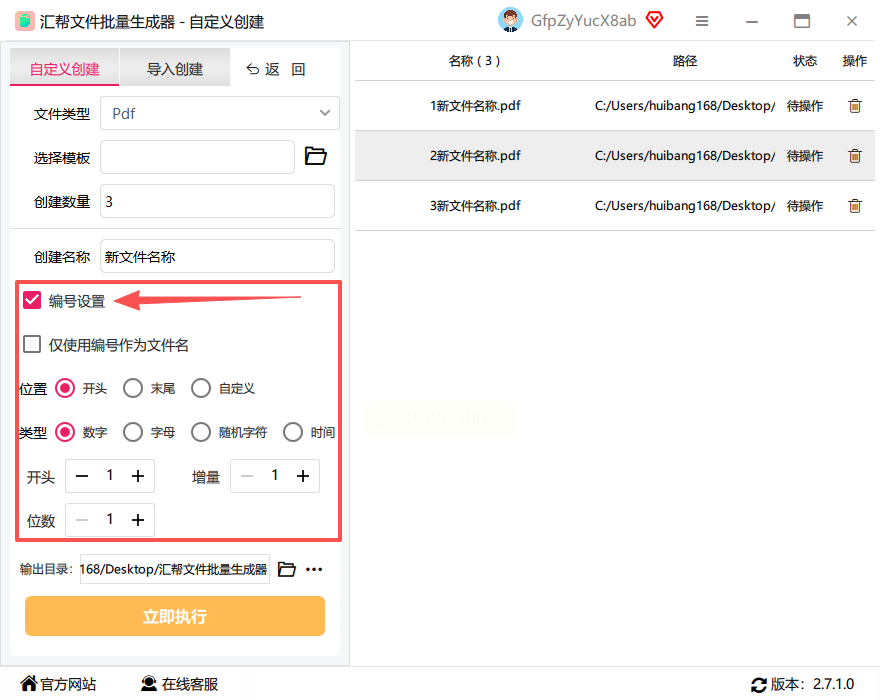
5. 选好输出文件夹,最后点"立即执行"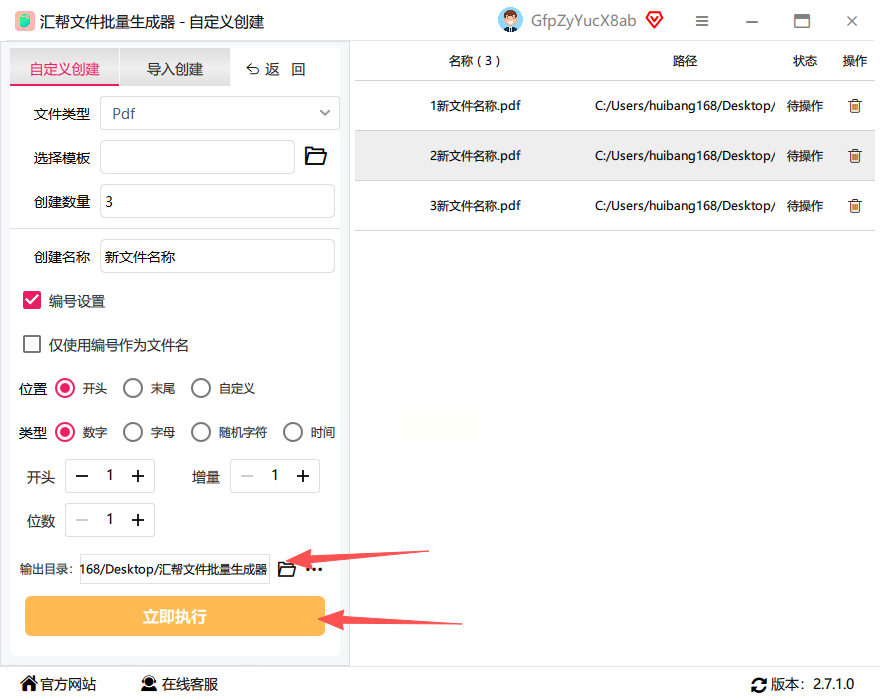
6. 等它生成完,直接去文件夹找就行,文件名都是按你设的来的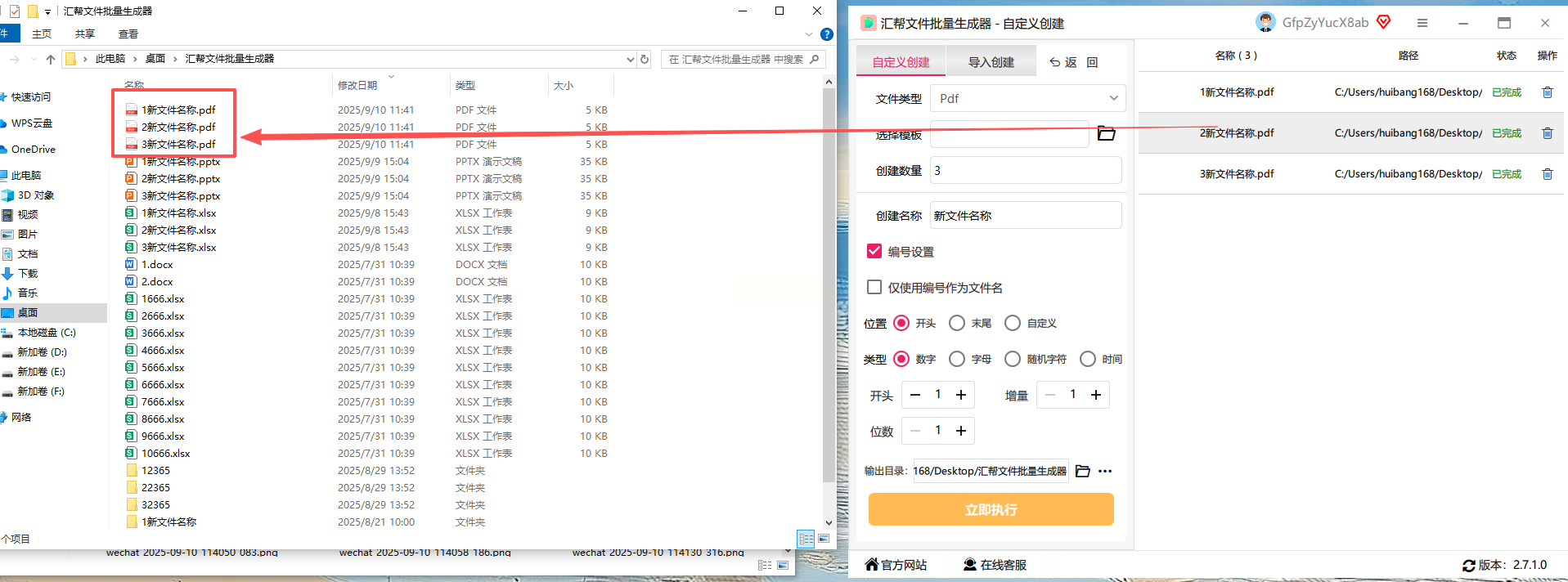
2. Adobe Acrobat Pro DC
推荐理由:专业PDF软件,批量转换和命名都很强,适合经常处理PDF的老用户。
特点:
- 支持Word、Excel转PDF,还能识别图片批量转
- 能设置PDF的页面大小、边距这些细节
- 命名可以自动按模板生成,比如"合同-01""合同-02"
- 转换速度快,文件多的时候也不卡
适用平台:Windows/mac(全平台)
简单操作:
1. 打开软件,点"工具"里的"批量处理"
2. 选"创建PDF",导入要转的文件
3. 设置命名规则,比如原文件名加序号
4. 选保存位置,点开始转换
3. 虚拟打印机(系统自带)
推荐理由:不用装额外软件,Windows自带的打印功能就能批量生成PDF,连打印机都不用真开。
特点:
- 系统默认有,不用下载安装
- 支持Word、Excel、图片等格式批量打印成PDF
- 命名可以手动改,也能按打印队列顺序自动编号
- 生成PDF时能设置页码、纸张大小
适用平台:Windows(系统自带超方便)
简单操作:
1. 打开要批量转的文件,比如Word文档
2. 点打印,选"Microsoft Print to PDF"
3. 选"打印所有页",然后批量导入文件
4. 打印后会自动弹出PDF保存窗口,直接输文件名就行
4. WPS
推荐理由:办公三件套里的PDF功能很全,批量转PDF+命名简单,很多人电脑里都装了。
特点:
- 批量操作很直观,右键就能批量导出PDF
- 命名可以选"原文件名+序号",自动规整
- 生成速度快,文件少的时候几秒一个
- 还能合并PDF,批量转完直接打包
适用平台:Windows/mac(手机端也能批量转)
简单操作:
1. 打开WPS里的PDF文件,或者要转的文档
2. 点右上角"输出PDF",选"批量处理"
3. 设置命名规则,比如"报告-01""报告-02"
4. 选好输出位置,点开始转换
5. 360安全卫士(文件大师)
推荐理由:平时杀毒用的360,其实自带批量处理功能,不用单独下软件,适合偶尔用一次的人。
特点:
- 不用额外安装,电脑装了360就能用
- 支持图片、文档、PDF批量生成
- 命名可以手动改,也能按时间戳自动生成
- 界面简单,就几个按钮,老人也能点明白
适用平台:Windows(装了360的电脑直接用)
简单操作:
1. 打开360,在工具箱里找"文件批量处理"
2. 选"PDF生成",导入要转的文件
3. 点"重命名设置",填好前缀和序号
4. 选保存位置,点"开始处理"
6. UP(手机端APP)
推荐理由:手机上也能批量生成PDF,出差在外需要临时处理文件就靠它,支持微信文件和相册图片。
特点:
- 手机上直接操作,不用连电脑
- 能批量选图片转PDF,命名可以自动按时间
- 生成的PDF能加密和压缩
- 界面很小巧,占内存少
适用平台:iOS/Android(手机党必备)
简单操作:
1. 打开APP,点"批量生成PDF"
2. 选要生成的图片或文件
3. 设置命名,比如"会议记录-今天"
4. 点"生成",几秒就搞定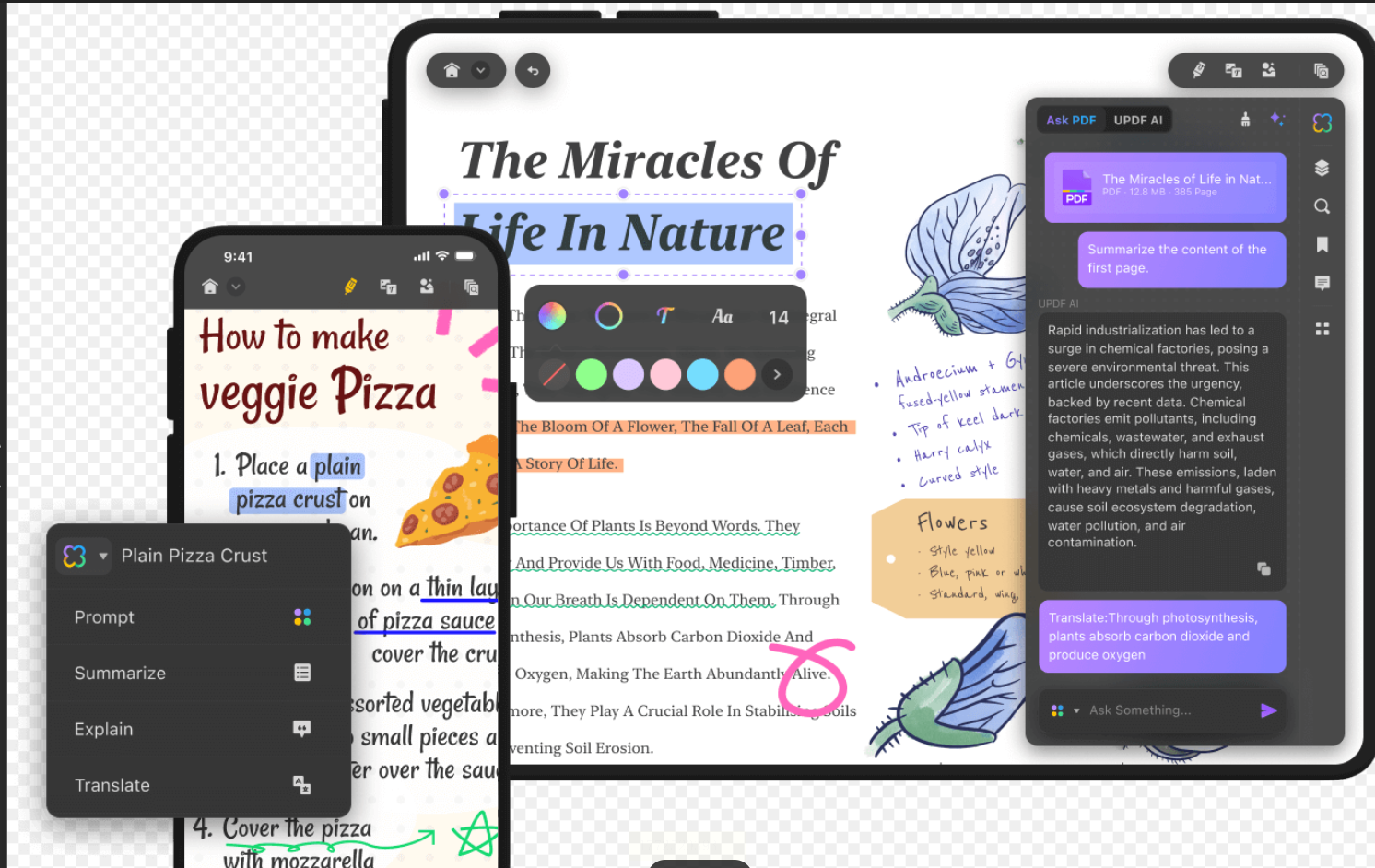
7. 捷讯PDF转换器
推荐理由:专门做PDF转换的,批量处理效率高,支持多种格式互转,命名规则能自定义。
特点:
- 转换速度快,100个文件也能批量生成
- 支持设置PDF页面大小,A4/A3都能选
- 命名可以手动改,也能保留原文件名
- 能压缩PDF文件,文件体积变小
适用平台:Windows/mac(电脑端操作)
8. 格式工厂
推荐理由:老牌格式转换工具,功能全,PDF生成+命名都能搞定,还有很多其他格式转换。
特点:
- 支持Word、Excel、图片转PDF
- 批量转换时可以统一命名
- 操作步骤少,点选文件+设置参数就好
- 转换过程中能暂停和取消
适用平台:Windows(电脑端用)
9. 在线PDF工具(浏览器直接用)
推荐理由:临时用一次的话,直接用浏览器打开在线工具,不用装软件,适合电脑里没装工具的情况。
特点:
- 不用下载安装,直接网页操作
- 支持批量上传文件,50个以内都能处理
- 命名规则可以选序号或手动改
- 生成后直接下载到本地
适用平台:手机/电脑(浏览器端都能用)
10. 美图PDF(手机端)
推荐理由:手机端专门做PDF的APP,支持图片和PDF互转,批量生成很方便,适合手机党快速处理。
特点:
- 相册图片批量转PDF,选图点生成就行
- 命名自动按时间排序,比如"20231001-01"
- 能设置PDF封面和目录,适合文档管理
- 生成后可以直接分享到微信
适用平台:iOS/Android(手机用着最顺手)
其实这些工具都有个共同点,就是不用写代码,界面都很简单,点几下就能搞定。遇到需要批量处理文件的时候,直接打开对应的软件,选好文件类型和命名规则,剩下的交给软件就行。
如果实在记不住哪个工具在哪,就用WPS或者汇帮,这两个最常用也最容易上手。生成完PDF记得检查一下文件名和数量对不对,刚开始可能会输错数量,但多试两次就熟练了。
现在办公越来越讲究效率,这些小工具都是前人踩过坑总结的经验,用好了能省出好多时间摸鱼(不是)。赶紧收藏起来,下次要批量处理文件就直接用,别再手动一个个弄啦!
