

给word填充指定内容怎么弄?很多人在处理批量文档时,第一反应是打开Word逐个手动替换。假设要为100名新员工制作工作牌,或者为50名学生生成成绩单,手工复制粘贴不仅耗时,出错率也高。本文从模板设计原理出发,对比三种批量填充方案的差异,并给出具体操作路径。
回到“给word填充指定内容怎么弄”这个问题,先要理解自动填充的底层逻辑:Excel表格中的每一行数据,对应一张待生成的文档;Word模板中预留的标记位置,就是数据写入的地方。只要这两者对应关系正确,批量生成就能稳定跑通。

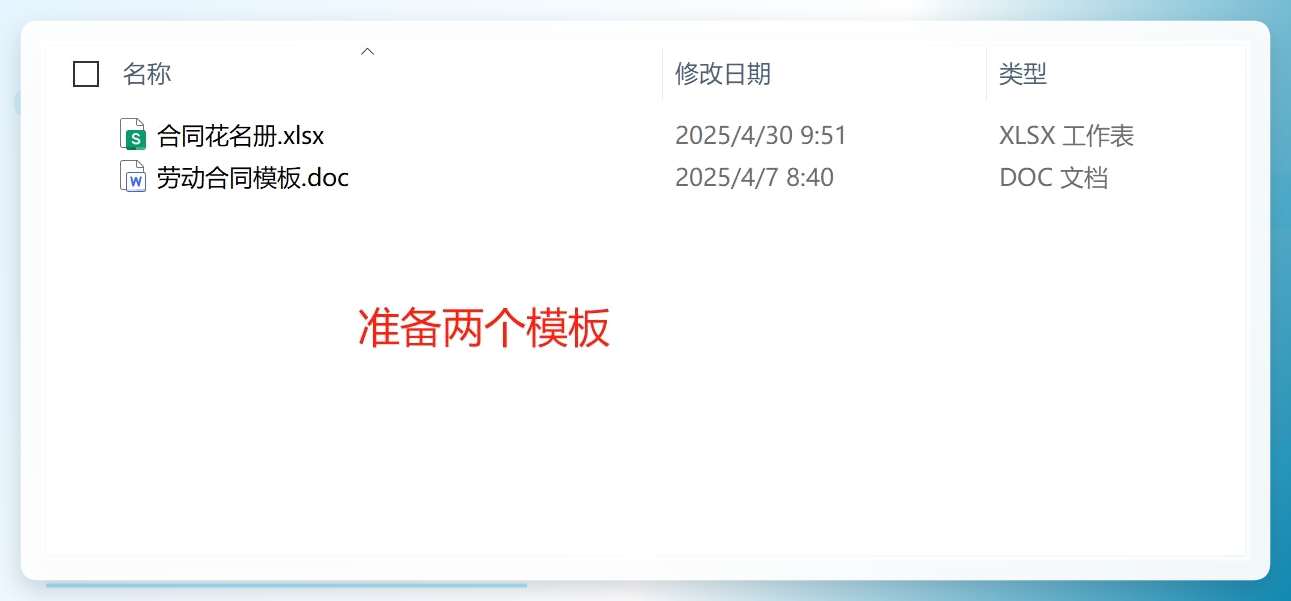
自动填充前,先准备好这两个文件
在讨论具体工具前,有两类基础文件需要提前准备:
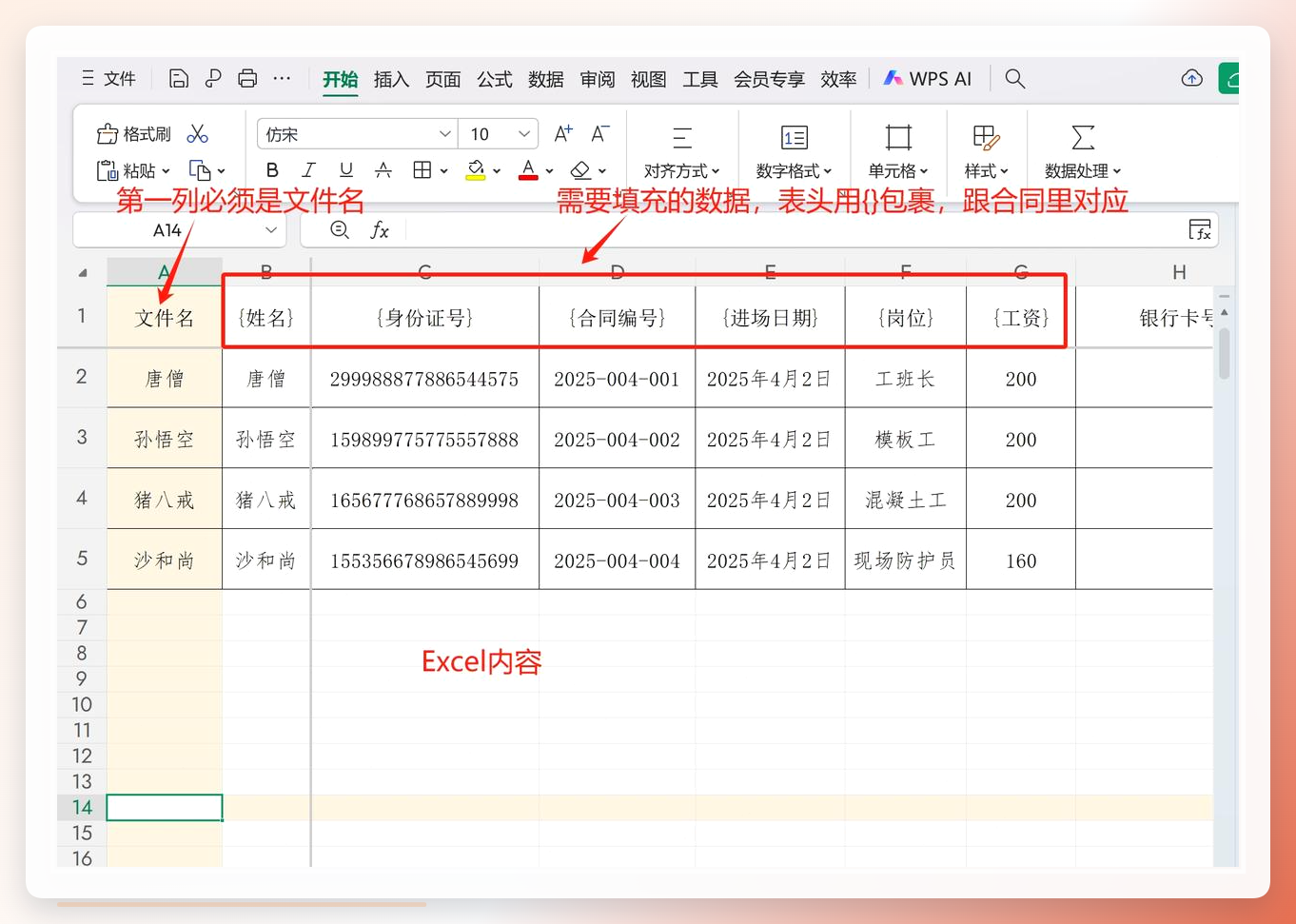
 第一份:Excel数据表。 第一列必须是“文件名”,用于指定生成后每个Word文档的名称。后续列是实际填充内容,例如姓名、部门、职位等。表头名称要简洁清晰,不能有合并单元格或空行。
 第二份:Word模板。 在需要填充内容的位置,写入与Excel表头完全一致的字段标记。比如表头是“姓名”,模板中对应位置就写“姓名”。字段不一致是后续填充错位的主要原因。

三种常见的批量填充方案
目前处理“给word填充指定内容怎么弄”的问题,主要有三类路径:在线文档工具、文档小工具、本地批量生成器。三者的适用场景差异明显,下面逐一拆解。
方案一:本地批量生成器(汇帮文件批量生成器)
汇帮文件批量生成器是这类需求的典型工具,数据处理全程在本地完成,不涉及上传环节。
汇帮文件批量生成器操作流程
以制作员工工作牌为例,完整操作分七步:
步骤1:准备Excel数据表和Word模板。 Excel第一列定义为“文件名”,后续列按需设置“姓名”、“部门”、“职位”等字段;Word模板中待填充区域写入与表头一致的字段名。
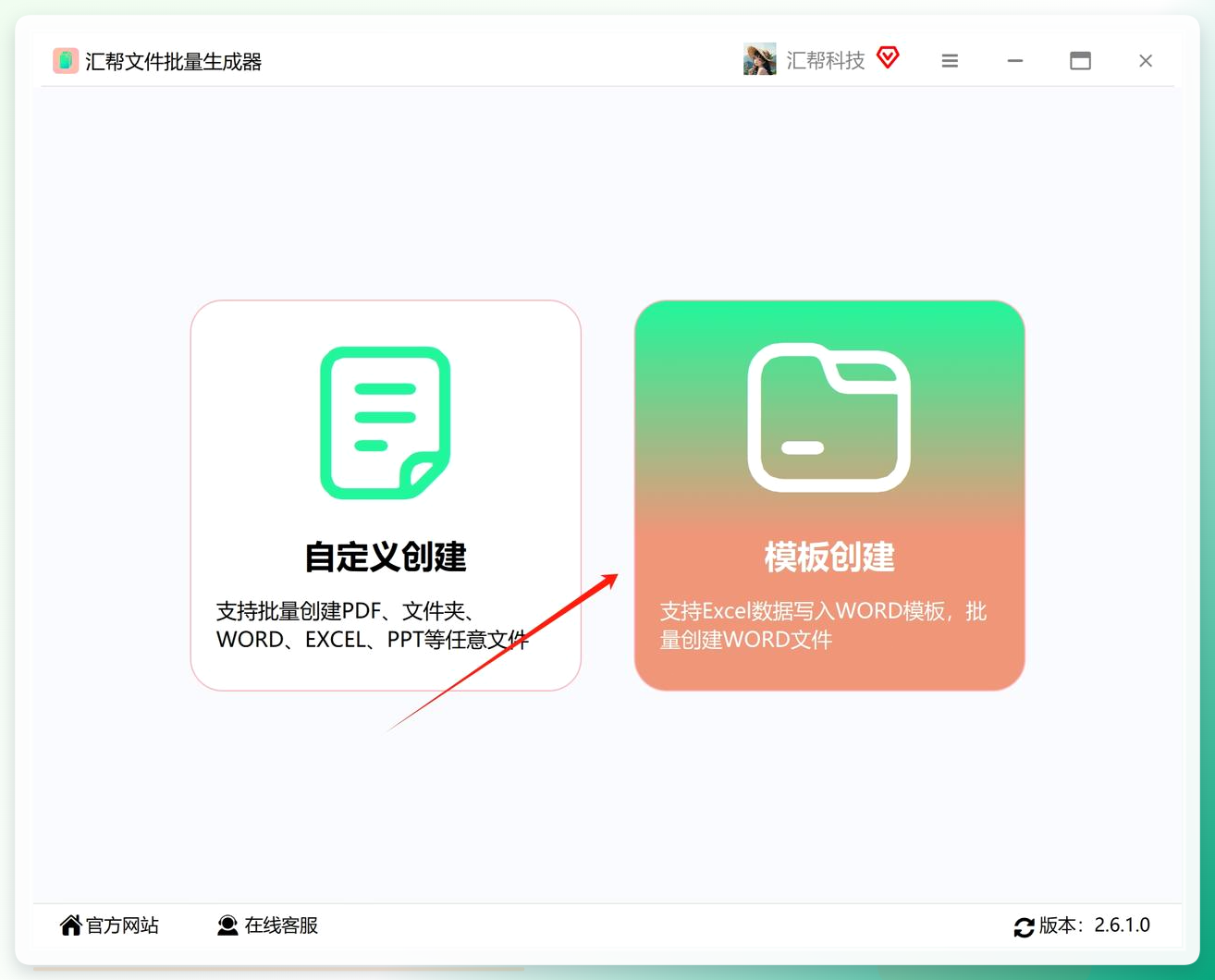
步骤2:下载并运行软件,选择“模版创建”功能。 软件主界面中有多个功能入口,“模版创建”是用于定义Word模板与数据对应关系的模块。
 步骤3:导入Excel文件。 在软件左侧点击“导入Excel”,在弹窗中选择已准备好的Excel表格。导入后,软件会自动识别表头字段。
 步骤4:选择文件类型。 由于准备的是Word模板,在类型选项中选中“word”。
 步骤5:添加Word模板。 在“选择模版”位置,点击将准备好的Word文件添加到软件中。添加后可在界面中预览模板结构。
 步骤6:设置输出目录。 选择用于存放生成文件的文件夹。建议单独新建一个文件夹,避免与源文件混杂。
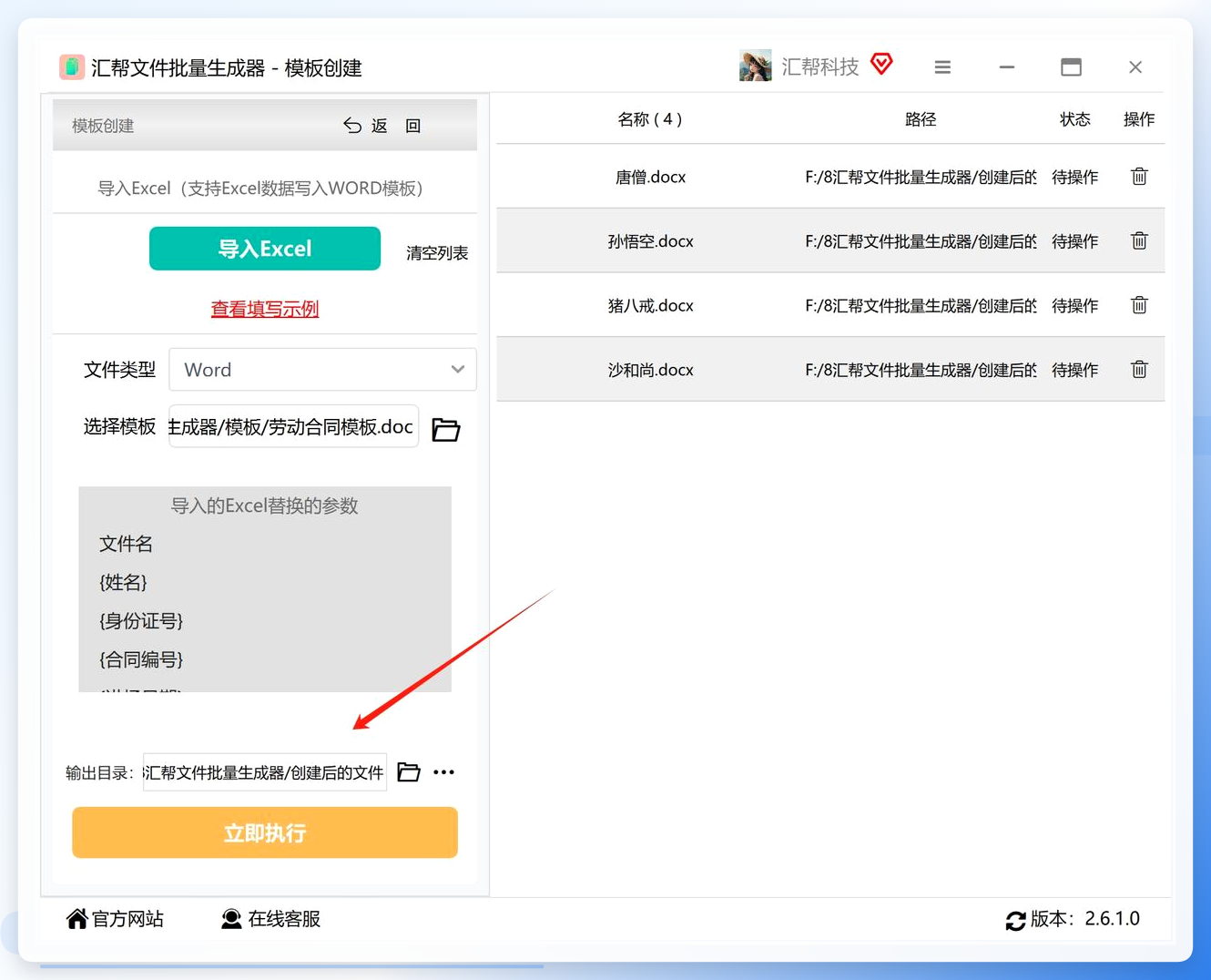 步骤7:点击“手动执行”按钮,开始批量填充。 软件会自动遍历Excel每一行数据,将对应内容写入Word模板指定位置。

执行效果验证
操作完成后,打开输出目录,可以看到每个Excel数据行都生成了独立的Word文件。随机打开几个文件核对,姓名、部门、职位等信息已正确填入相应位置。


三种方案的对比与选择建议
回到开头的问题“给word填充指定内容怎么弄”,其实没有唯一的标准答案。在线工具胜在免安装,适合临时少量任务;文档小工具操作直接,适合简单字段填充;汇帮文件批量生成器在本地完成全部处理,数据不出电脑,适合涉及人员信息、成绩单等敏感数据的场景。如果生成结果出现错位,优先检查Excel表头与Word模板中的字段名是否完全一致,这是最常见的排查方向。
