

你是不是也经常被这类重复、繁琐的填表工作搞得头大?想象一下:每周都要交的周报,里面那些部门、姓名、日期等固定信息,每次都得手动敲一遍;或者季度总结时,要从好几个Excel里把数据一个个抠出来,再小心翼翼地贴进Word的表格,生怕贴错行、对不上格式……更崩溃的是,有时候老板丢给你一个Word,里面密密麻麻十几张表格,让你把每张表的数据都整理到Excel里,还要每张表单独一个Sheet。这时候,要是能有个“一键自动填写”的方法该多好!这里就给你介绍几个简单的方法
自动填写报告文件怎么弄?这些方法很方便

方法一:借助“汇帮文件批量生成器”把数据自动填写到报告文件中,省去我们手动操作
软件名称:汇帮文件批量生成器
下载地址:https://www.huibang168.com/download/1Qv2ohGF9bFs
1. 准备两个核心文件:
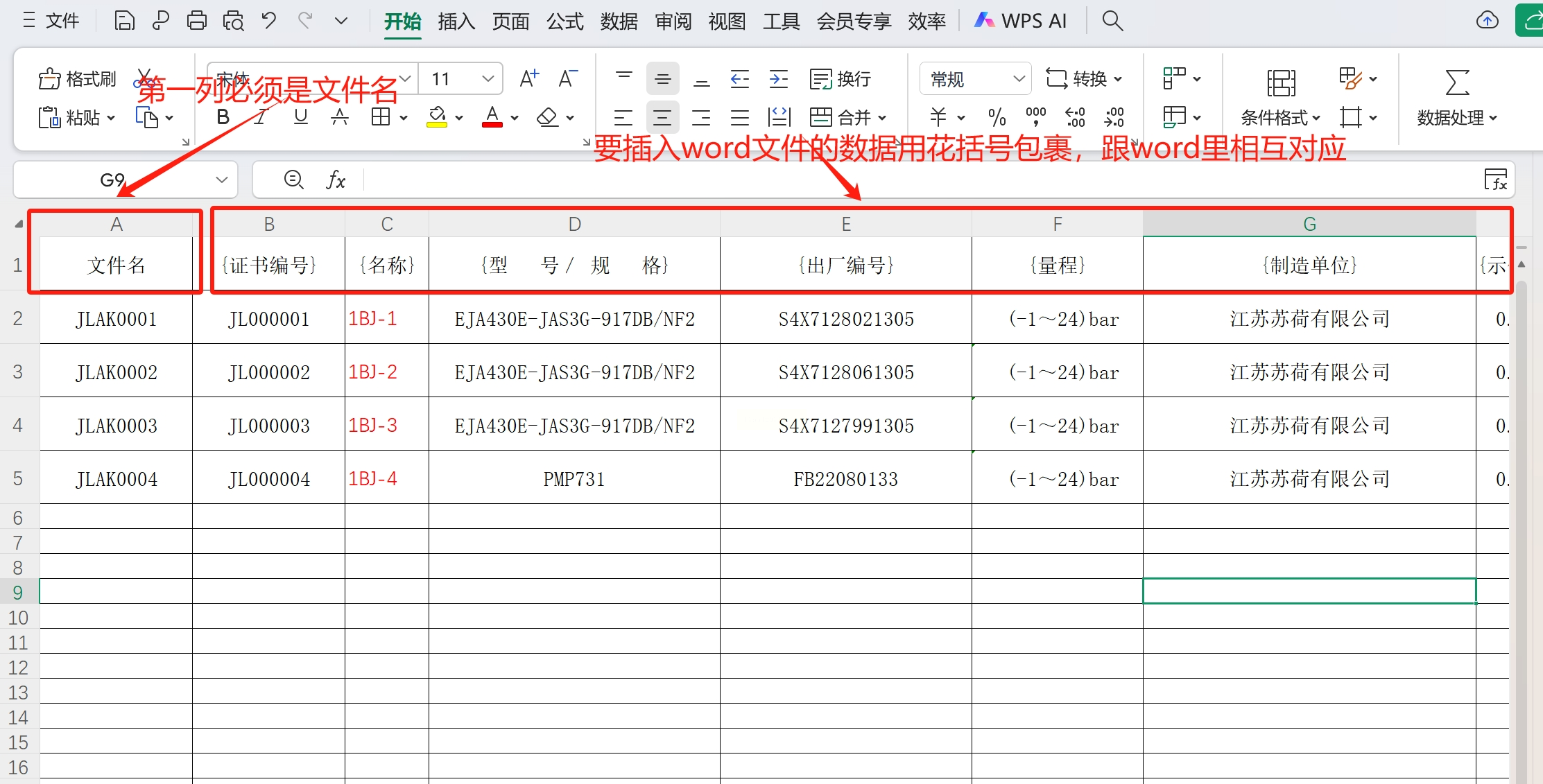
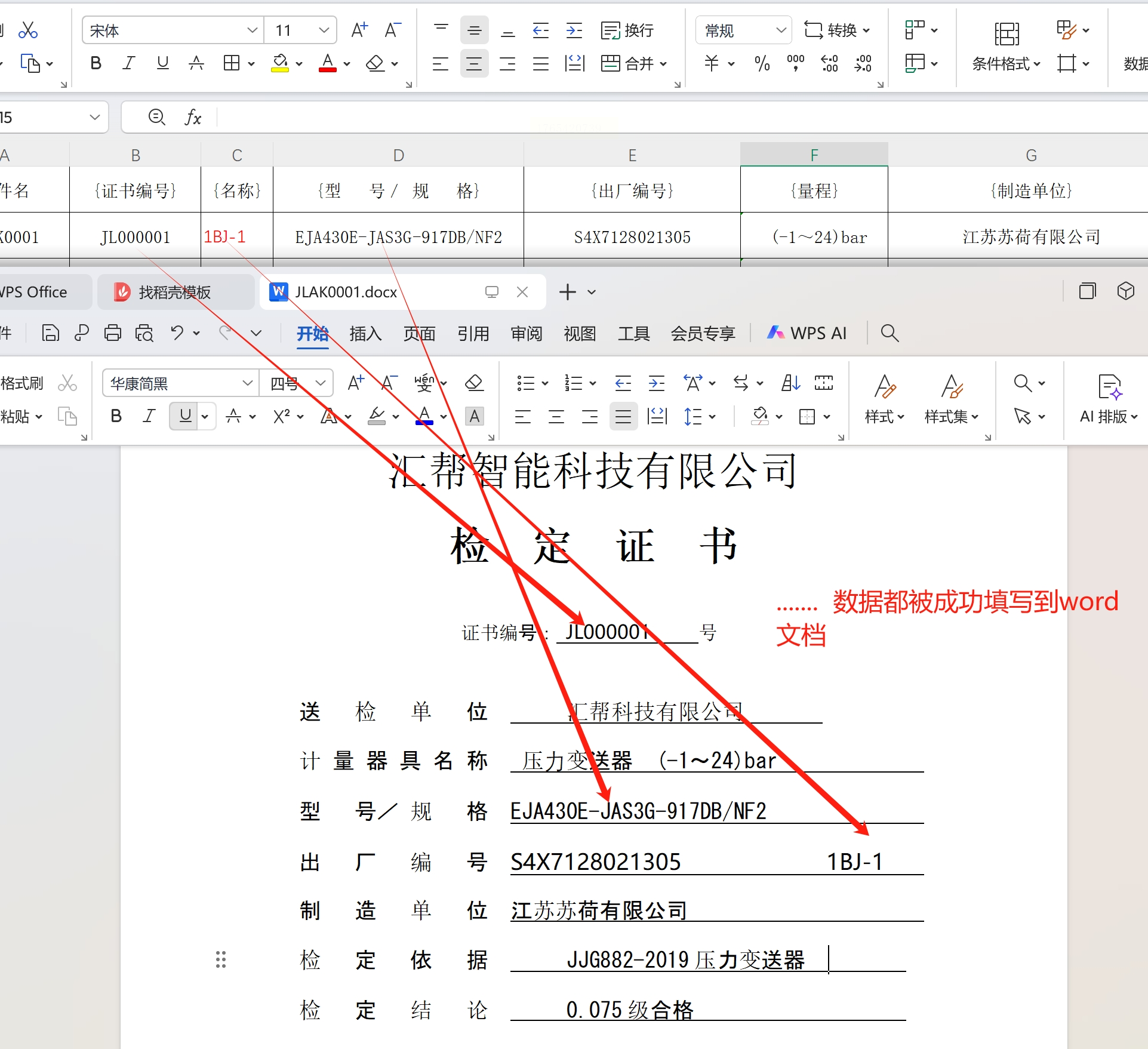
* Excel数据源:新建一个Excel。第一列必须是“文件名”,这一列的值将作为生成的每个Word文件的名称。从第二列开始,每一列的表头就是你想要填充的数据项名称,比如`{姓名}`、`{部门}`、`{业绩}`。表头建议用大括号`{}`包裹,这样更清晰。下面每一行就是一条完整的数据记录。
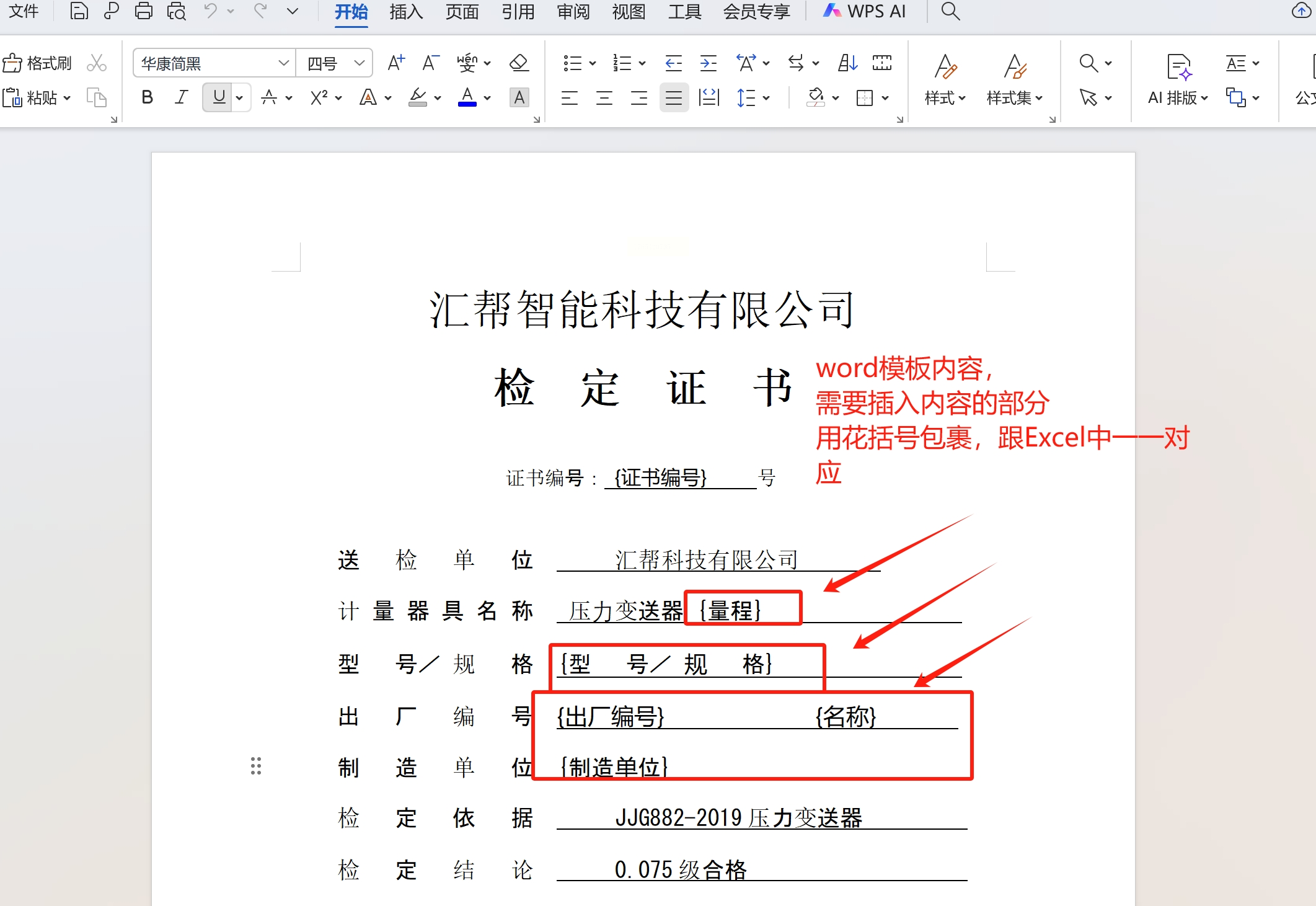
* Word模板:设计好报告的样式。在需要填入数据的位置,写上和数据源表头一模一样的占位符,例如`{姓名}`、`{部门}`。同样,用大括号包裹是通用做法,方便软件识别。
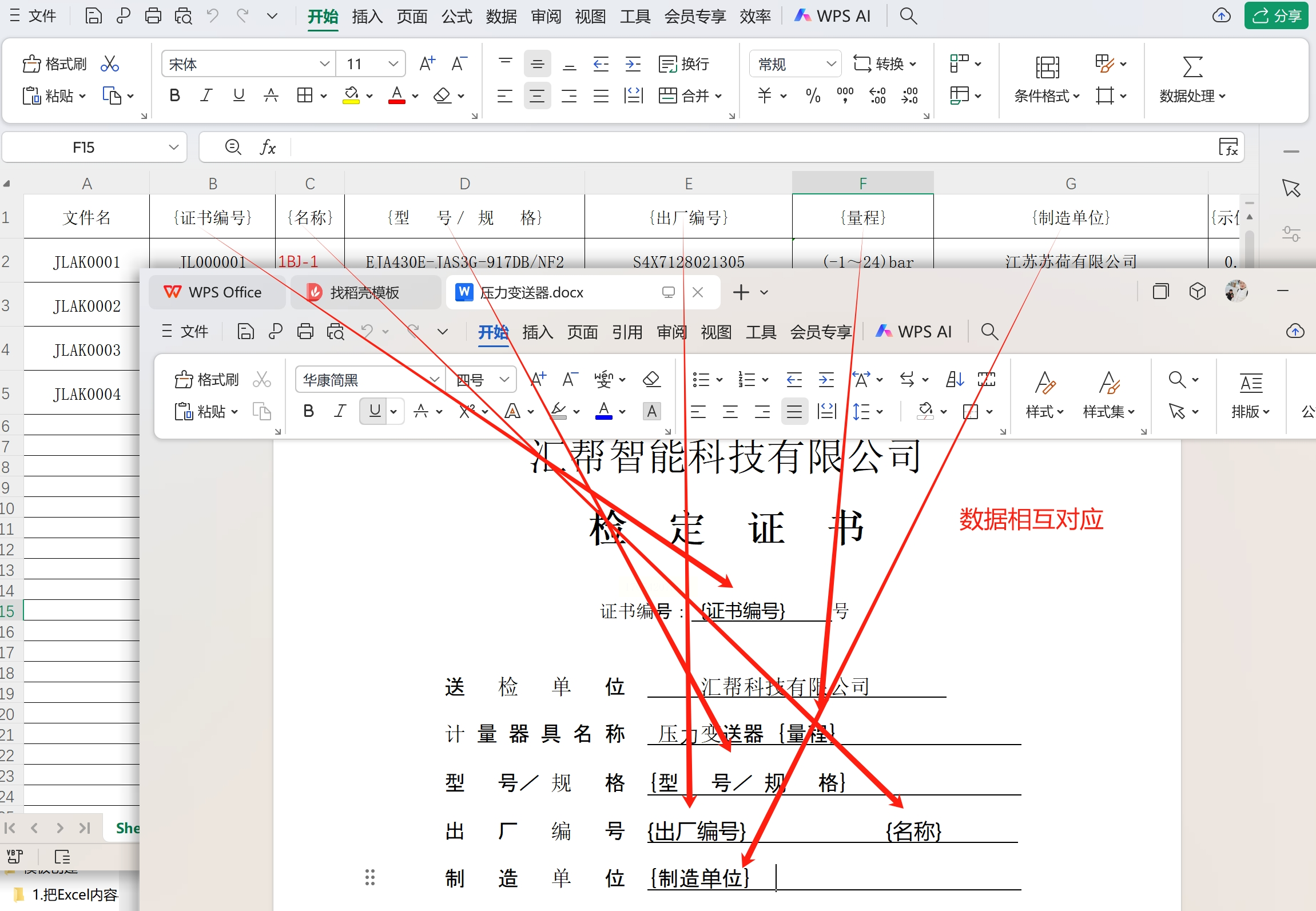
数据相互对应
2. 下载并安装软件:在浏览器搜索“汇帮文件批量生成器”,找到可靠的下载站进行下载安装。
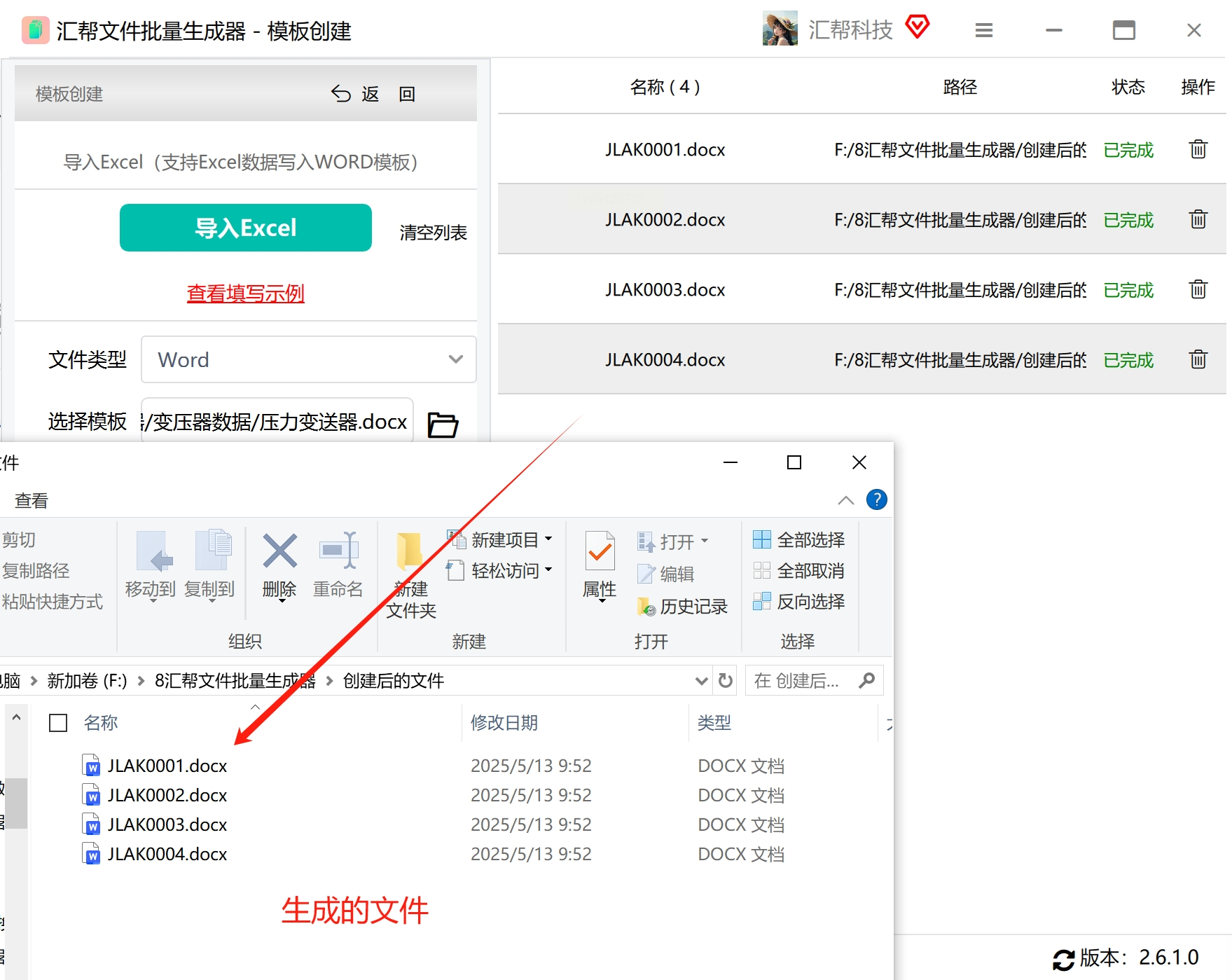
3. 启动软件并选择功能:运行软件,在主界面找到类似“模板创建”、“批量生成”或“数据填充”的功能入口,点击进入。

4. 导入数据源:在功能详情页,通常会有一个明显的【导入Excel】或【选择数据源】按钮。点击它,找到并打开你准备好的那个Excel文件。软件会读取并显示表格的列标题。
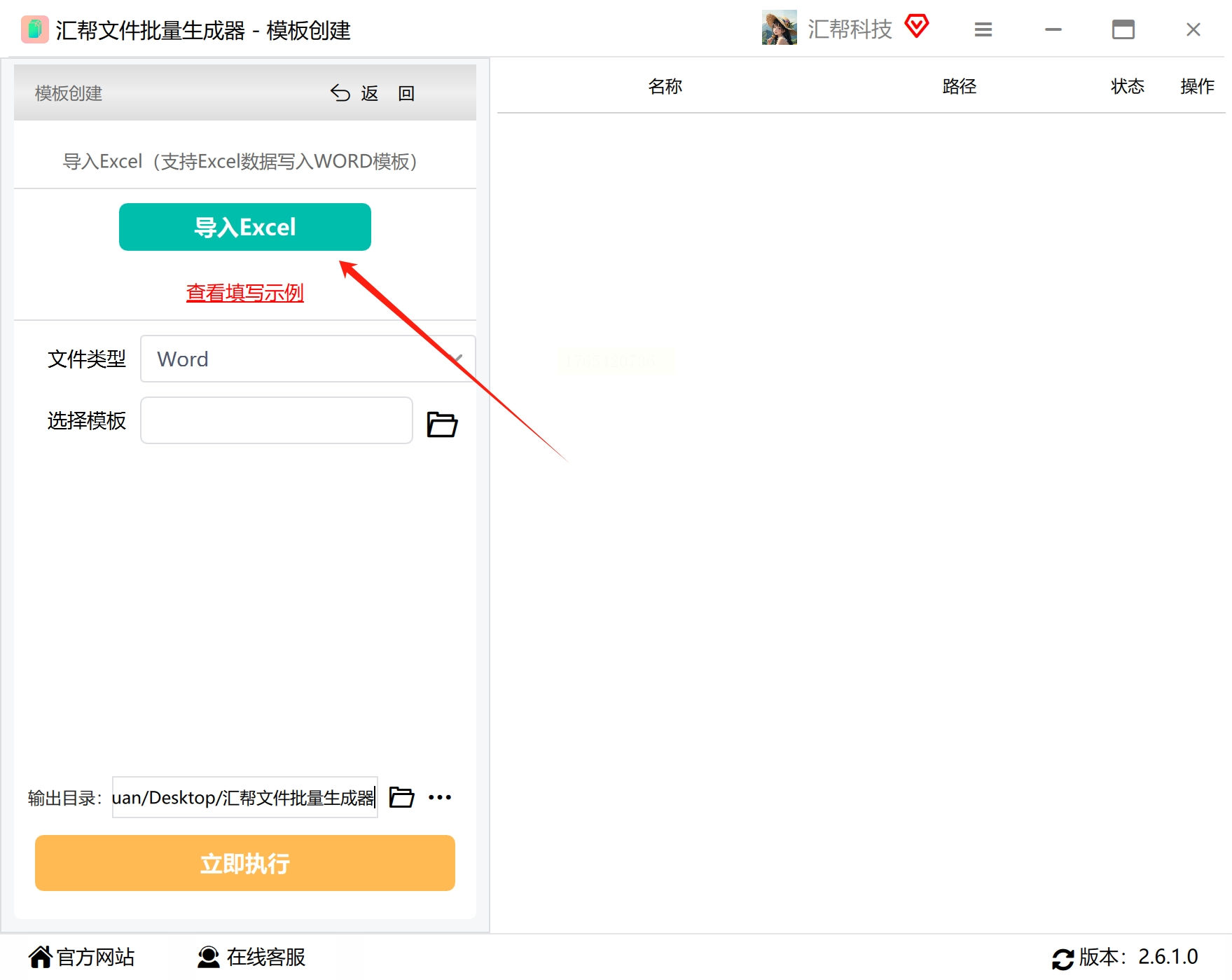
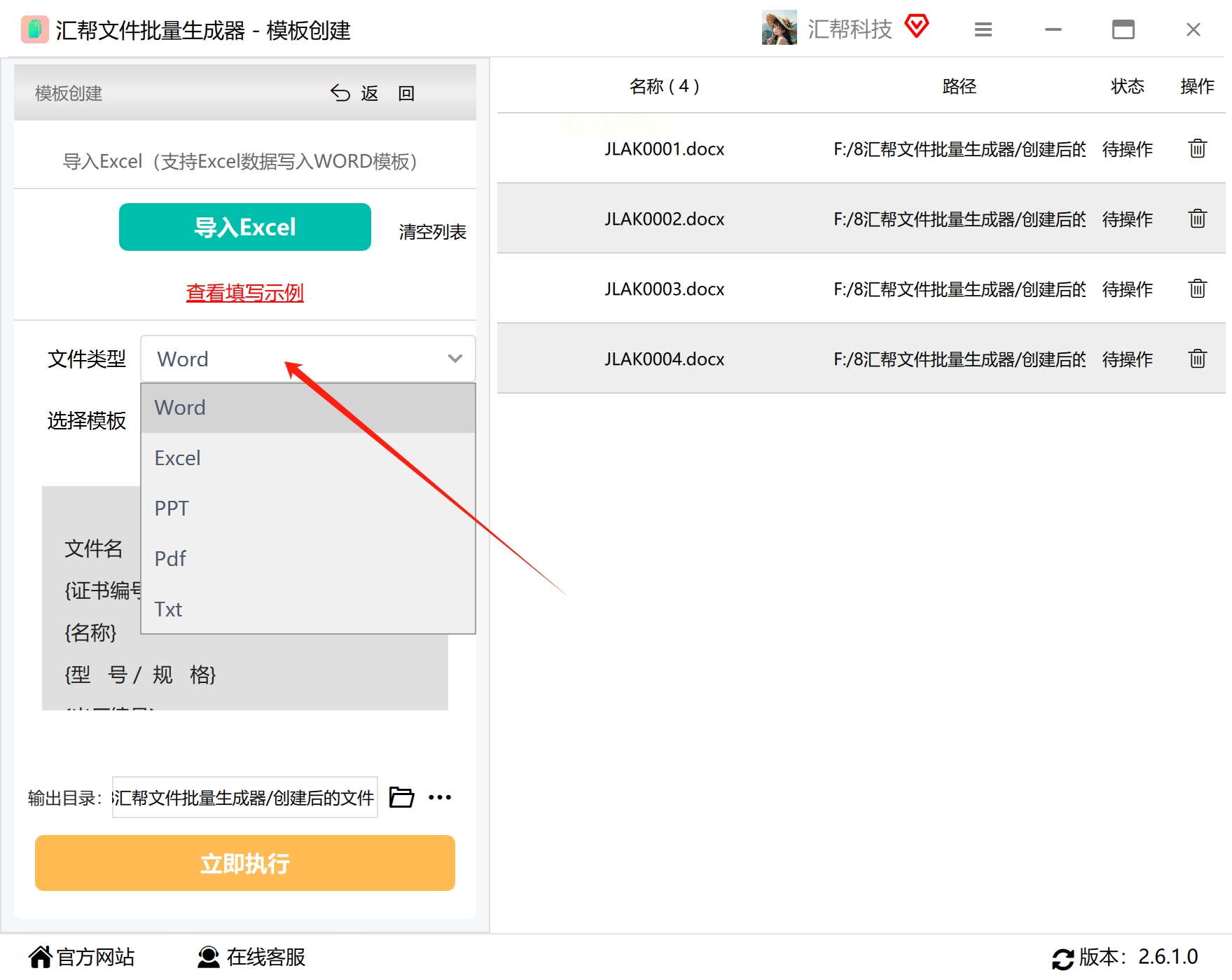
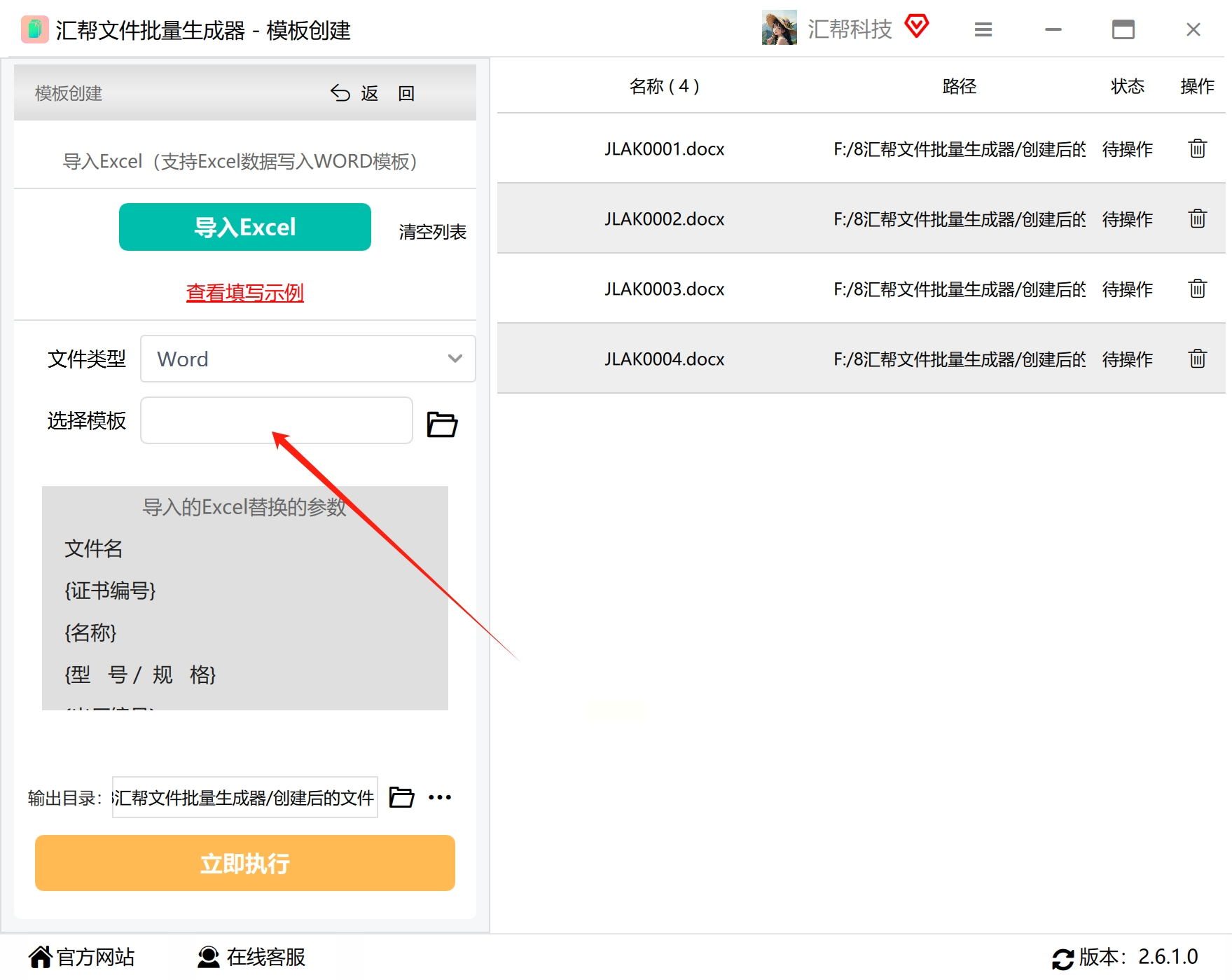
5. 选择模板类型并导入:在“模板类型”或“目标文件”选项处,选择“Word文档”。然后,通过【选择模板】或【导入模板】按钮,把你做好的那个带占位符的Word模板文件添加进来。
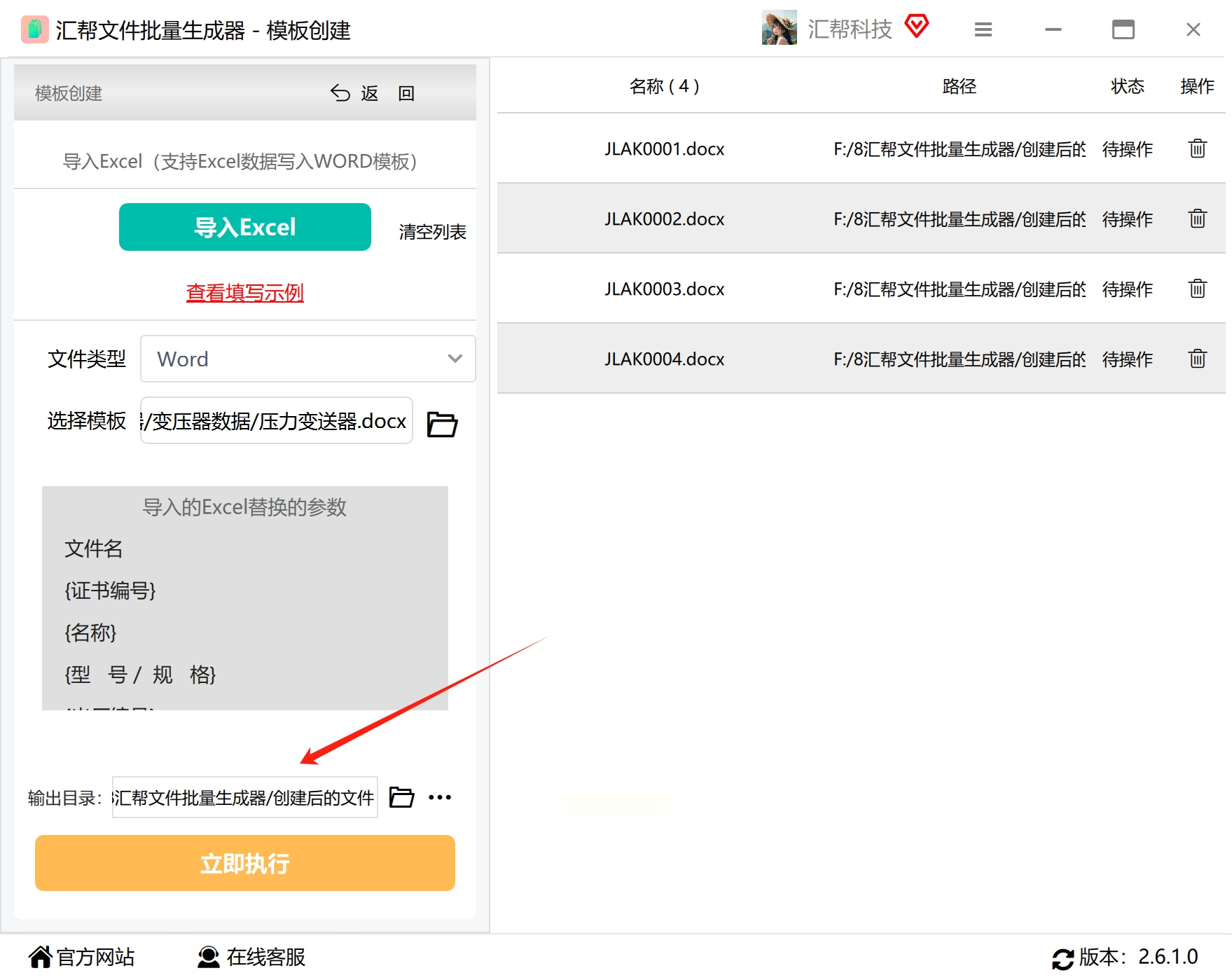
6. 设置输出位置:指定一个文件夹作为“输出目录”。所有生成的文件都会自动保存到这里,避免和原文件混在一起。
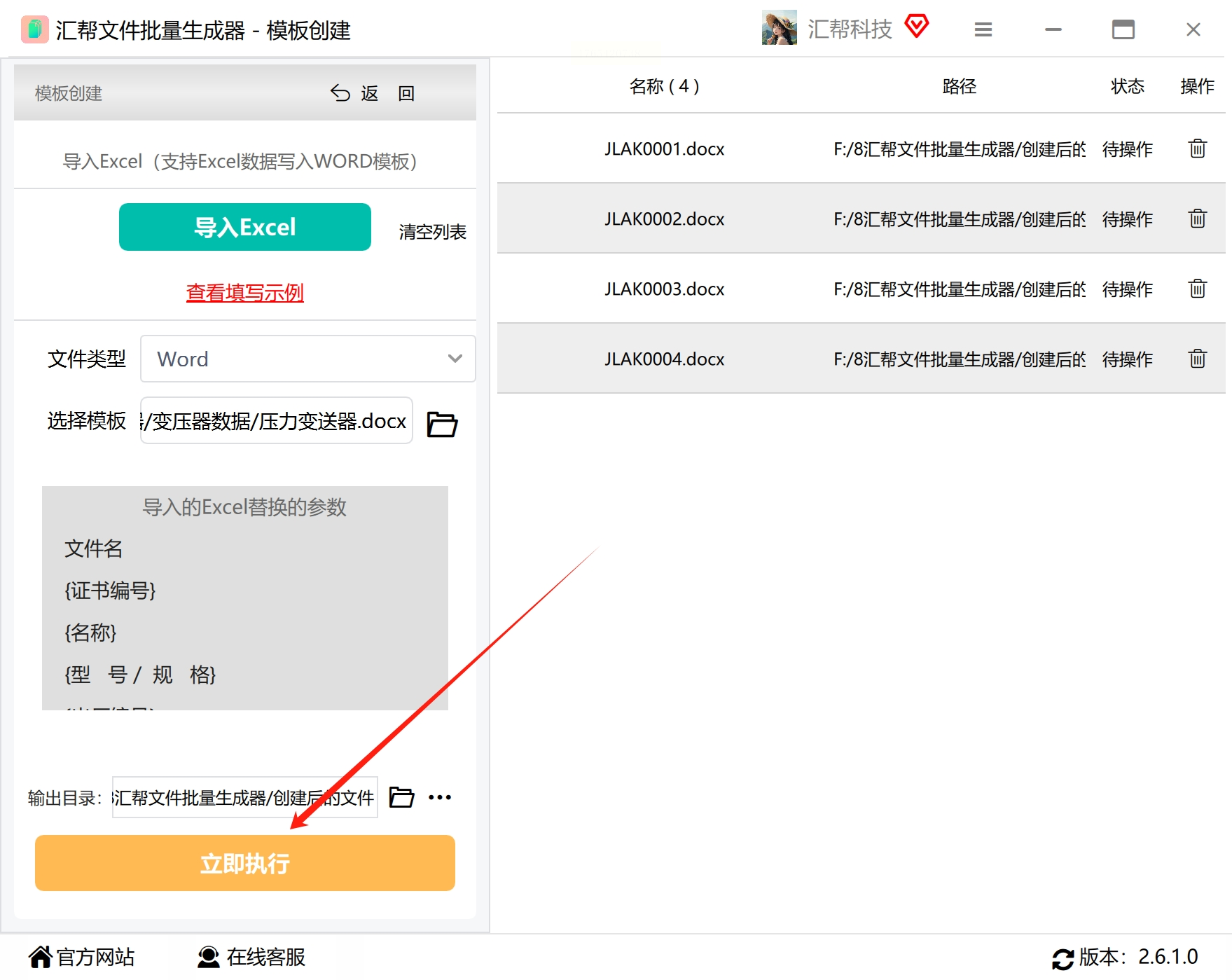
7. 执行生成:检查一下数据列和模板占位符的对应关系是否正确(通常软件会预览)。确认无误后,点击【开始执行】或【批量生成】按钮。
8. 查看成果:稍等片刻,处理进度条走完。打开你设置的输出文件夹,里面就已经整齐地躺着所有生成好的Word文件了,文件名就是数据源里“文件名”那一列的内容,打开任何一个,里面的占位符都已经被替换成了真实数据。
方法二:用Excel VBA,反过来批量生成Word报告
适用场景:你的数据源在Excel里,但最终需要输出格式严谨、排版优美的Word报告(如个人成绩单、体检报告、客户信函)。你需要为数据源中的每一行(每一个人、每一个项目)都生成一份独立的Word文档。
核心思路:在Excel中编写VBA代码,让它读取本工作簿或指定Excel文件中的数据,然后控制Word程序,打开一个预设的模板,将数据逐条填充到模板的指定位置,并保存为新的Word文件。
操作步骤:
1. 环境与准备:
* 在Excel中启用“开发工具”:【文件】->【选项】->【自定义功能区】->在右侧主选项卡列表中勾选【开发工具】。
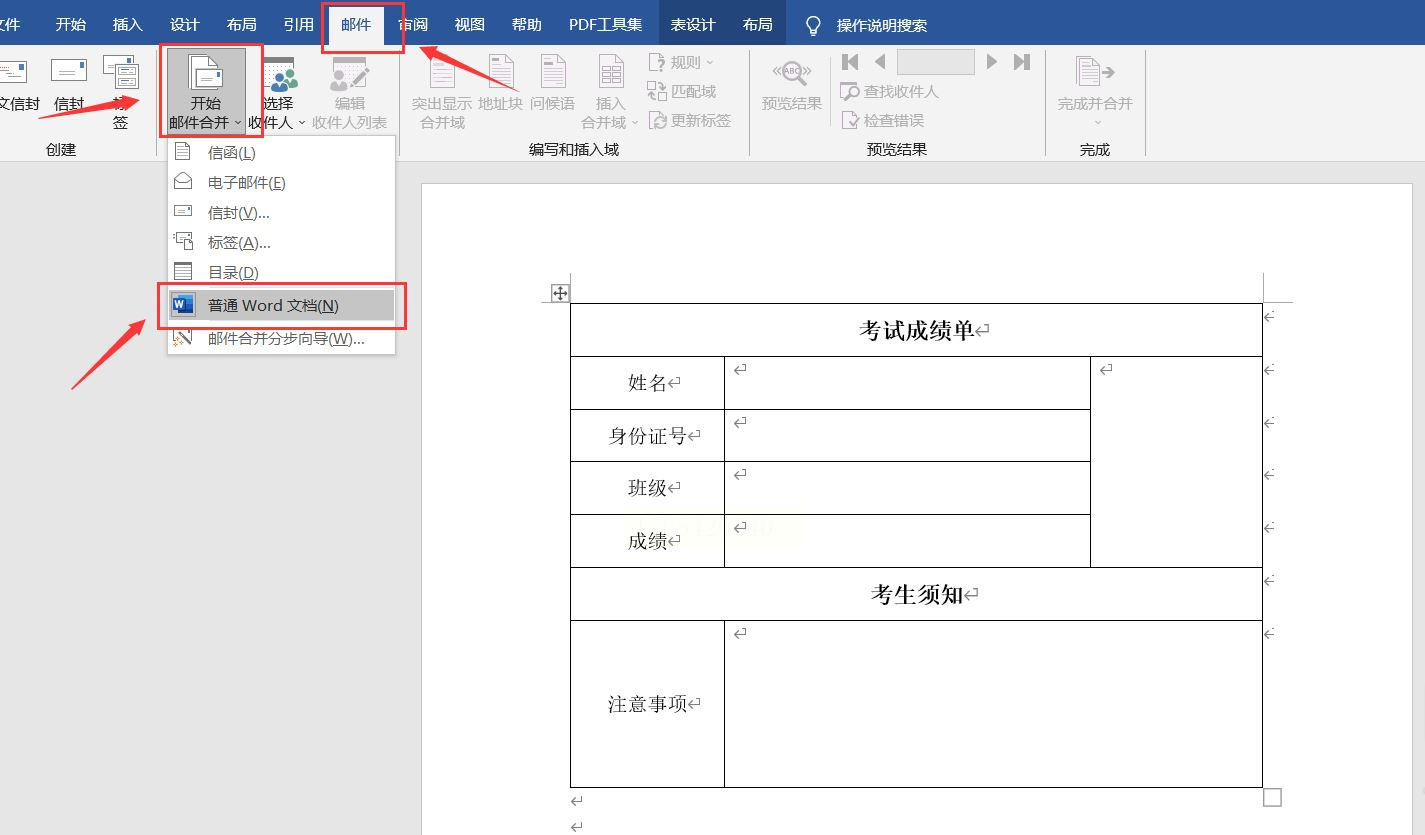
* 准备Word模板:新建一个Word,设计好报告的版式、字体、段落等所有固定内容。在需要填入数据的地方,使用一个独特且容易识别的标记,比如“`#姓名#`”、“`[日期]`”或“`XXX_Score`”。记住这些标记,并保存这个文件,例如“报告模板.docx”。
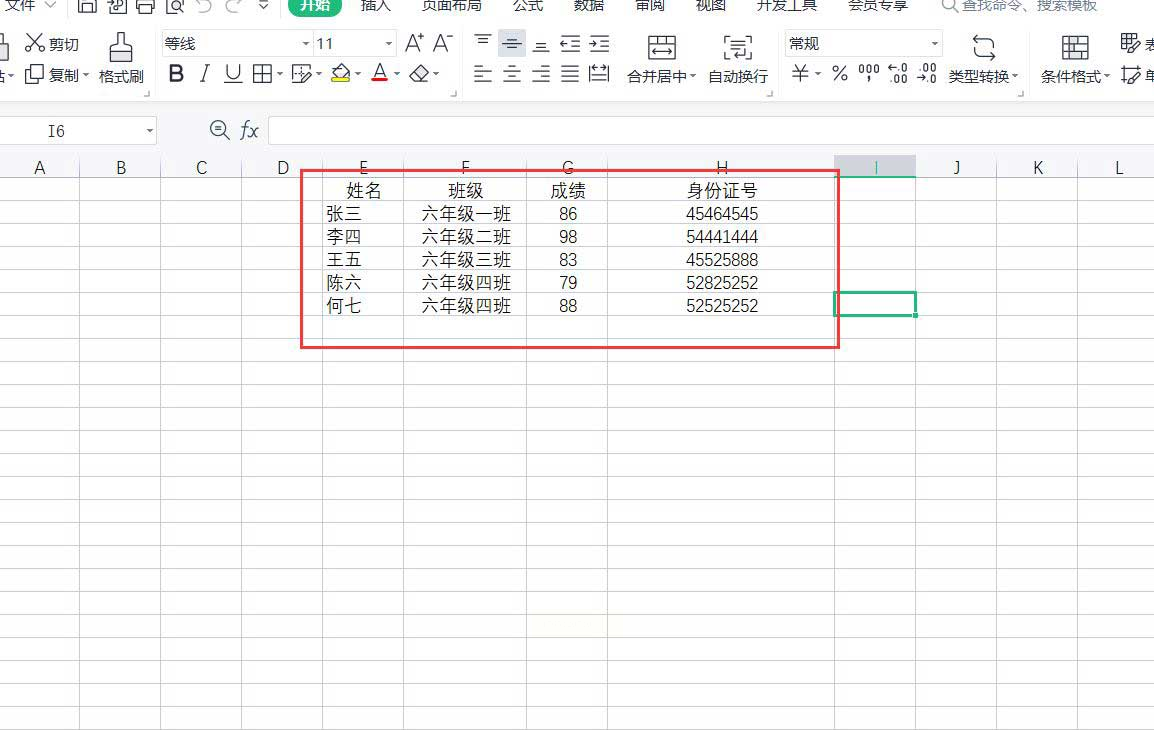
* 整理Excel数据源:确保你的数据在工作表的一个连续区域,第一行是标题行(如“姓名”、“日期”、“分数”)。
2. 编写VBA代码:
* 在Excel中,按 `Alt + F11` 进入VBA编辑器。
* 在左侧“工程资源管理器”中,找到你的工作簿名,右键选择【插入】->【模块】。
* 将以下代码框架复制到新模块中,并根据注释修改关键参数(如模板路径、数据范围、标记词):
```vba
Sub BatchGenerateWordReports()
Dim wdApp As Object, wdDoc As Object
Dim xlWs As Worksheet
Dim lastRow As Long, i As Long
Dim dataArr As Variant
Dim templatePath As String, savePath As String, newFileName As String
' 1. 设置路径 (* 这里需要你修改 *)
templatePath = "C:\你的路径\报告模板.docx" ' Word模板的完整路径
savePath = "C:\输出报告\" ' 生成报告要保存的文件夹,末尾要有反斜杠\
' 2. 准备Excel数据
Set xlWs = ThisWorkbook.Worksheets("Sheet1") ' 修改为你的数据所在工作表名
lastRow = xlWs.Cells(xlWs.Rows.Count, "A").End(xlUp).Row ' 假设数据从A列开始
' 读取数据区域,假设标题在第1行,数据从第2行开始,共3列
dataArr = xlWs.Range("A2:C" & lastRow).Value
' 3. 启动Word
On Error Resume Next
Set wdApp = GetObject(, "Word.Application")
If Err.Number 0 Then Set wdApp = CreateObject("Word.Application")
On Error GoTo 0
wdApp.Visible = False ' 后台运行,不显示Word窗口,速度更快
' 4. 循环处理每一行数据
For i = 1 To UBound(dataArr, 1)
' 打开模板文件
Set wdDoc = wdApp.Documents.Open(templatePath)
' 在Word文档中查找并替换标记
' 假设你的模板中标记是 #姓名#、#日期#、#分数#
With wdDoc.Content.Find
.ClearFormatting
.Replacement.ClearFormatting
.Text = "#姓名#"
.Replacement.Text = dataArr(i, 1) ' 对应Excel第一列
.Execute Replace:=wdReplaceAll
.Text = "#日期#"
.Replacement.Text = Format(dataArr(i, 2), "yyyy年mm月dd日") ' 第二列,并格式化
.Execute Replace:=wdReplaceAll
.Text = "#分数#"
.Replacement.Text = dataArr(i, 3) ' 第三列
.Execute Replace:=wdReplaceAll
End With
5. 保存为新文件
3. 修改与运行:根据你的实际情况,修改代码中`templatePath`(模板路径)、`savePath`(输出路径)、`xlWs`(工作表名)、数据范围`"A2:C" & lastRow`以及`.Text`(标记内容)和`.Replacement.Text`对应的数据列索引。
4. 执行:按 `F5` 运行这段宏,代码会在后台默默工作,在指定文件夹生成所有报告。
批量生成包好的方法介绍完成,你学会了吗?
