

同事发来一条消息:“要建两百个以学生姓名命名的文件夹,我点到手抽筋了,有没有快点的办法?”
这问题我太熟了。早几年做档案整理,我也是一边骂一边右键新建,整到半夜。后来摸索出几种批量新建文件夹并命名的路子,效率直接翻了几倍。今天就把这几招摊开讲讲,怎么批量创建文件夹及命名——从最简单的软件操作到脚本玩法,总有一款适合你。
下面按上手难度和适用场景排个序,头一个方法步骤写得细,后面几个简要带过。
 ### 先说说头一个法子,也是我平时用得多的
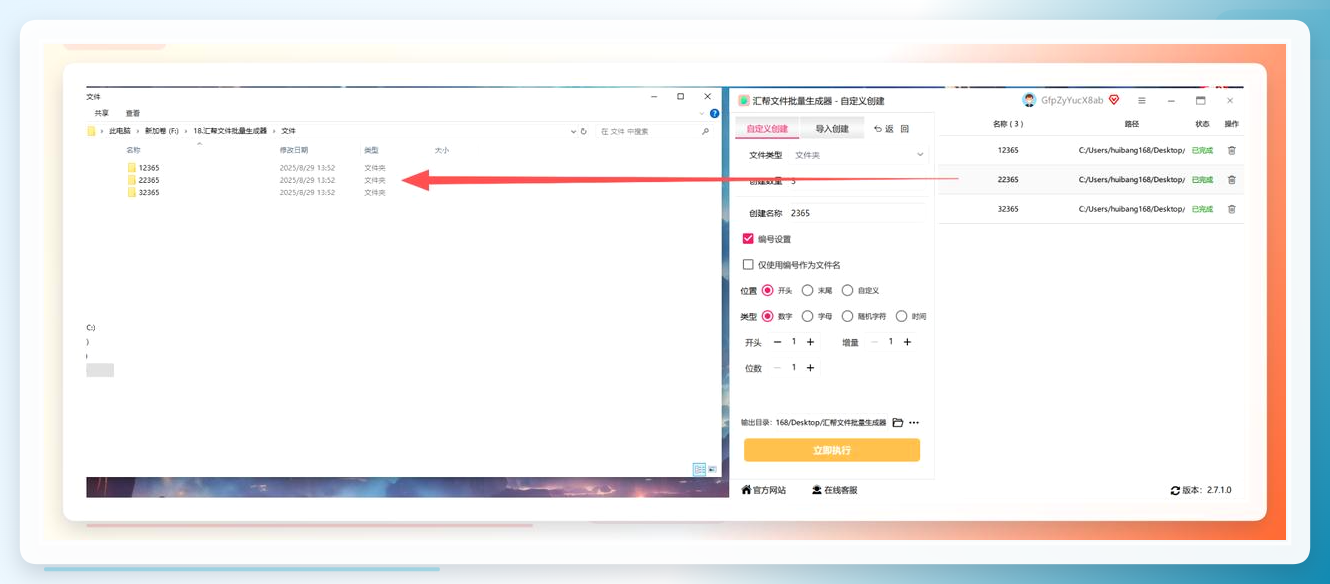
汇帮文件批量生成器这款工具,界面不花哨,但胜在逻辑清楚,生成的文件夹名称和数量都能提前预览。
步骤1:下载并打开汇帮文件批量生成器,主界面上找到“自定义创建”这个入口,点进去。
 步骤2:进入编辑界面。左边一栏用来设定名称规则和生成数量,右边会实时显示预览效果。这个设计挺贴心——点执行之前就能看到文件夹到底长啥样,省得生成一堆废的再删。
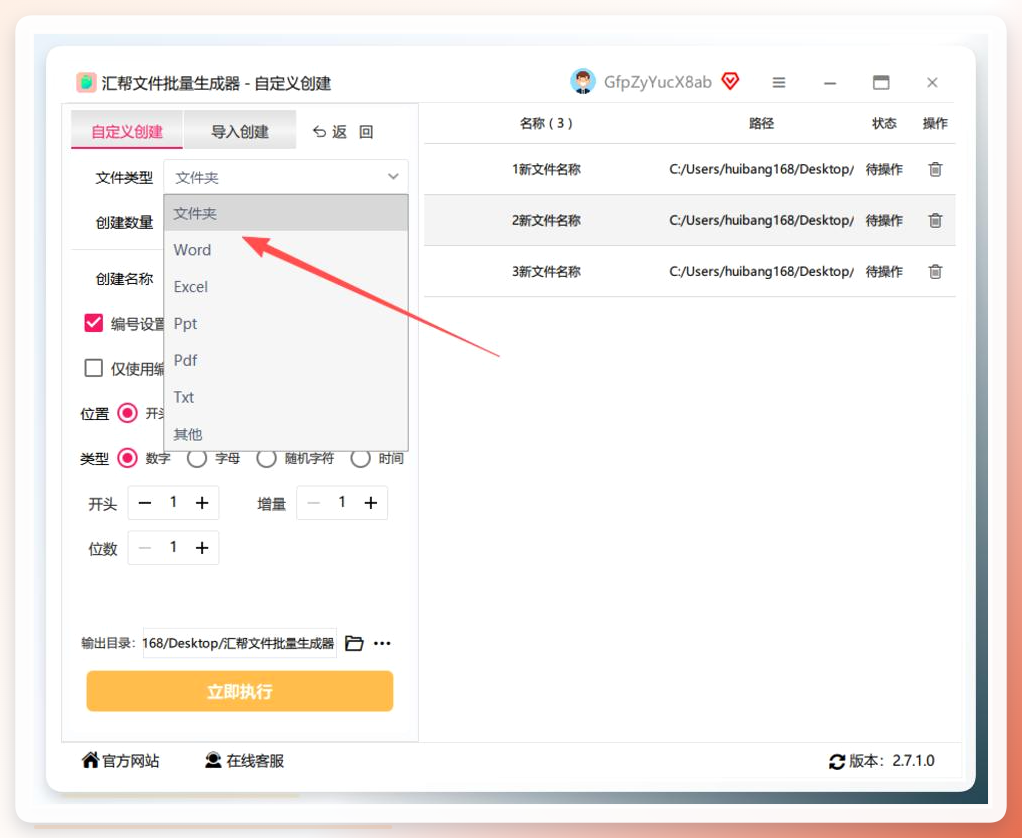
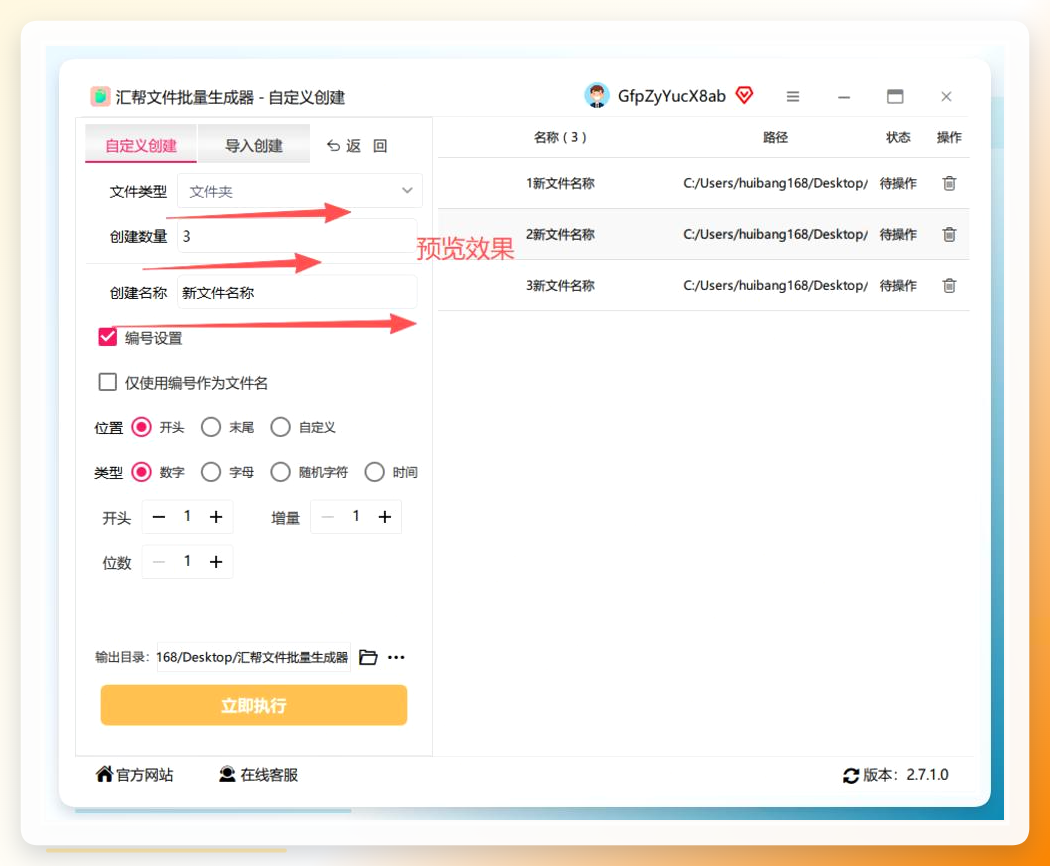 步骤3:文件类型那里选“文件夹”。这软件也能生成别的类型,按需选择就行。
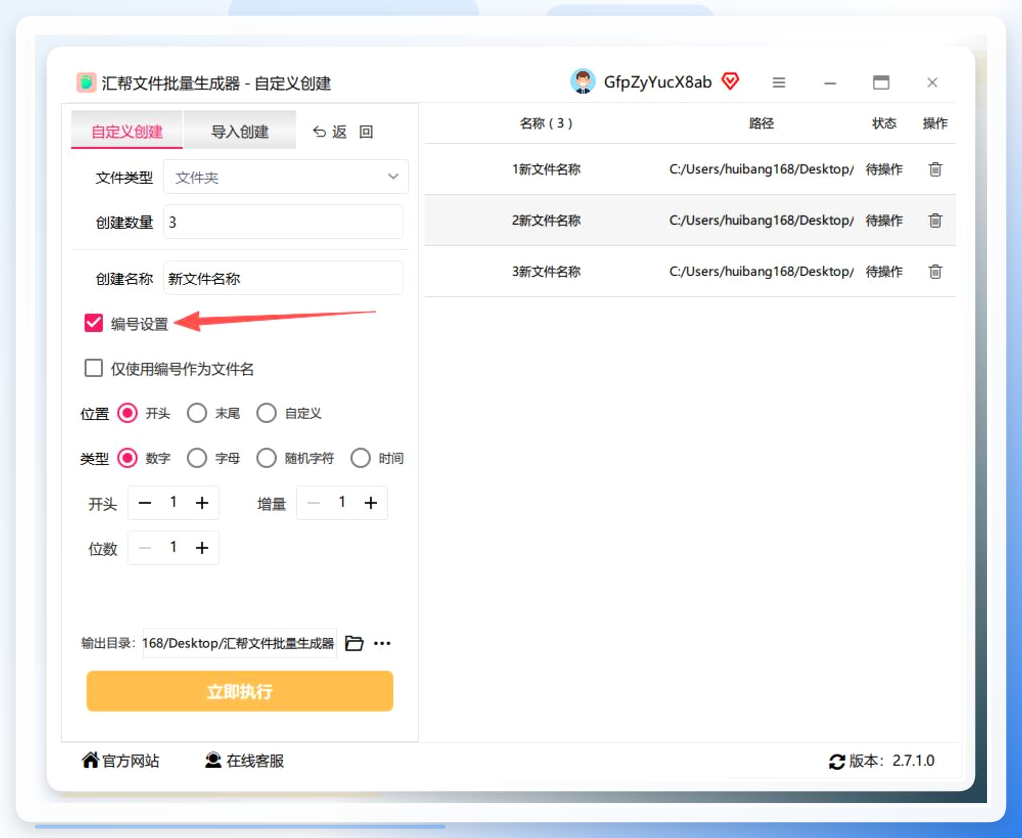
 步骤4:要带编号的话,把“编号设置”勾上,再调起始数字和步长。比如从1开始、每次加1,出来的就是“文件夹1”“文件夹2”这种。步长设成2,那就变成1、3、5……看你实际需要。
 步骤5:参数都确认好了,选输出目录——也就是新文件夹存哪儿——然后点“立即执行”。
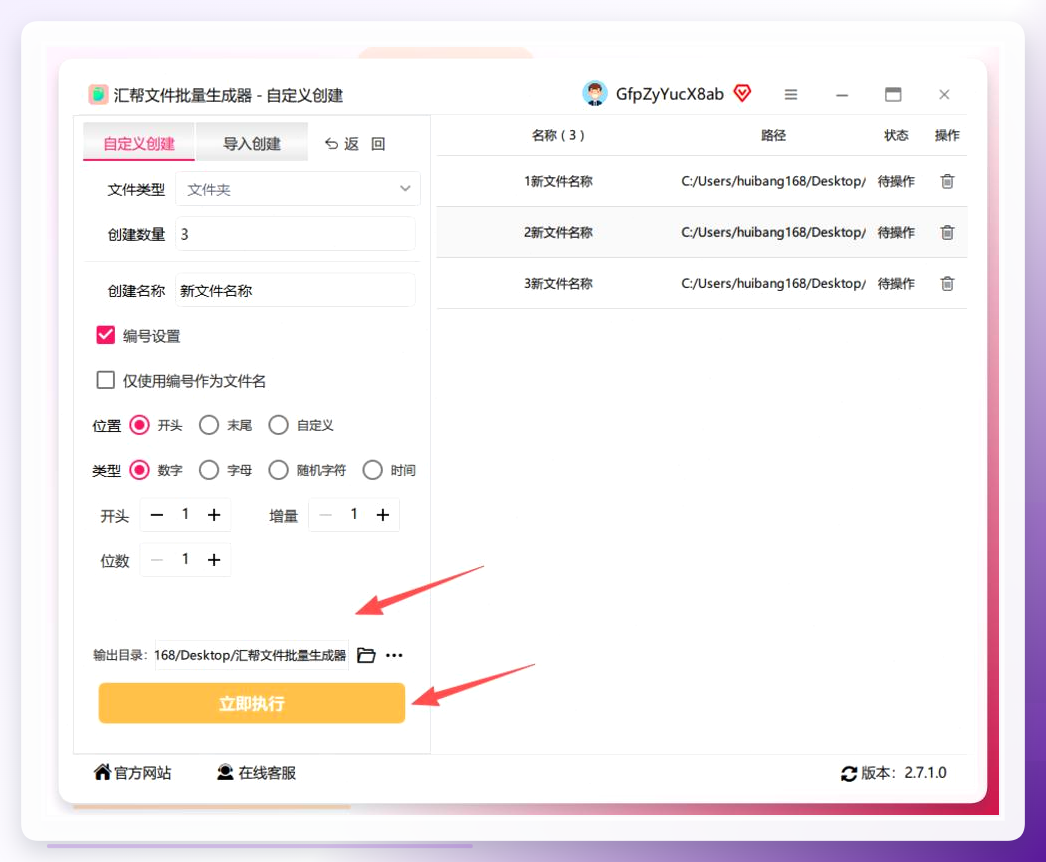 步骤6:执行完去目标目录看一眼,文件夹已经按你定的规则全部生成,名称和数量都对得上。
 ### 换个小工具也行
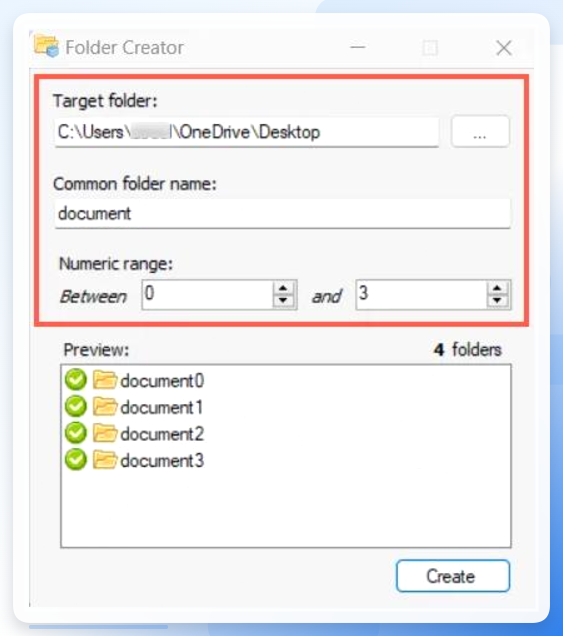
FolderCreator是另一款轻量选择。打开后先选目标文件夹,
 然后在文本框输入名称、设好数字范围,点一下【Create】按钮就完事。
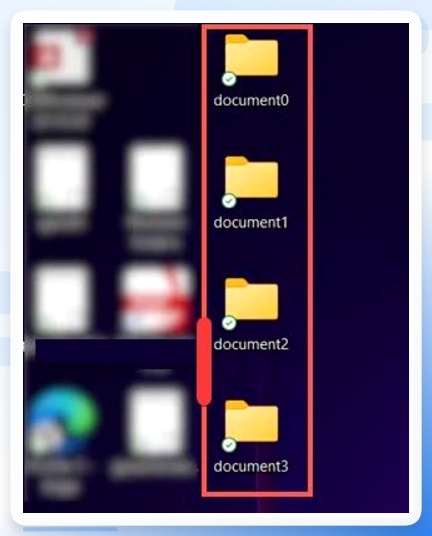
 生成后去保存位置查看即可。
 ### 还有个英文工具
FocusOn Renamer,名字里带“Renamer”,但它也能批量建文件夹。操作步骤不多,上手快。
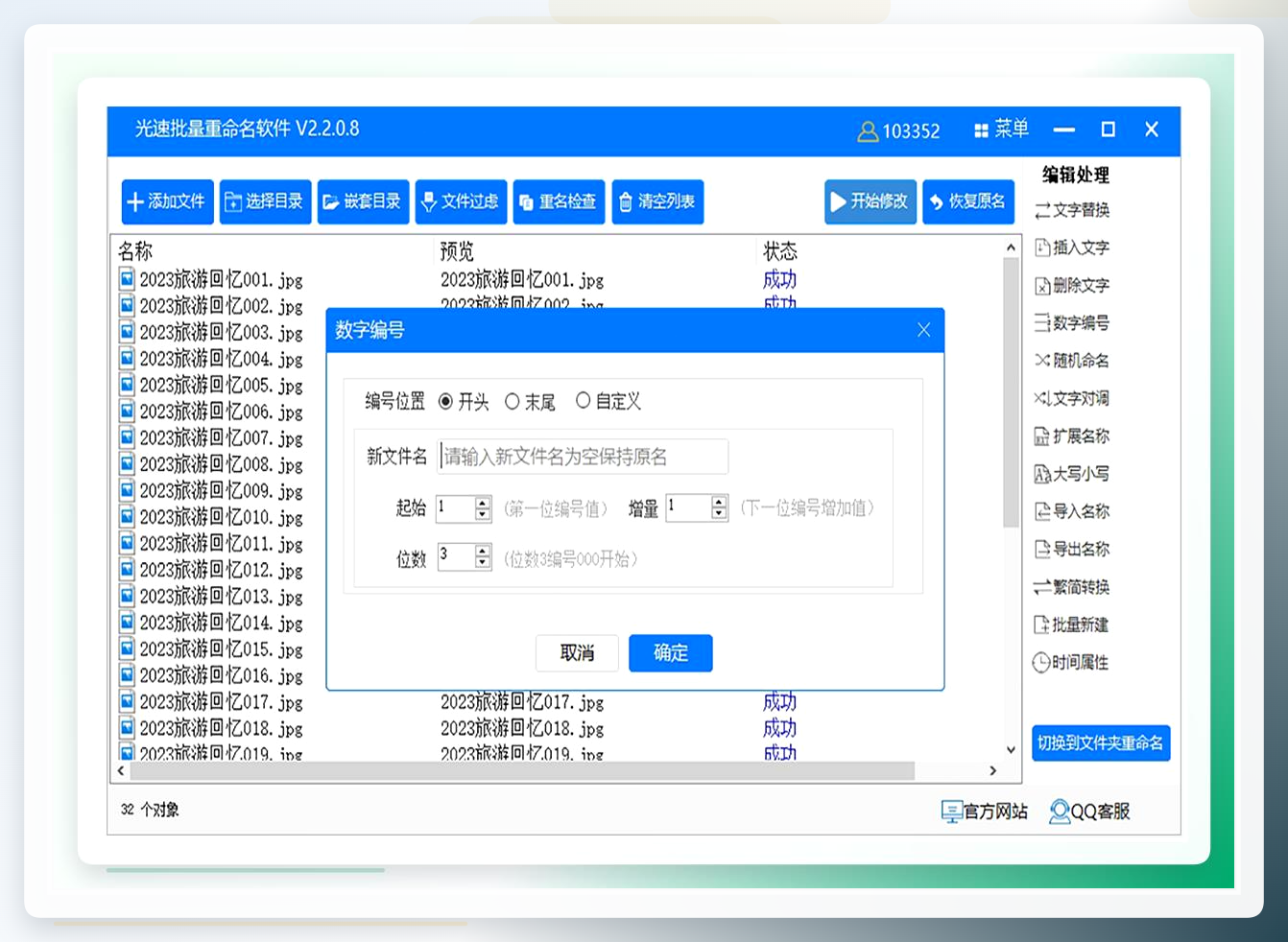
 ### 光速批量重命名
操作逻辑是:
设置命名规则:切到“批量新建文件夹”,前缀框填固定名称,序列号起始值设1,步长设1。
定义层级结构:需要子目录就点“设置层级”,输入层数,逐层设命名规则。
选择目标路径:指定新文件夹存哪儿。建议单独建个总目录,别跟现有文件混一起。
预览并生成:先点“预览”确认结构,没问题再点“开始处理”。
 ### 最后这个不装软件,Excel加bat脚本
适合不想装任何工具、手里只有Office的朋友。听着好像挺技术,其实照着做就行。
第一步,打开Excel,在第一列把想要的文件夹名称挨个敲进去,然后复制这一列。
 第二步,打开记事本,先粘贴这行代码:
@echo off,换行。接着把Excel里复制的名称粘到下面,每个名称前面加mkdir指令。
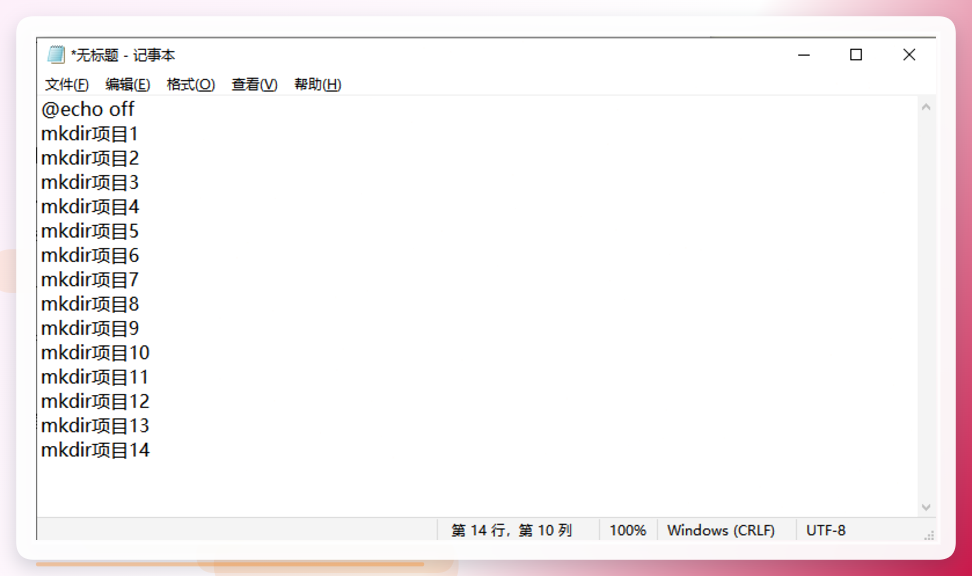 第三步,保存文件。保存类型选“所有文件”,文件名写成
CreateFolders.bat——后缀必须是.bat,别存成.txt了。
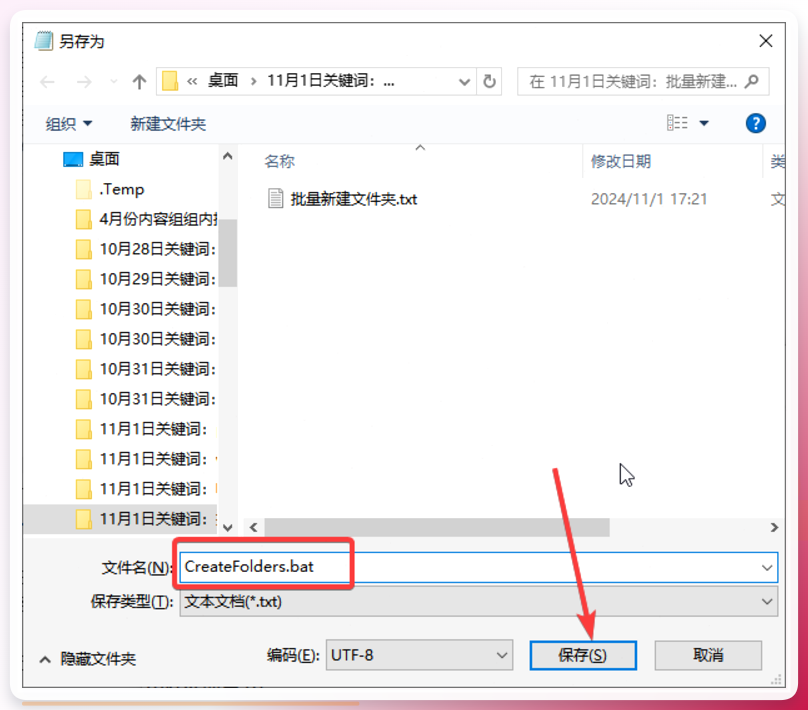 第四步,双击这个bat文件。指定的目录下就会批量冒出你需要的文件夹。
不管用哪种法子,输出目录最好单独建一个,别跟现有文件混在一起。万一名称规则设错了,清理起来也方便。
带编号的命名记得检查起始值和步长。
用bat脚本的话,@echo off这行别忘了,不然命令行窗口会刷一屏指令,看着闹心。
五种方法各有各的适用场景。偶尔建十来个文件夹,Excel加bat脚本就够用,不装东西。经常需要批量处理、对命名规则要求细的,汇帮文件批量生成器这种带实时预览的工具更省心,参数调好点一下就行。FolderCreator和FocusOn Renamer功能没问题,但英文界面确实劝退一部分人。光速批量重命名适合要建多层子目录的情况。
怎么批量创建文件夹及命名,说到底就是选个趁手的工具把重复劳动交出去。手动右键新建十个文件夹还能忍,上百个就真的没必要硬扛了。找到适合自己的路子,省下的时间喝杯茶不好吗。
有写得不到位的地方,欢迎拍砖。
