

在现代办公场景中,基于Excel数据生成PDF文件是一项高频需求,例如批量制作合同文档、客户报告或会议资料。手动逐个转换不仅耗时费力,还容易因格式不一致导致信息错漏。本文将从不同使用场景出发,为您解析五种实用的批量转换工具,帮助您选择最适合的方案,实现高效自动化处理。

工具1:汇帮文件批量生成器(Excel→PDF专项工具)
软件名称:汇帮文件批量生成器
下载地址:https://www.huibang168.com/download/1Qv2ohGF9bFs
核心优势:专为文件批量转换设计,支持Excel数据与输出格式的精准匹配,无需模板即可完成基础转换,适合标准化数据处理。
操作步骤:
1. 软件启动与初始化
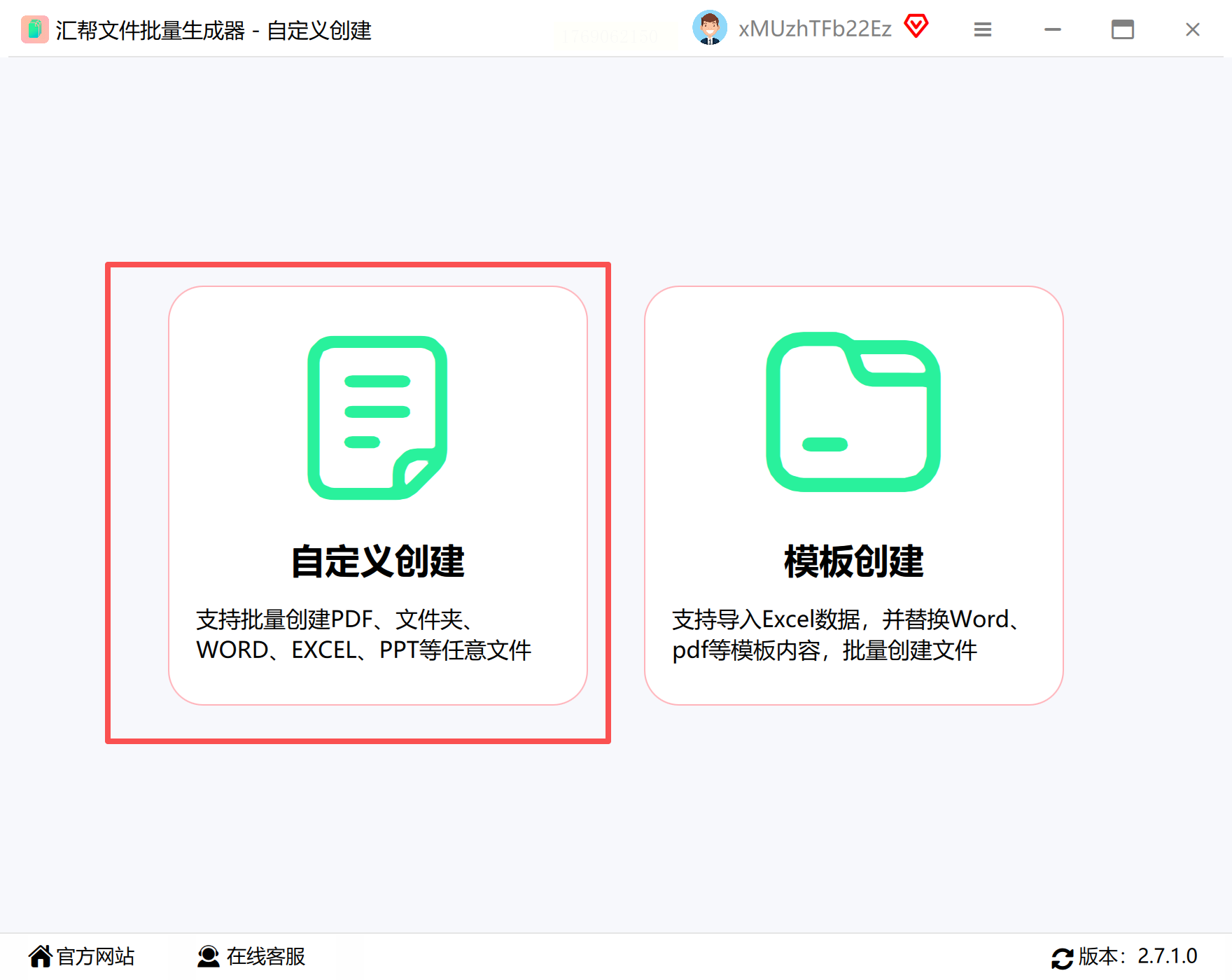
打开软件后,选择左侧导航栏的「自定义创建」功能,该模式支持全参数自定义设置,适合需要调整输出细节的场景。
2. Excel数据导入
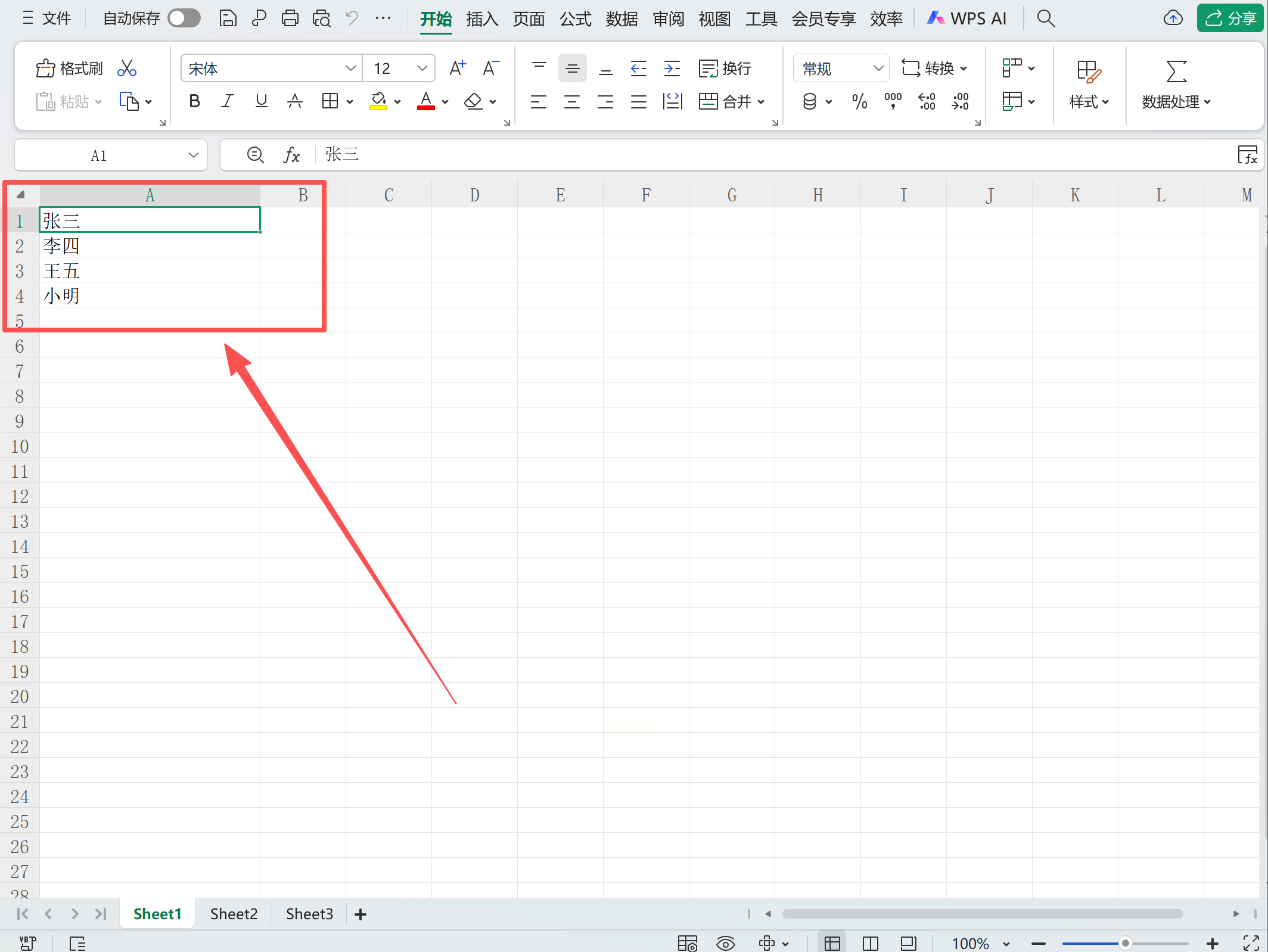
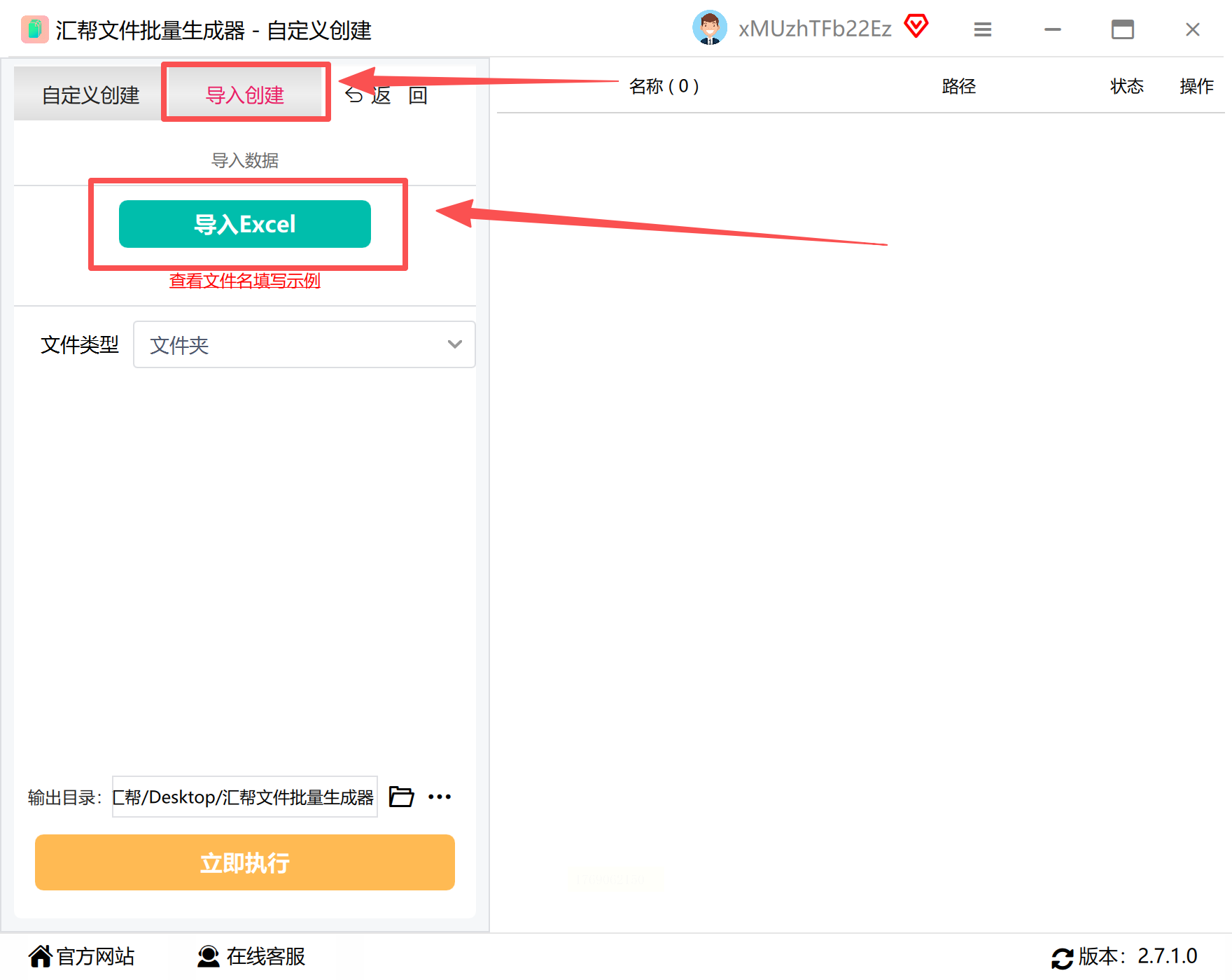
点击「导入创建」按钮,系统将自动识别Excel文件中的列数据结构。需确保Excel首行包含唯一标识符(如合同编号、客户名称),便于后续文件命名。
3. 输出参数配置
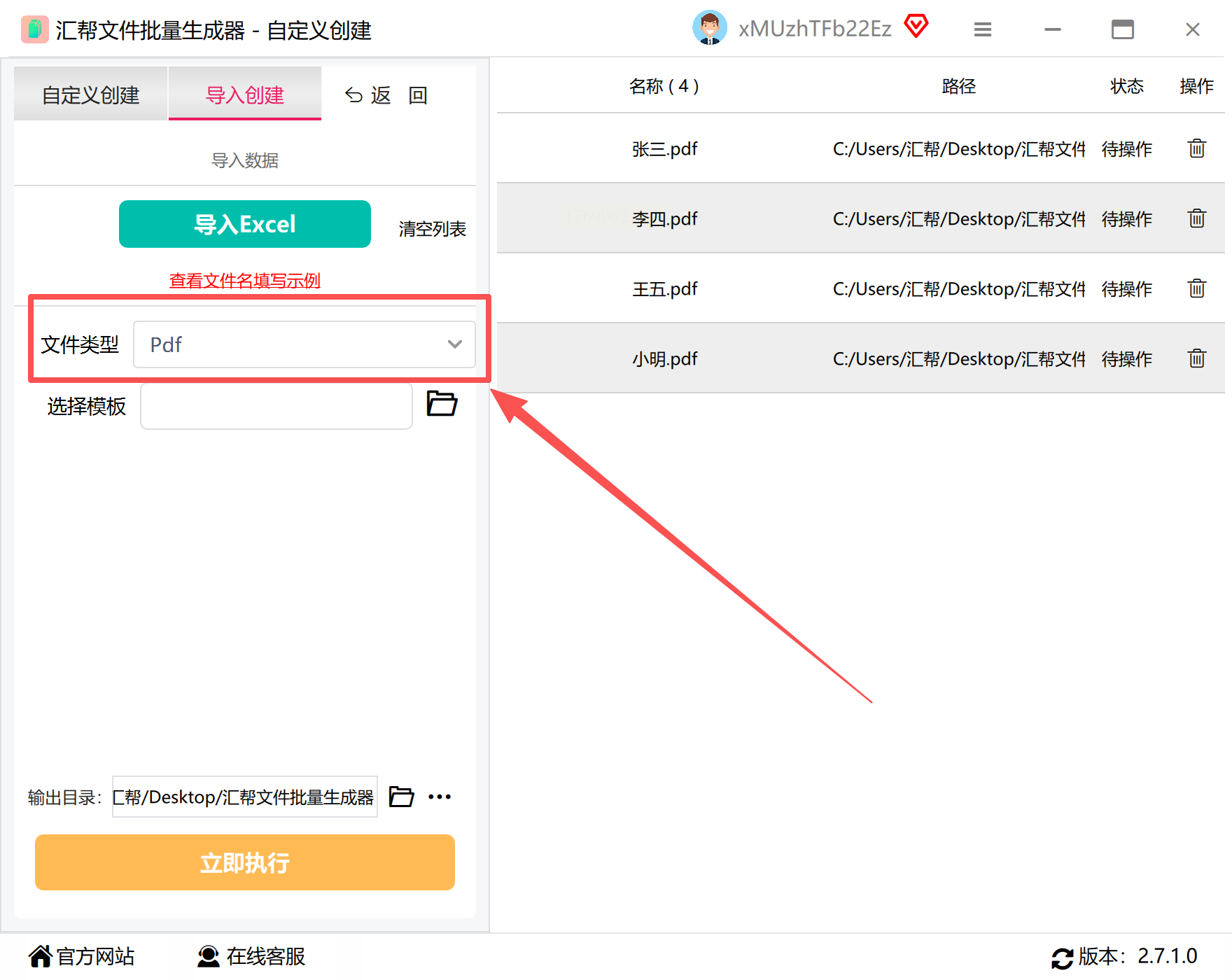
- 文件类型:在下拉菜单中选择「PDF」格式
- 存储路径:点击「新建路径」,创建独立文件夹(建议命名如"PDF_202310"便于分类)
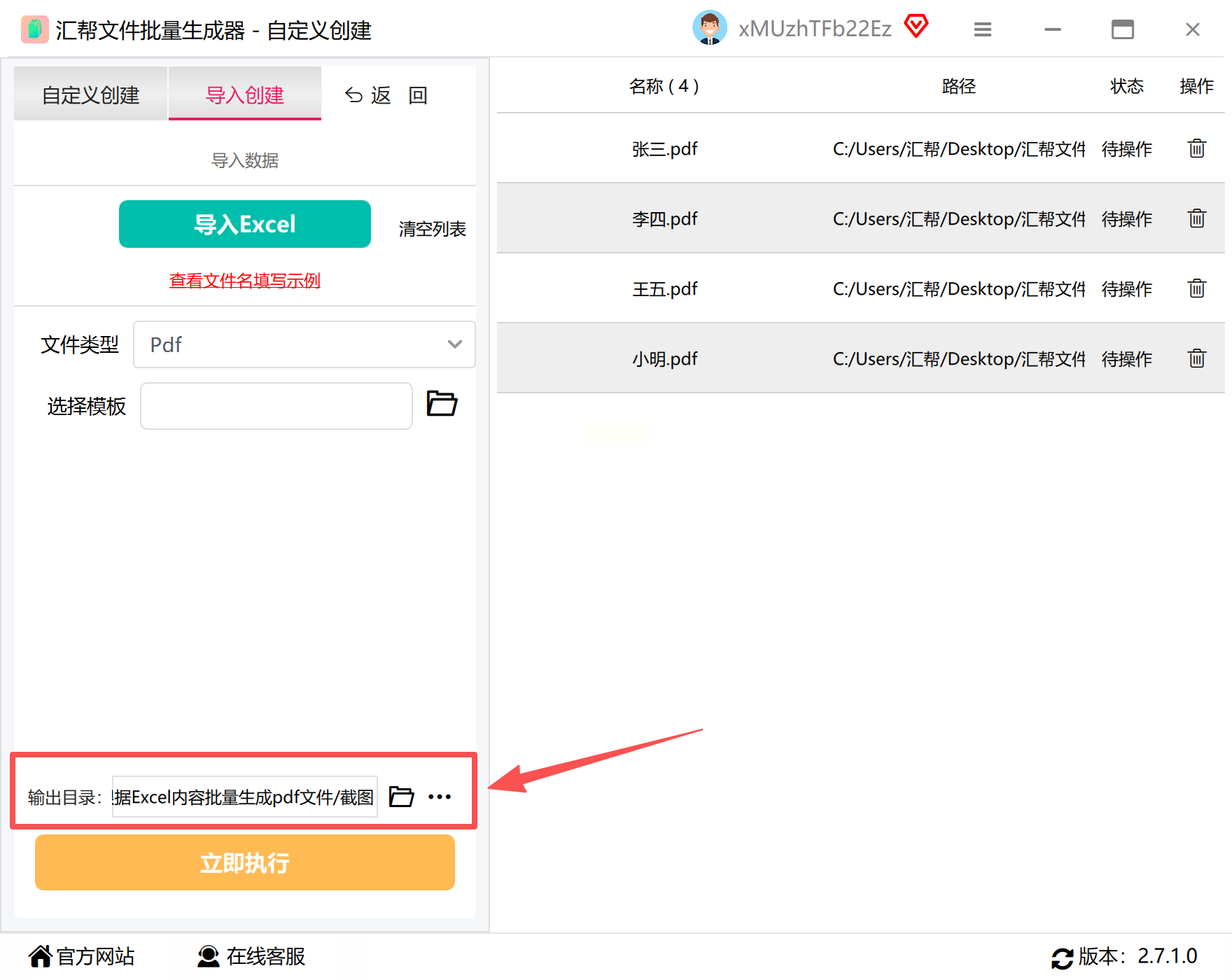
- 命名规则:可自定义文件名规则,支持Excel单元格内容与预设前缀组合(如"合同_"&A2&".pdf")
4. 执行与监控
点击「立即执行」后,任务栏将显示实时进度条,支持暂停/继续操作。转换完成后自动弹出成功提示,同时生成日志文件便于错误排查。
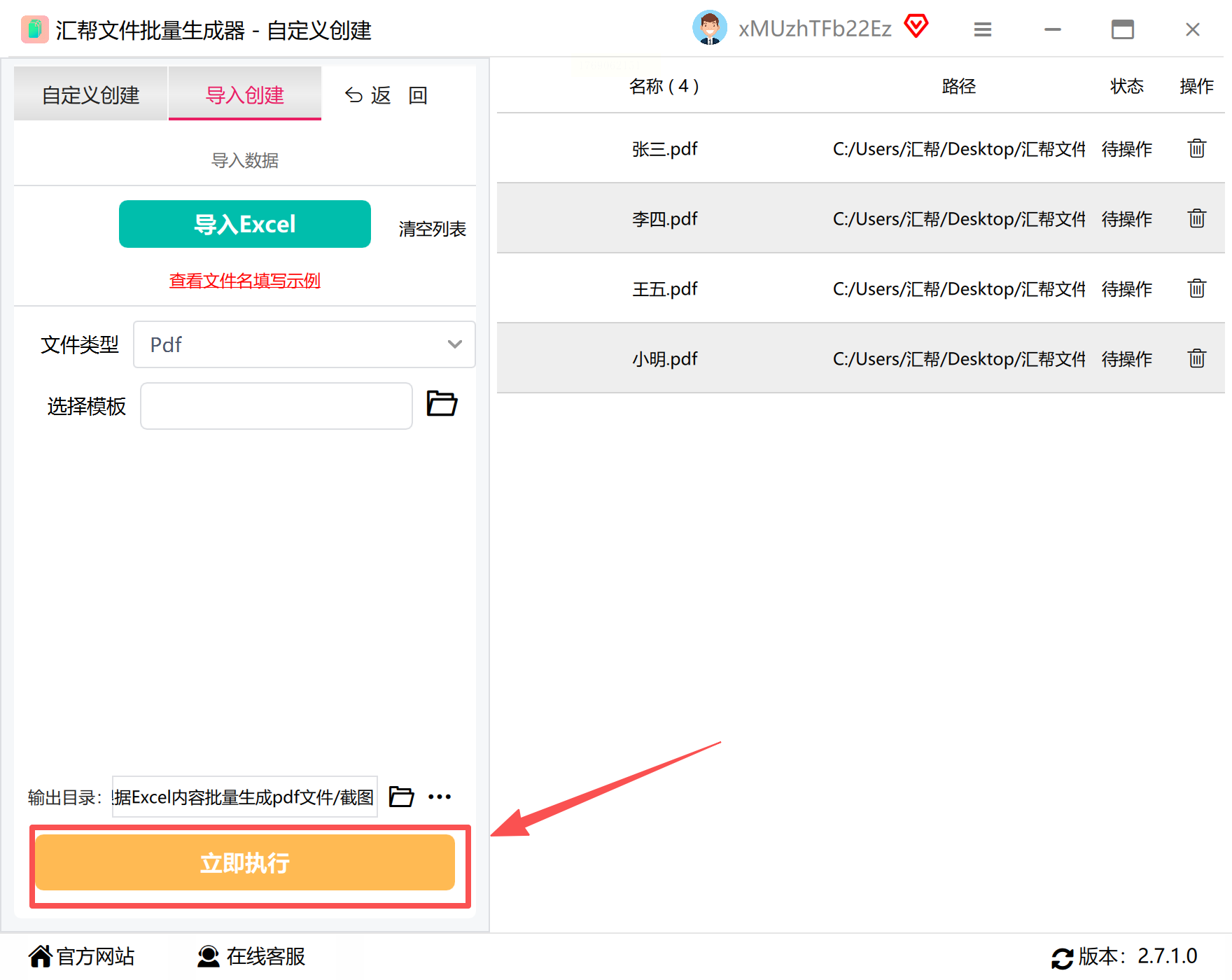
适用场景:企业标准化文档生成(如批量报价单)、固定格式报表输出,对文件命名规则有自定义需求的场景。
工具2:福昕PDF365(云端协作优先方案)
适用场景:跨设备办公、临时文件转换(无需安装客户端),支持200MB大文件处理。
操作流程:
1. 网页端操作入口
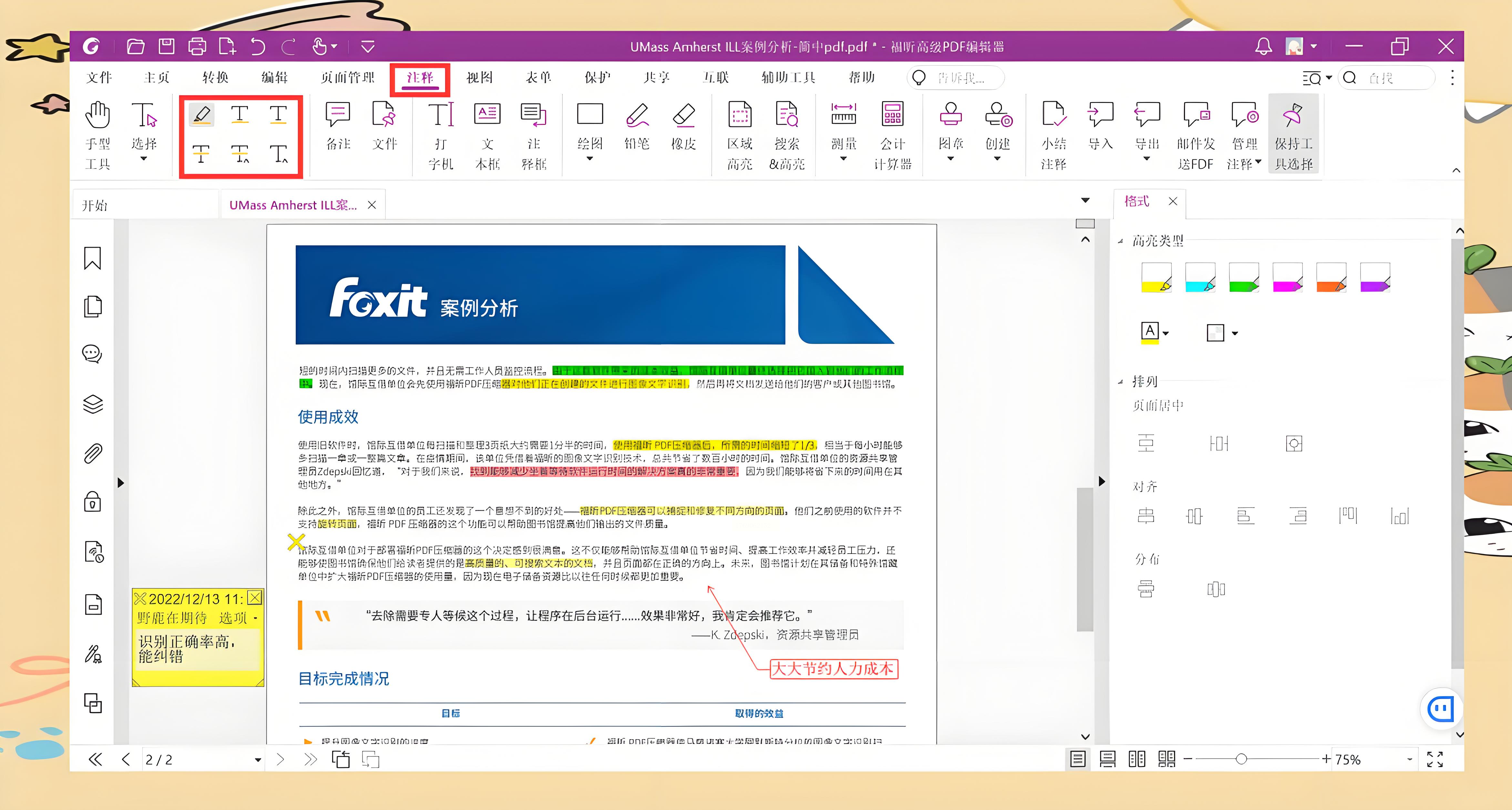
浏览器访问福昕PDF365官网,在首页选择「Excel转PDF」模块(无需注册即可体验基础功能)
2. 文件批量上传
支持拖拽多个Excel文件至上传区域,系统自动识别文件类型。对包含复杂图表的文件,建议先压缩处理再上传以加快速度。
3. 转换参数设置
- 合并选项:按需选择「单个PDF」或「每个文件独立」
- 安全设置:勾选「密码保护」并设置强度为12位以上的复杂密码
- 格式保留:系统默认保留Excel原格式,无需额外调整
4. 输出与分享
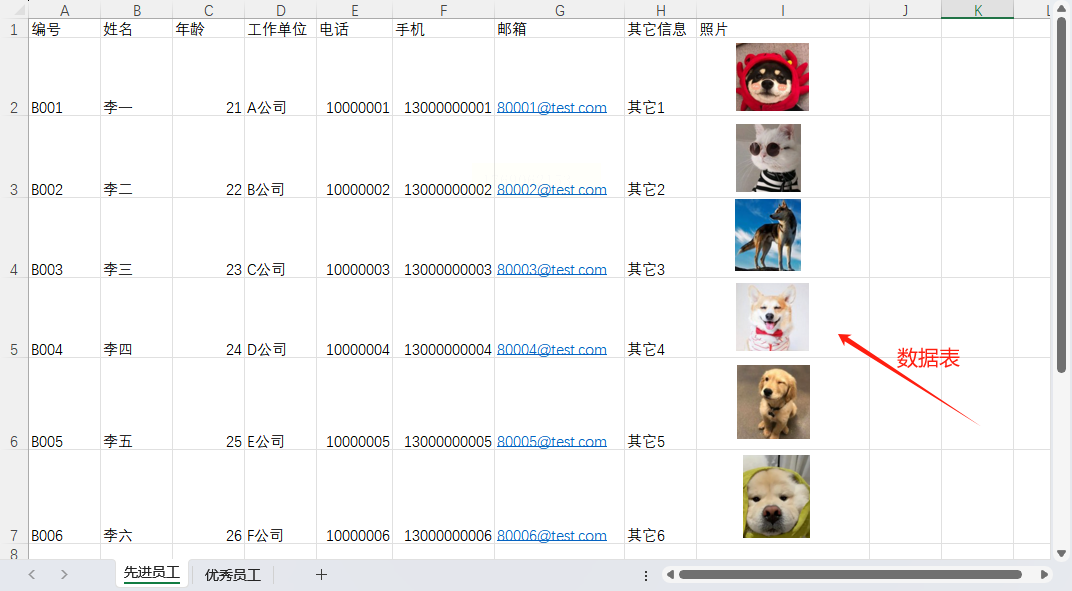
转换完成后点击「下载全部」获取ZIP压缩包,或直接复制分享链接。移动端打开时支持扫码查看,方便会议演示。
工具3:我的abc软件工具箱(模板关联高级方案)
核心价值:通过Excel数据与PDF模板的字段映射,实现高度个性化文档生成,适合需固定格式但内容动态变化的场景。
前置条件:需准备一份基础PDF模板文件(含[占位符]如[客户名称]、[合同金额])和数据Excel(需包含对应字段)。
操作步骤:
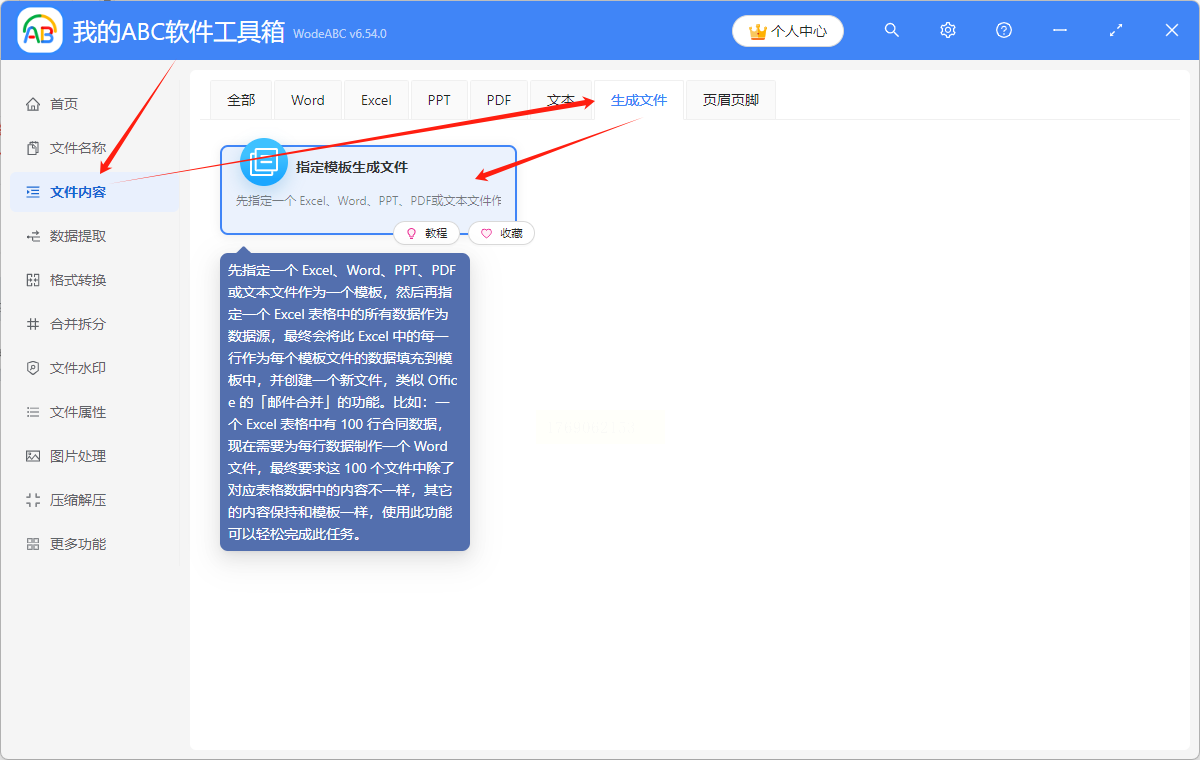
1. 模板导入与关联
启动软件后,依次点击「文件内容」→「模板关联」→「添加模板文件」,支持拖拽或文件夹导入(单次最多20个模板)
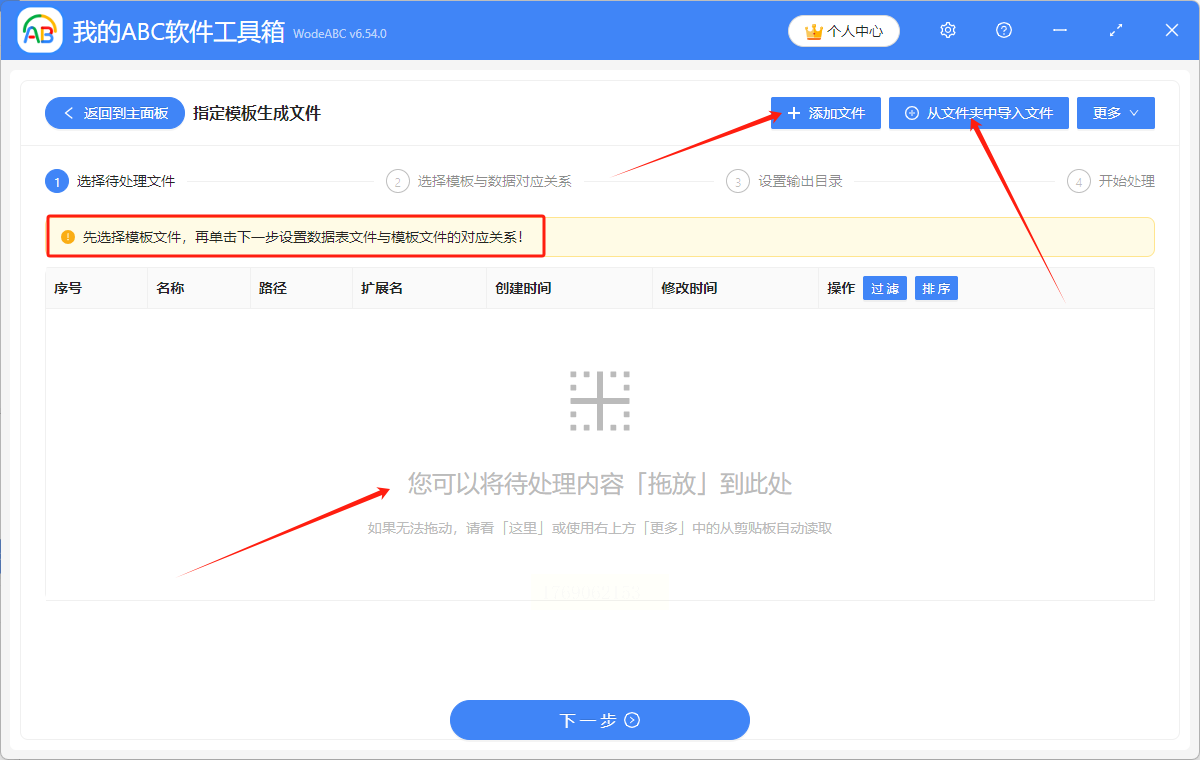
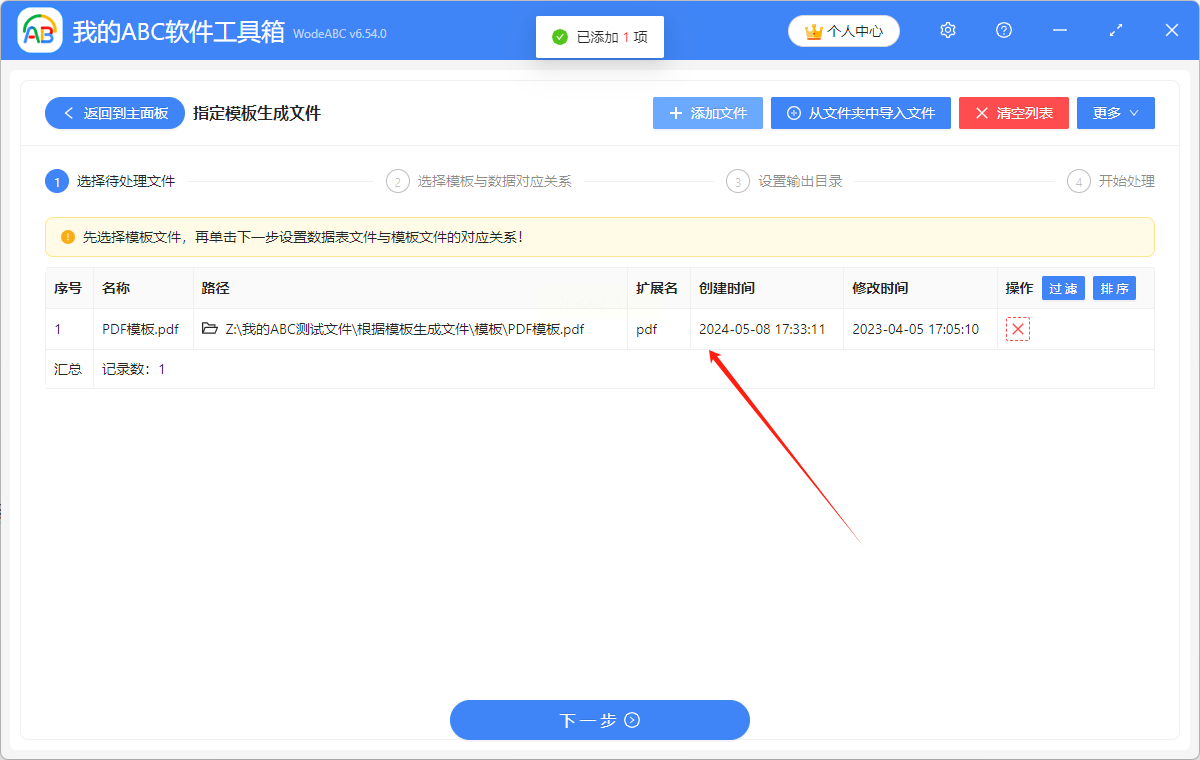
2. 数据匹配设置
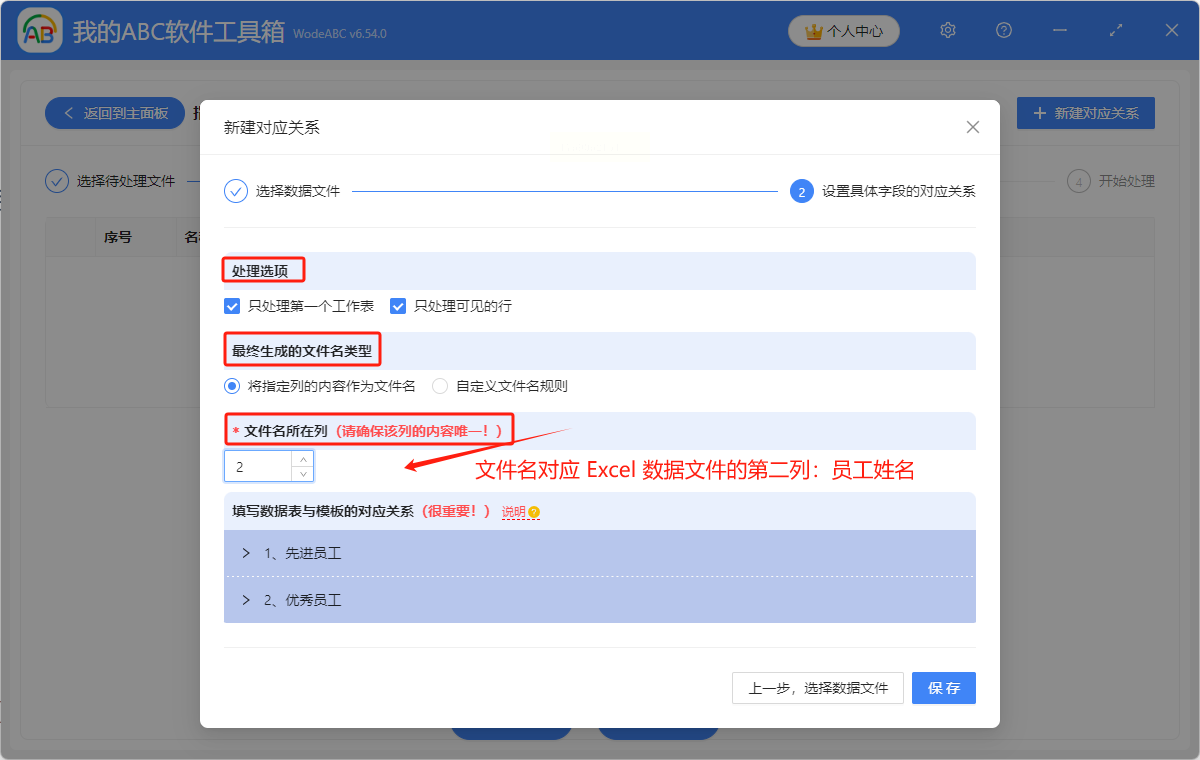
点击「新建对应关系」,选择Excel数据文件,系统将自动识别表头字段。需注意:
- 文件名生成需选择唯一标识符列(如合同编号列)
- 图片类字段需单独设置图片列映射(如客户头像)
3. 高级参数调整
- 分页设置:勾选「自动分页」或手动调整每页显示行数
- 水印添加:可选[生成日期]、[文件编号]等动态水印
- 页眉页脚:设置固定页码、企业Logo等
4. 执行与验证
点击「开始生成」后,状态栏显示进度。完成后可直接在预览窗口检查单个文件,重点验证公式计算结果(如金额合计)是否正确渲染。
工具4:打印导出法(零依赖本地方案)
适用场景:对文件格式要求不高、仅需快速转换的临时需求,适合10个以内文件的小批量操作。
操作要点:
1. Excel格式预处理
需提前设置:
- 页面布局:通过「页面布局」→「纸张方向」统一为纵向
- 打印范围:设置「打印区域」(如仅打印数据区域避免空白页)
- 缩放比例:调整至100%(避免因缩放导致图表变形)
2. 批量打印设置
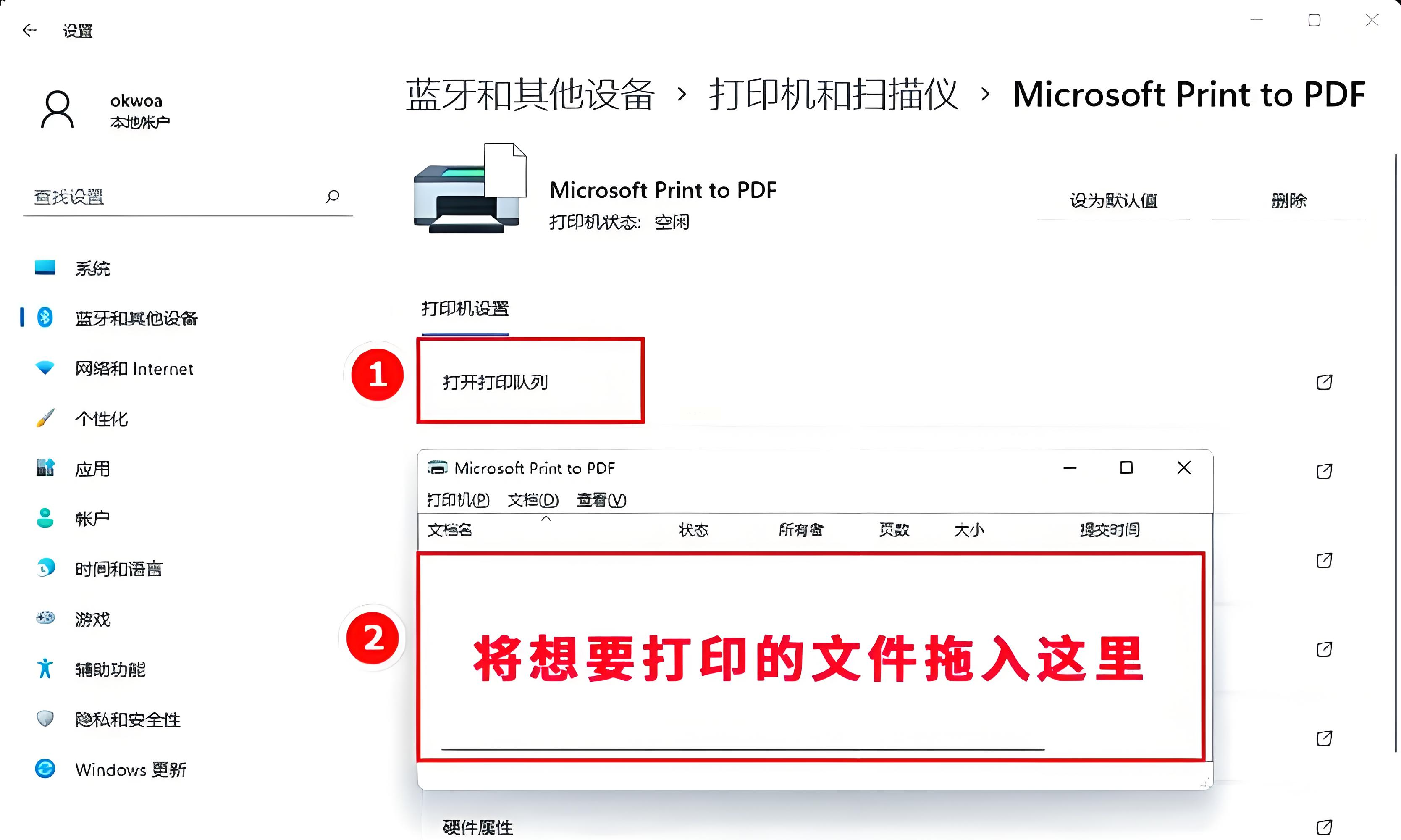
打开Excel文件,按Ctrl+A全选数据,点击「文件」→「打印」,选择「Microsoft Print to PDF」作为打印机。
- 若需保留格式,勾选「打印活动工作表」和「忽略隐藏行」
- 多文件转换时,需逐个文件设置打印参数,效率较低但完全本地处理
3. 验证与纠错
转换后需检查:
- 图表颜色是否偏移(建议导出前备份图表为图片)
- 公式计算结果是否与Excel一致(如=ROUND(A1*0.05,2)需确保计算正确)
通过以上工具与方法,您可以根据实际场景灵活选择,实现Excel到PDF的高效批量转换,让重复性工作自动化,专注于更具价值的创意性任务。
