

在日常办公和学习中,我们常常会碰到一些看似简单却极其耗费时间的重复性任务。比如,需要为一系列不同的项目创建结构相同的演示文稿,或者为一批新员工生成格式统一的培训课件。手动操作意味着你需要一次又一次地点击“新建”,重复设置页面,或者复制粘贴模板,这个过程不仅枯燥,而且容易出错,更无形中吞噬了你本可用于思考内容、优化创意的宝贵时间。
将Excel表格里面的数据批量填充到PPT模板中,从而自动生成大量结构相同、内容不同的PPT文件,这个功能非常实用,有助于我们高效制作标准化文档。下面就来给大家介绍一个简单好上手的方法,能够帮助我们根据Excel表格一键批量生成很多PPT文件,有需要的赶紧收藏起来吧!
怎么一次性创建100张PPT?3种高效方法附详细步骤
 #### 一、核心方法:用汇帮文件批量生成器怎么一次性创建100张PPT
对于绝大多数职场人来说,不想花时间学代码、又要快速完成批量任务,汇帮文件批量生成器是最高效的选择,它操作门槛低,步骤清晰,10分钟就能完成100张PPT的创建,具体操作步骤如下:
- 下载安装工具:打开电脑浏览器,搜索“汇帮文件批量生成器”,找到官方下载渠道后,将工具下载并安装到电脑本地。
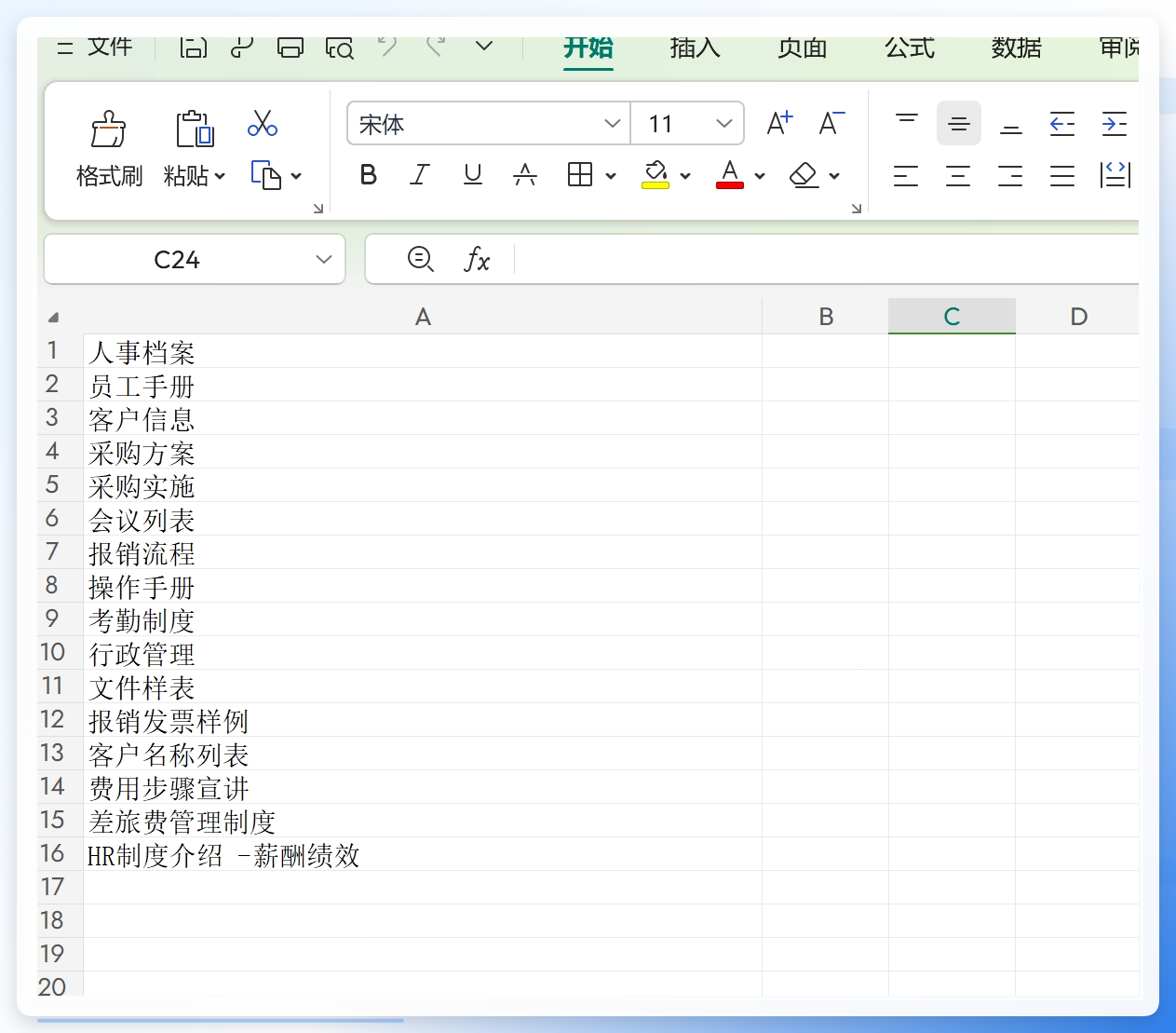
 2. 准备命名用的Excel:提前整理好需要创建的100张PPT的名称,将这些名称按顺序录入到Excel表格的第一列,保存好这个Excel文件。
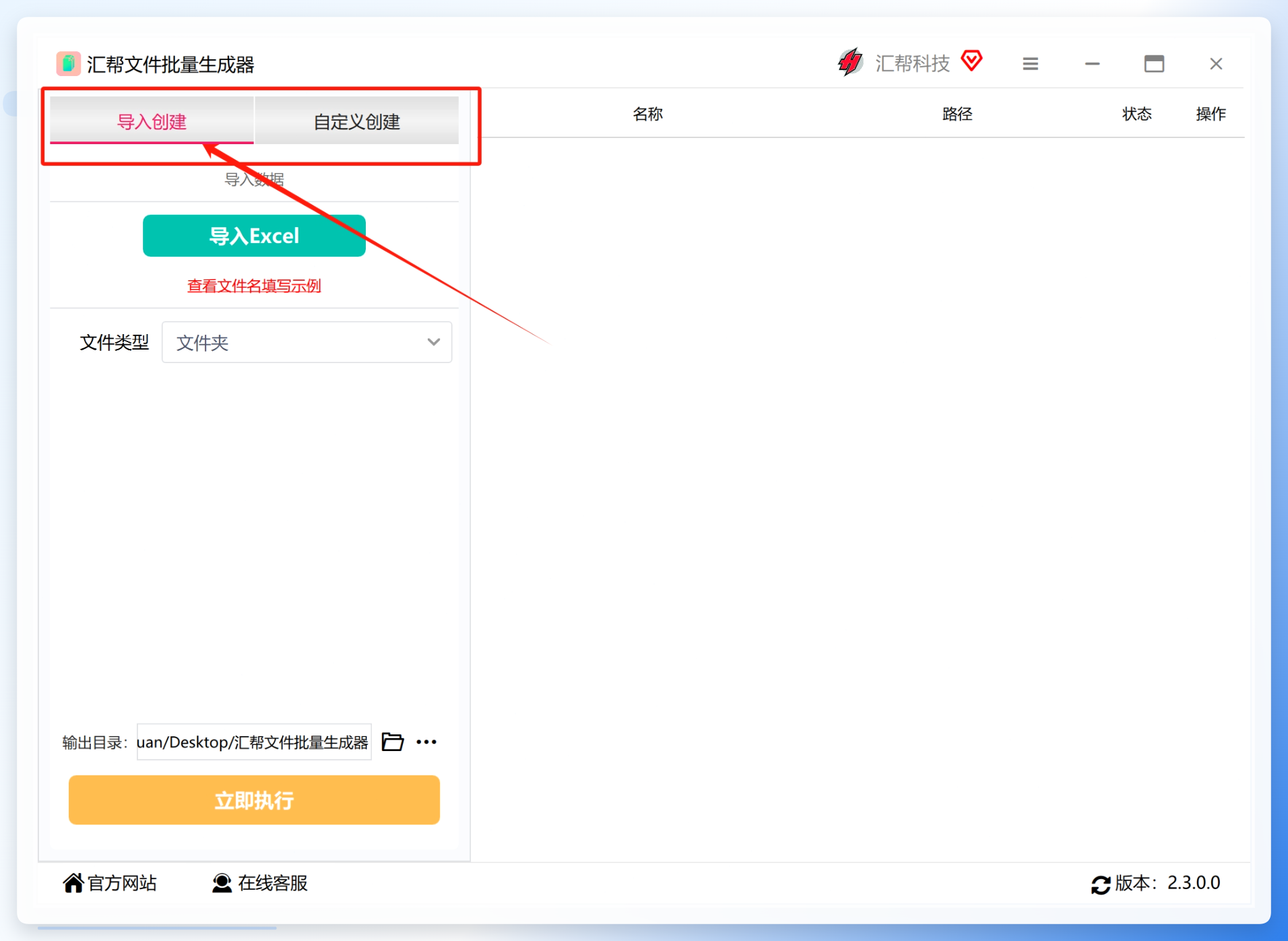
 3. 选择功能模块:打开安装完成的汇帮文件批量生成器,在软件左侧的功能栏中找到并点击“导入创建”选项。
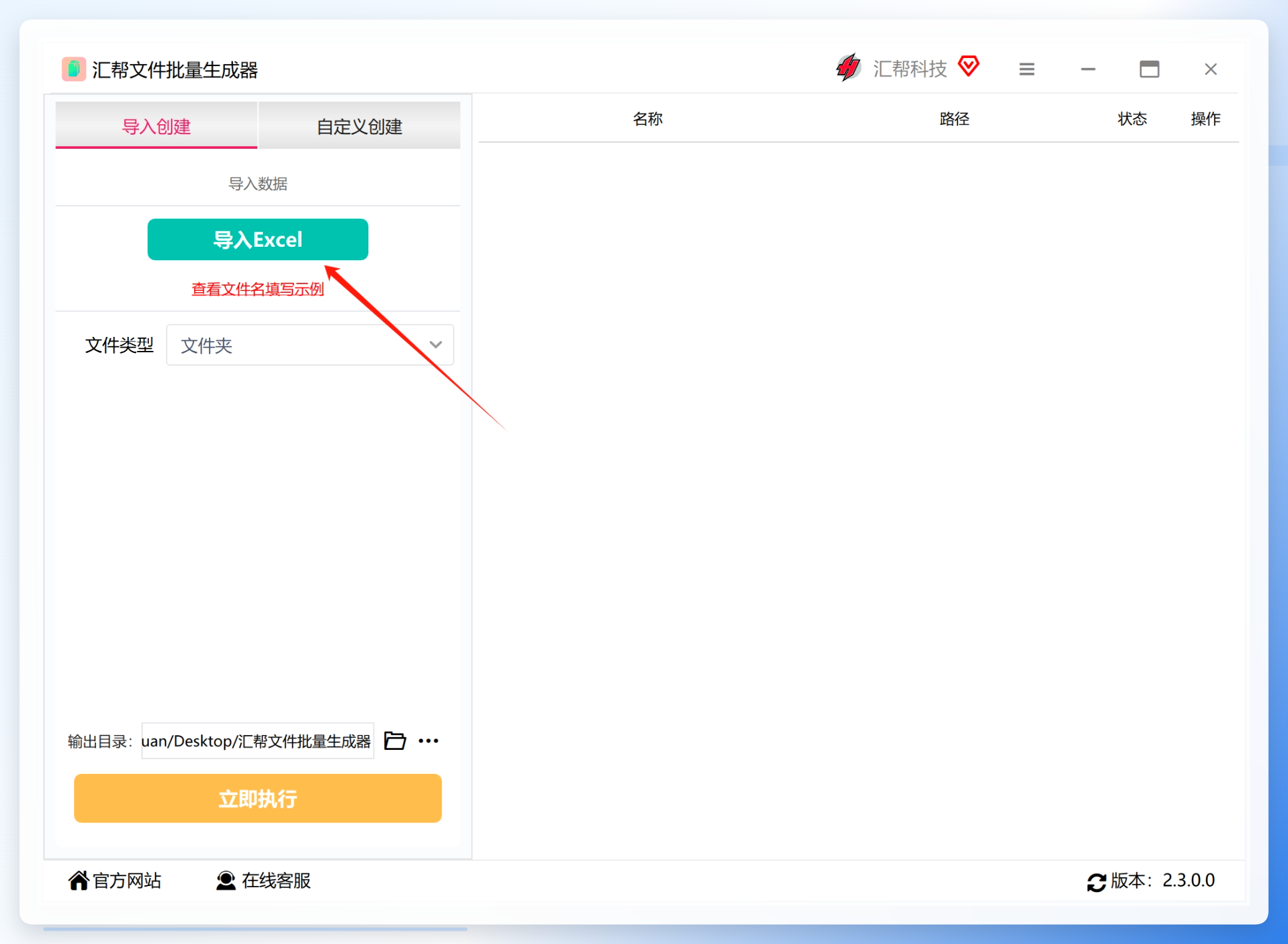
 4. 导入Excel文件:点击界面中的“导入Excel”按钮,在弹出的文件选择窗口中,找到刚才准备好的、存储PPT名称的Excel文件,将其添加到软件中。
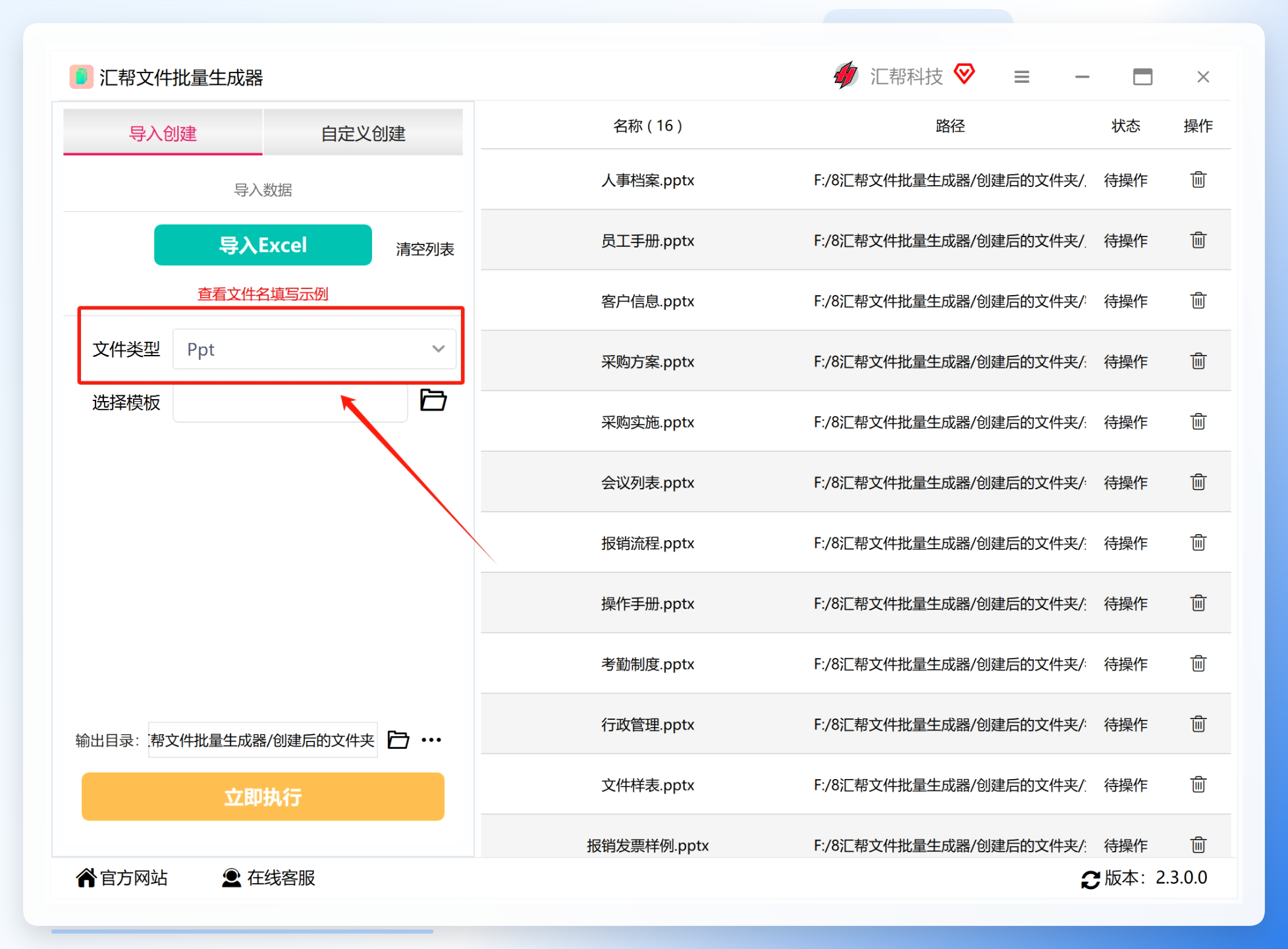
 5. 选择文件格式:在软件的“文件类型”下拉菜单中,选择“PPT”格式,除此之外,该工具还支持Word、Excel、TXT等多种格式的批量创建,可根据需求灵活选择。
 6. 设置输出路径:选择一个合适的文件夹作为生成后PPT的存储位置,软件默认会在桌面新建一个文件夹存储文件,也可以根据自己的习惯自定义路径。
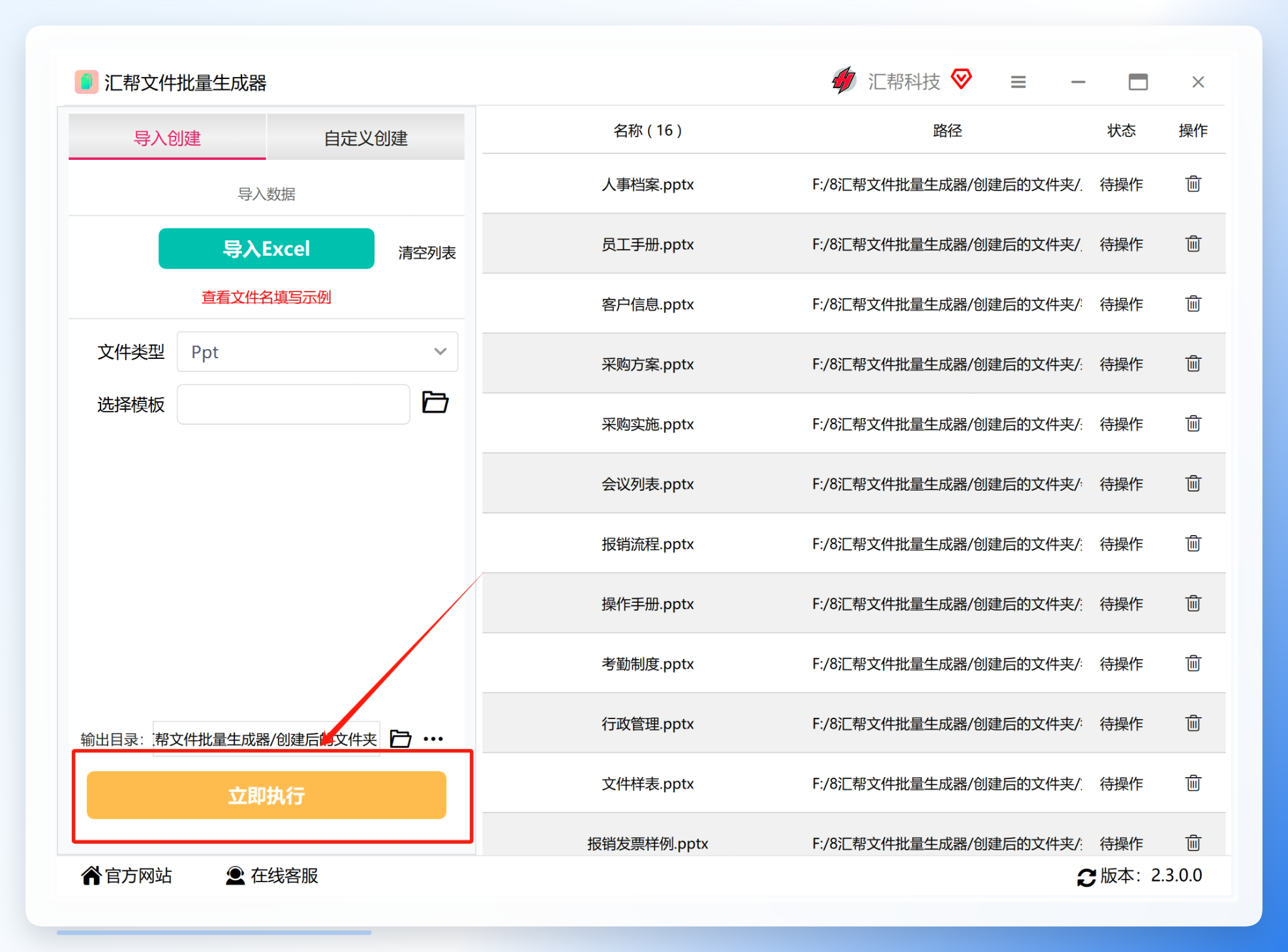
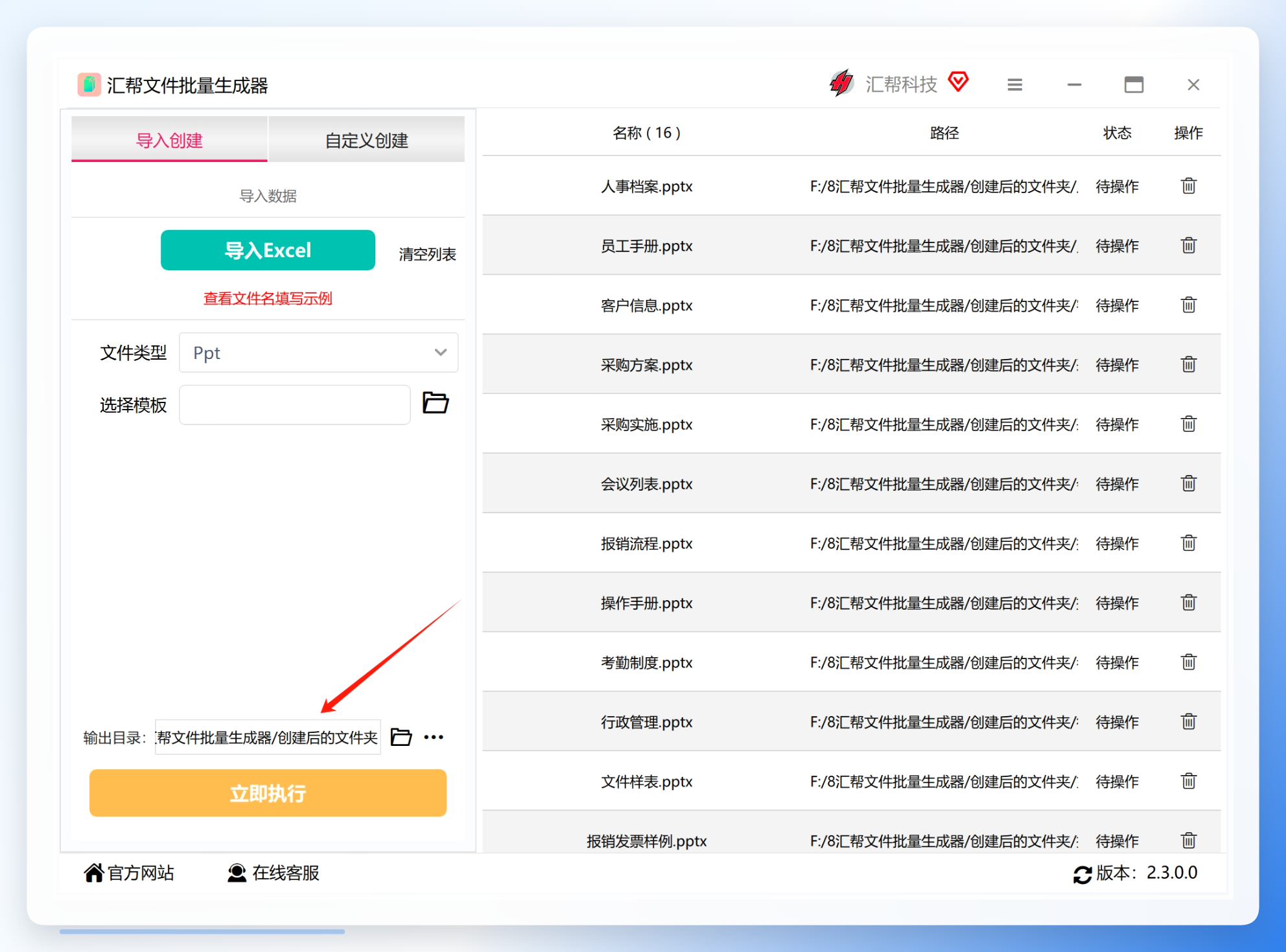 7. 执行批量创建:所有参数设置完成后,可以先在软件左侧预览生成的PPT名称,确认无误后点击“立即执行”按钮,软件就会自动开始批量创建100张PPT。
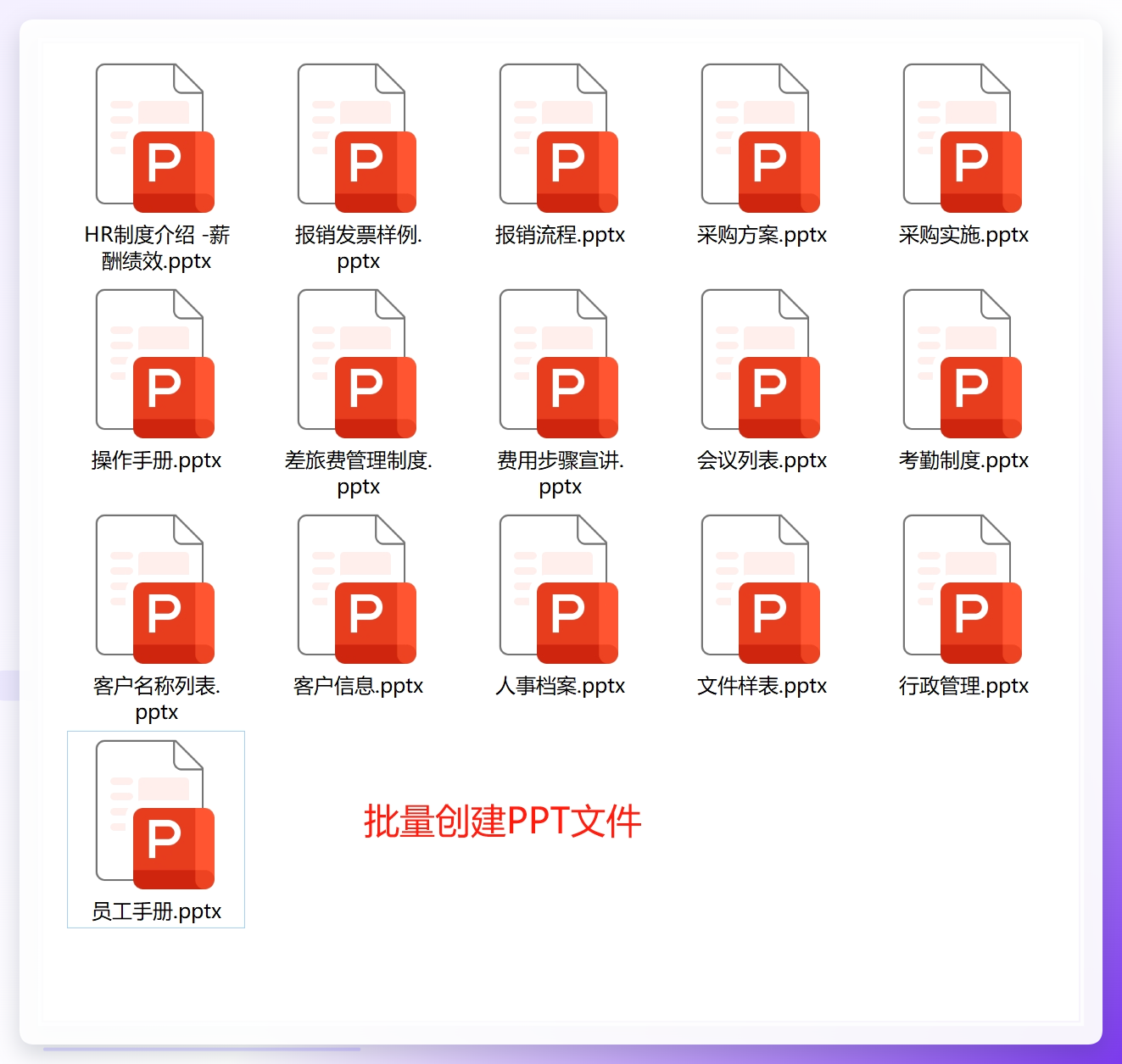
 等待片刻后,软件会弹出“操作成功”的提示,此时打开之前设置的输出路径,就能看到按Excel中名称有序排列的100张PPT文件了。
 #### 二、其他可选方法:适合不同需求的批量方案
除了汇帮文件批量生成器,还有一些其他方法可以实现怎么一次性创建100张PPT,适合有不同技能基础、不同场景需求的用户:
1. Python代码实现(适合有编程基础的用户)
如果有一定的Python基础,也可以通过代码批量创建PPT,操作步骤如下:
- 安装依赖:打开电脑终端(Windows用cmd、Mac用系统终端),输入命令
pip install python-pptx安装所需库,安装完成后输入from pptx import Presentation验证,无报错即安装成功。 - 编写代码:将以下代码复制到Python编辑器中,修改参数即可批量创建100张PPT:
from pptx import Presentation
import os

# 可修改参数
PPT_NUM = 100  # 批量创建的PPT数量
OUTPUT_DIR = "批量生成的PPT"  # 输出文件夹
COVER_TITLE = "项目汇报PPT"  # 统一封面标题
COVER_SUBTITLE = "2024年度"  # 统一封面副标题
PPT_SUFFIX = ".pptx"

# 创建输出文件夹
if not os.path.exists(OUTPUT_DIR):
    os.makedirs(OUTPUT_DIR)

# 循环创建PPT
for i in range(1, PPT_NUM + 1):
    prs = Presentation()
    # 设置封面
    slide = prs.slides[0]
    title = slide.shapes.title
    subtitle = slide.placeholders[1]
    title.text = f"{COVER_TITLE}({i})"
    subtitle.text = COVER_SUBTITLE
    # 保存文件
    ppt_name = f"PPT_{i}{PPT_SUFFIX}"
    ppt_path = os.path.join(OUTPUT_DIR, ppt_name)
    prs.save(ppt_path)
    print(f"已生成第{i}个PPT:{ppt_path}")

print(f"批量创建完成!共生成{PPT_NUM}个PPT,路径:{os.path.abspath(OUTPUT_DIR)}")
2. 在线工具实现(适合临时需求的用户)
如果只是偶尔需要批量创建PPT,不想下载安装软件,也可以选择在线工具,比如青竹PPT在线生成工具:
- 操作步骤:打开青竹PPT官网,上传提前整理好的PPT名称文档,或输入批量生成的主题,选择合适的模板风格,点击“批量生成”即可,该工具还支持自动排版、替换内容等功能,适合快速制作简单的批量PPT。
一次性创建100张PPT的注意事项
- 提前整理数据:无论选择哪种方法,都要提前把需要批量创建的PPT名称、内容等数据整理好,避免中途出错,尤其是用Excel导入的方式,要确保表格中没有空行、乱码等问题。
- 选择合适的工具:如果只是需要批量创建空白或统一命名的PPT,汇帮文件批量生成器是最优选择;如果需要批量填充内容到模板中,可以选择支持模板填充的工具;如果有编程基础,也可以用代码实现。
- 提前测试:批量创建前,可以先测试生成1-2张PPT,确认格式、名称、内容都没问题后,再正式批量创建100张,避免浪费时间。
怎么一次性创建100张PPT的核心,是摆脱手动重复操作,选择适合自己的批量方案:对于绝大多数用户来说,汇帮文件批量生成器操作简单、效率高,是解决批量制作难题的首选;有编程基础的用户可以选择Python代码;临时需求的用户可以选择在线工具。掌握这些方法,就能快速完成批量PPT的制作,把时间留给更有价值的工作。
