

在日常办公中,批量创建TXT文件是一项常见需求。无论是整理项目资料、搭建文档框架,还是进行数据分类归档,都离不开高效的文件生成工具。
快速创建批量TXT文件的通用优势
批量生成文件能大幅提升工作效率,尤其在需要创建大量格式统一的文本时,手动创建不仅耗时还容易出错。使用专业工具可以避免重复操作,确保文件名、格式、内容一致性,无论是办公归档还是个人资料管理都非常实用。接下来我们详细介绍具体工具的操作步骤。
汇帮文件批量生成器操作指南
软件名称:汇帮文件批量生成器
下载地址:https://www.huibang168.com/download/1Qv2ohGF9bFs
步骤1:下载并安装软件
首先,请前往汇帮文件批量生成器官网下载最新版本(注意选择正规渠道获取软件,确保安全性)。安装完成后双击打开软件,界面简洁直观,无需复杂配置即可开始操作。
步骤2:选择自定义创建模式
打开软件后,在主界面找到“自定义创建文件”选项并点击。这一模式支持灵活设置文件类型、数量、命名规则等参数,适合需要精确控制输出结果的场景。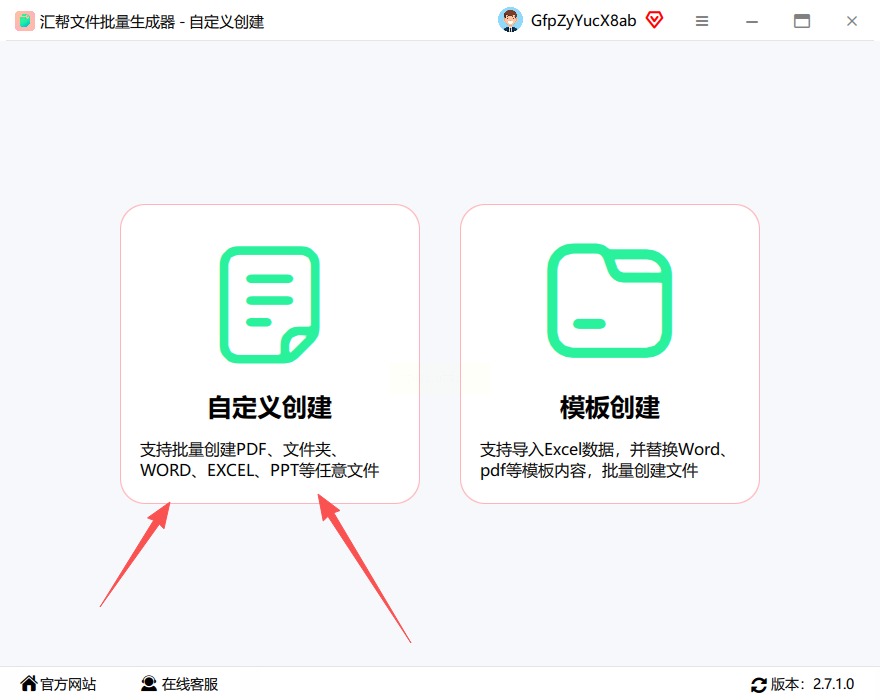
步骤3:设置文件类型与参数
进入自定义创建界面后,在“文件类型”下拉菜单中选择“TXT”格式。软件支持多种文件类型,包括TXT、CSV、PDF等,这里只需专注于TXT文件的创建。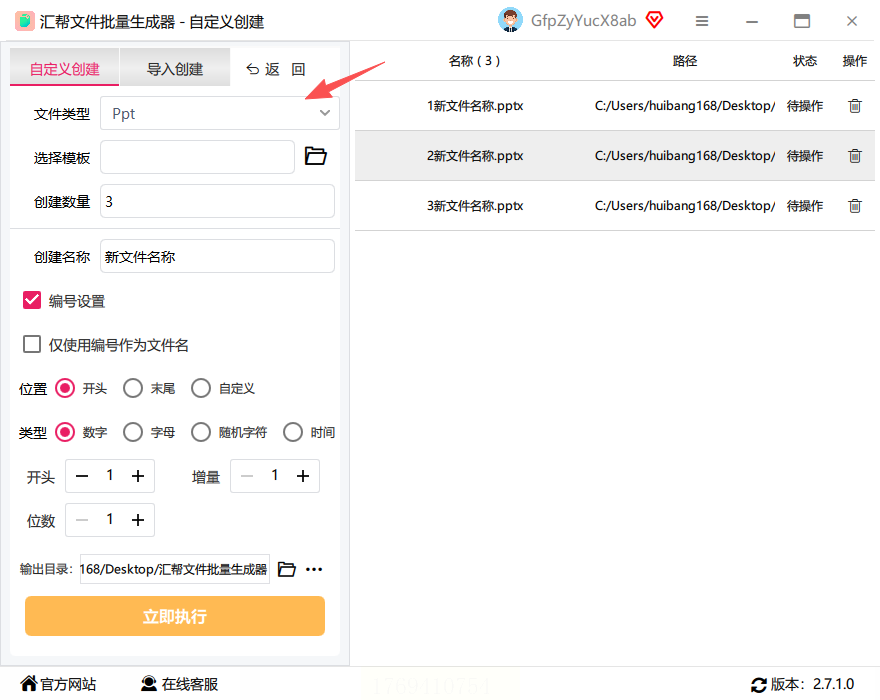
在参数设置区域,您可以:
- 数量设置:输入需要创建的TXT文件总数,右侧会实时显示预览效果
- 名称设置:支持基础名称+编号的组合命名,例如“文档1”“文档2”,也可手动输入前缀或后缀
- 内容模板:若需要生成带内容的TXT文件,可在模板区域输入固定内容;若无需内容,保持“空文件”选项即可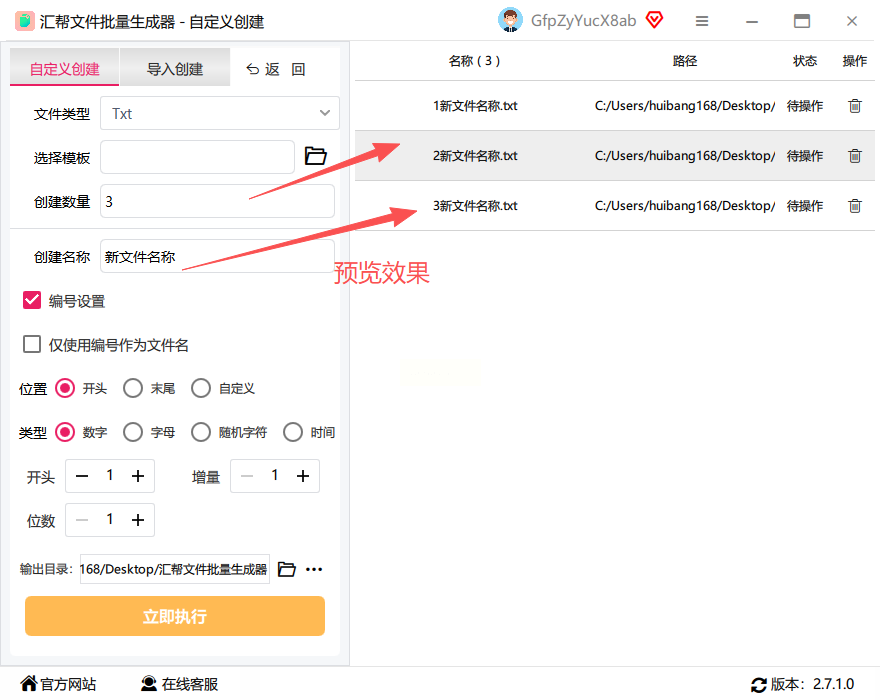
步骤4:配置输出路径与执行
设置完成后,点击“输出目录”右侧的浏览按钮,选择文件生成后的存放位置。确认所有参数无误后,点击“立即执行”按钮,软件将自动批量创建TXT文件。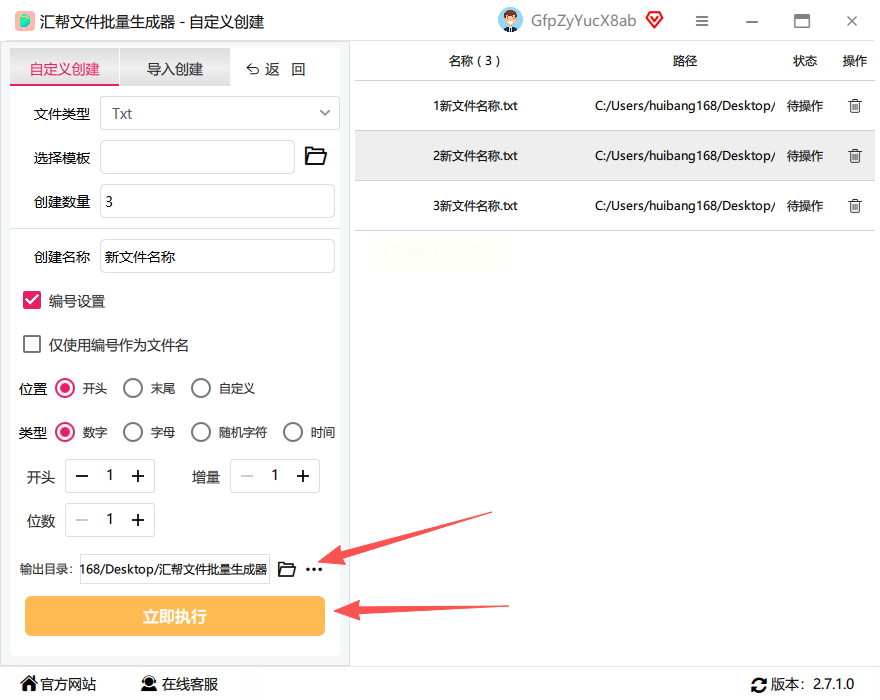
步骤5:验证生成结果
执行完成后,前往指定输出目录查看生成的文件。文件名、数量和格式会与设置完全对应,每个文件内容也符合预期(空文件或自定义模板内容)。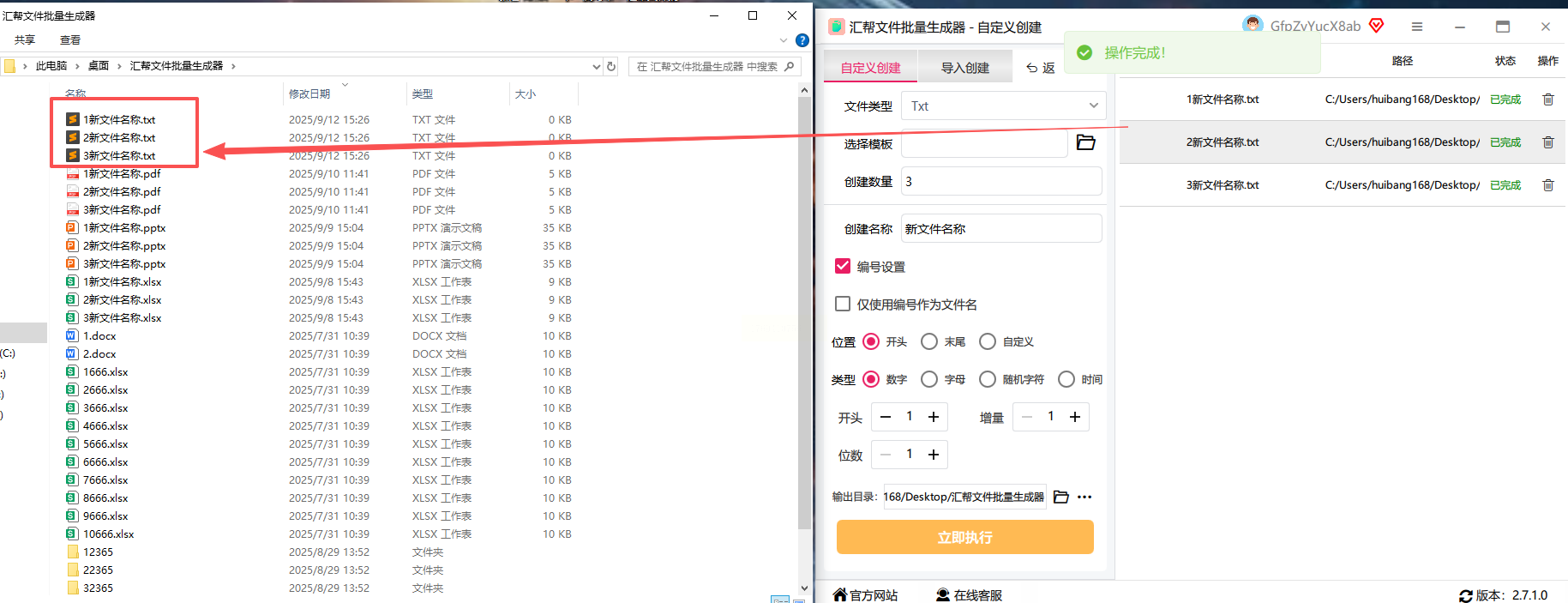
汇帮文件批量生成器的安全优势
使用汇帮文件批量生成器时,无需担心内容泄露风险。软件采用本地处理模式,所有文件生成过程在设备本地完成,不会上传至云端,同时支持自定义权限设置,确保文件操作安全性。生成过程中可随时暂停或取消,操作灵活且界面无多余广告干扰。
EF Commander
这是一款双窗口文件管理工具,体积小巧但功能实用。操作步骤如下:
1. 打开EF Commander,在左侧窗口定位目标文件夹
2. 点击上方“新建”按钮,选择“新建文本文件”
3. 在弹出的批量操作窗口中,输入创建数量和起始编号
4. 设置文件名前缀(如“资料_”),确认后点击“创建”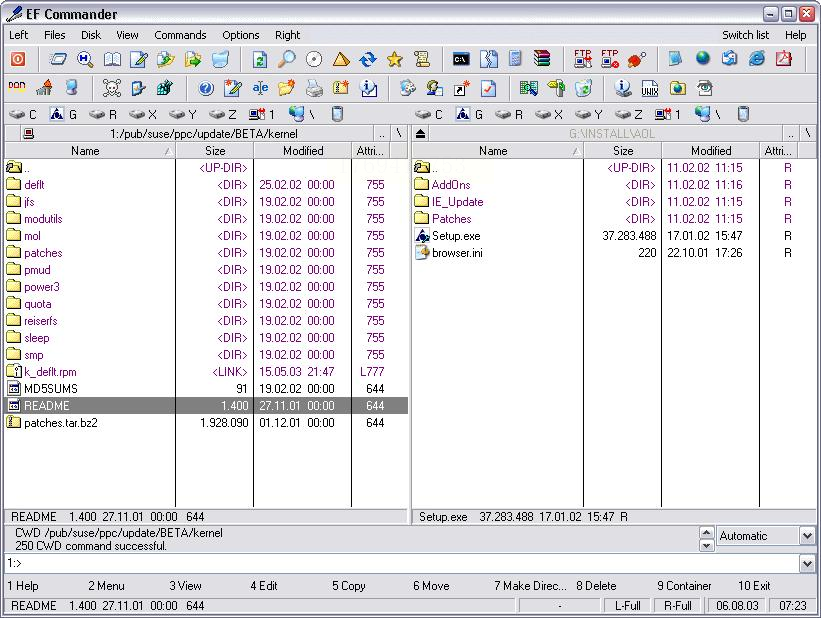
适合习惯用文件管理器操作的用户,界面简洁但功能相对基础。
VS Code
作为免费开源的代码编辑器,适合熟悉编程的用户:
1. 安装VS Code后,打开软件并新建文件
2. 点击顶部菜单栏“文件”→“新建文件”,保存为.txt格式
3. 若需批量创建,可通过“资源管理器”分批次新建文件
4. 利用“文件重命名”功能统一修改文件名前缀
优势是可结合代码片段实现更复杂的批量命名规则,但对于纯TXT创建略显繁琐。
Notepad++
轻量专业的文本编辑器,适合高频文本处理:
1. 打开软件后,点击“新建”按钮(或按Ctrl+N)创建单个TXT
2. 若需批量创建,可使用“标签页”功能同时打开多个编辑窗口
3. 按Ctrl+S保存时,可通过“文件重命名”功能统一修改名称
4. 如需带编号的批量文件,可先创建模板再复制粘贴生成
语法高亮功能对代码相关TXT处理友好,但纯文本批量创建需手动重复操作。
常见问题解答
Q:使用EF Commander创建时文件乱码怎么办?
A:检查输出编码是否与系统默认一致。打开EF Commander的“选项”→“文件”,确认“默认编码”设置为UTF-8或GBK。
Q:多个工具同时操作时,如何避免文件冲突?
A:使用不同工具时,确保输出目录相互独立。汇帮文件批量生成器可自定义路径,避免与其他软件的文件重叠。
Q:Notepad++如何批量创建带固定内容的TXT?
A:可先创建一个模板TXT文件,设置好内容后,通过“文件”→“另存为”复制生成多个文件,再统一修改名称。
通过上述步骤,您可以轻松掌握批量创建TXT文件的技巧,无论是空文件框架搭建还是带内容的结构化文本生成,都能高效完成。建议根据实际需求灵活搭配工具,最大化提升工作效率。
