

还在为批量创建txt文件抓狂吗?不管是整理资料、归档数据还是存素材,手动一个个新建重命名,又慢又容易出错,熬半天还做不完,简直磨人!其实根本不用这么麻烦,批量创建txt文本一点都不难,这些工具操作巨简单,新手也能零失误,几十秒就能搞定一堆txt文件,办公效率直接翻倍,谁用谁知道香!
别被网上说的"批量建txt是技术活"给唬住了,这些工具都是傻瓜式操作,跟着步骤走,不用记代码不用复杂设置,轻松就能完成批量创建txt文本,办公效率直接拉满!
工具1:Total Commander
1. 打开软件,进入双面板界面,导航到要存txt的文件夹;
2. 点顶部菜单栏"文件",选"新建"→"批量新建文件";
3. 选文件类型为"文本文件(.txt)",输入总数,还能自定义前缀和编号格式,适配批量创建txt文本的需求;
4. 确认后点"确定",目标文件夹里瞬间生成一堆txt,超爽!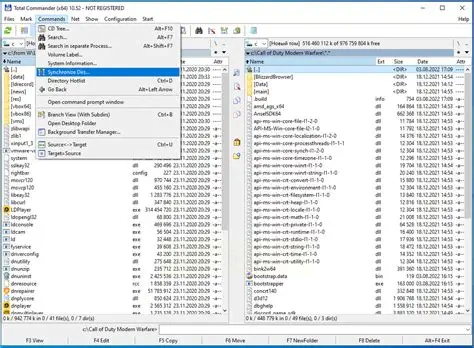
适用场景:
电脑小白,需要批量生成带编号的txt文件,追求极简操作,适合快速完成批量创建txt文本。
核心优势:
老牌文件管理器,功能稳定,双面板操作适合多文件夹切换,新手友好,批量创建txt文本高效不卡顿。
工具2:汇帮文件批量生成器
1. 打开软件选"自定义创建";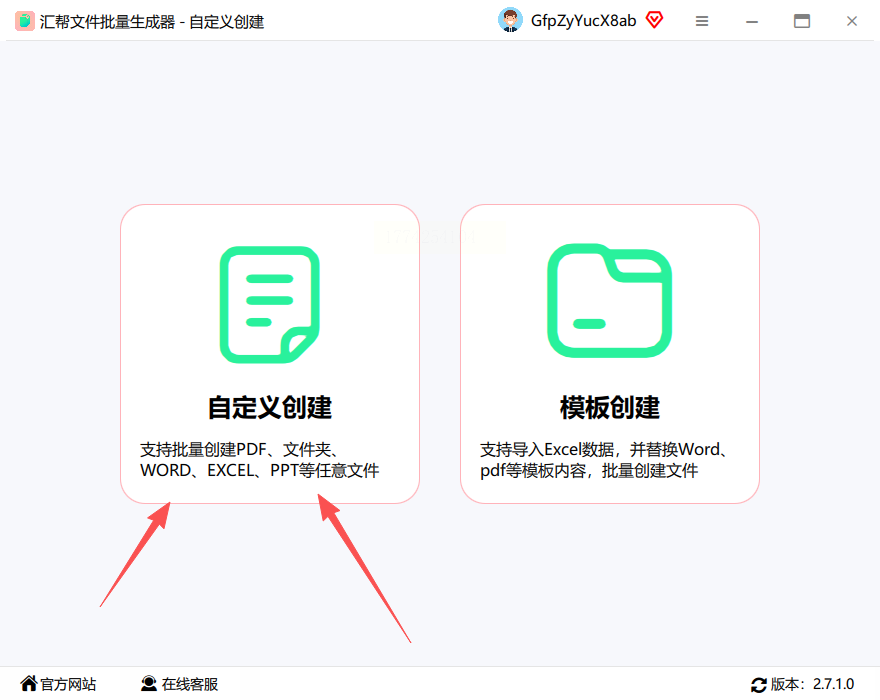
2. 选文件类型为TXT,能看到实时预览,方便调整批量创建txt文本的效果;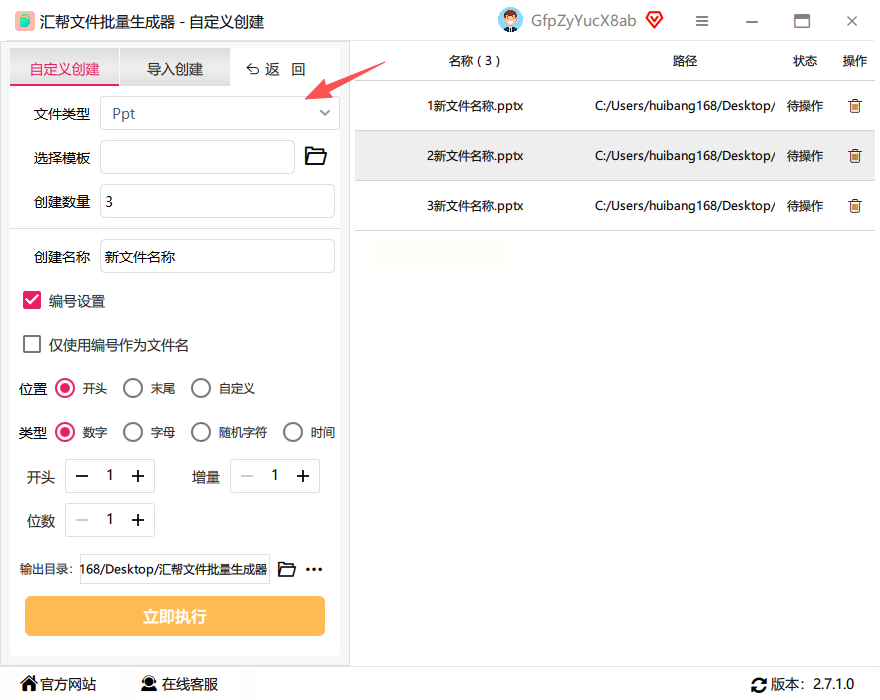
3. 设置数量、名称,右侧预览区能看到效果,避免批量创建txt文本出错;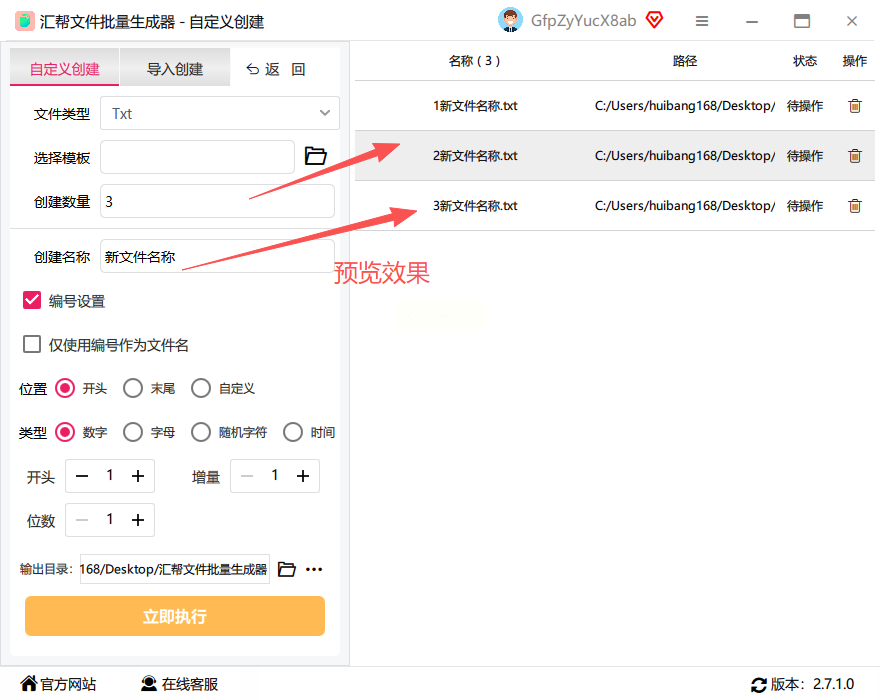
4. 选输出目录,点"立即执行",等几秒就好。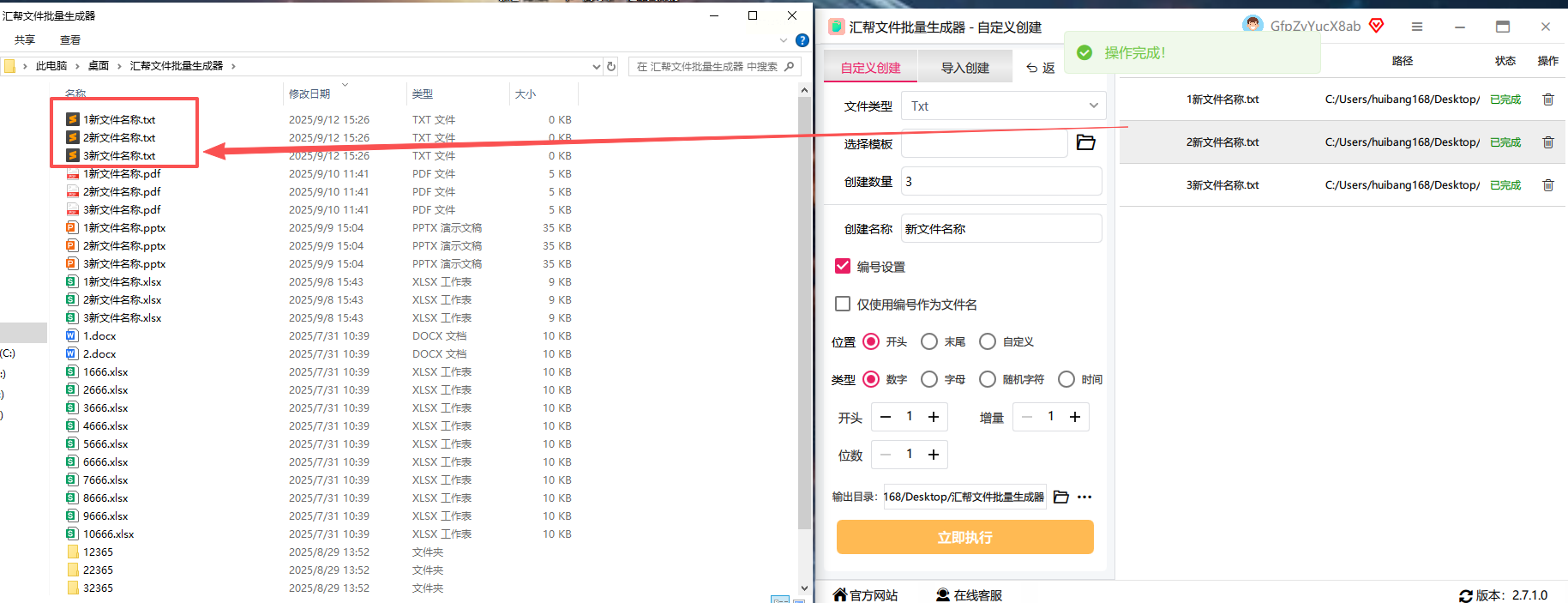
注意:
生成的是TXT文件,别选错格式,预览很直观,适合需要快速预览效果的批量创建txt文本场景。
适用场景:
快速生成多个带编号的txt,比如资料分类,需要实时看效果的人,轻松完成批量创建txt文本。
核心优势:
界面简单,支持多种文件类型,预览功能能避免重复操作,批量创建txt文本更省心。
工具3:FileMenu Tools
1. 安装完直接回桌面或目标文件夹;
2. 右键空白处找到"FileMenu Tools"→"New files";
3. 选"Text file (.txt)",设数量和命名规则,适配批量创建txt文本的需求;
4. 点"OK",瞬间生成,全程不用开软件主界面!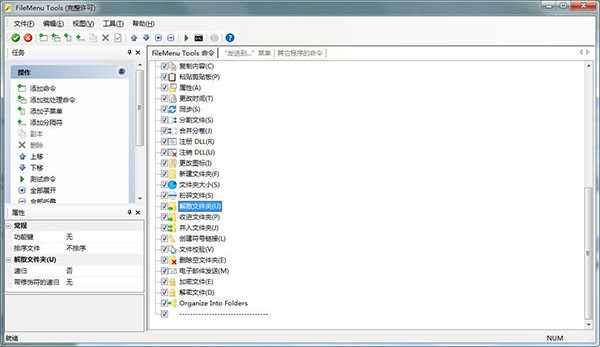
适用场景:
不想打开软件,只想要右键快捷操作的用户,适合经常建文件的办公族,高效完成批量创建txt文本。
核心优势:
右键菜单直接操作,适合习惯右键快捷操作的人,不用切换窗口,批量创建txt文本更省时。
工具4:XYplorer
1. 打开软件,通过左侧树状目录找目标文件夹;
2. 右键空白处选"New"→"New Files";
3. 选txt格式,可手动输文件名或自动编号,灵活满足批量创建txt文本的需求;
4. 点"OK",自动生成,还能直接打开文件夹查看。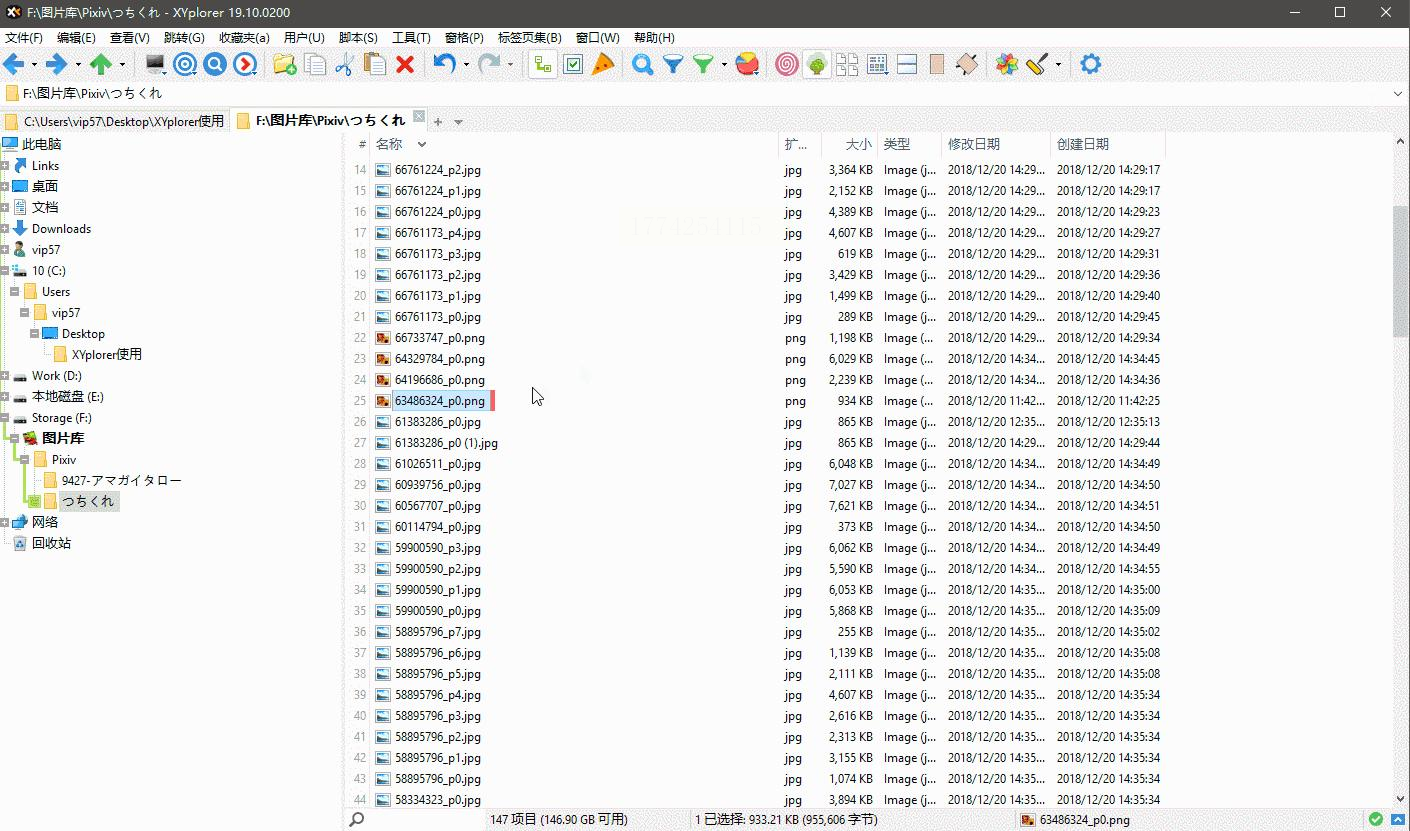
适用场景:
喜欢左侧导航栏的用户,需要多文件夹同时操作的场景,适合批量创建txt文本。
核心优势:
双面板导航+右键批量操作,适合经常在不同文件夹间切换的用户,批量创建txt文本更便捷。
工具5:NoteTab Pro
1. 打开软件点"文件"菜单→"批量创建"→"文本文件",直接进入批量创建txt文本模式;
2. 输入基础名称和数量,设置编号格式;
3. 选保存路径,确认后自动生成;
4. 生成后可直接在软件里打开,方便编辑。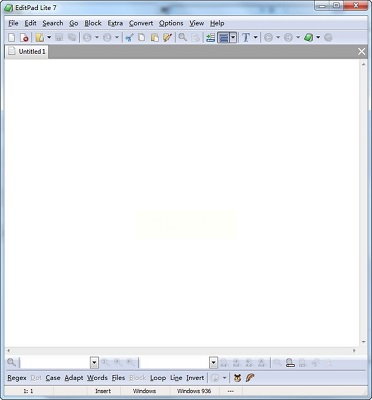
适用场景:
需要边创建边编辑的用户,比如写完一个txt马上加内容,适合边操作边完成批量创建txt文本。
核心优势:
生成后直接关联编辑,适合需要批量创建后立即处理的情况,批量创建txt文本+编辑一步到位。
工具6:EditPad Lite
1. 打开软件点"文件"→"批量新建";
2. 选"文本文件",输入总数和文件名格式,精准设置批量创建txt文本的参数;
3. 选保存路径,点"下一步"再"完成";
4. 自动生成,还能直接点"打开文件夹"查看。
适用场景:
需要快速创建大量txt,比如整理学习笔记,追求操作速度,适合高效批量创建txt文本。
核心优势:
操作步骤少,生成后直接打开文件夹,适合喜欢即时查看的用户,批量创建txt文本速度快。
工具选择指南
- 追求简单:用汇帮文件批量生成器,界面直观,批量创建txt文本零难度;
- 习惯右键操作:选FileMenu Tools,不用开软件,批量创建txt文本更快捷;
- 需要边建边编辑:NoteTab Pro最方便,批量创建txt文本后可直接编辑;
- 电脑小白:Total Commander,双面板导航清晰,批量创建txt文本易上手;
- 多文件夹切换:XYplorer左侧树状结构超实用,批量创建txt文本更高效。
常见问题
Q:生成后文件名不对怎么办?
A:检查前缀和编号格式,一般工具都有预览,批量创建txt文本前看一眼,避免出错。
Q:能生成带特殊字符的文件名吗?
A:大部分工具支持前缀设置,但要注意别用特殊符号,避免系统报错,影响批量创建txt文本。
Q:生成后发现数量错了?
A:大部分工具支持取消操作,或者重新生成,记得批量创建txt文本前确认数量。
总结
选工具前先想清楚需要什么:是只需要快速生成,还是需要预览效果,或者边创建边编辑。推荐新手先用汇帮文件批量生成器,简单直观,批量创建txt文本零压力;办公族选FileMenu Tools,右键操作效率高;经常建文件的选Total Commander,功能全面稳定。这些工具都不用复杂设置,跟着步骤走,1分钟就能搞定批量创建,从此告别手动建txt的痛苦!
