

公司要制作一大批员工合同,或者需要给客户发送个性化的邀请函,光是往文档里填写姓名和基本信息就让人头大?一个个复制粘贴不仅耗时耗力,还特别容易出错,弄混了信息更是尴尬。其实,这种重复性高、容易疲劳的操作,是可以通过一些简单的方法实现自动化的。不管是人事、行政还是销售岗位的朋友,掌握Word自动填写功能都能极大提升效率,让你把宝贵的时间用在更重要的事情上。

方法一:使用「汇帮文件批量生成器」自动填写姓名
软件名称:汇帮文件批量生成器
下载地址:https://www.huibang168.com/download/1Qv2ohGF9bFs
这是一种特别适合不熟悉编程的朋友的方法,全程可视化操作,就像“傻瓜相机”一样好用。你不需要懂代码,只要按照指引点击几下,就能批量生成带有所需姓名的Word文档。
步骤说明:
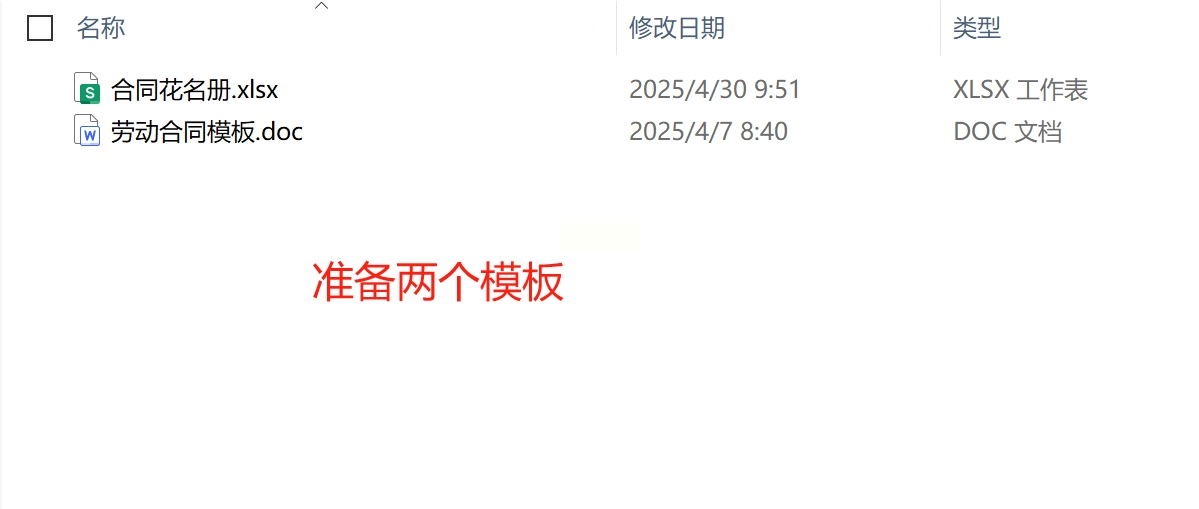
1. 准备好两个文件:一个是空的Word模板文档,另一个是存有所有姓名和对应信息的Excel表格。这两个是自动填充的基础,缺一不可。
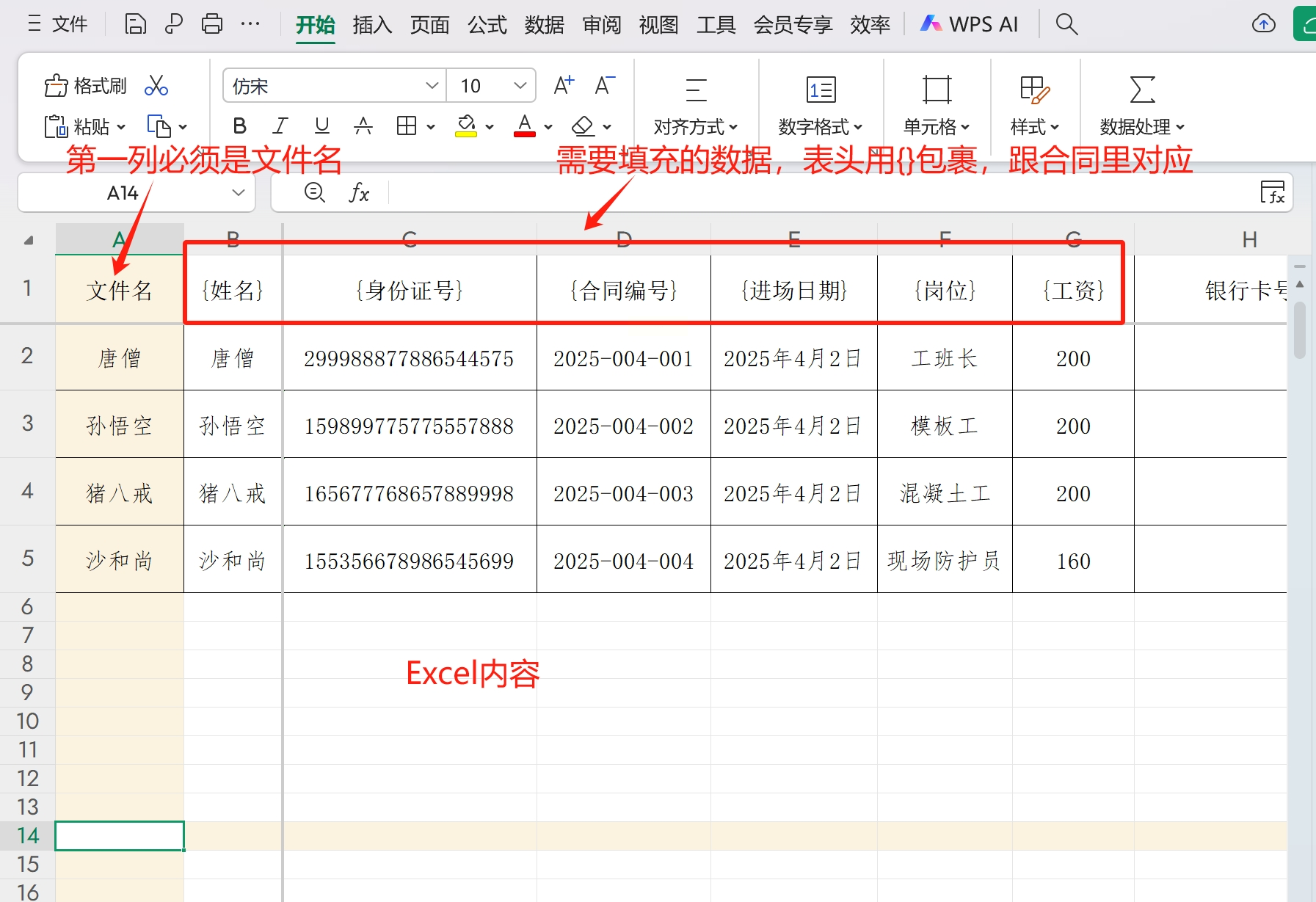
2. 整理Excel数据:打开你的Excel文件,确保第一列是生成Word文档时的文件名(比如“张三_合同.docx”),从第二列开始才是需要填入Word的具体信息,比如姓名、部门、职位等。注意:每个列的表头(比如“姓名”、“工号”)一定要用大括号{}包起来,例如{姓名},{工号}。这样软件才能识别。
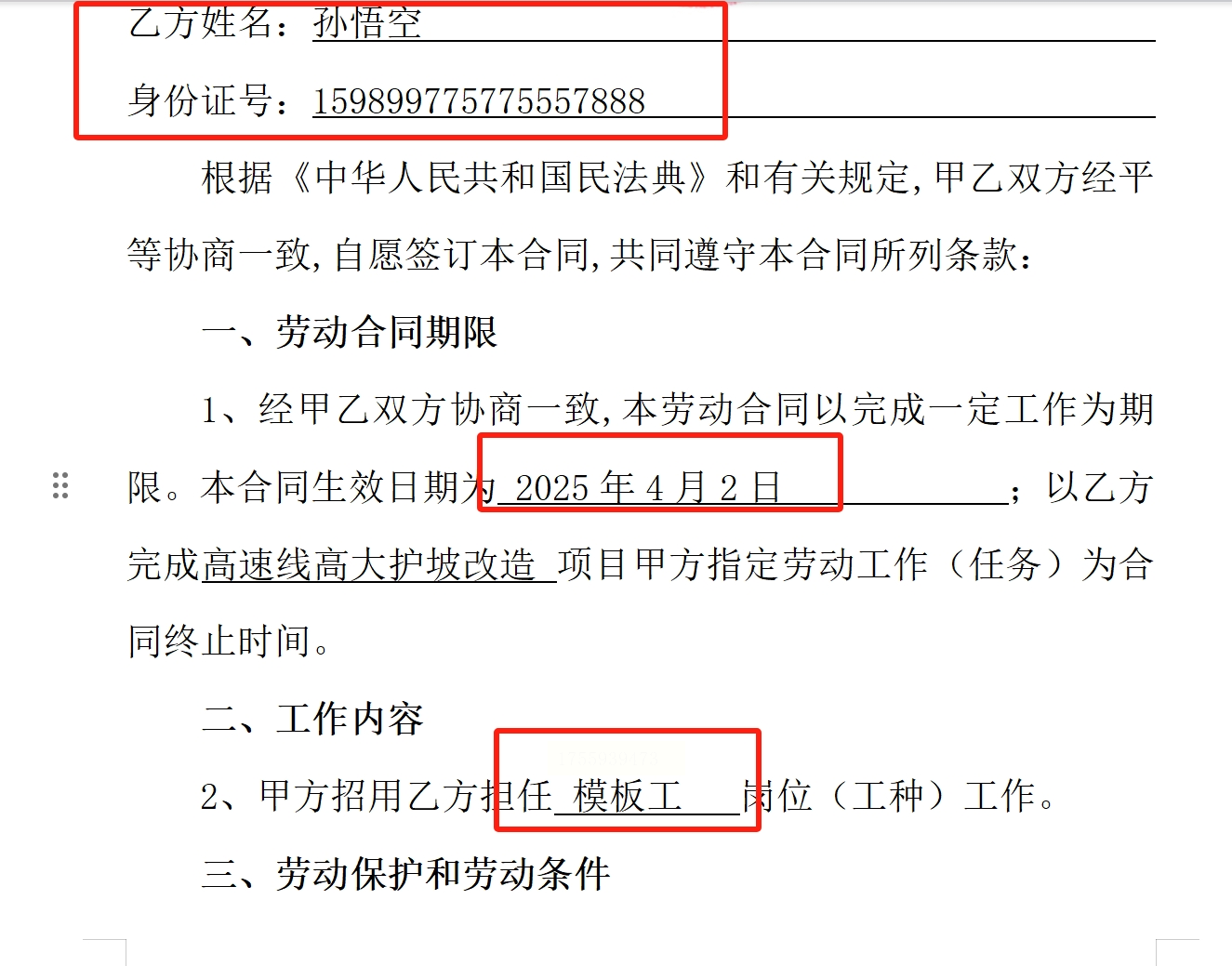
3. 设置Word模板:在Word里,在你希望显示姓名、工号等变化信息的位置,直接输入对应Excel中的列标题,同样用大括号括起来。比如,在合同“姓名”后面的空白处,你输入{姓名};在“工号”后输入{工号}。

4. 下载并安装软件:在电脑浏览器里搜索“汇帮文件批量生成器”,找一个安全可靠的来源下载,然后像安装普通软件一样把它装好。完成之后打开软件。
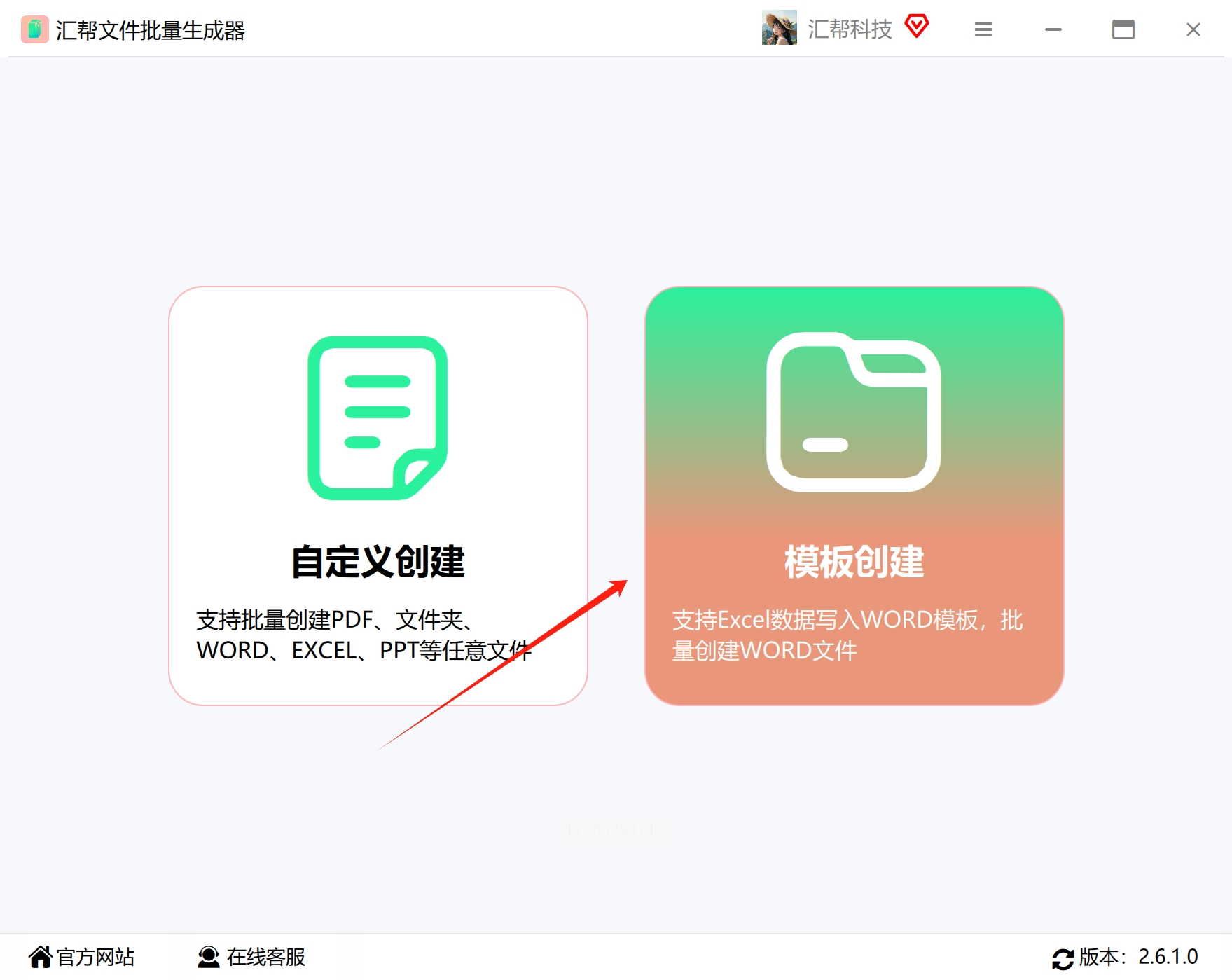
5. 导入Excel数据:进入软件后,选择“模版创建”功能,点击“导入Excel”按钮,找到你刚才整理好的Excel文件并导入。
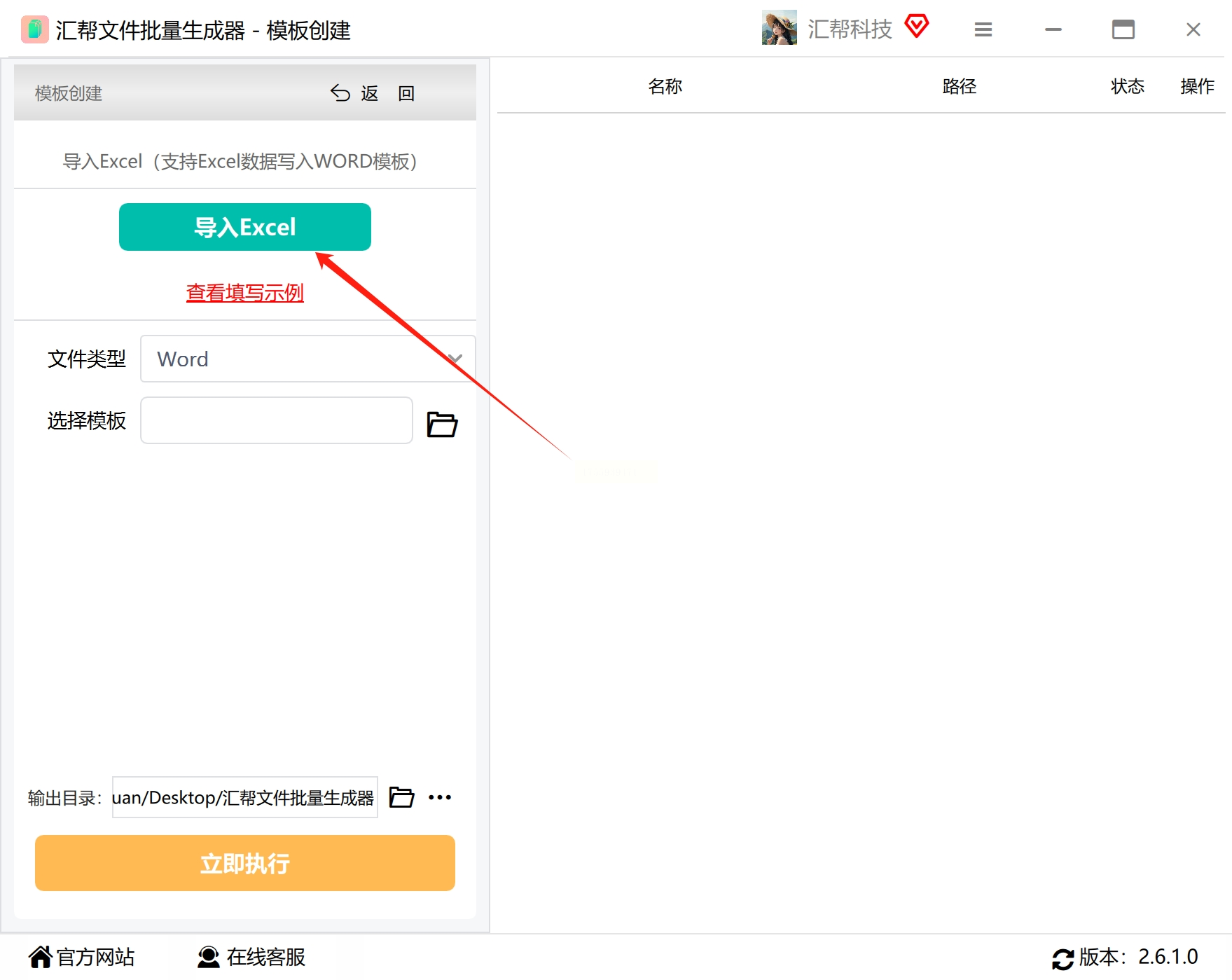
6. 选择文件类型:在软件界面中找到“文件类型”选项,选择“Word”格式。
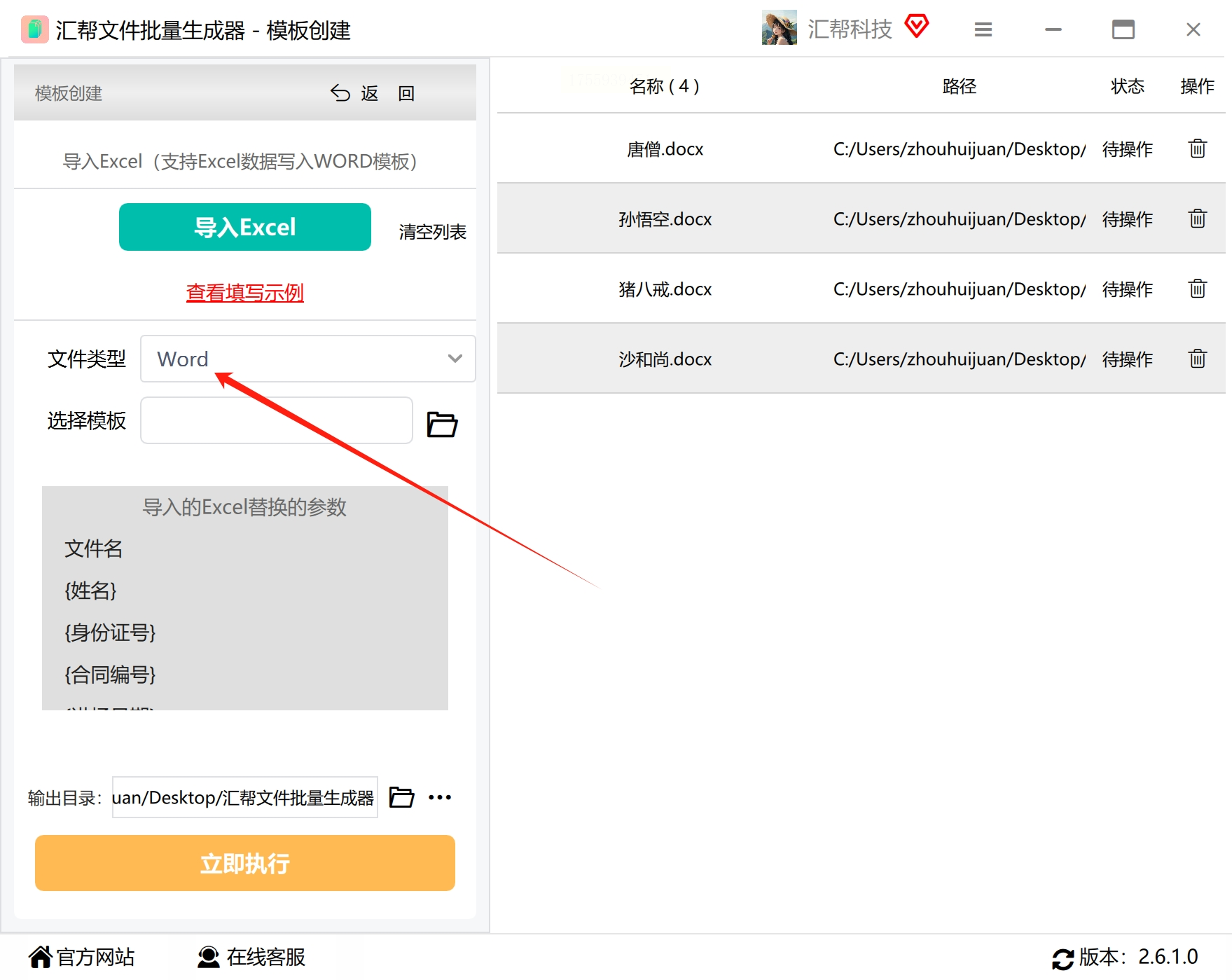
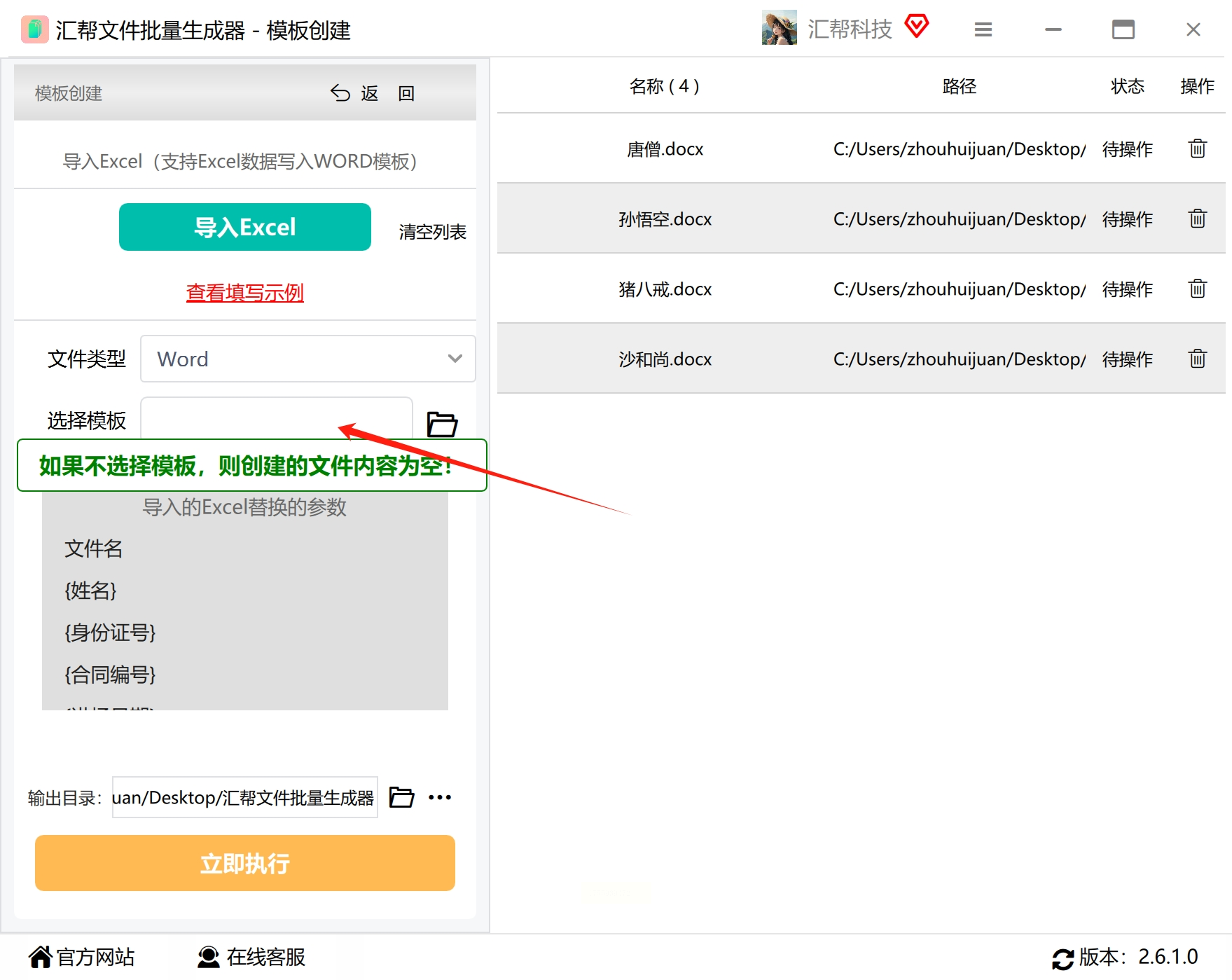
7. 导入Word模板:点击“选择模版”按钮,把你事先设置好的Word模板文件上传到软件里。

8. 检查参数映射:这时软件通常会显示识别出的字段参数,如{姓名}、{部门}等,检查一遍确保没有错漏。
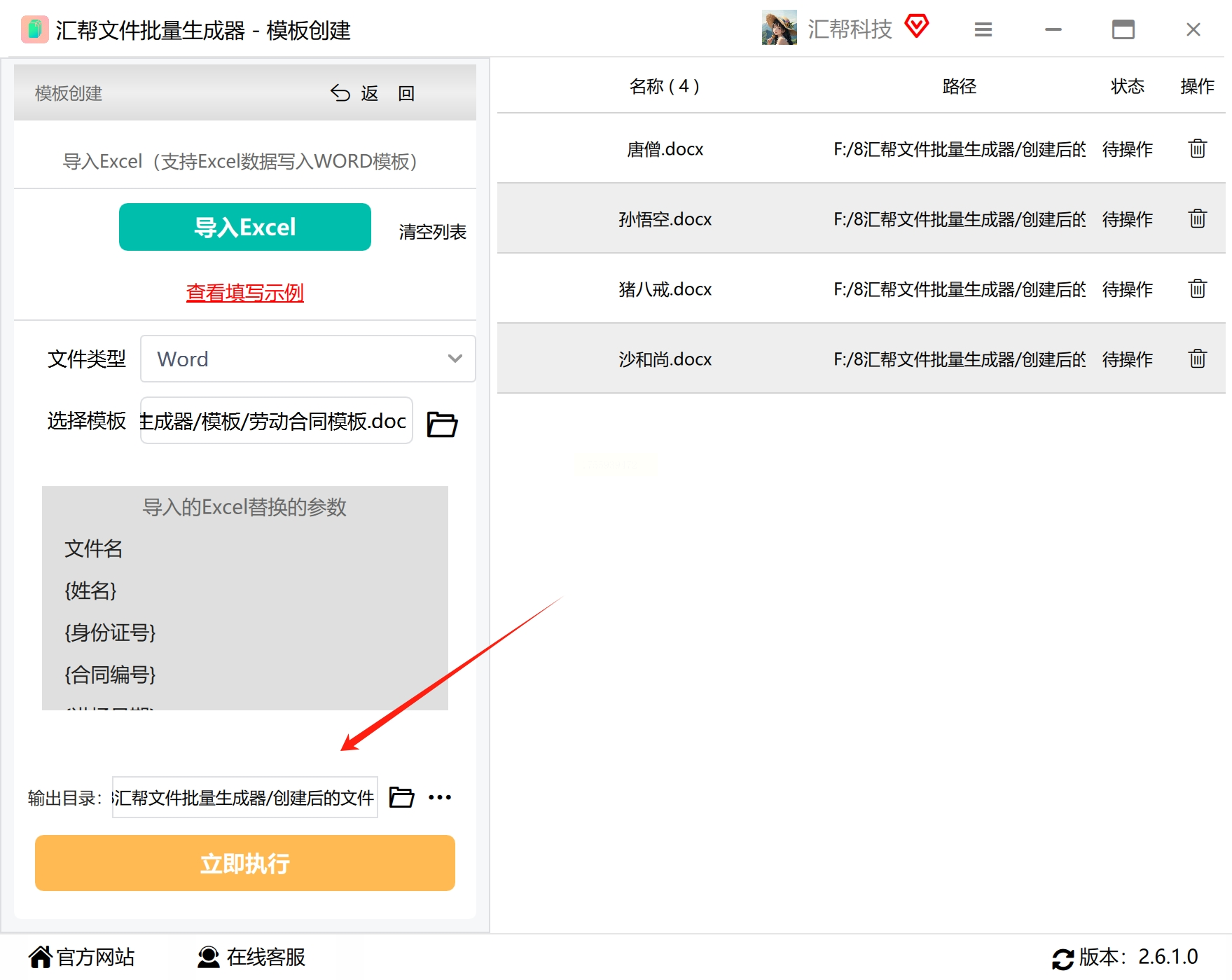
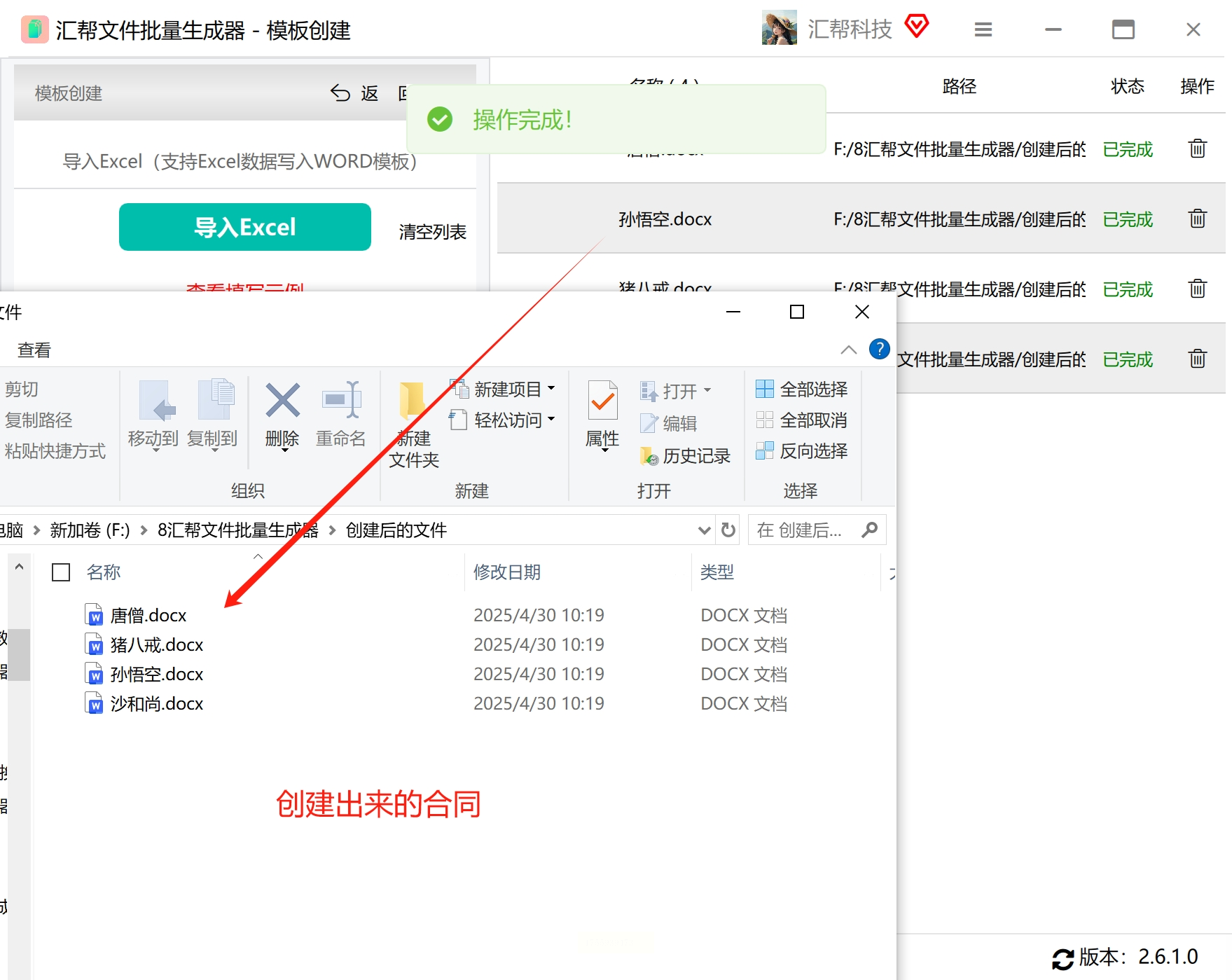
9. 设置输出位置:选择一个文件夹,用来存放最终生成的所有Word文档。最好新建一个空文件夹,避免文件混乱。
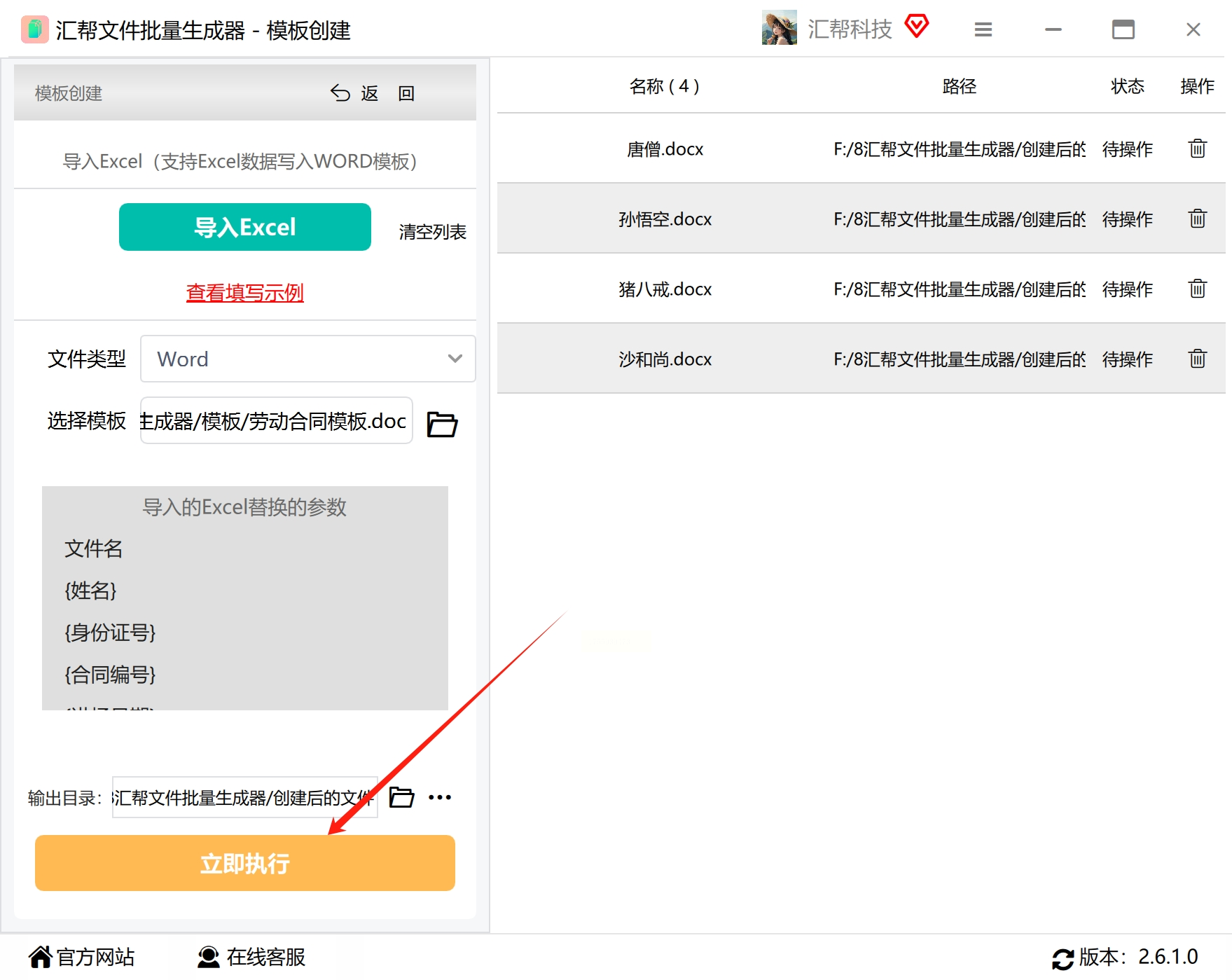
10. 开始执行:一切就绪后,点击“立即执行”按钮,软件就会开始自动处理。
完成后,去你刚设置的输出文件夹里看一看,每个文档都已经整整齐齐填好了对应信息!
方法二:利用Python小工具实现Excel到Word的自动转换
如果你对技术比较感兴趣,或者希望更灵活地控制整个过程,可以尝试这个基于Python的方法。不需要你从头写代码,一般这类工具已经打包好了,双击就能运行。
步骤说明:
1. 放置Excel数据文件:首先,把包含姓名等信息的Excel文件放到一个指定文件夹里,通常这个文件夹名称是“原始数据”或者“输入数据”。放的时候注意路径不能有中文或特殊符号,避免程序读取出错。
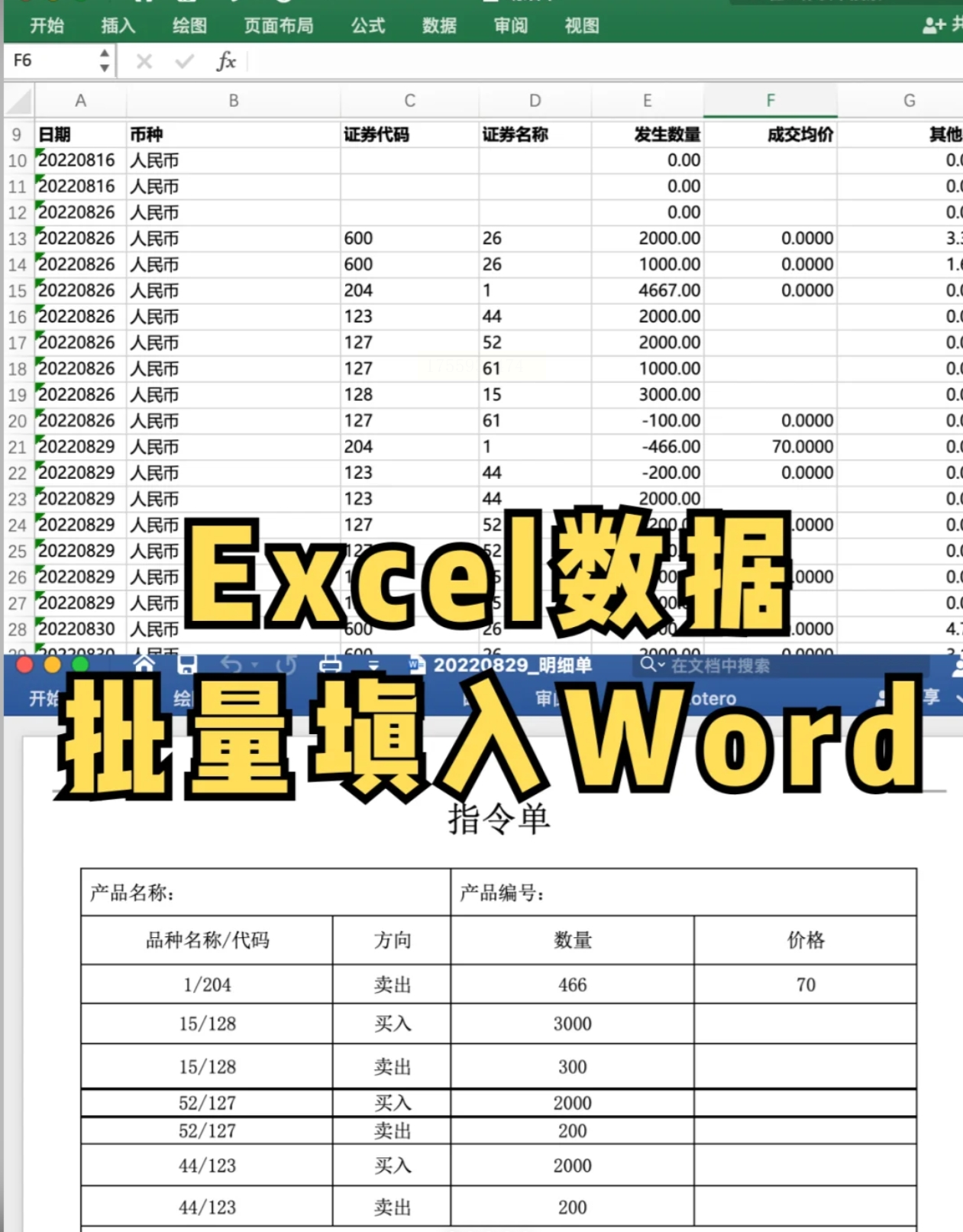
2. 准备Word模板:同样需要一个预先设计好的Word模板,内容和格式调整到位,标记好需要填充数据的位置(一般也是用{}标记字段)。把这个模板放在工具指定的位置。
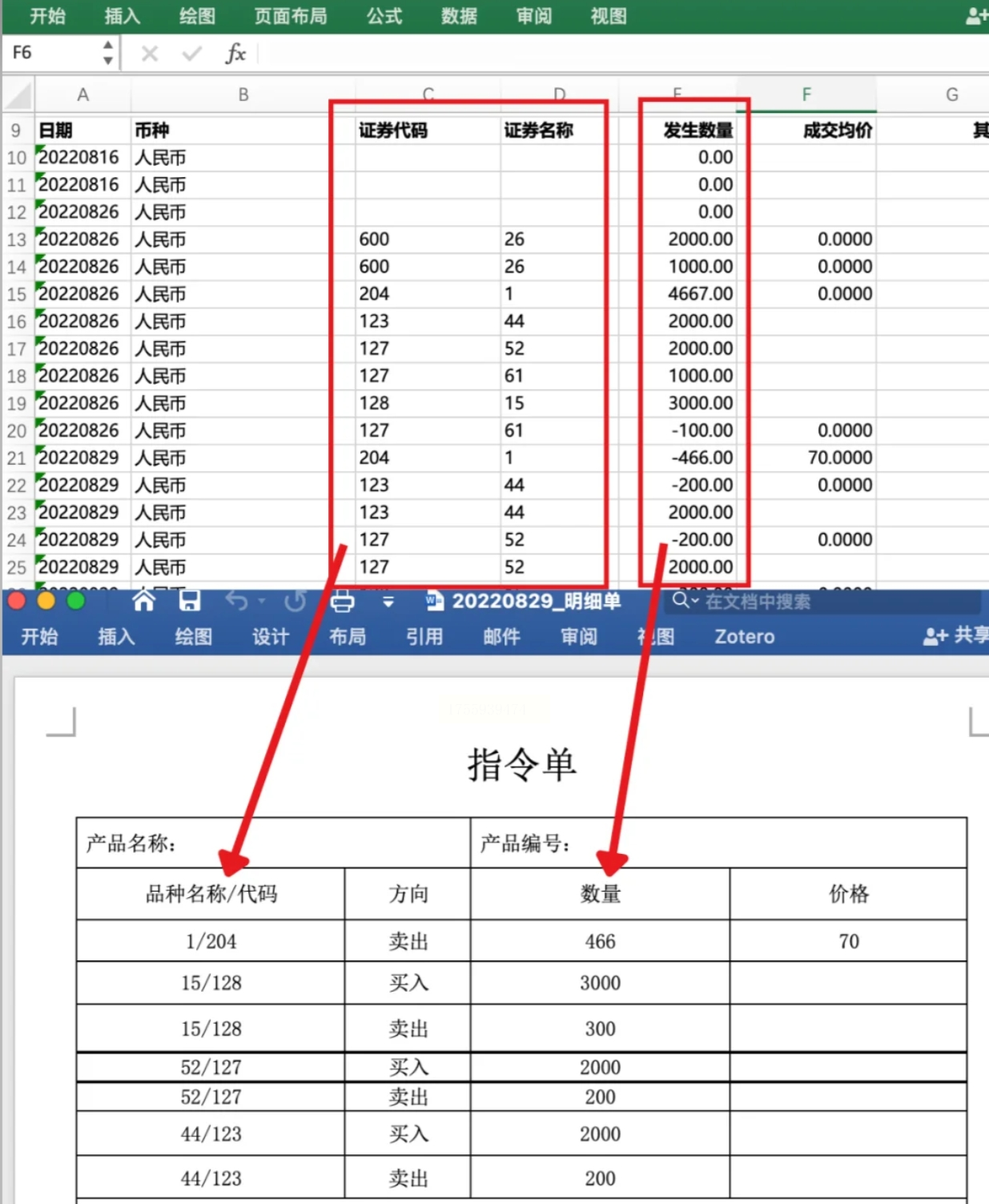
3. 运行转换工具:找到名为“Excel转word”的程序文件(通常是一个.exe可执行文件),直接双击运行。期间你可能会看到一个黑色窗口显示执行进度,不用紧张,这是程序在后台处理数据。
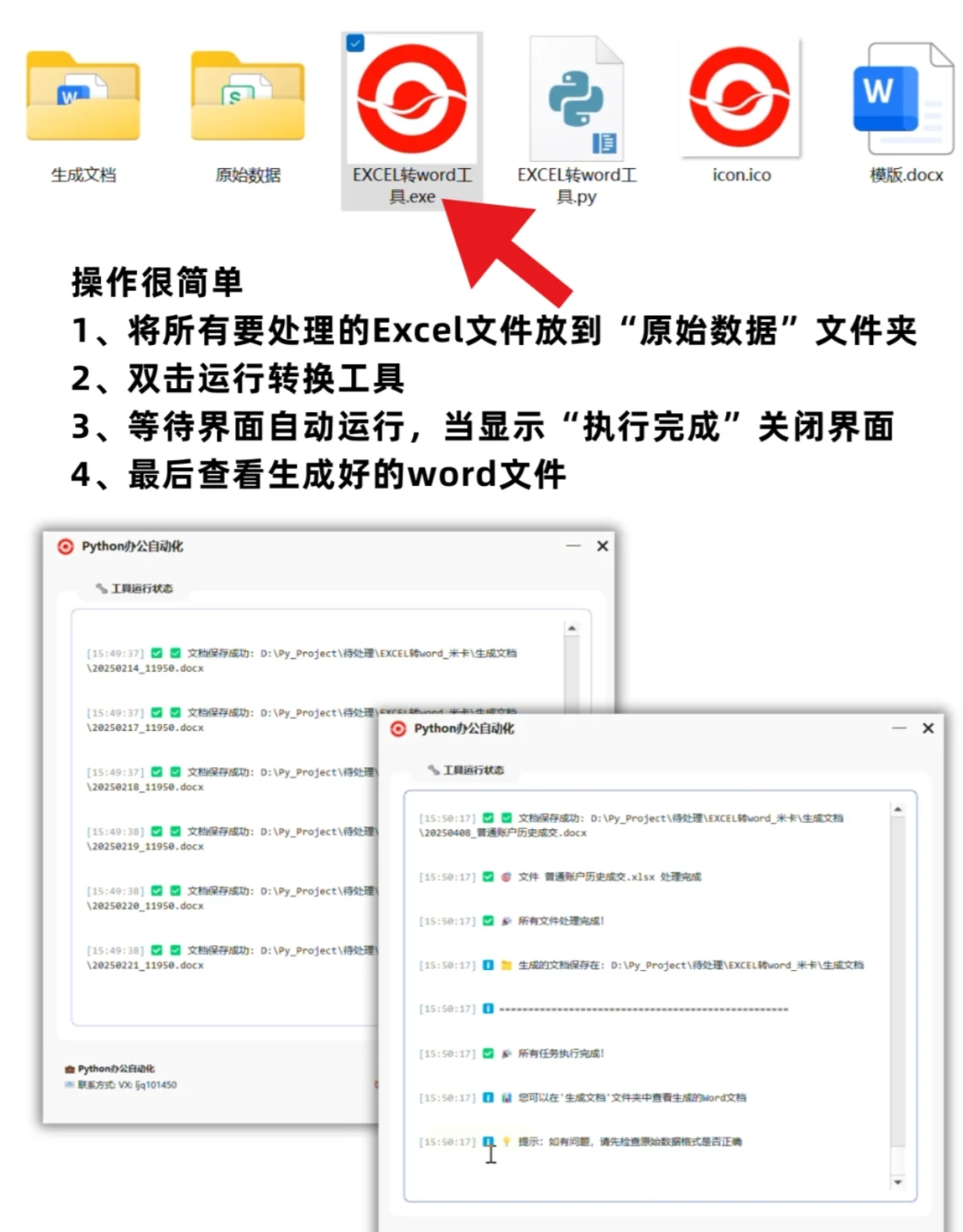
4. 获取生成结果:等到界面提示“执行完成”后,关闭程序。然后打开指定的“生成文档”文件夹(或类似名称),里面就是生成好的所有Word文件。最好随机打开几个检查一下,确保姓名、数据填充正确,格式也没有乱掉。
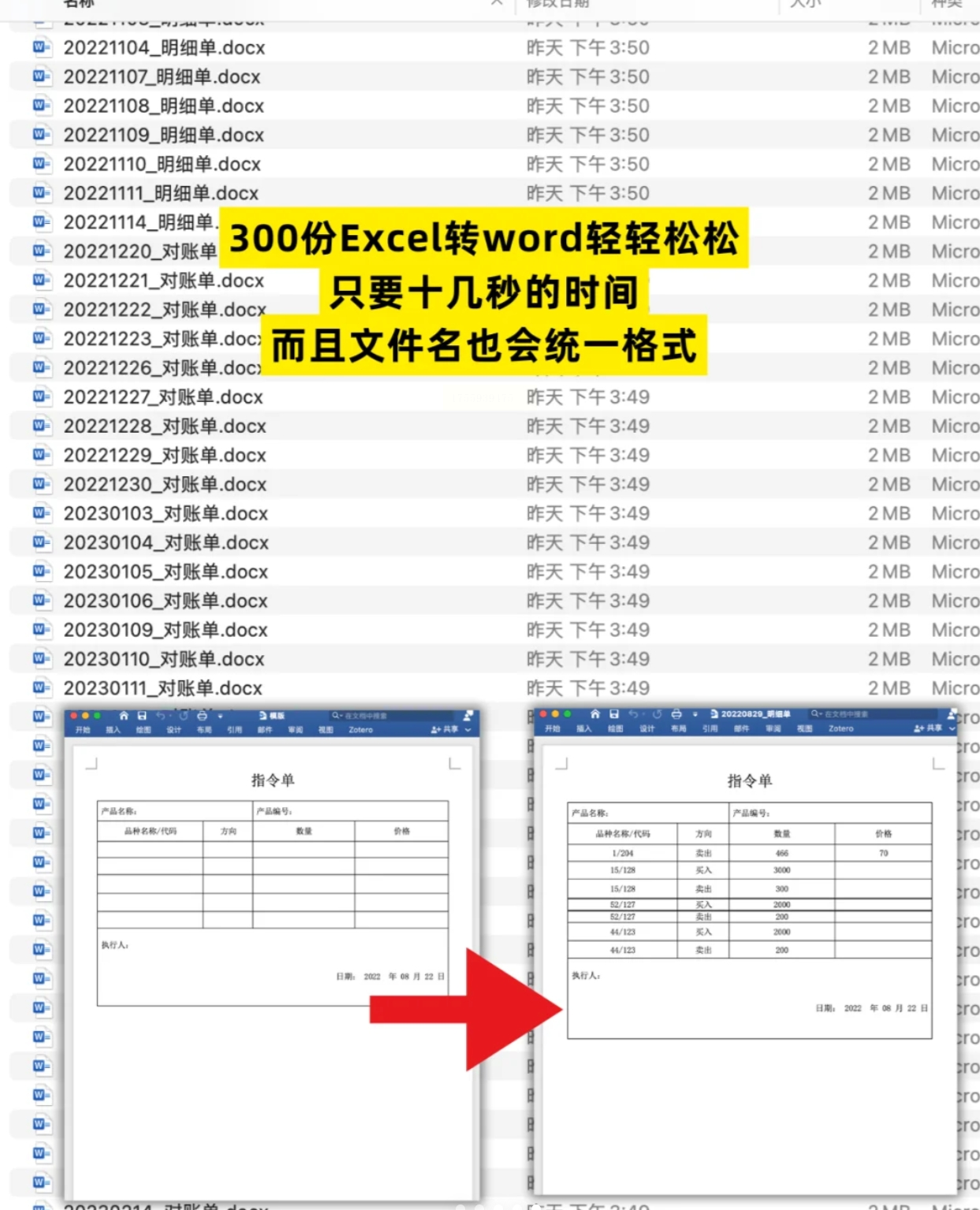
最后我想说,学会让工具为我们工作,而不是被重复劳动绑架,是现代职场人非常重要的能力。也许第一次设置需要花点时间,但一旦流程跑通,以后类似的工作都能一键搞定。省下来的时间,喝杯咖啡、学点新东西,不是更香吗?希望这篇文章能真的帮到你,如果你在操作中遇到问题,也欢迎随时来找我交流!
