

在日常工作与学习中,我们常常需要创建大量结构相似但内容独立的Word文档。无论是HR为员工制作个人信息表、教师为学生分发作业模板,还是行政人员批量发送通知,手动逐个新建文档的方式都既耗时又容易出错。掌握批量创建Word文件的技巧,能有效提升工作效率,避免重复劳动。本文将详细介绍多种实用方法,帮助你快速解决这一问题。
怎么批量新建word文档?告别手动重复操作的四个方法

方法1:使用“汇帮文件批量生成器”快速创建
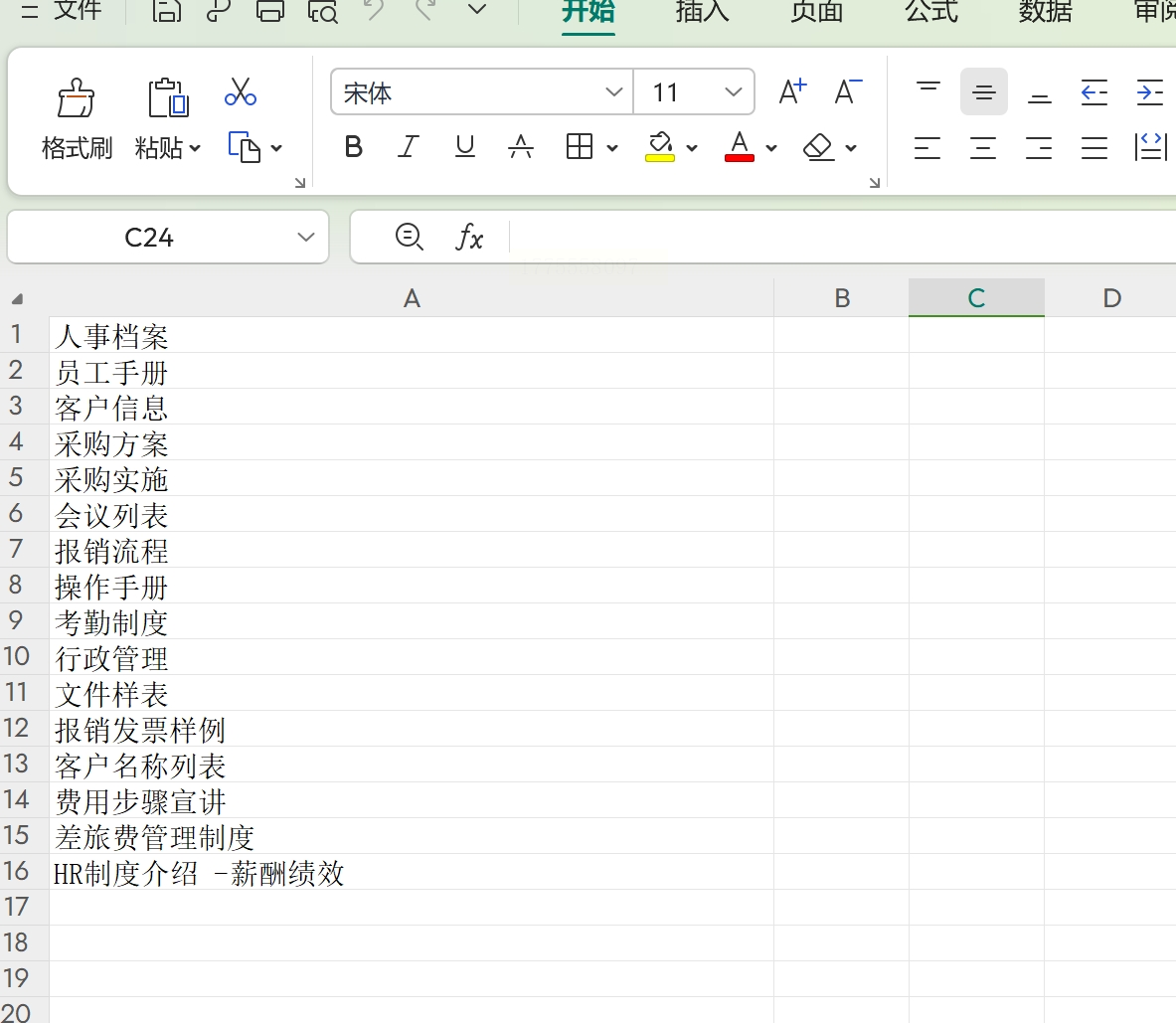
1. 准备Excel名称表
- 新建Excel表格,在第一列输入所有需要的文档名称(每行一个名称),保存为.csv或.xlsx格式(示例:员工姓名、部门名称等)。
2. 下载并安装软件
- 百度搜索“汇帮文件批量生成器”,从正规渠道下载安装包,完成后双击运行安装程序。
3. 导入Excel名称表
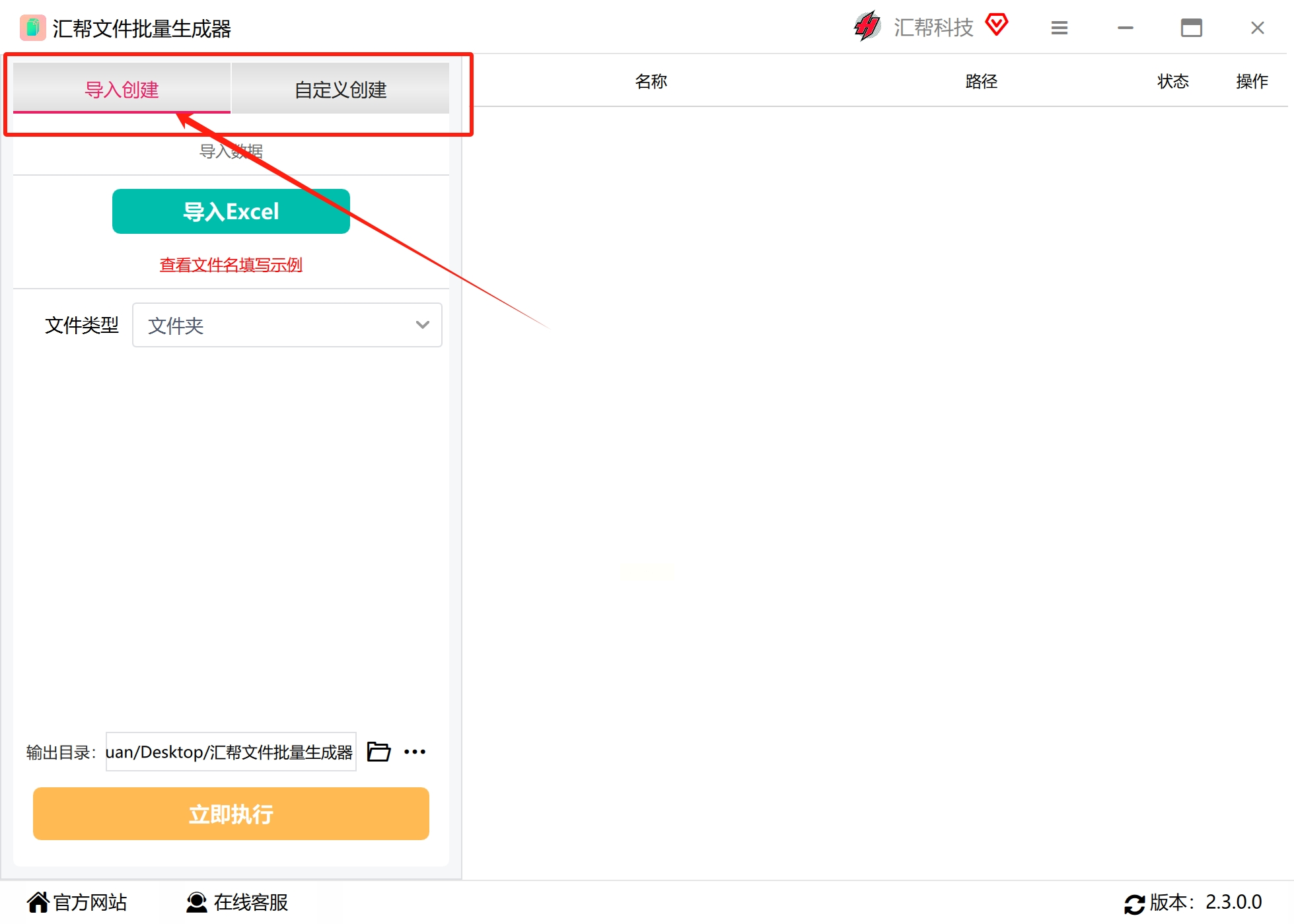
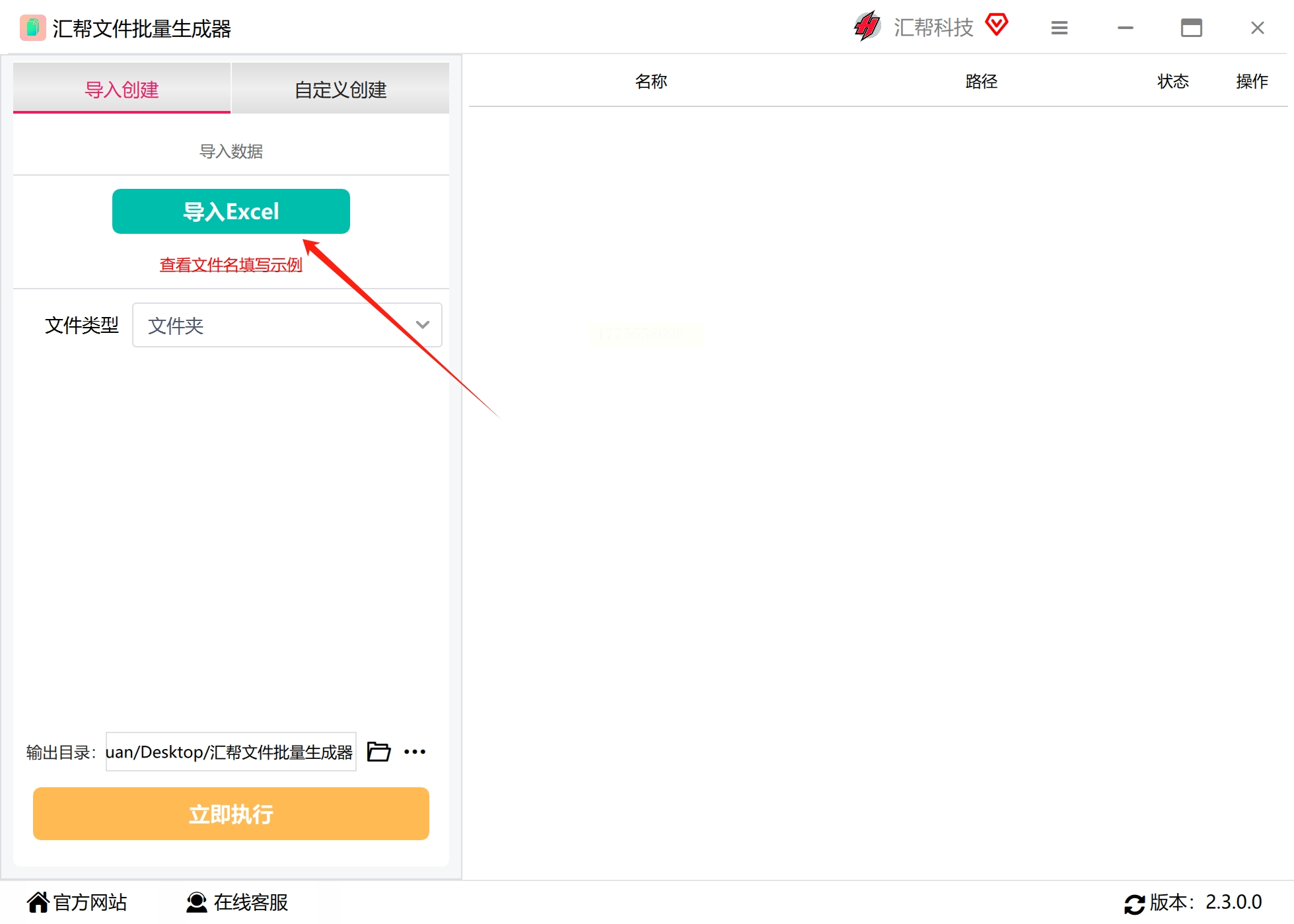
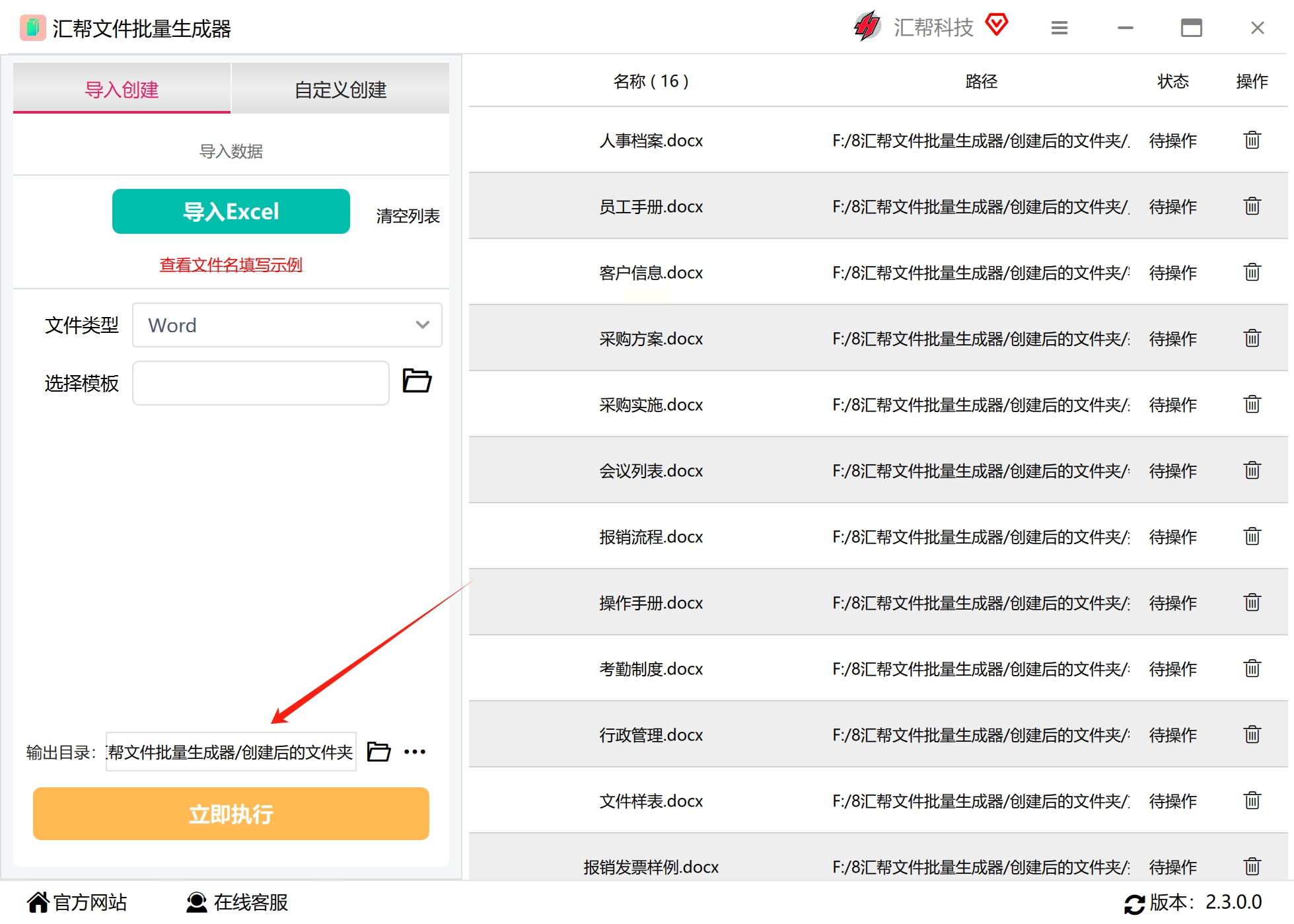
- 打开软件,点击“导入创建”模式,选择“导入Excel”按钮,选择准备好的名称表文件。
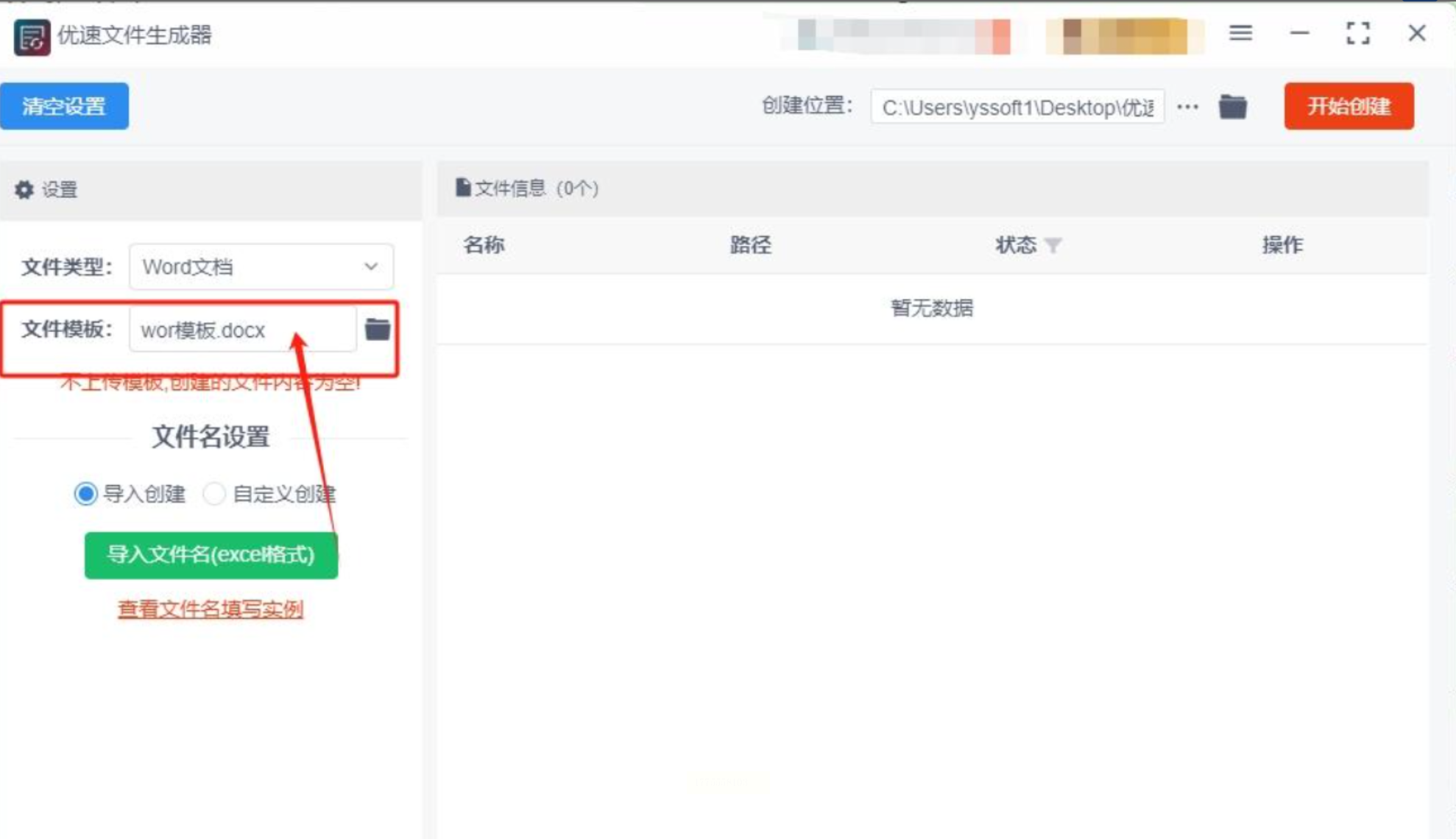
4. 设置文件类型和模板
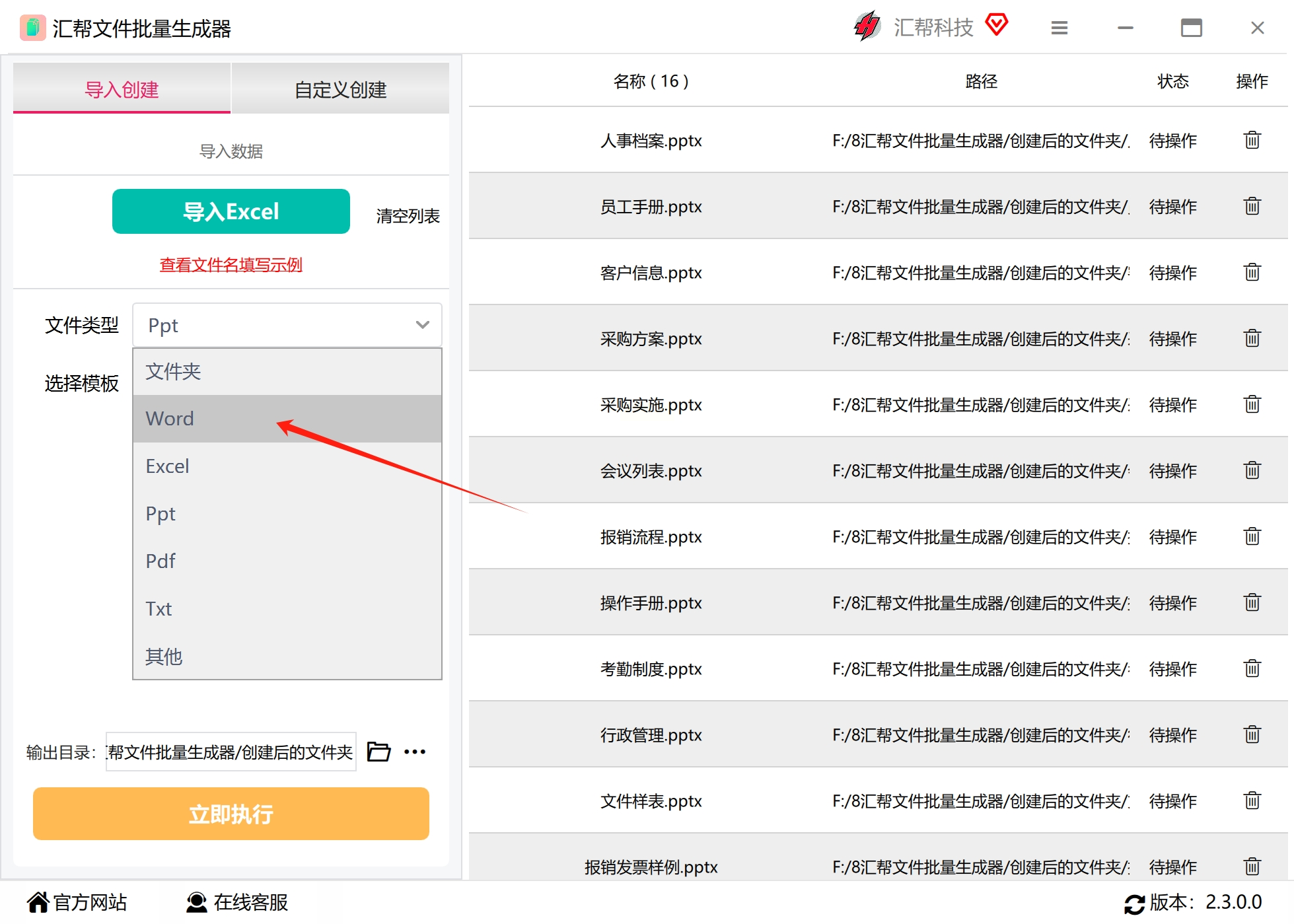
- 在“文件类型”下拉菜单中选择“Word文档”;若需统一格式,点击“选择模板”导入预设的Word模板文件(如包含固定格式的个人信息表模板)。
5. 指定输出路径
- 点击“浏览”按钮,选择一个文件夹作为生成文件的保存位置。
6. 执行创建操作
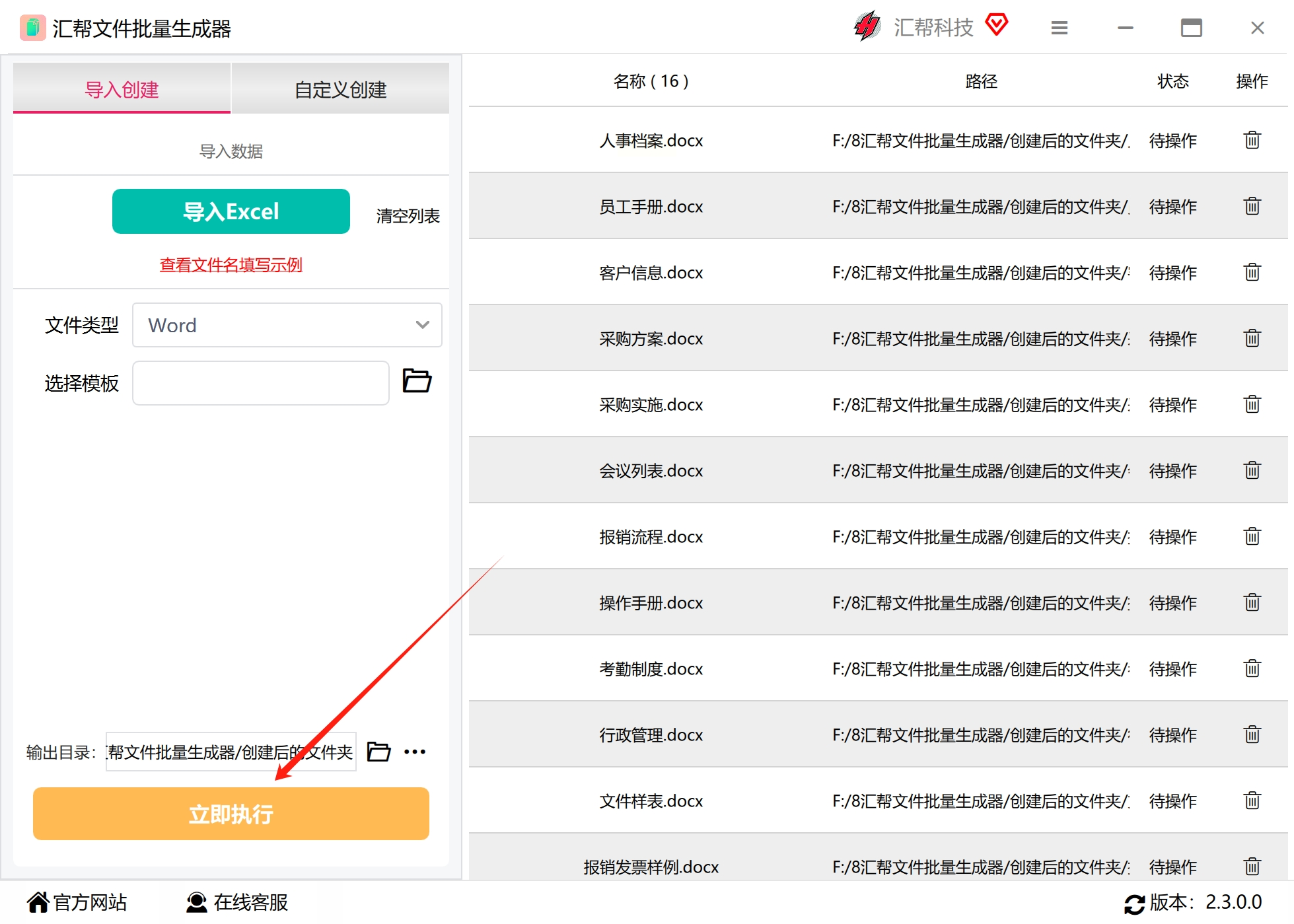
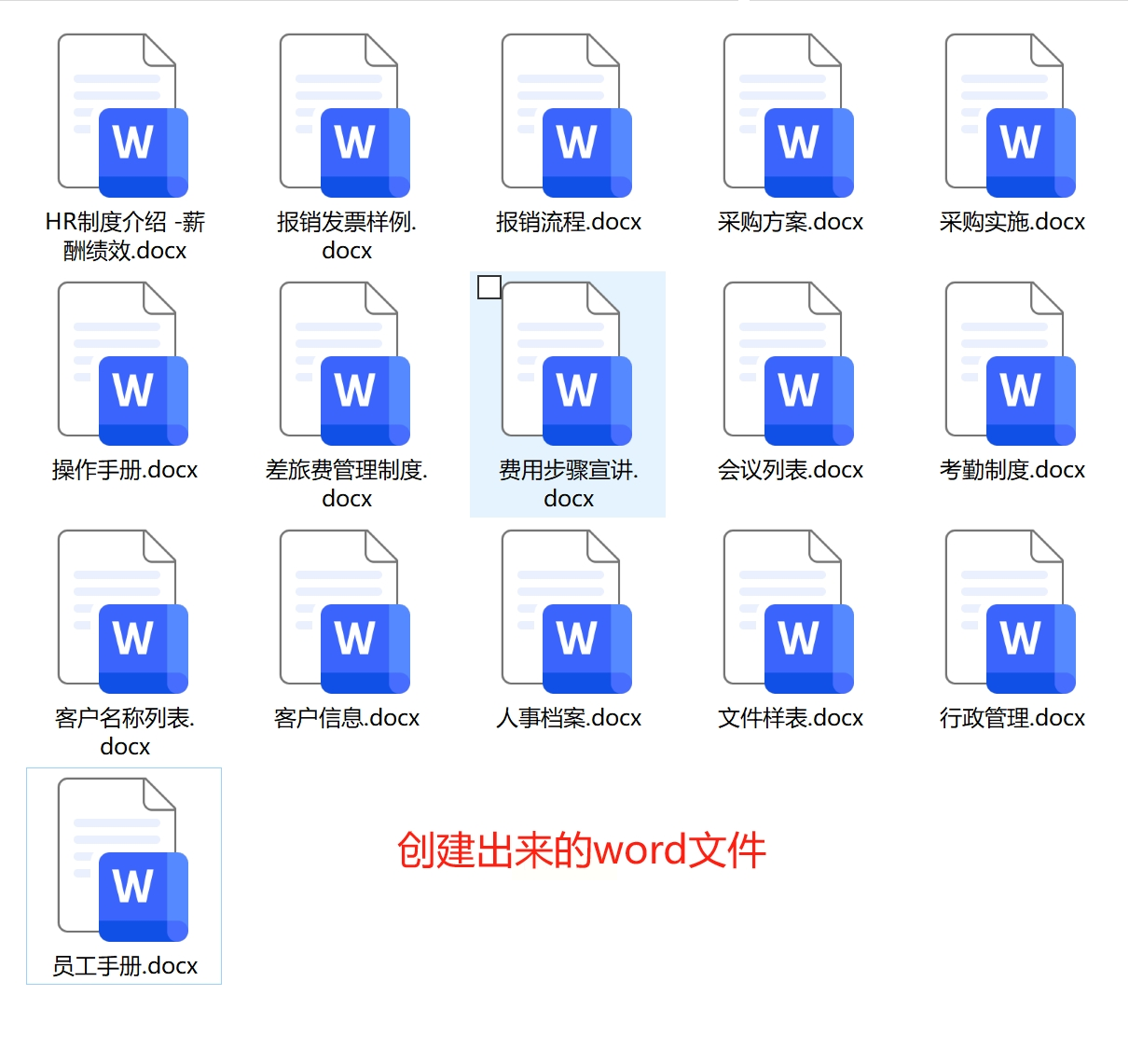
- 点击“立即执行”,软件将自动批量生成Word文档,命名规则与Excel名称表一致。
特点:
操作简单,支持模板导入,适合需固定格式的场景,无需编程基础。
方法2:利用“优速文件生成器”批量创建
1. 安装并打开软件
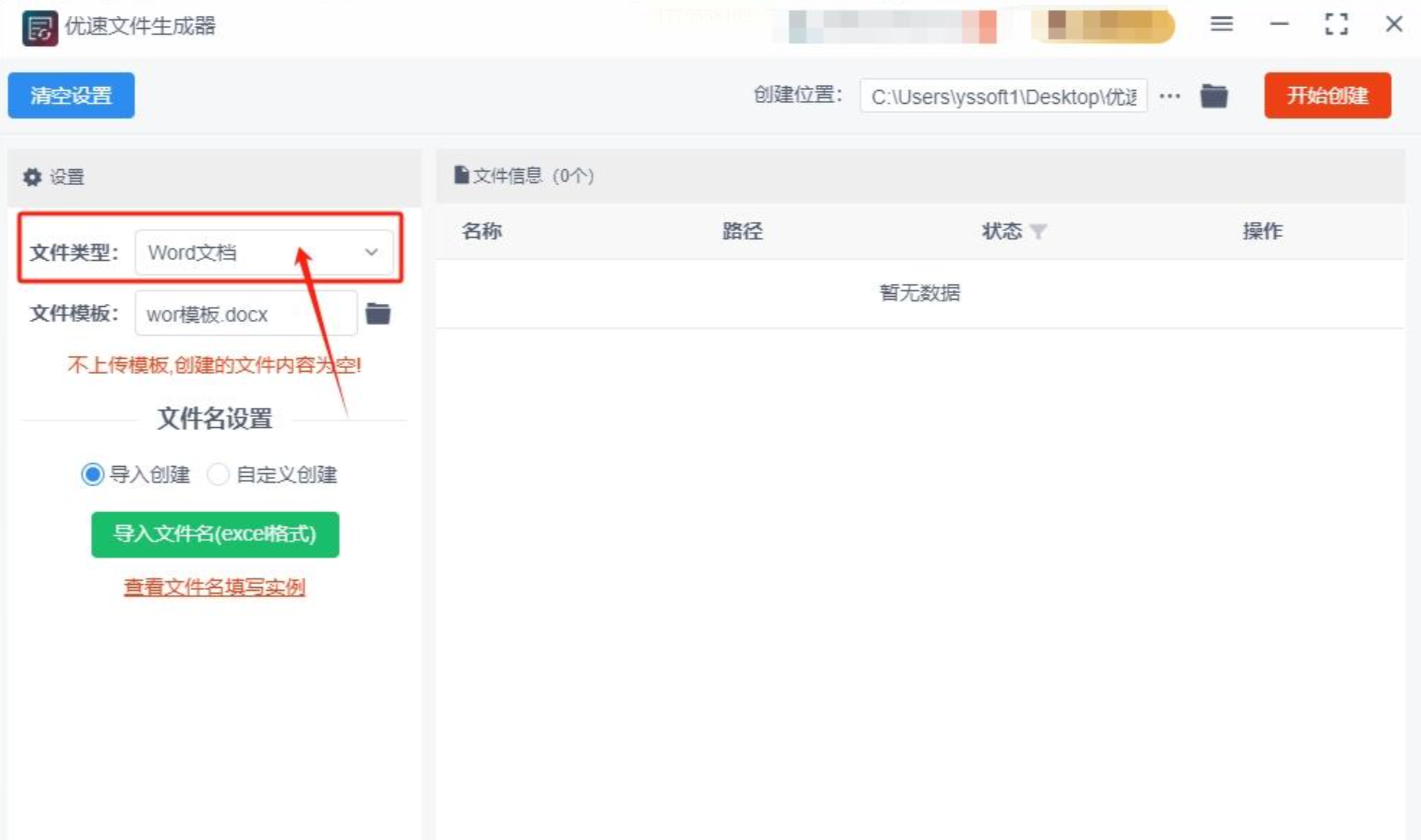
- 下载安装“优速文件生成器”,双击桌面图标启动程序。
2. 选择文件类型
- 在界面中点击“文件类型”,选择“Word文档”。
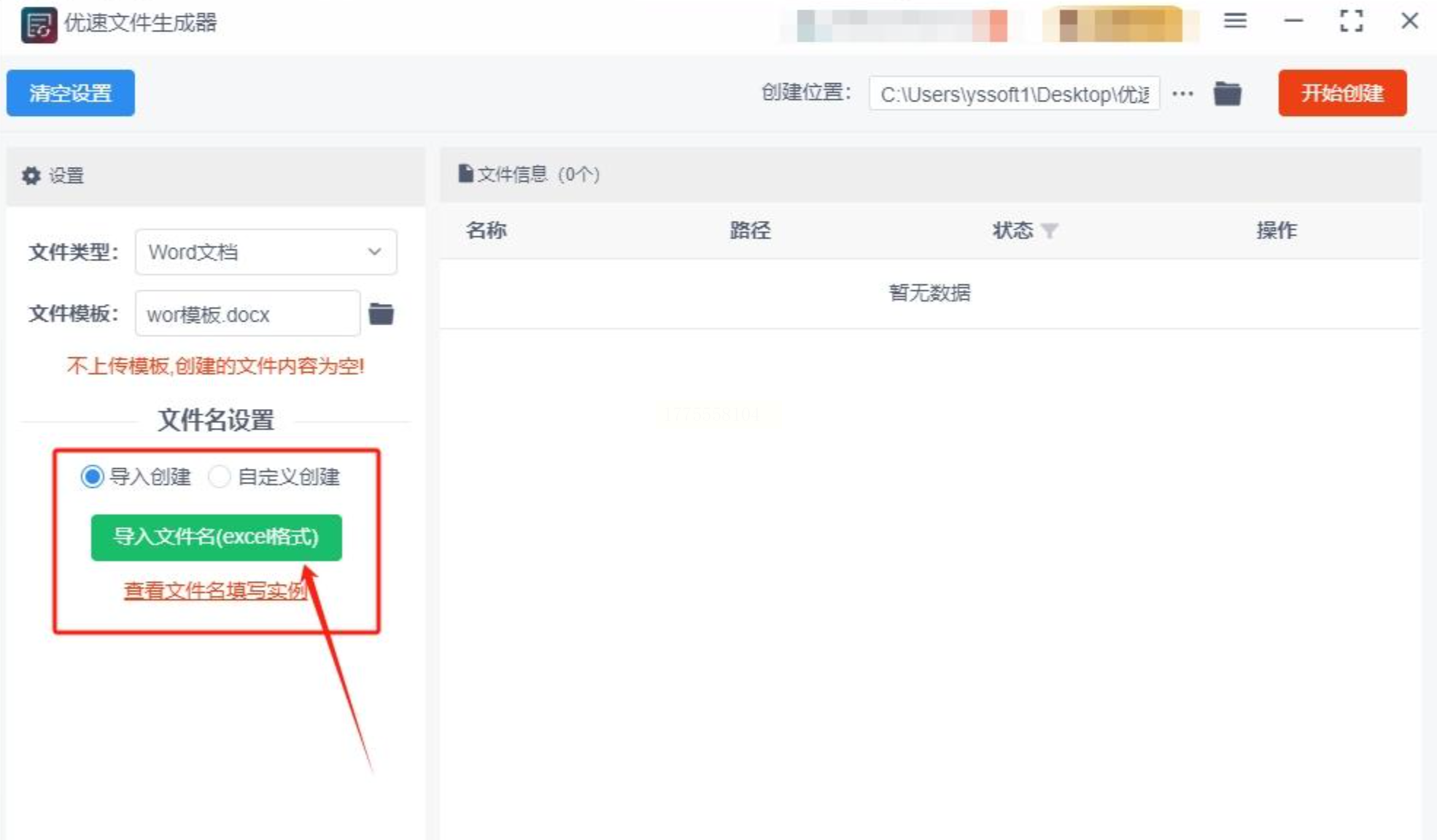
3. 设置命名规则
- 选择“自定义命名”,可输入前缀(如“项目报告”)和起始编号(如1),或直接导入Excel名称表。
4. 设置输出位置
- 点击“浏览”选择保存路径,勾选“自动创建文件夹”(可选)。
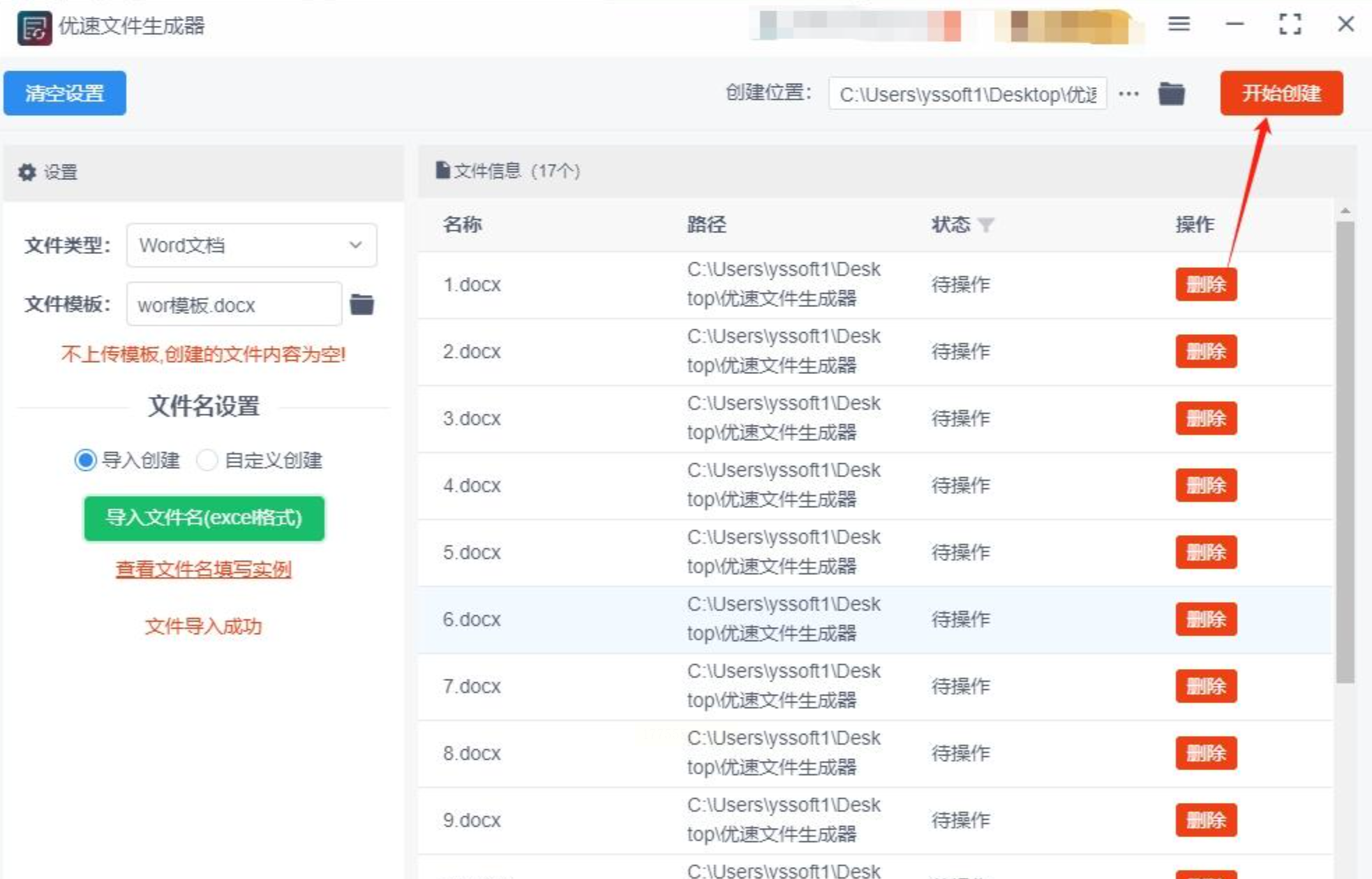
5. 开始生成
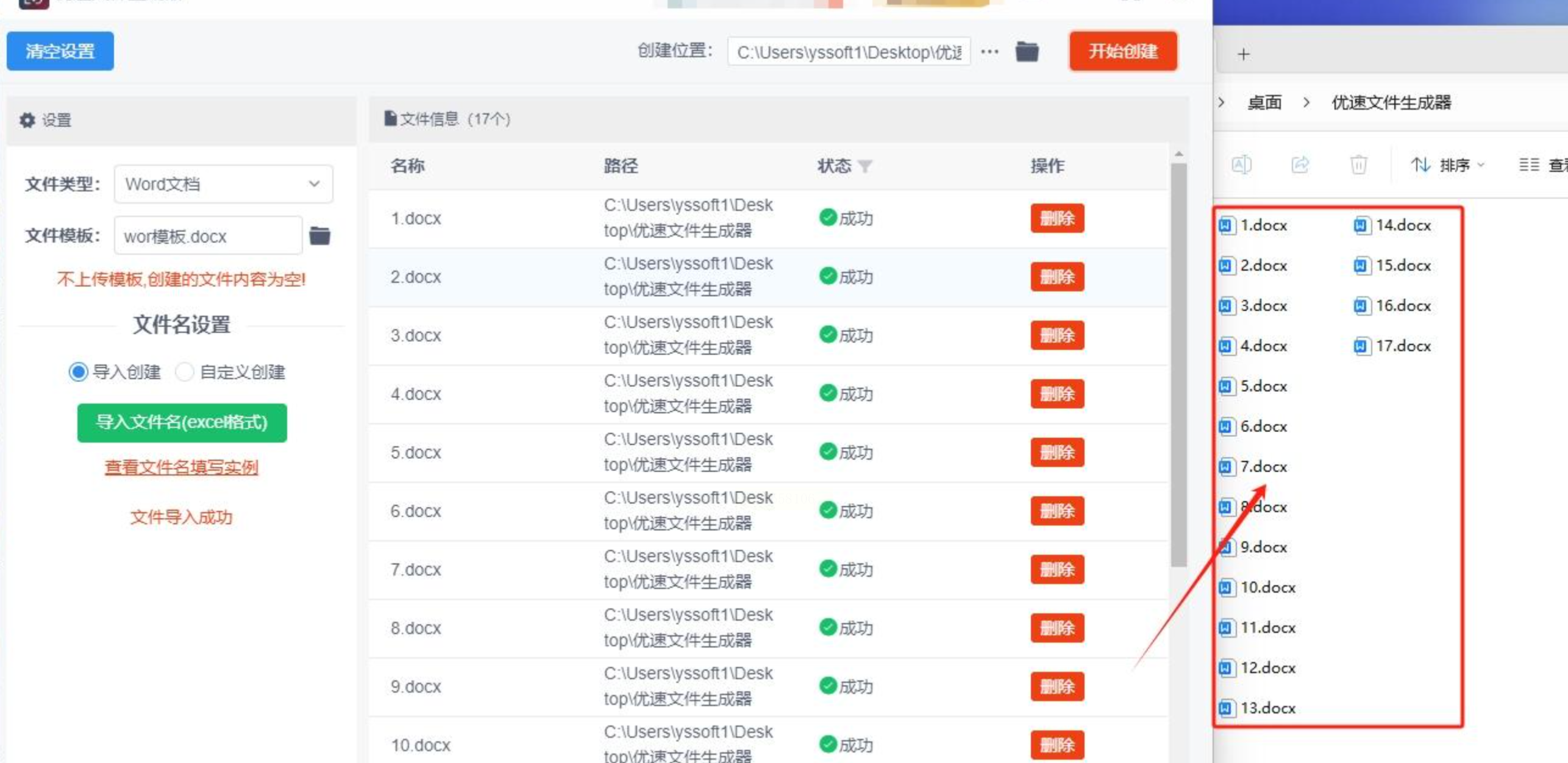
- 点击“开始创建”,软件将在指定路径生成批量Word文件。
特点:
支持自定义命名规则,适合快速生成编号文档,操作界面简洁。
方法3:PowerShell代码批量创建(适合技术用户)
适用场景:
需通过命令行快速生成,且有一定编程基础的用户。
操作步骤:
1. 编写PowerShell脚本
- 打开记事本,输入以下代码(需根据需求修改路径和数量):
```powershell
$savePath = "C:\Users\用户名\Desktop\批量文档" # 设置保存路径
$prefix = "文档_" # 文件名前缀
$fileCount = 20 # 创建数量
for ($i=1; $i -le $fileCount; $i++) {
$fileName = "$prefix$i.docx"
$filePath = Join-Path $savePath $fileName
New-Item -Path $filePath -ItemType File | Out-Null
}
Write-Host "生成完成!共$fileCount个文件"
```
2. 保存为.ps1格式
- 点击“文件”→“另存为”,选择“所有文件”,文件名设为“批量生成.ps1”。
3. 运行脚本
- 右键点击脚本文件,选择“用PowerShell运行”,自动生成指定数量的Word文档。
特点:
灵活可控,支持复杂命名规则,适合批量生成固定格式文档。
方法4:Word自带“大纲视图”批量创建
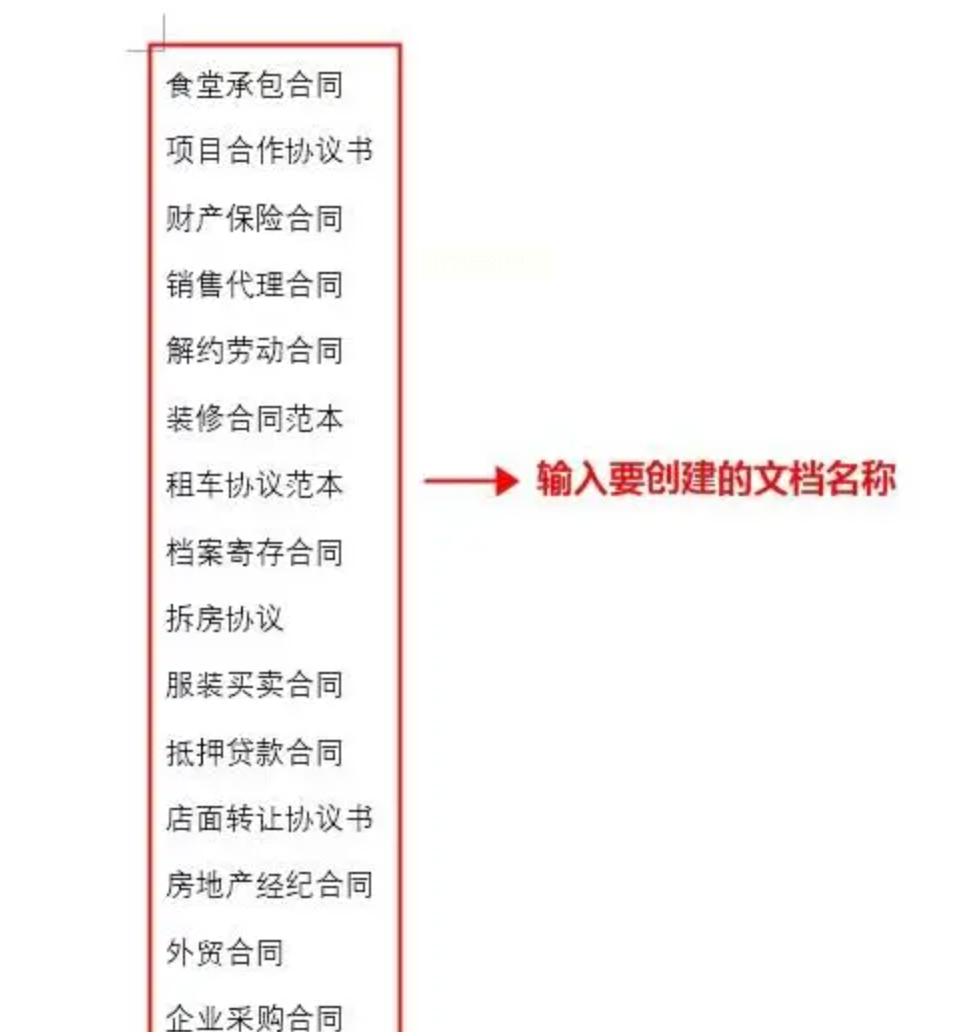
1. 创建名称列表
- 新建一个Word文档,在第一列输入所有文档名称(每行一个名称),无需模板内容。
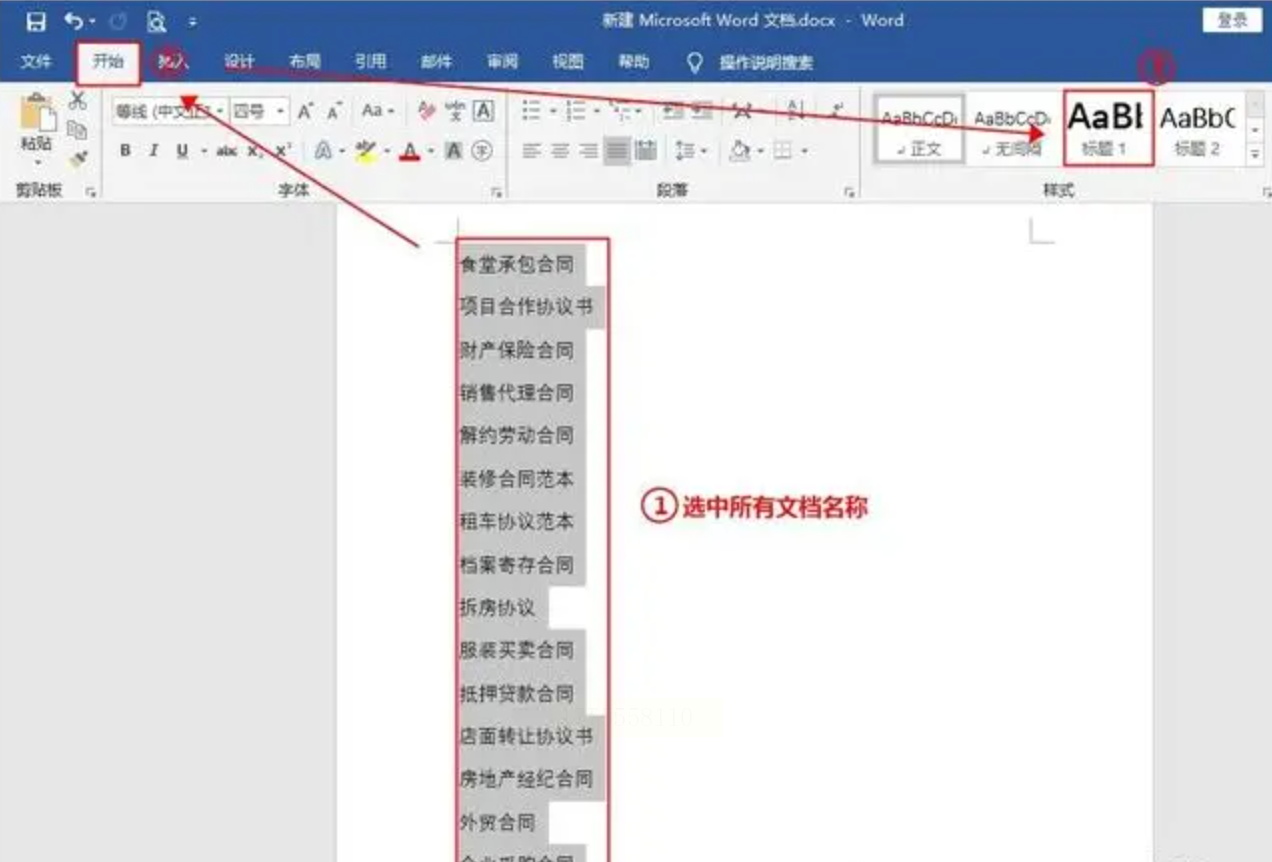
2. 设置标题样式
- 选中所有名称,点击“开始”→“样式”→“标题1”,统一格式。
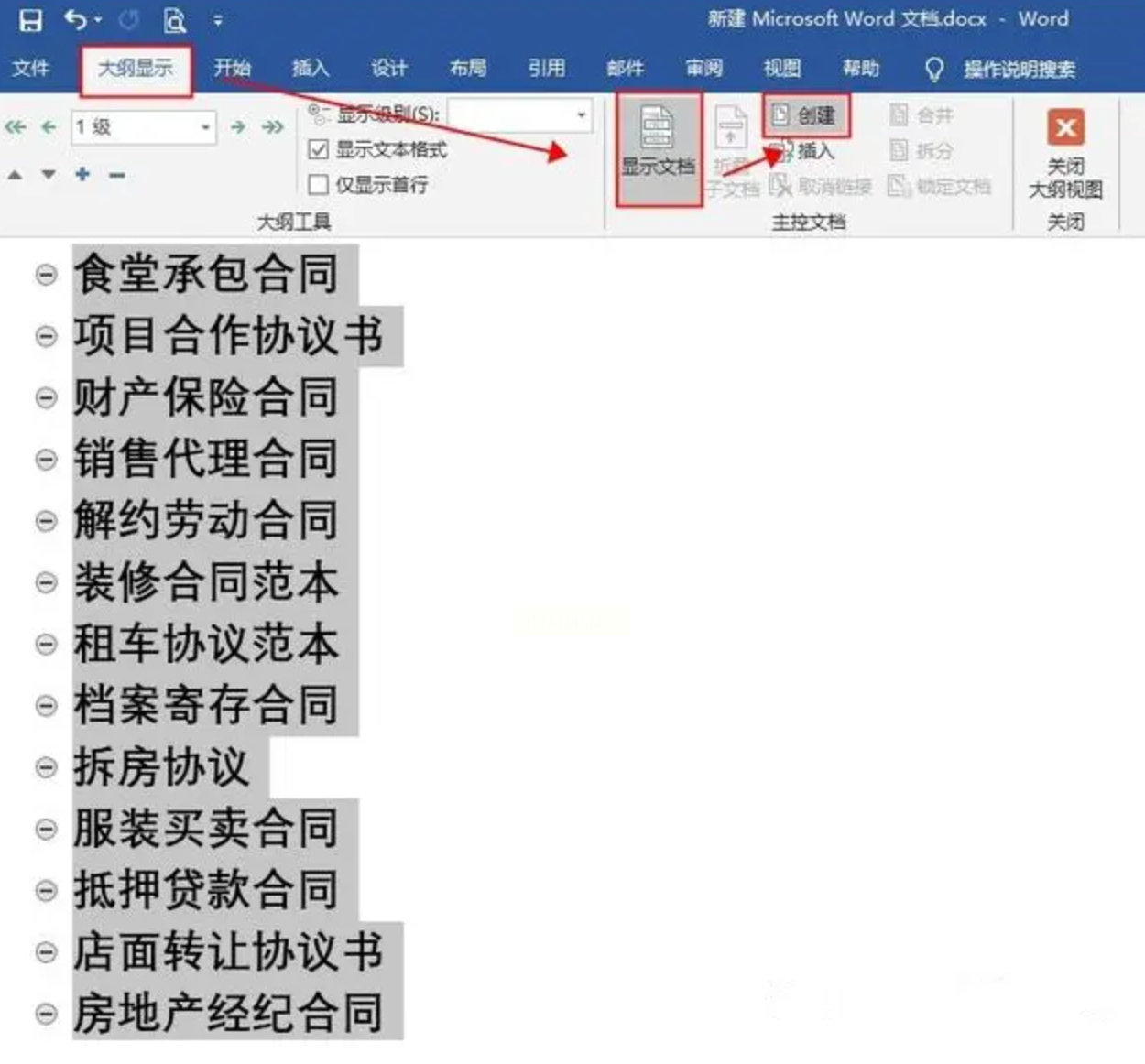
3. 切换至大纲视图
- 点击“视图”→“大纲视图”,在“主控文档”工具栏中点击“创建”。
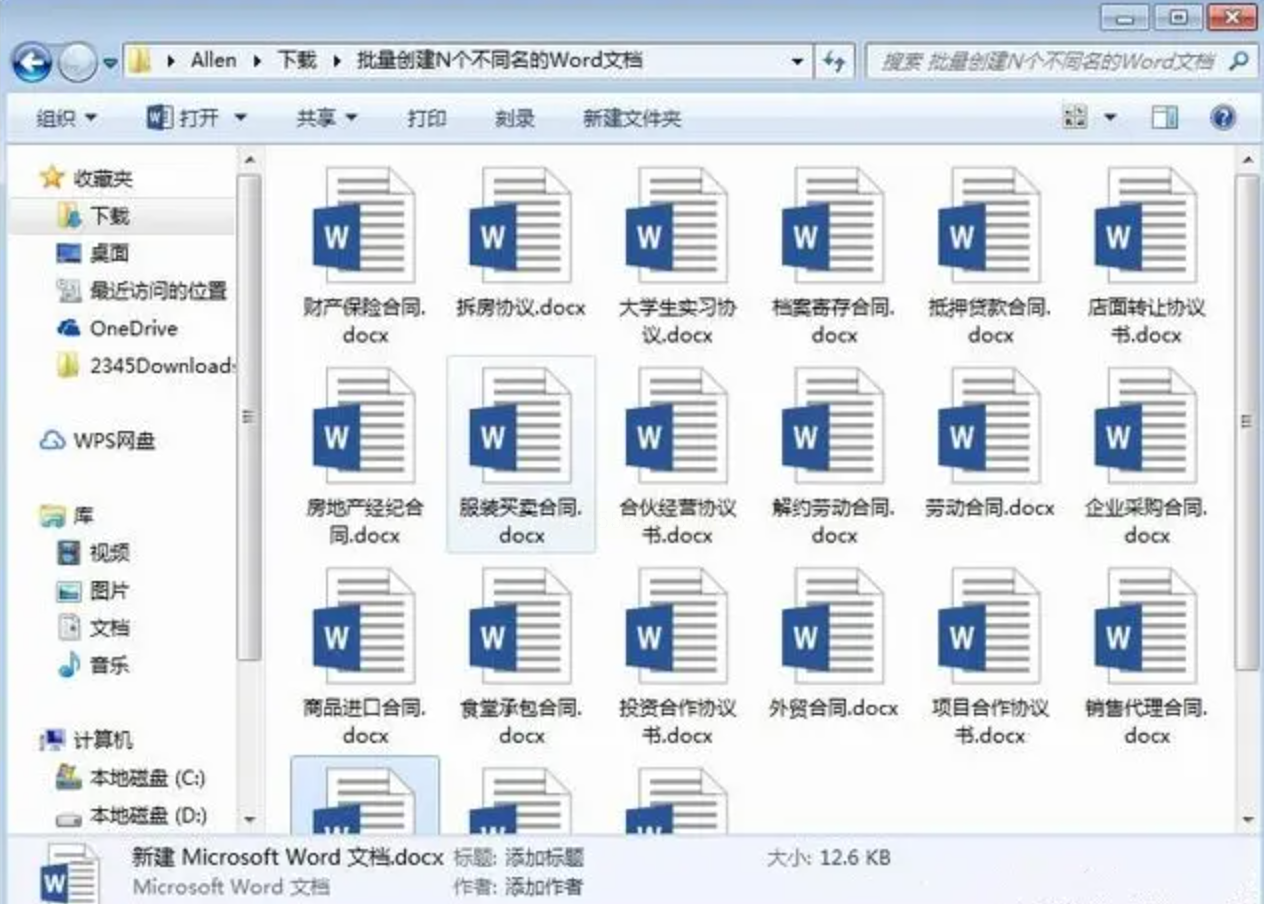
4. 生成文档
- 系统将自动在当前文件夹生成以名称列表为文件名的Word文档。
作者寄语:办公效率的提升不仅依赖工具,更需要合理规划流程。建议结合自身工作习惯选择方法,例如将常用模板和命名规则存入Excel模板库,后续可一键复用。希望本文能帮助你告别重复劳动,让文档管理更高效、有序!
提示:若需进一步优化,可结合自动化工具(如Python+win32com库)实现更复杂的批量操作,具体可参考开源社区教程。
