

在日常办公中,我们经常需要为客户资料、项目环节或文件分类批量创建大量文件夹。手动逐个命名不仅耗时,还容易出错。本文将介绍5种无需专业技能的批量创建方法,涵盖Excel+CMD、第三方工具、Python脚本等不同场景,无论是电脑新手还是办公达人,都能快速掌握。从简单的批处理脚本到可视化工具,让你彻底摆脱重复劳动,提升工作效率。
教你5招!按需批量创建不同名称文件夹超简单

为什么需要批量创建文件夹?
在实际工作中,你是否遇到过这些场景:
- 为每个客户建立专属文件夹,比如"客户A资料""客户B合同"
- 项目归档时需要按阶段创建文件夹(如"需求分析""开发阶段""测试报告")
- 考试季为每个考生准备独立文件夹
- 数据整理时按日期或类别批量命名子文件夹
手动创建的痛点:
- 重复操作浪费时间(创建100个文件夹可能需要30分钟)
- 命名不规范导致混乱(比如"张三资料""张三的资料"重复)
- 编号错误或遗漏(尤其在多人协作时)
接下来介绍的方法将帮你在几分钟内完成原本需要几小时的工作,让你把时间花在更有价值的任务上。
批量创建文件夹方法一:使用Excel+CMD批处理(基础电脑操作法)
适用场景:熟悉基础命令行的用户
操作步骤:
1. 准备文件夹名称列表
打开Excel,在A列从A1开始输入所有文件夹名称(每行一个)。例如:
```
客户资料-张三
客户资料-李四
项目需求文档
开发阶段代码
测试报告-01
```
注意:确保名称中不含特殊字符(如/ \ : * ? " < > |),避免创建失败。
2. 生成批处理命令
在B1单元格输入公式:`="md "&A1`(注意空格),按回车后下拉填充整列。这会自动在每个名称前添加"md "前缀(Windows系统中创建文件夹的命令)。
3. 导出为BAT文件
复制B列所有内容,粘贴到记事本(新建文本文件),保存为`.bat`格式(如`create_folders.bat`)。
关键步骤:
- 记事本中按Ctrl+A全选
- 保存时选择"编码ANSI",文件名后缀改为`.bat`
4. 运行批处理文件
将BAT文件放在目标文件夹中,右键选择"以管理员身份运行"。稍等几秒,所有文件夹会自动创建完成。
小技巧:如果需要修改名称,直接修改Excel中的A列,重新生成BAT文件即可。
批量创建文件夹方法二:使用"汇帮文件批量生成器"(可视化工具法)
适用场景:电脑新手、追求简单高效的用户
工具特点:图形化界面,无需命令行知识
操作步骤:
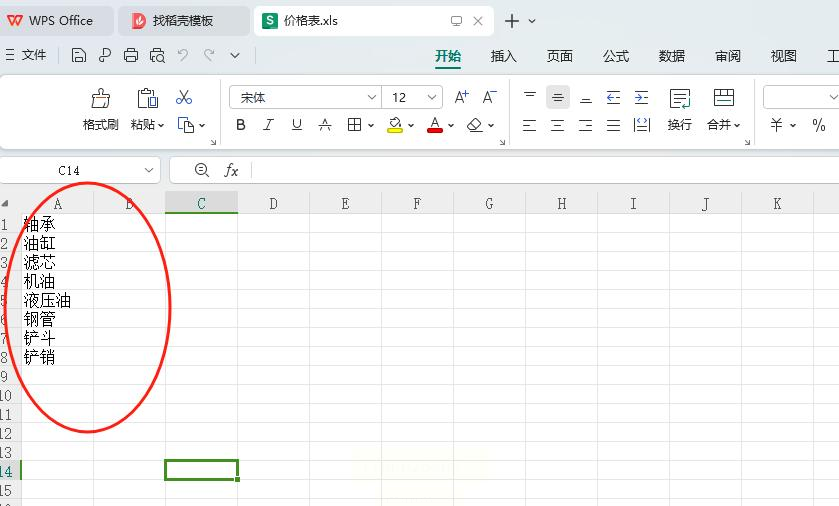
1. 整理名称清单
打开Excel,在A列输入所有文件夹名称(每行一个),保存为Excel文件(如`folder_list.xlsx`)。
2. 软件界面操作
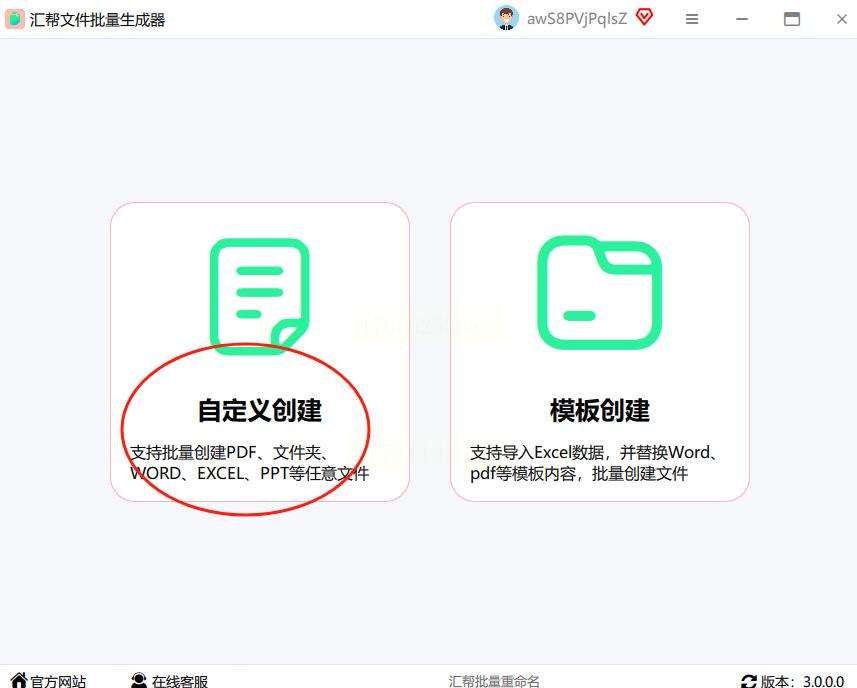
- 运行"汇帮文件批量生成器",点击左侧"自定义创建"
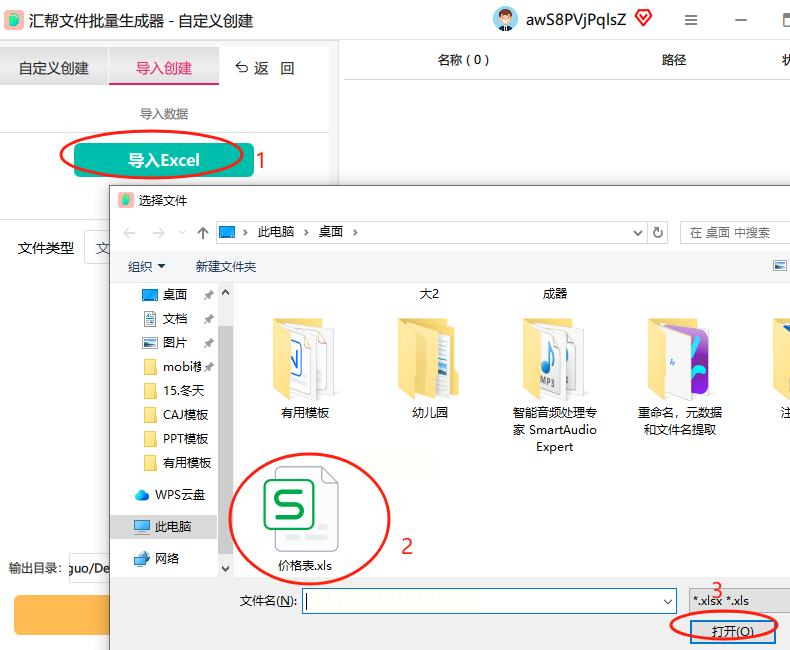
- 点击"导入Excel",选择刚才保存的Excel文件
- 在"文件类型"中选择"文件夹"(默认)
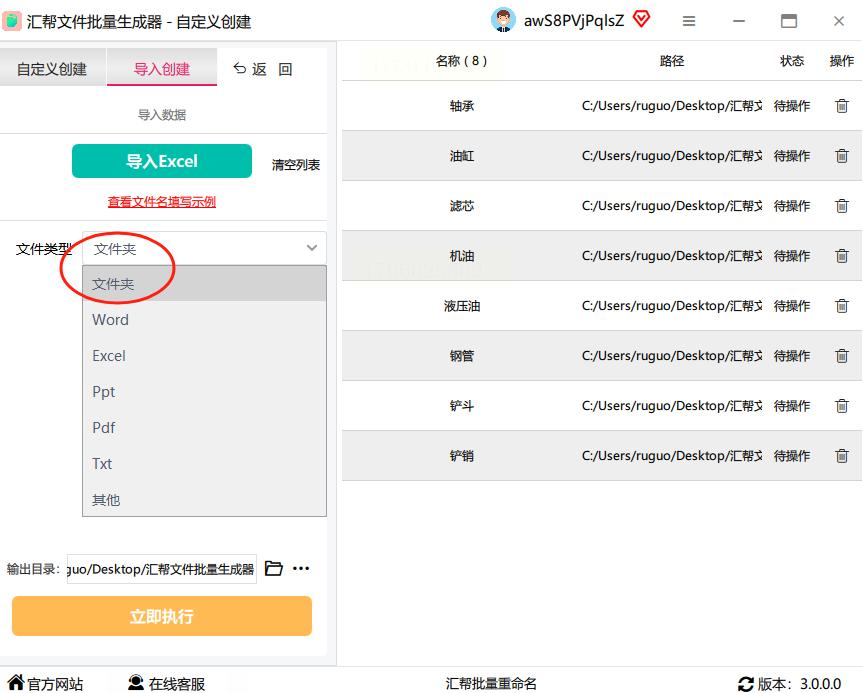
- 设置"输出目录"(目标位置),建议新建空文件夹作为容器
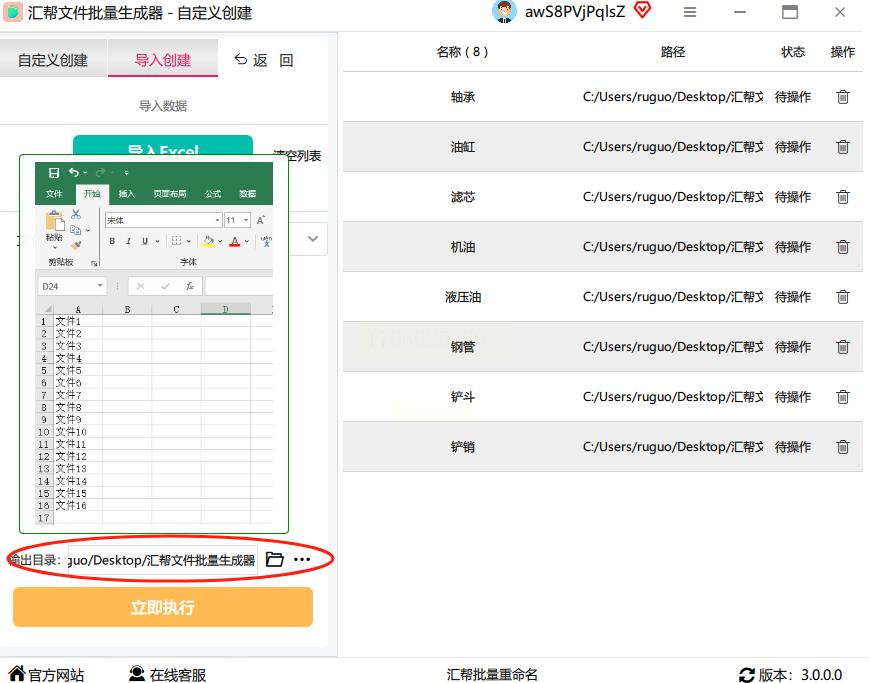
3. 高级设置
- 勾选"按顺序编号"可自动生成序号(如"资料1""资料2")
- 点击"前缀/后缀设置"可添加固定前缀(如"2023Q3-")
- 选择"开始生成",进度条走完后自动完成创建
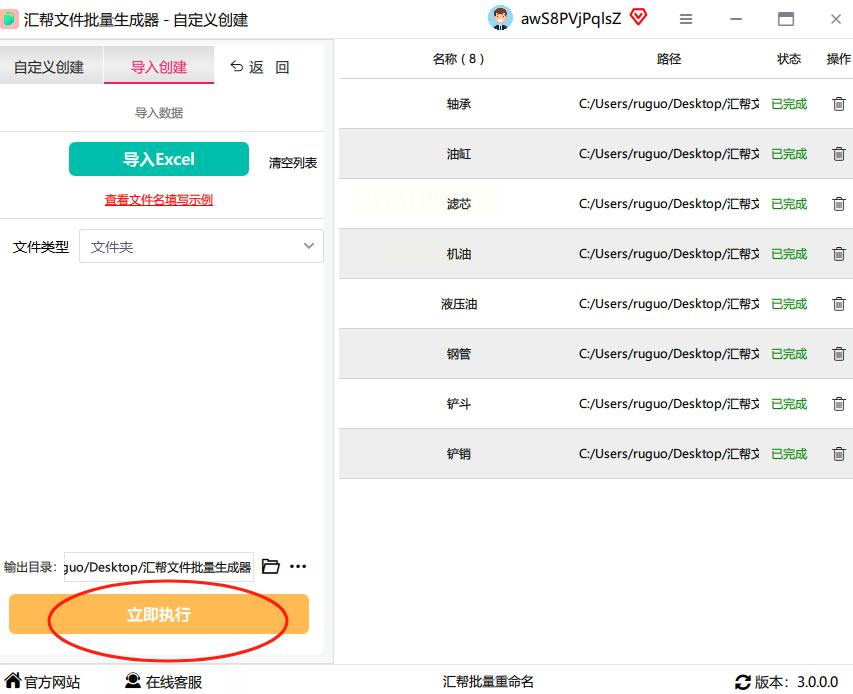
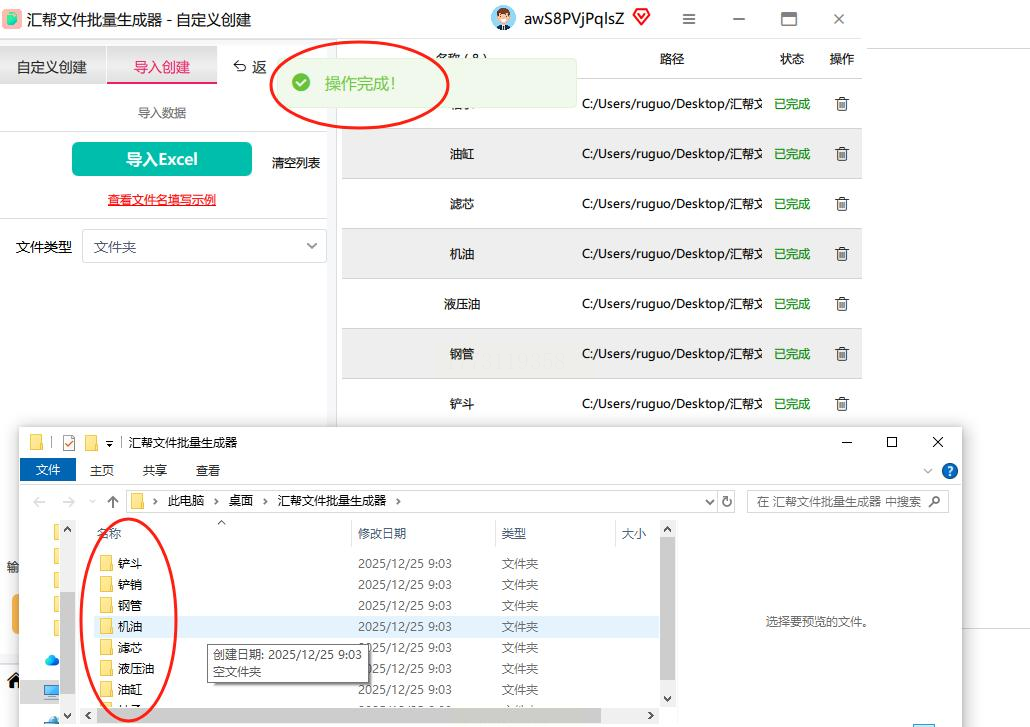
优势:全程可视化操作,支持批量调整格式,适合需要快速预览效果的场景。
批量创建文件夹方法三:使用Python脚本(编程入门法)
适用场景:有编程基础或愿意学习基础代码的用户
工具优势:高度灵活,可复用脚本解决复杂需求
操作步骤:
1. 安装Python环境
访问[Python官网](https://www.python.org/)下载安装包,安装时勾选"Add Python to PATH"。
2. 编写Python脚本
新建文本文件,复制以下代码并修改路径:
```python
import os
# 替换为你的文件夹名称列表
folder_names = ['客户A-合同', '客户A-方案', '项目开发-阶段1']
# 替换为目标路径(Windows路径用反斜杠或正斜杠)
base_path = "C:/Users/你的用户名/Documents/项目文件夹"
for name in folder_names:
full_path = os.path.join(base_path, name)
os.makedirs(full_path, exist_ok=True)
print(f"已创建:{name}")
```
3. 运行脚本
- 将文件保存为`create_folders.py`
- 在文件地址栏输入`cmd`打开命令行
- 输入`python create_folders.py`执行
进阶用法:可添加随机名称生成、日期时间戳等功能,满足复杂命名需求。
批量创建文件夹方法四:使用BAT文件+Excel(高级自动化法)
适用场景:需要复杂命名规则的用户
操作步骤:
1. 创建Excel模板
在A列输入基础名称,B列输入编号规则(如:`=A1&TEXT(ROW(A1),"00")`生成带两位编号的名称)。
2. 生成完整命令
在C1输入公式:`="md "&B1`,下拉生成所有命令,复制到记事本保存为`.bat`文件。
3. 运行脚本
双击BAT文件,系统会按规则批量创建文件夹。适合需要多维度命名的场景(如"产品名+版本+编号")。
批量创建文件夹方法五:使用国产批量工具(简单快捷法)
适用场景:需要编号递增或前缀生成的场景
推荐工具:文件批量操作助手、文件批量生成器
操作步骤:
1. 打开工具并选择功能
- 点击"批量创建文件夹"功能
- 设置基础名称(如"季度报告")
- 选择编号起始值和位数(如从1到100,3位编号)
2. 调整格式
- 勾选"前缀/后缀"添加固定文本
- 设置日期格式(如"2023-10-01_季度报告")
- 选择目标位置,点击"开始生成"
示例效果:
- 基础名称:"项目文档"
- 编号范围:1-30
- 生成结果:"项目文档01""项目文档02"... "项目文档30"
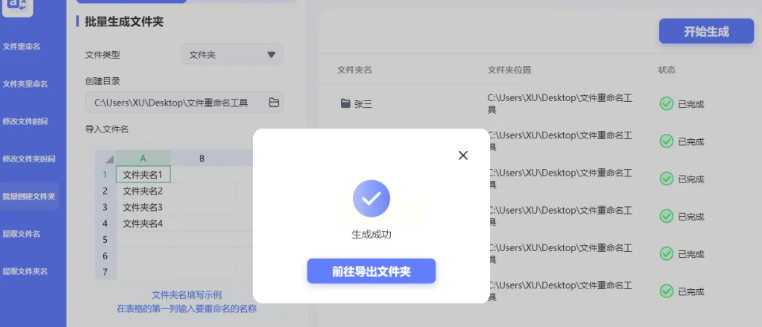
实用技巧与注意事项
1. 命名规范
- 使用统一分隔符(如"-""_")避免混乱
- 长度控制在20字以内,便于快速识别
- 包含关键信息(客户名、日期、编号)
2. 错误处理
- 若创建失败,检查名称是否含特殊字符
- 路径中不要包含中文空格(如"我的 文档"应改为"我的文档")
- 批量操作前建议先备份重要文件
3. 效率提升
- 常用名称列表可保存为模板(如"客户文件夹模板.xlsx")
- 复杂命名规则可先用Python脚本测试,再固化为BAT文件
- 定期整理已创建的文件夹命名规则,形成团队规范
学会批量创建文件夹不仅能节省时间,更能培养"自动化思维":
- 工作效率:每天节省1-2小时重复劳动
- 数据规范:统一命名规则减少查找时间
- 技能提升:从机械操作到逻辑设计的思维转变
行动建议:先尝试最简单的Excel+CMD方法,熟悉后逐步学习Python脚本。建议将常用方法整理成操作手册,团队协作时统一标准,让文件夹管理成为工作习惯而非负担。
