

你是不是也遇到过这种抓狂时刻?比如要给100个学生建文件夹、给项目组20个成员分目录,一个个右键新建简直能把人逼疯!手动建100个文件夹需要半小时,用Excel公式又怕出错,找IT同事帮忙又欠人情……别急!今天我就把压箱底的3个超简单方法甩给你,尤其是最后那个【汇帮文件批量生成器】,连我那电脑小白表妹都会用!
领导突然甩给你200个客户名单,要你按"客户A-项目1"这样的格式建文件夹。手动一个个敲名字、选位置,手指都点酸了还容易输错。这时候要是有个工具能一键生成几百个文件夹,那简直是救星啊!别担心,下面这3个方法亲测有效,连编程小白都能学会!

第1招:用小船文件助手快速生成(适合纯新手)
这个小船文件助手就像个文件管理小能手,界面特友好,点几下鼠标就能搞定。
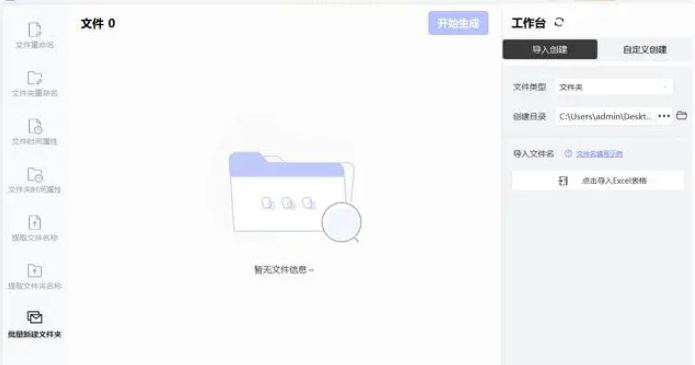
具体步骤:
1. 安装打开:去软件管家搜"小船文件助手",安装完双击打开。
2. 选功能:在左边菜单找到"批量新建文件夹",点击进去。
3. 设置名称:比如你要建"会议记录-01"到"会议记录-100",就直接输入前缀"会议记录-",然后在编号那里选从1开始到100。
4. 定位置:选好存在哪个盘哪个文件夹里,比如D盘的"项目资料"。
5. 点开始:等它进度条走完,100个文件夹唰地一下就出来了!
小提示:如果需要更复杂的命名,比如带日期、时间的,它还能自动加变量,比如"20231026_文件夹",简直贴心到家!
第2招:汇帮文件批量生成器
这个工具我用了半年,现在公司里几乎人手一个!它不光能建文件夹,还能批量生成Excel、PDF、Word文件,简直是办公多面手!
超简单步骤(以建100个文件夹为例):
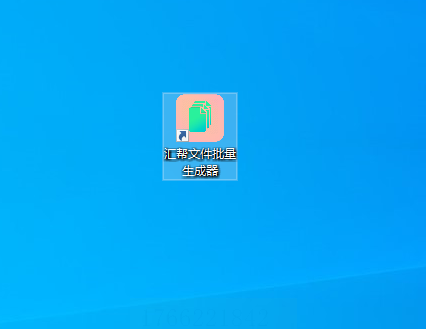
1. 启动软件:双击桌面图标打开,第一次用会弹出新手引导,跟着点就行。
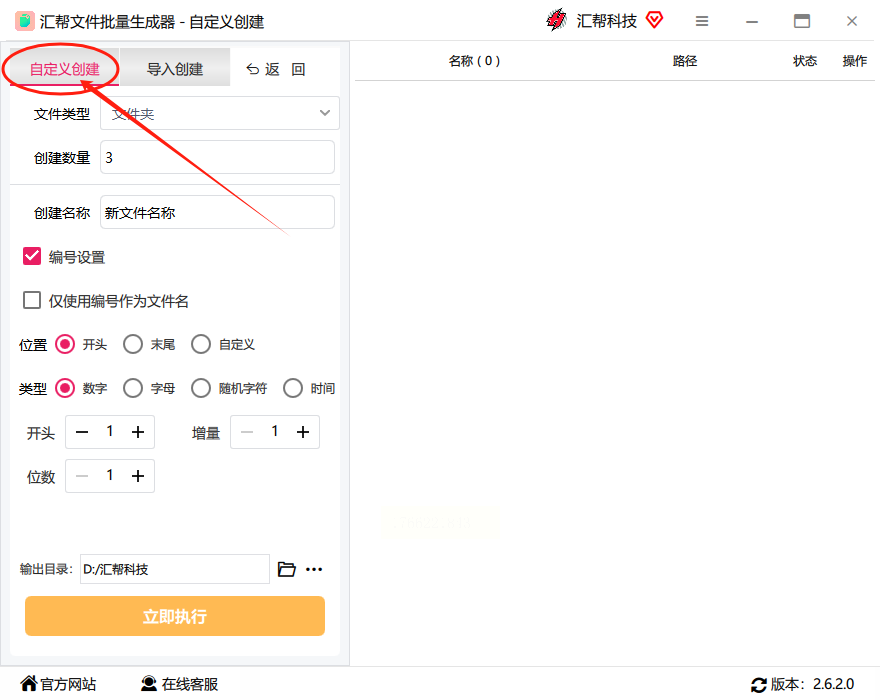
2. 选自定义创建:在首页点"文件夹批量生成",然后选"自定义创建"。
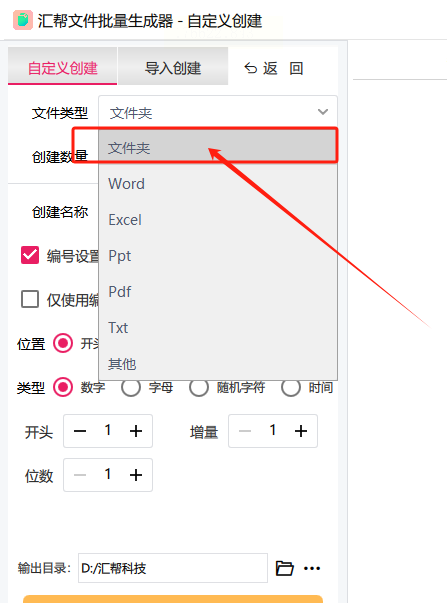
3. 设置文件类型:下拉菜单选"文件夹",其他类型像PDF、PPT也能一键生成,太实用了!
4. 填数量和名称:比如要建"员工资料-001"到"员工资料-100",就输入名称前缀"员工资料-",数量填100。
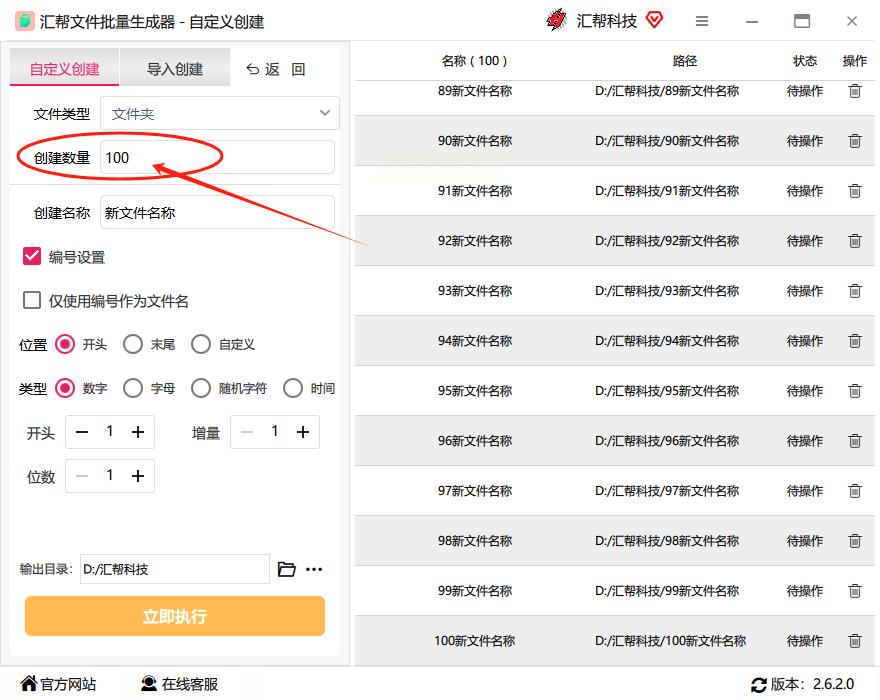
5. 加编号:勾选"自动编号",设置从1开始,步长1,这样每个文件夹就带序号了。
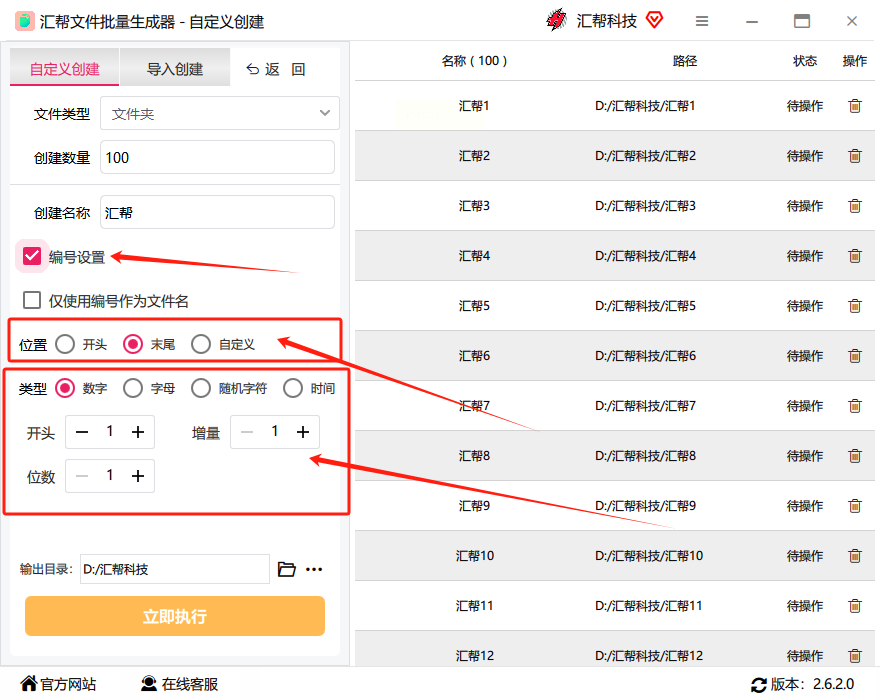
6. 选位置:在右边点"浏览",选好存在哪里,比如桌面的"2026项目"文件夹。
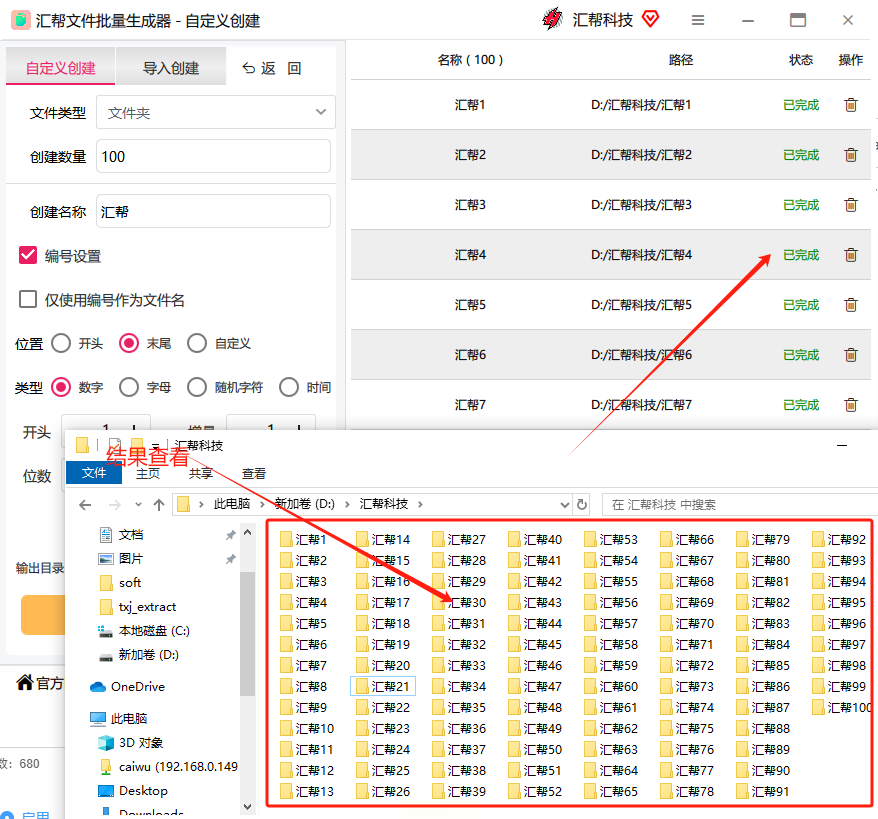
7. 点立即执行:看着进度条飞速走完,100个文件夹瞬间出现在眼前!
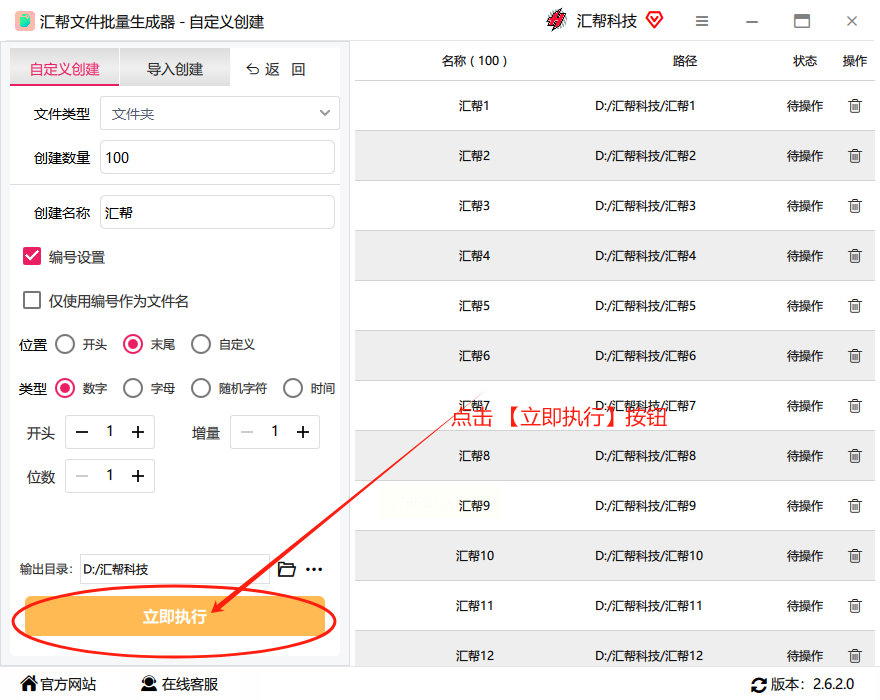
关键是啥? 它能实时预览效果!你设置完名称和数量,右边列表里能看到最终生成的文件夹样子,不满意马上改,再也不怕出错!而且建完自动弹出文件夹窗口,省得你到处找。
第3招:Python脚本

如果你懂点编程,用Python几行代码就能搞定。我当年教实习生用这个,结果他说比手动快100倍!
代码步骤(超简单):
1. 安装Python:去官网下Python,安装时记得勾选"Add to PATH"。
2. 写代码:新建文本文档,粘贴这段代码:
```python
import os
# 定义函数创建文件夹
def create_folder(prefix, num):
for i in range(1, num+1):
name = f"{prefix}_{i}"
os.makedirs(name, exist_ok=True)
print(f"创建完成:{name}")
# 执行创建
create_folder("客户档案", 50) # 前缀是"客户档案",建50个
```
3. 保存运行:把文件存成"create_folder.py",然后在命令行输入`python create_folder.py`,50个文件夹秒生成!
注意:这个方法适合批量建固定格式的文件夹,比如"项目001-项目100",但要是需要复杂命名(比如带中文、日期),还是前面两个工具方便。
现在职场人拼的就是效率!手动建文件夹这种重复劳动,早该被工具取代了。汇帮文件批量生成器这种工具,就像给办公装上了加速器,让你把时间花在真正重要的事情上。我现在带团队都用它,新人入职半小时就能上手,再也不用天天被文件夹折磨!
赶紧去试试吧!建100个文件夹真的只要3步,汇帮文件批量生成器绝对是你办公桌上的效率神器!
