

在文件管理、项目归档、团队协作的日常办公中,我们经常需要批量创建文件夹。无论是给新入职员工建立档案、为100+个项目分类建目录,还是整理季度报表、年度资料,手动一个个新建和重命名都像一场"噩梦"——不仅耗时耗力,还容易出现名称错误、格式混乱等问题。
数据说话:根据职场调研,普通员工每天约30%的时间浪费在重复操作上,其中文件夹管理占比超40%。而掌握批量创建技巧后,效率可提升60%以上。本文将从不同场景出发,拆解6种简单易上手的文件夹批量创建方法,无需代码基础,覆盖系统自带工具、办公软件、轻量插件等,让你3分钟搞定复杂文件夹管理。

方法1:汇帮文件批量生成器(操作步骤)
软件名称:汇帮文件批量生成器
下载地址:https://www.huibang168.com/download/1Qv2ohGF9bFs
适用场景:Excel命名规则批量创建(适合有表格基础用户)
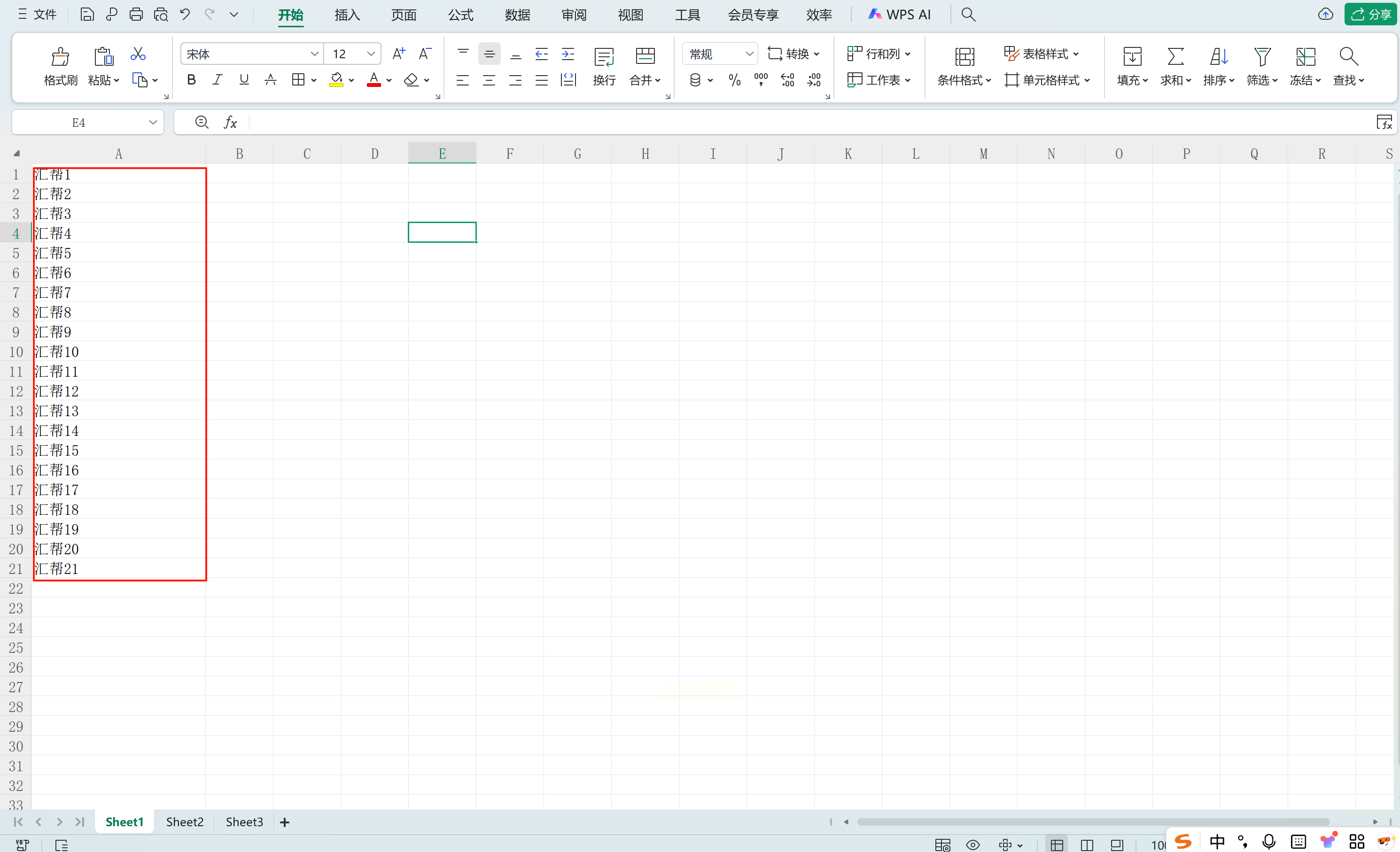
1. 准备Excel表格:先在Excel中整理好文件夹名称列表,建议列标题为“文件夹名称”,数据区域填写具体名称(如员工工号+姓名格式)。
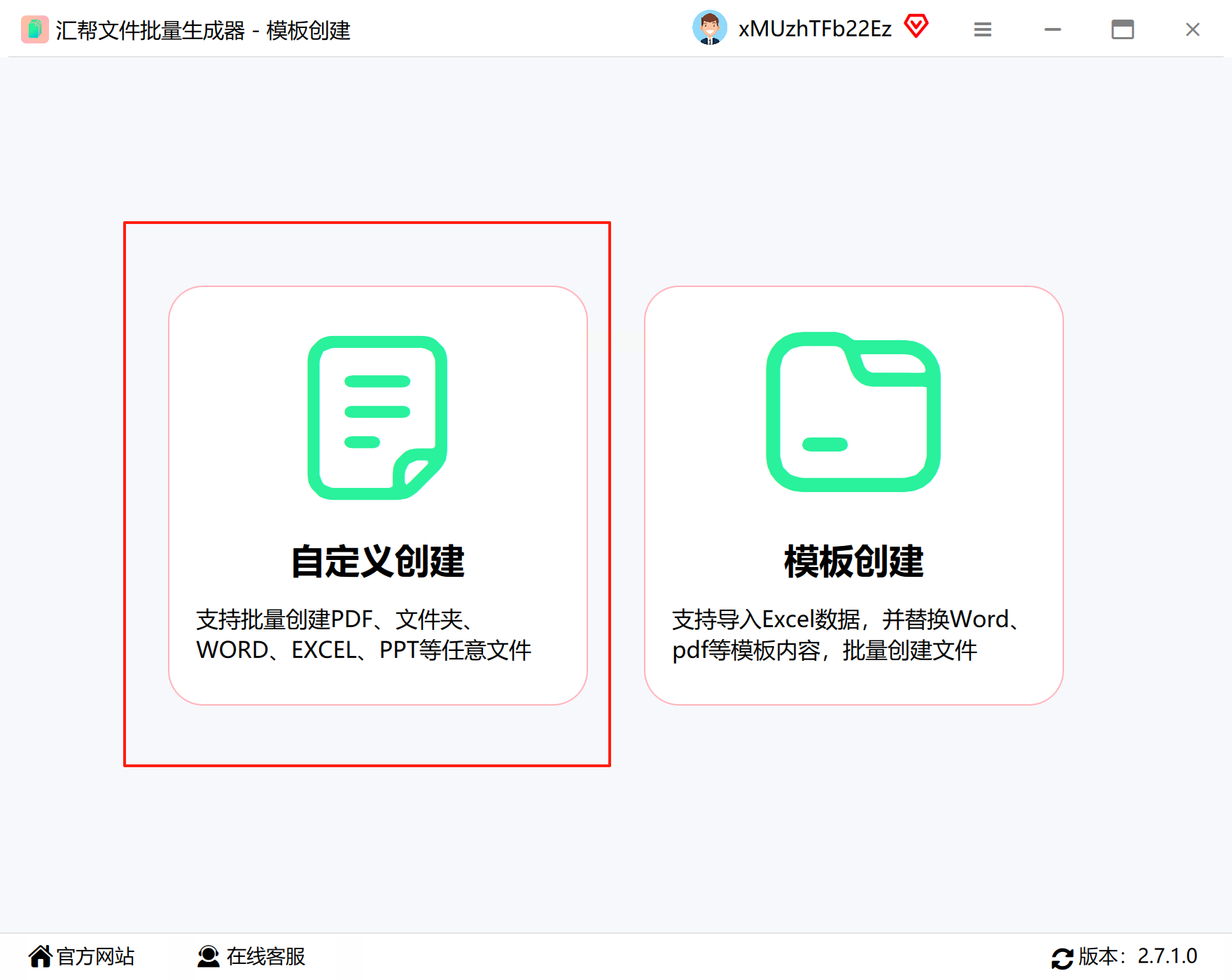
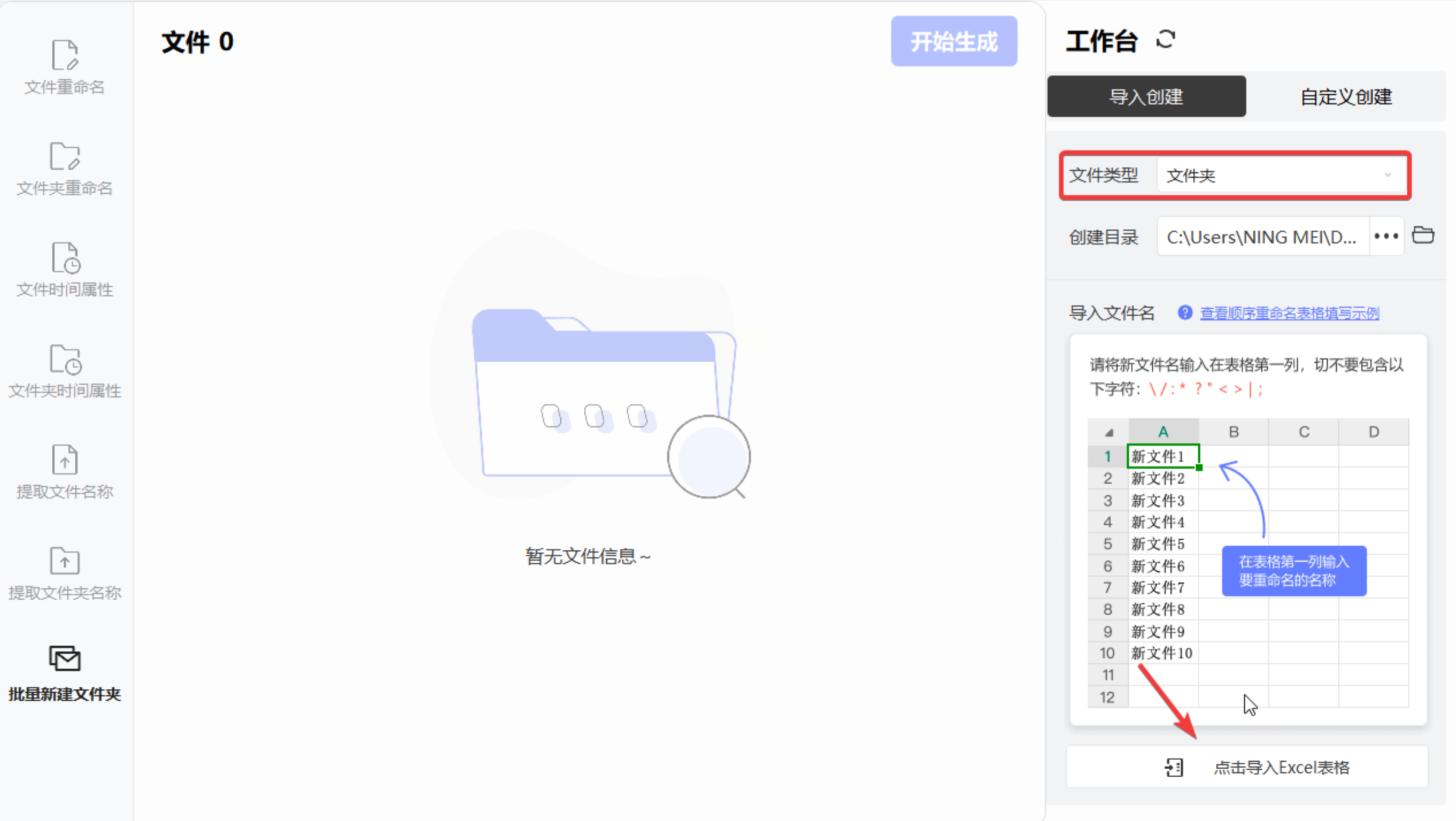
2. 选择自定义创建:打开软件后,点击界面左侧“批量创建”模块,选择“文件夹”类型(支持PDF/Word等其他格式)。
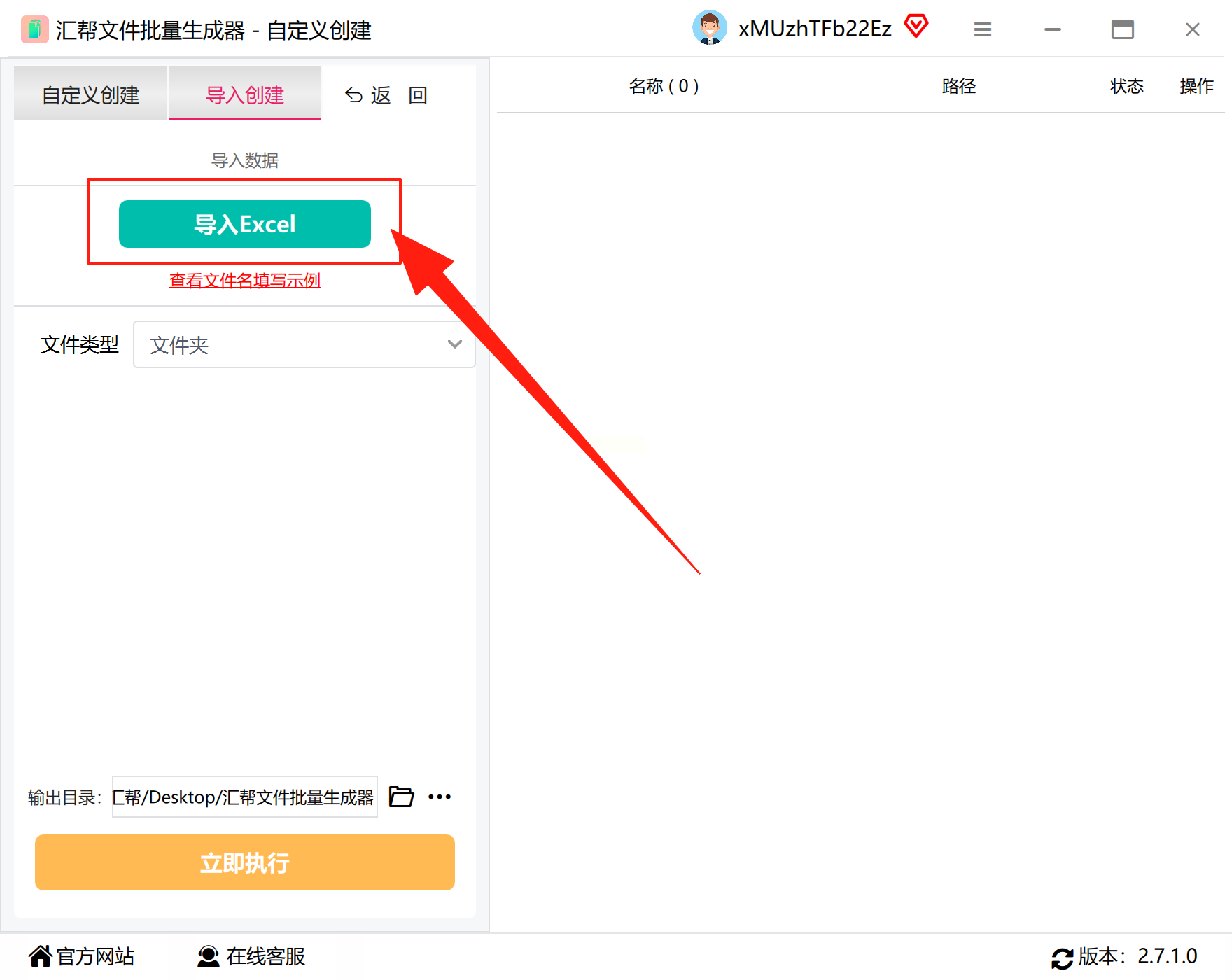
3. 导入表格数据:点击“导入Excel”按钮,选择已准备好的表格文件,系统会自动识别列标题。
4. 文件类型与存储路径:
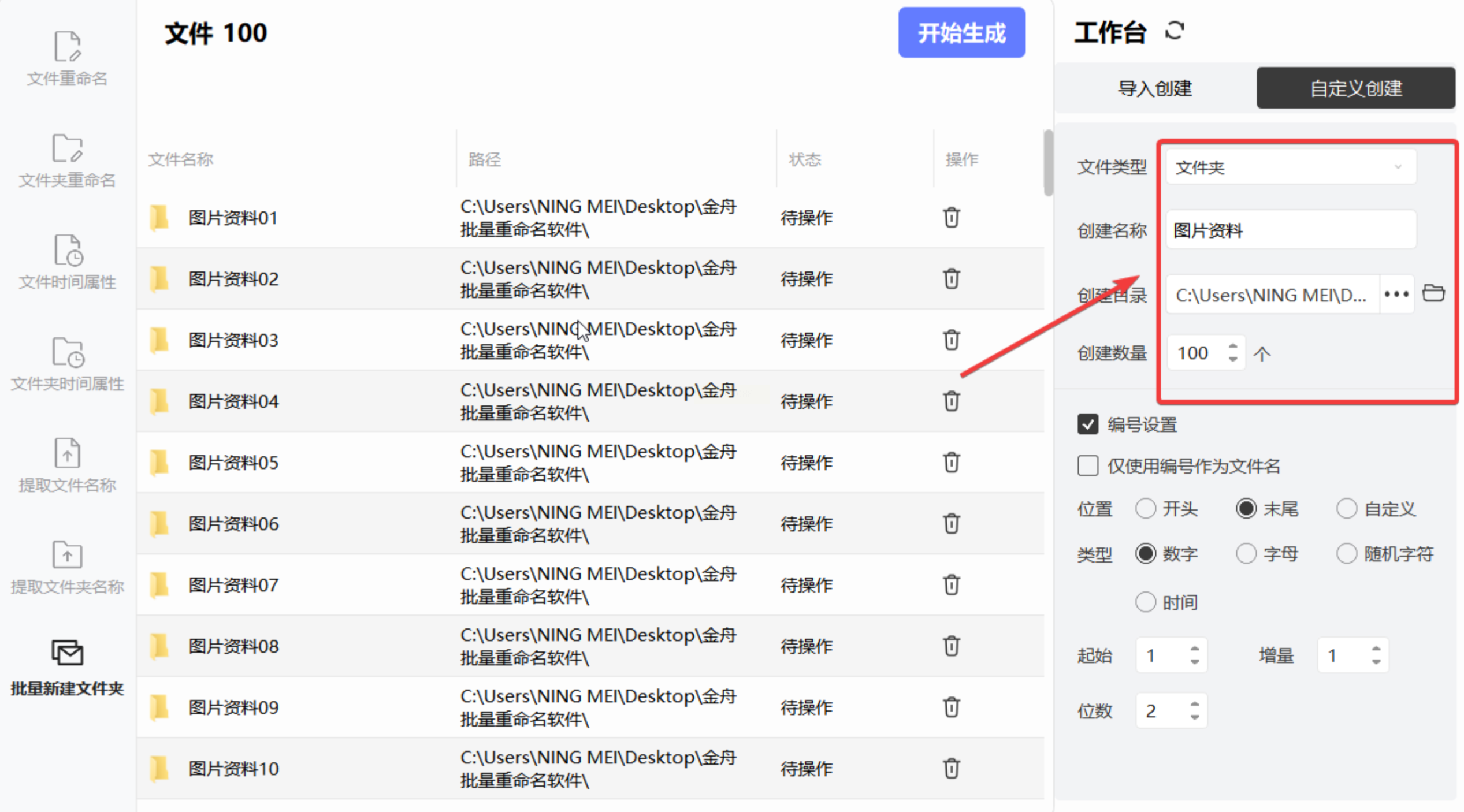
选择文件类型为文件夹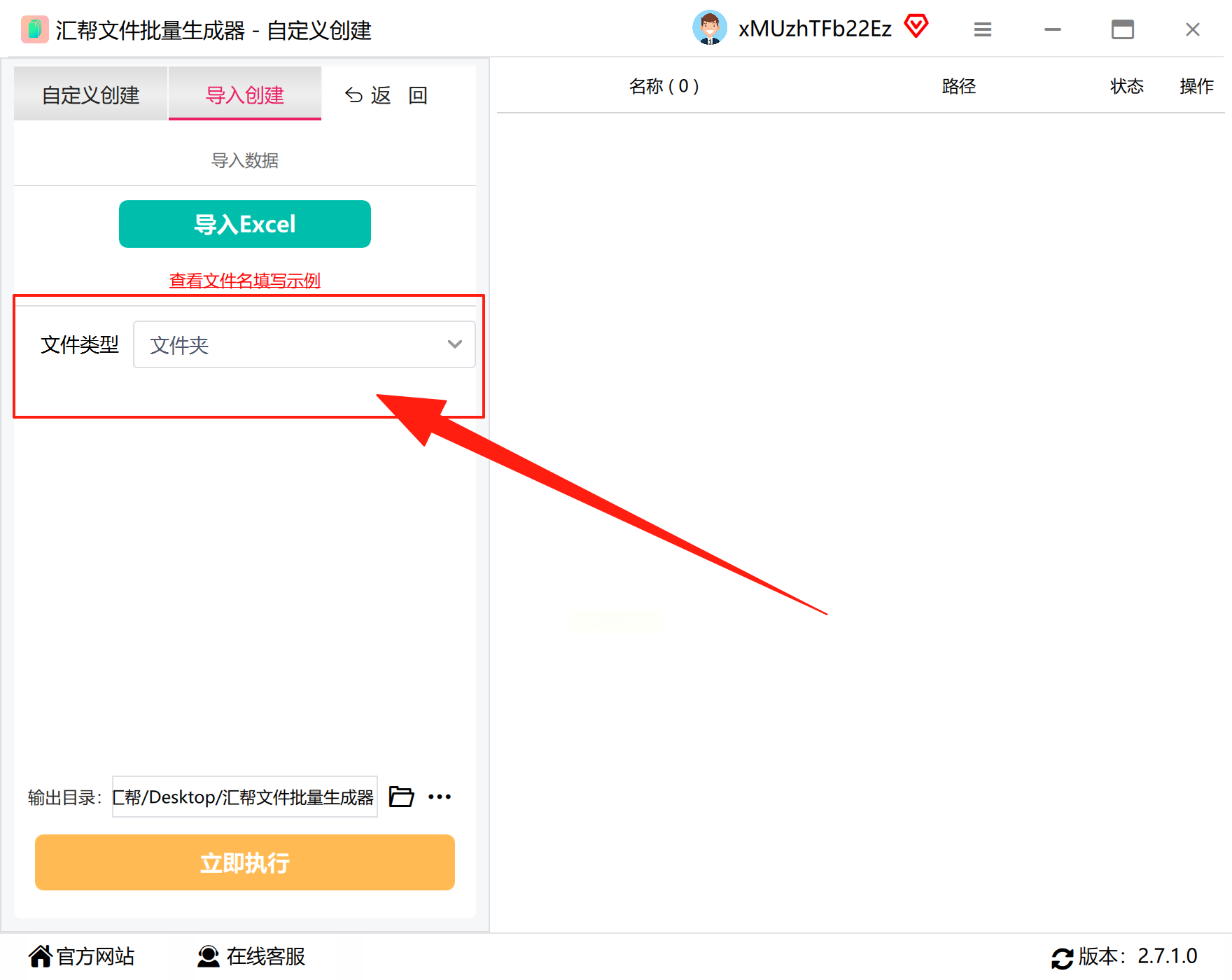
在右侧路径栏选择目标文件夹,可新建子文件夹或使用默认路径。
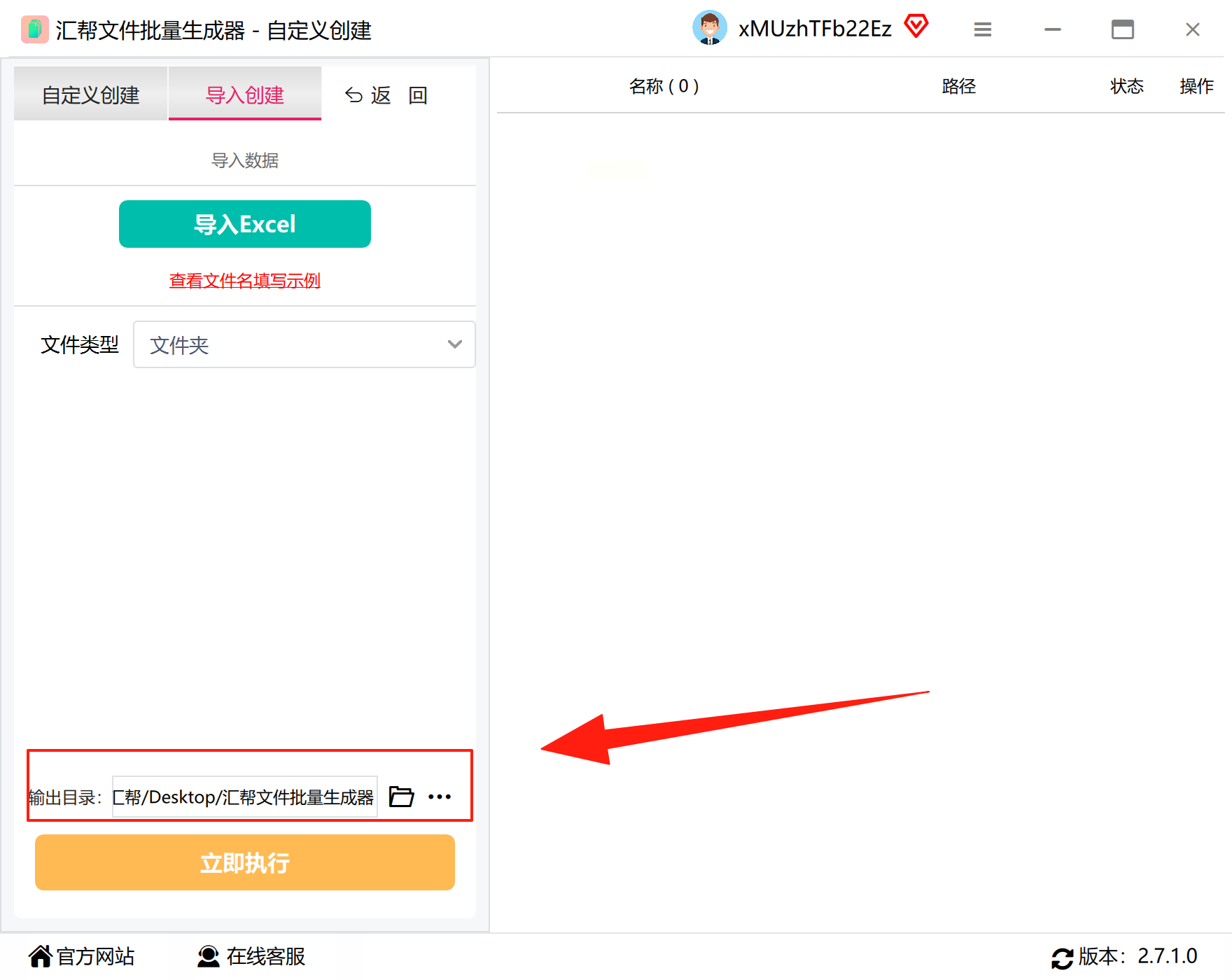
5. 执行创建任务:点击“开始生成”,进度条完成后自动打开结果文件夹,检查是否有遗漏或错误。
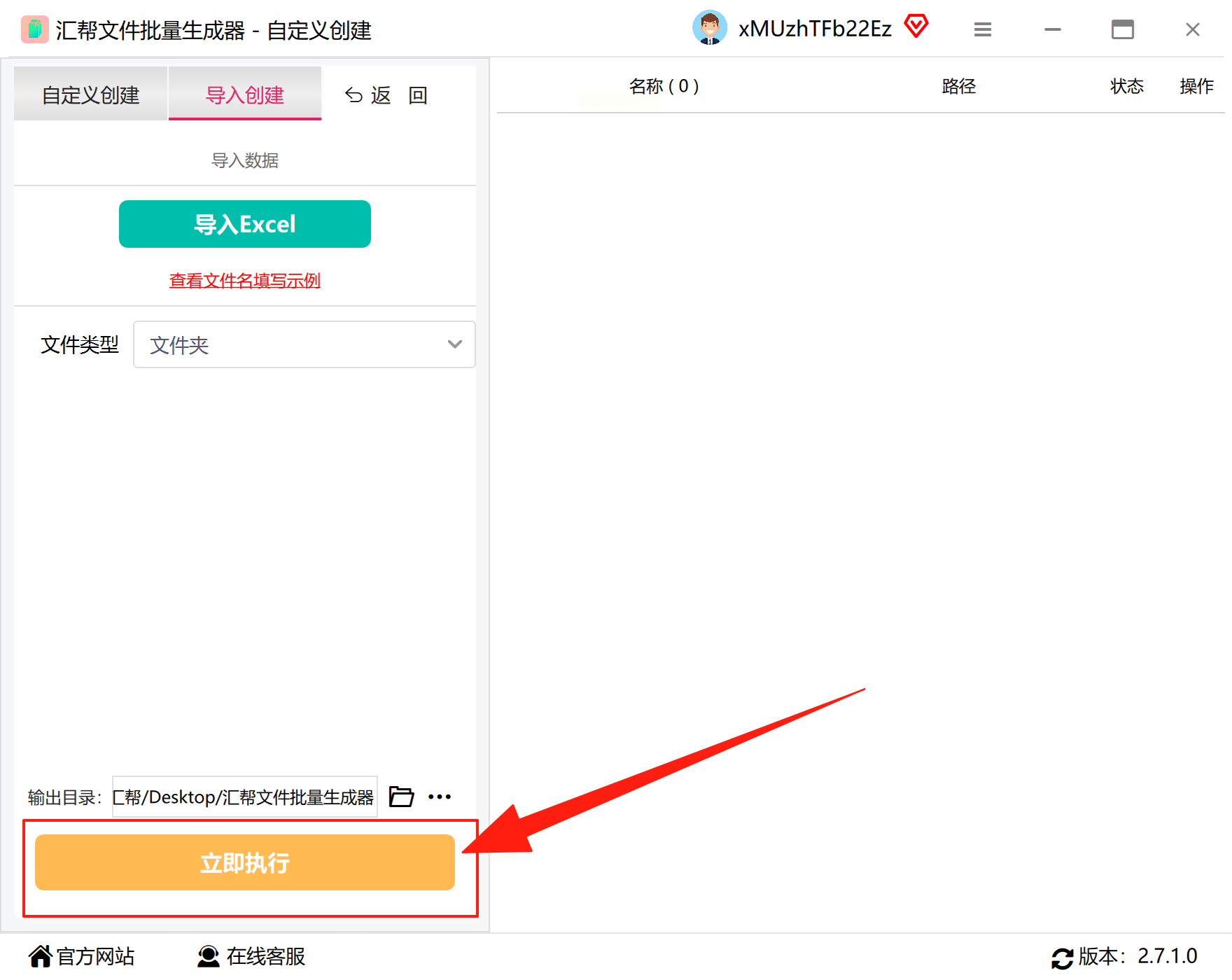
特点:支持跨格式批量创建,适合复杂命名规则(如带日期、部门前缀),新手可快速上手但需注意表格格式对齐。
方法2:QuickFolder 批量文件夹创建工具(操作步骤)
适用场景:Windows系统多级目录创建(适合家庭/工作室使用)
1. 安装与启动:从官网下载(注意选择正规渠道),双击安装后打开软件。
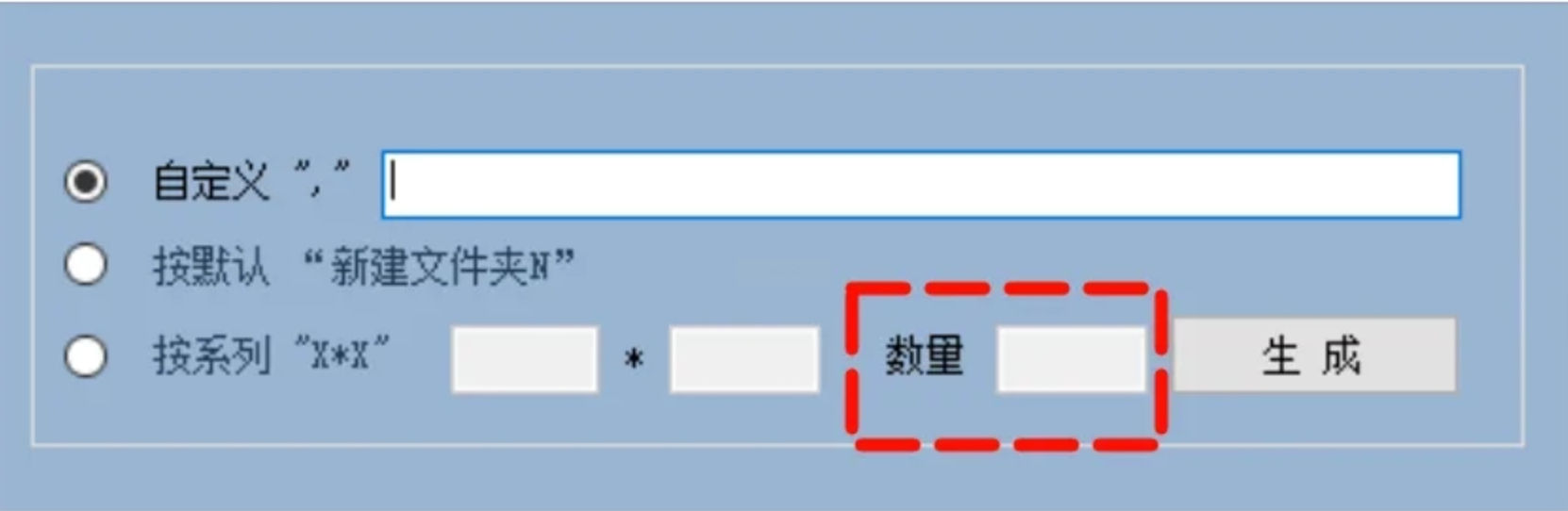
2. 设置基础参数:在“创建路径”栏选择目标位置,“命名规则”可选择数字序号、日期或自定义前缀(如“项目2023-Q4-”)。
3. 导入名称列表:可直接输入数量(如100个文件夹)或粘贴Excel中的名称列表(每行一个名称)。
4. 预览与确认:点击“预览”查看生成的文件夹名称,无误后点击“创建”。
5. 多级目录设置:如需嵌套文件夹(如“部门-子部门-项目”),可在规则中设置分隔符(如“\”)实现层级创建。
特点:可视化操作,支持数字递增、字母序列等规则,适合Windows用户但需注意系统兼容性(仅支持Win10/11)。
方法3:WPS/Office 批量文件夹创建(操作步骤)
适用场景:习惯WPS表格操作的用户(无需切换工具)
1. 准备名称列表:打开WPS表格,在A列输入文件夹名称(如“会议记录-2023-10-01”),B列可添加分类信息。
2. 安装轻量插件:点击“应用”→“我的应用”,搜索“批量文件处理”插件,点击安装(完全免费且体积<1MB)。
3. 调用批量创建功能:在插件面板选择“批量创建文件夹”,系统自动识别表格数据区域。
4. 自定义参数:设置“命名格式”(保留原名称/序号递增)、“创建路径”(本地硬盘或云端空间)。
5. 执行与验证:点击“开始”,生成完成后会弹出结果目录,支持一键重命名或删除错误项。
特点:界面熟悉,支持云端存储,适合需要频繁修改表格的场景,需注意插件需联网安装(可提前下载离线包)。

方法4:金舟批量重命名(操作步骤)
适用场景:需要边创建边修改的场景(兼顾重命名功能)
1. 启动软件:双击打开金舟软件,选择“批量生成文件夹”功能(区别于重命名功能,需注意菜单区分)。
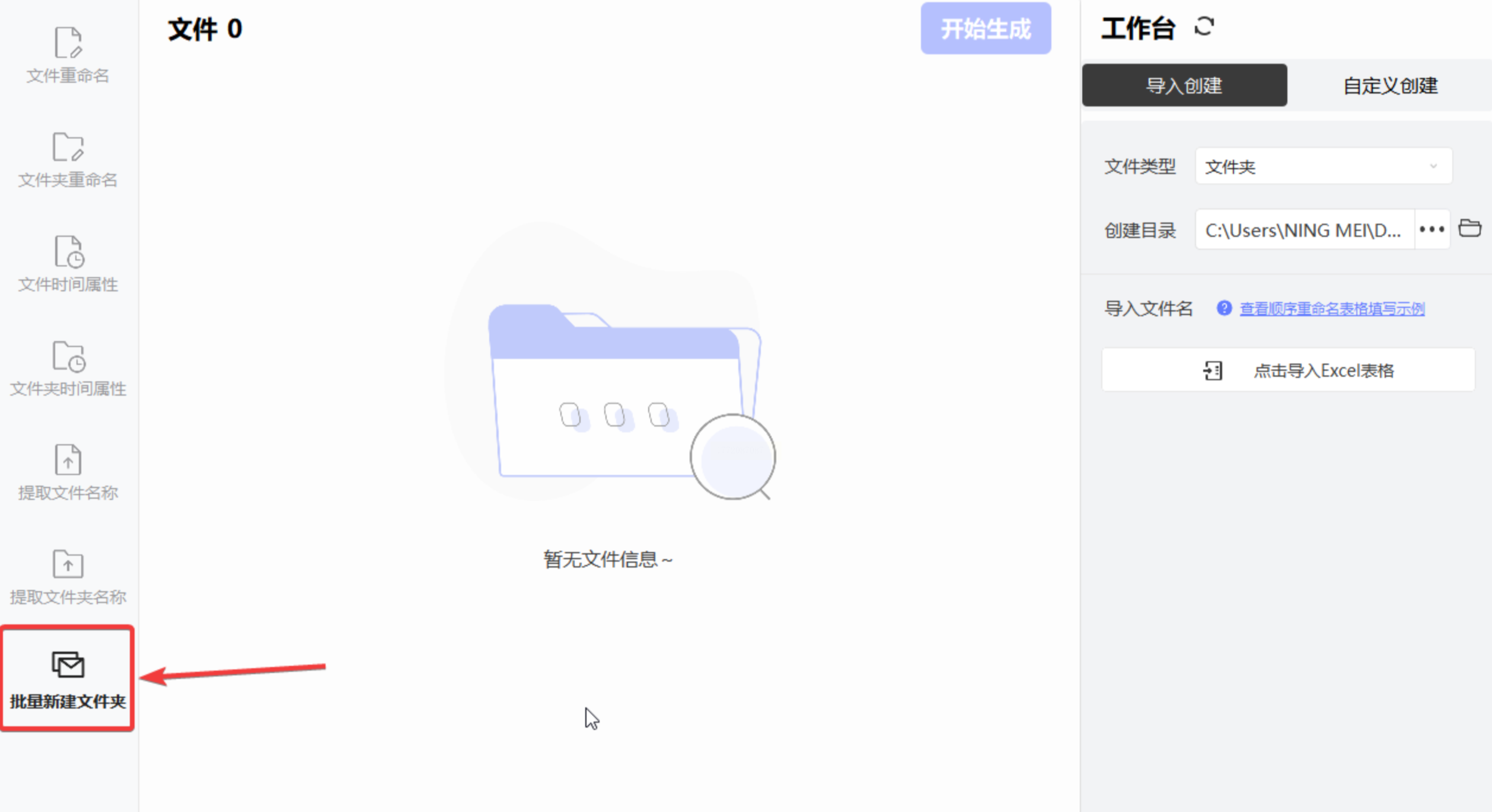
2. 选择创建模式:
- 导入模式:点击“导入Excel”,上传表格(需确保列名为“名称”,第一行无合并单元格)。
- 自定义模式:输入基础名称(如“资料”),设置“起始编号”(1)、“编号长度”(2位)、“前缀/后缀”(如“Q3-资料”)。
3. 调整参数:勾选“自动填充序号”,设置编号位置(前/中/后),支持日期格式(如“YYYYMMDD”)。
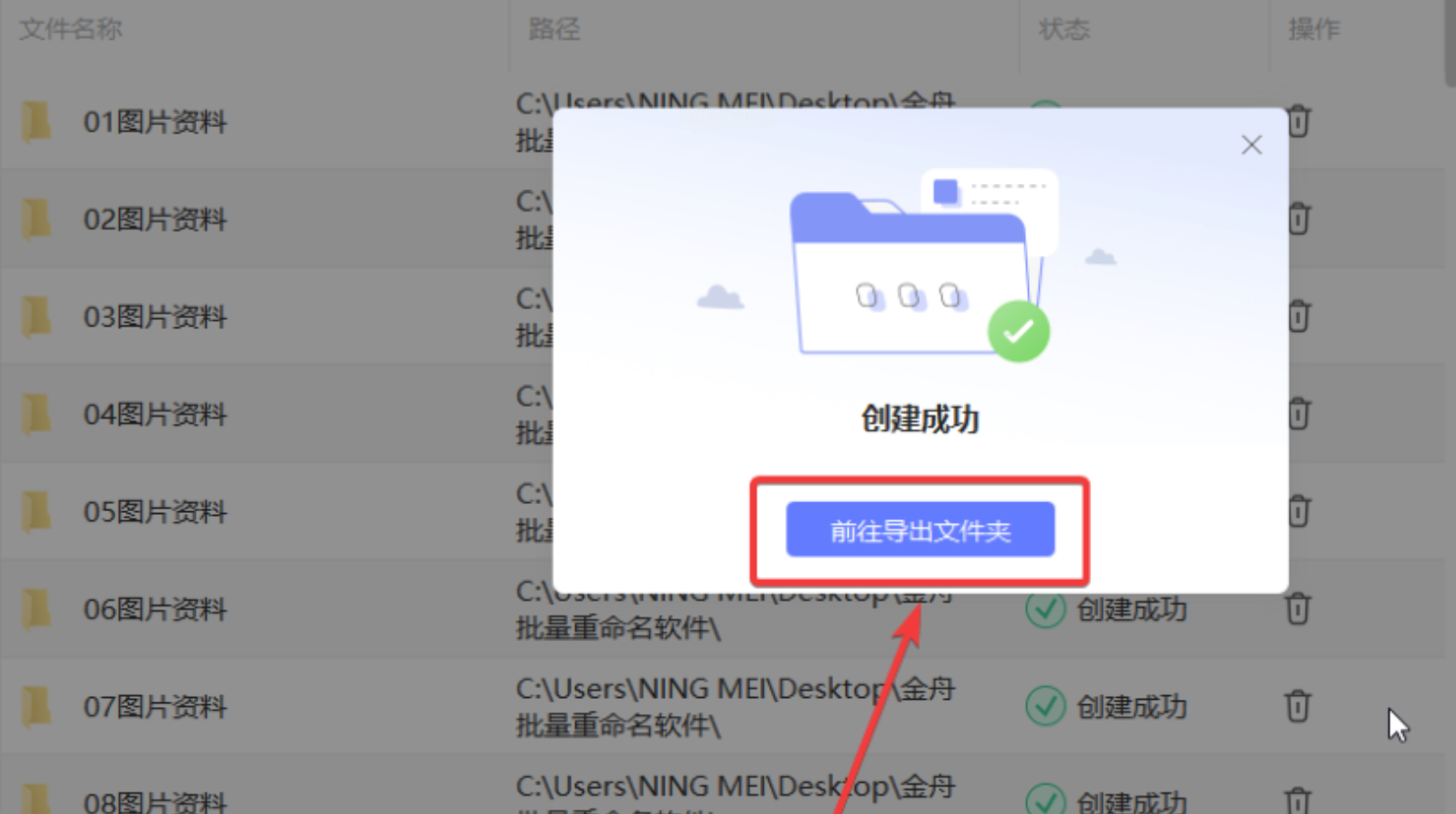
4. 生成验证:点击“开始创建”,完成后在目标文件夹右键→“刷新”查看结果,支持一键导出错误列表。
特点:重命名与创建功能结合,适合多维度修改需求,需注意编号规则设置(如避免“01”与“1”混淆)。
方法5:CMD命令提示符批量创建(操作步骤)
适用场景:需要快速生成数字序列文件夹(如月度资料)
1. 定位目标位置:打开资源管理器,导航到需要创建文件夹的目录(如“桌面/项目资料”)。
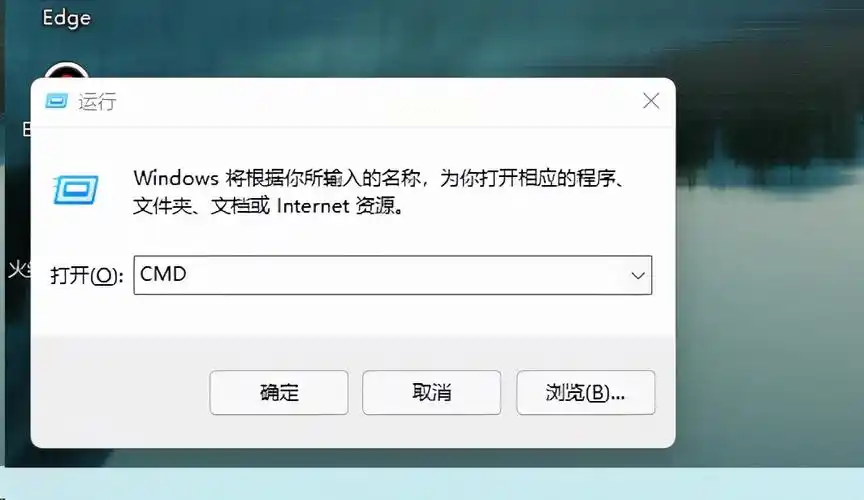
2. 打开命令窗口:在地址栏输入“cmd”,按回车调出命令提示符(Win+R输入cmd也可)。
3. 执行批量创建命令:
- 基础格式:`for /l %i in (起始,步长,结束) do md 前缀%i后缀`
- 示例:创建10个“资料01”到“资料10”文件夹:`for /l %i in (1,1,10) do md 资料%02i`(%02i实现两位数编号)
4. 执行验证:命令执行完成后,在资源管理器中查看生成结果,如需添加日期,可将`%i`替换为`%date:~0,10%`(当前日期)。
特点:纯系统工具,无额外软件占用,适合专业用户但需注意命令格式准确性(括号内参数为英文半角)。
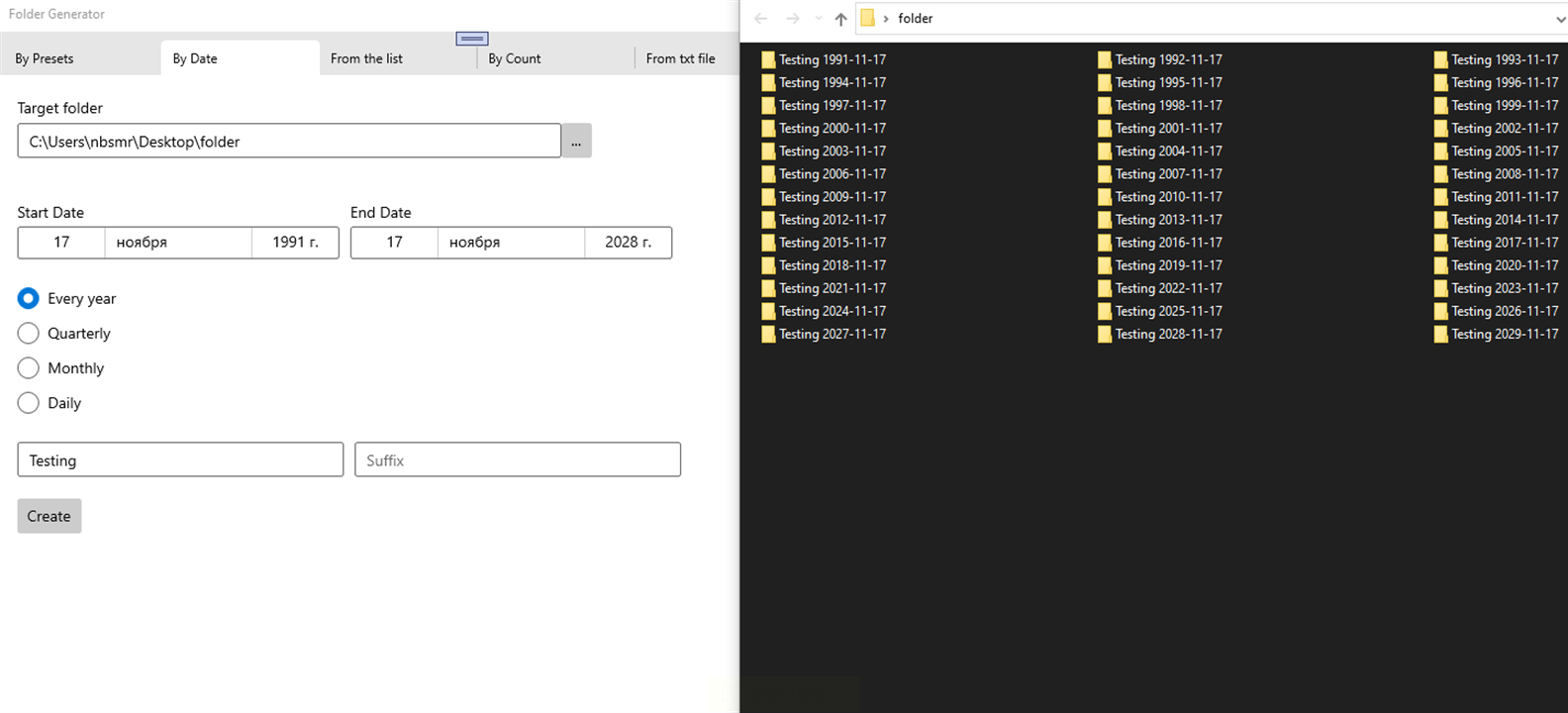
方法6:Folder Generator 轻量工具(操作步骤)
适用场景:极简需求,10KB级超轻量工具(适合临时使用)
1. 免安装启动:直接双击exe文件(无需安装),界面仅3个核心区域:路径选择、名称输入、创建按钮。
2. 填写命名规则:
- 在文本框粘贴名称列表(每行一个),或输入前缀+数字(如“客户资料-”,系统自动生成“客户资料-1”到“客户资料-n”)。
- 支持添加固定前缀/后缀(如“2023-Q3-”+名称)。
3. 设置存储位置:点击“浏览”选择目标文件夹,可勾选“创建空文件夹”(避免创建空文件)。
4. 一键生成:点击“创建”,进度条完成后自动打开结果目录,支持立即退出(无需多余操作)。
特点:体积小、响应快,适合临时创建需求,但功能单一(无错误检查或重命名)。
方法7:Excel函数批量生成(进阶技巧)
适用场景:需要Excel公式自动生成复杂命名规则(如工号+姓名+部门)
1. 构建姓名规则:在Excel中输入基础数据,如A列工号、B列姓名、C列部门,在D列输入公式:`=B2&C2&A2`(连接函数)。
2. 批量填充公式:下拉填充D列公式,生成完整命名列表。
3. 导出数据:复制D列数据,粘贴到记事本(.txt),每行一个名称,保存为“命名列表.txt”。
4. 使用WPS批量处理:在WPS中导入文本文件,设置“分隔符”为换行符,选择“按列生成文件夹”。
特点:结合Excel公式实现个性化命名,适合HR档案、项目编号等复杂场景。
文件夹批量创建看似简单,实则藏着高效办公的密码。从新手友好的可视化工具到专业用户的命令行方案,6种方法覆盖了90%的办公场景。记住:效率提升的关键不是工具本身,而是建立“规则命名”的思维习惯——比如将“资料1”统一为“2023Q4-资料-001”,后续查找将事半功倍。
