

在数字化办公的今天,PPT作为信息展示的核心工具,其制作效率直接影响工作成果。无论是学术汇报、商业提案还是培训课件,频繁需要创建大量结构相似但内容独立的PPT文件,手动重复操作不仅耗时费力,还容易因细节错误影响整体质量。今天就是来帮助大家快速解决这一痛点,让PPT创建从繁琐的重复劳动中解放出来。
汇帮文件批量生成器详细操作步骤
软件名称:汇帮文件批量生成器
下载地址:https://www.huibang168.com/download/1Qv2ohGF9bFs
步骤一:选择创建模式
打开软件后,在主界面中选择“自定义创建”功能进入。这里提供了灵活的设置选项,可根据需求选择文件类型、数量和命名规则,右侧实时预览区会显示生成效果,让您在操作中随时确认参数无误。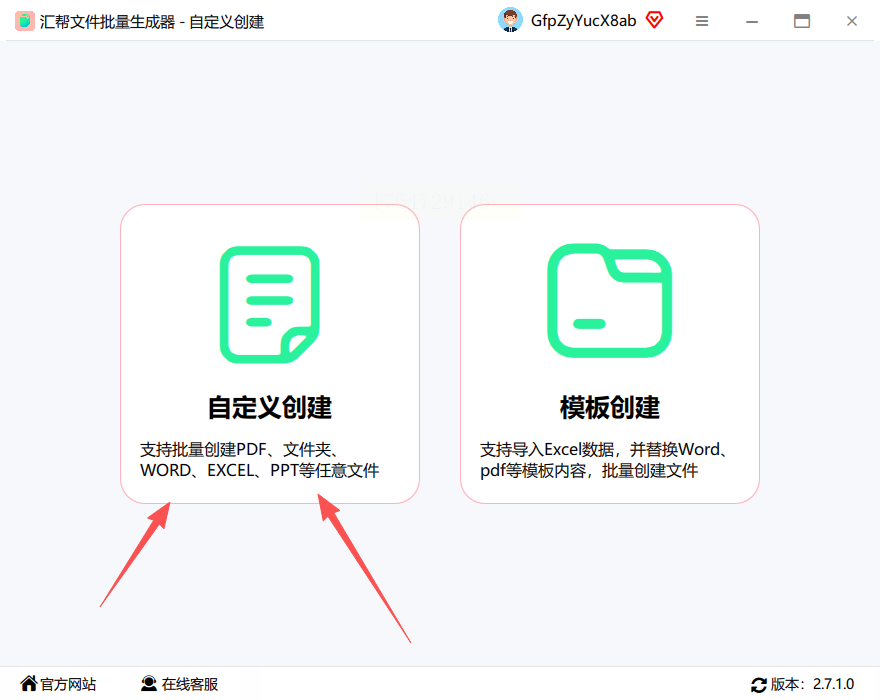
步骤二:配置文件参数
1. 文件类型选择:在类型设置区域勾选“PPT”选项,此时界面会切换到PPT专属配置界面。若您需要生成空文件,可直接跳过模板选择;若需使用固定格式,可上传自定义模板(如公司LOGO、配色方案等),确保生成的PPT符合统一风格。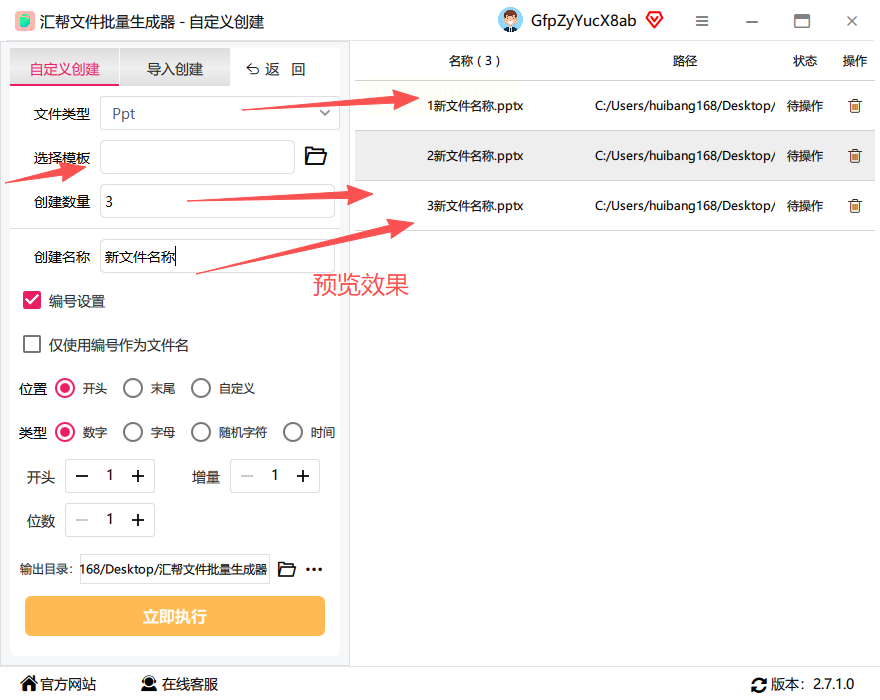
2. 数量与命名设置:输入需要生成的PPT总数,系统会自动按序号编号。名称设置支持自定义前缀、序号、日期等元素,例如“项目报告_01”“方案模板_202409”等格式,满足不同场景的命名需求。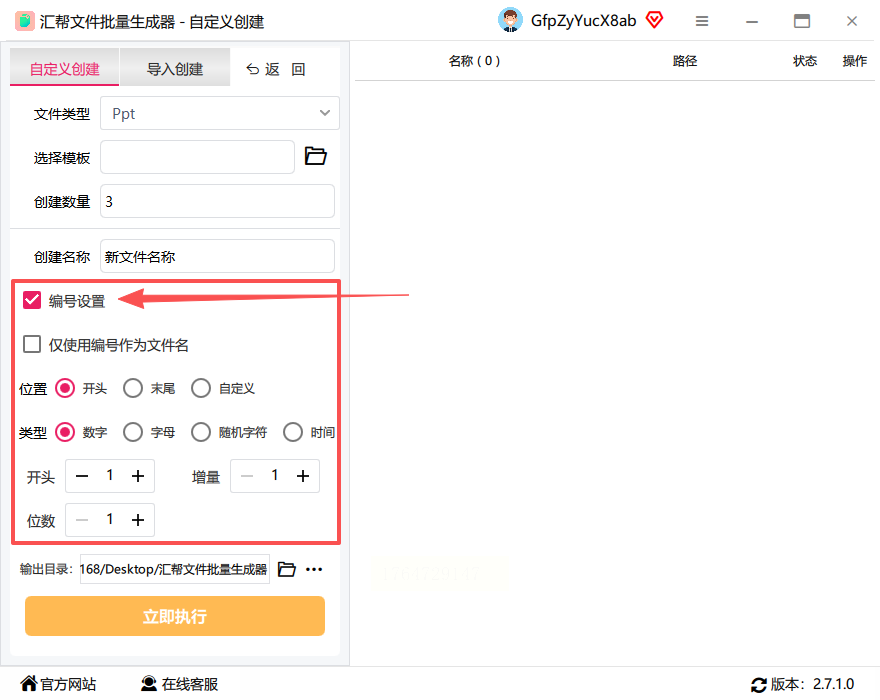
3. 内容编辑:若需批量添加动态数据(如Excel表格中的文本内容),可通过勾选“编号设置”或“内容变量”选项,在弹出的对话框中导入数据列表。右侧预览区会实时展示单个PPT的大致结构,确保内容无误。
步骤三:输出路径与执行生成
设置好所有参数后,在“输出目录”中选择目标文件夹,点击“立即执行”按钮。 软件会在后台快速完成文件生成,过程中无需担心系统卡顿,完成后可直接在目标文件夹中查看生成的PPT文件,名称和内容均与设置完全对应。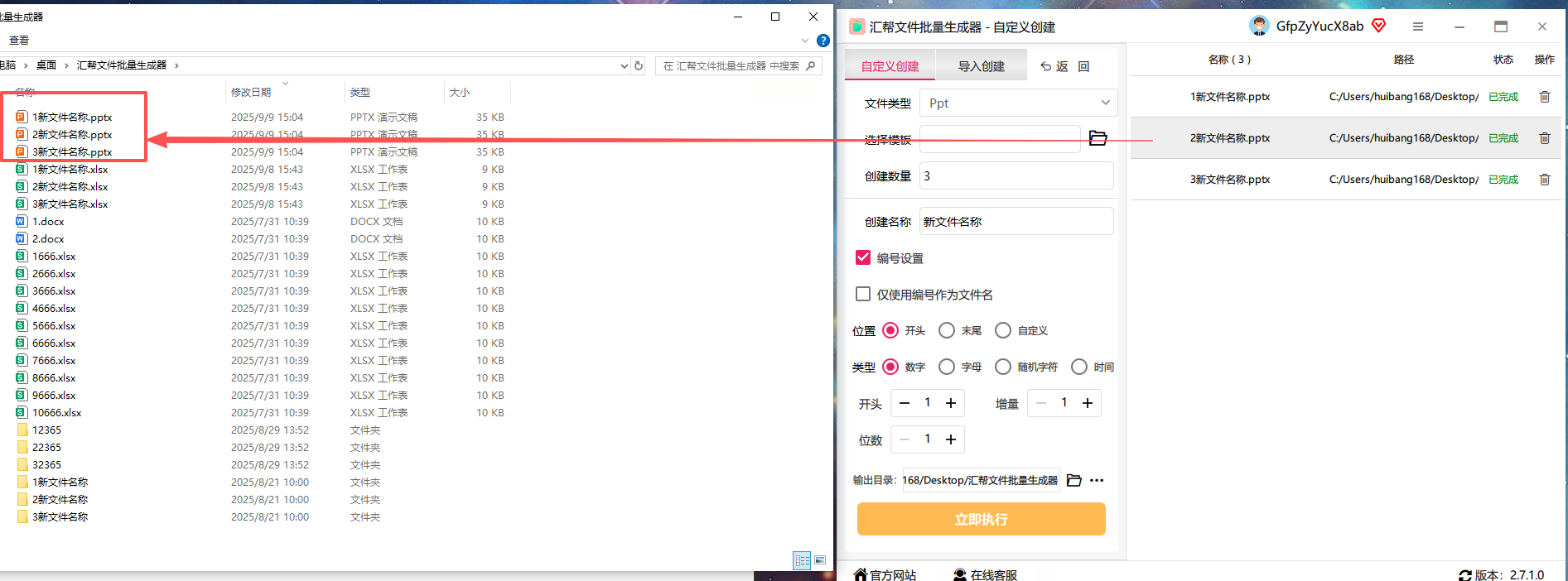
WPS Office批量操作(辅助方法)
1. 创建基础模板:先制作一份标准PPT模板(设置好版式、字体、配色),保存为“*.potx”格式。
2. Excel批量命名:在Excel中输入文件名列表(如“产品A_01”),通过“数据→自Excel”功能将数据导入PPT。
3. 生成内容框架:使用WPS的“插入→对象”功能,将Excel数据动态关联到PPT,自动生成多页内容。
*注:此方法需Excel与PPT的配合,适合数据量较小的场景,复杂格式需手动调整。*
PPT批量转换助手(需注意兼容性)
1. 模板导入:将统一格式的PPT模板保存为“*.pptx”,上传至软件模板库。
2. 变量替换:通过软件提供的文本替换功能,导入Excel表格中的数据列表,自动替换模板中的占位符(如“[项目名称]”“[数据]”)。
3. 批量导出:设置输出路径和文件命名规则,点击“开始转换”即可生成批量PPT。
*注:部分老旧版本可能存在兼容性问题,建议优先使用汇帮软件以确保稳定性。*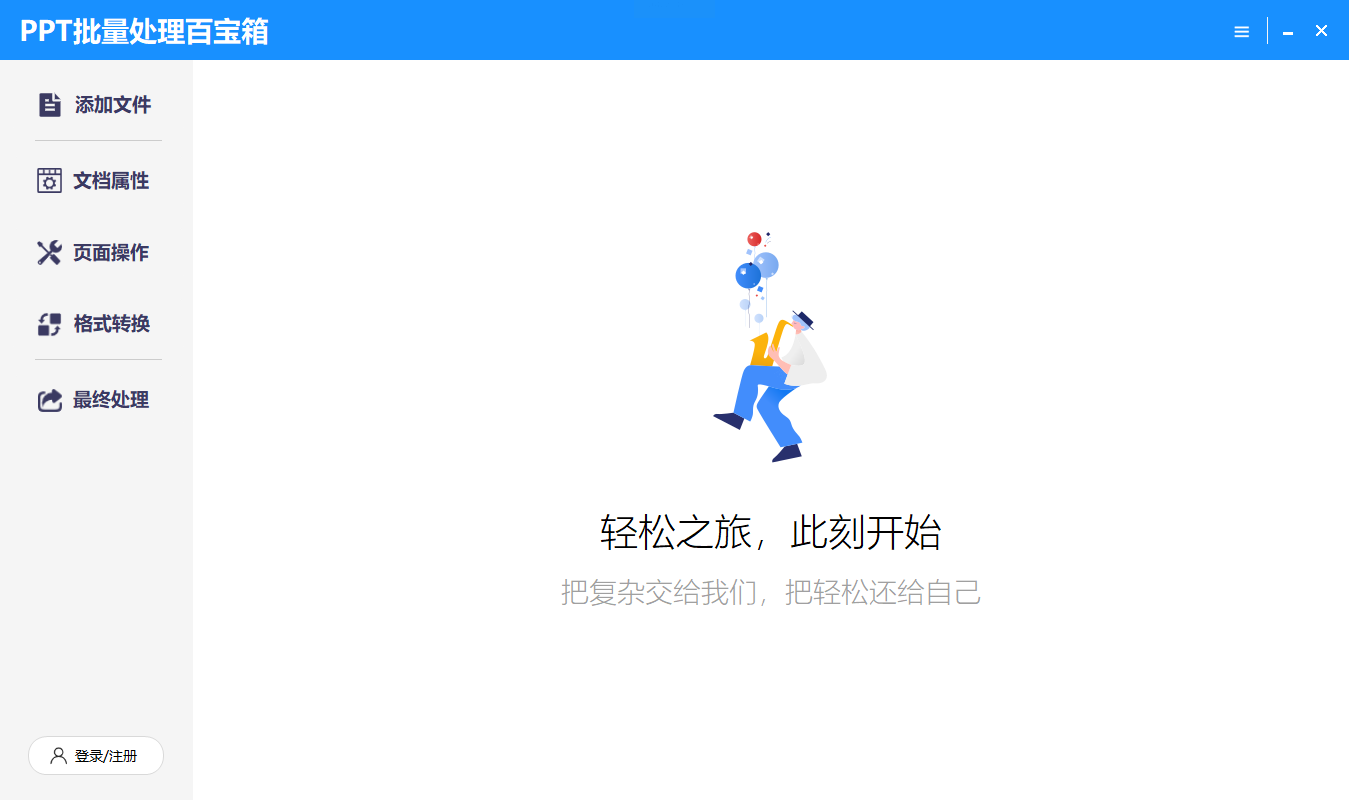
通过以上方法,您不仅能轻松应对PPT批量创建需求,还能将节省的时间投入到更具创造性的内容优化中,让工作成果更出彩。
