

在日常办公和学习中,我们经常会遇到需要一次性创建多个Excel文件的情况。比如财务人员要按月做报表,每个月一个文件,一年下来就是12个;项目经理负责一个长期项目,每个阶段都需要独立的表格来跟踪进度;学校老师要管理不同班级的成绩,每个班一个表格,方便统计和对比。如果一个个手动新建,不仅费时费力,还容易出错或遗漏。学会批量创建Excel文件,能极大提升工作效率,让你把时间花在更重要的数据处理和分析上,而不是重复的机械操作上。
其实,批量创建Excel并不难,也不需要你成为编程高手。下面我就来分享几种实用方法,从简单的系统自带功能到专用软件,一步步教你如何操作。无论你是电脑新手还是有一定基础的用户,都能找到适合你的方式。
根据名称生成excel文件的方法?安利两个简单的方法

方法一:使用“汇帮文件批量生成器”小工具帮我们按名称生成不同的Excel文件
软件名称:汇帮文件批量生成器
下载地址:https://www.huibang168.com/download/1Qv2ohGF9bFs
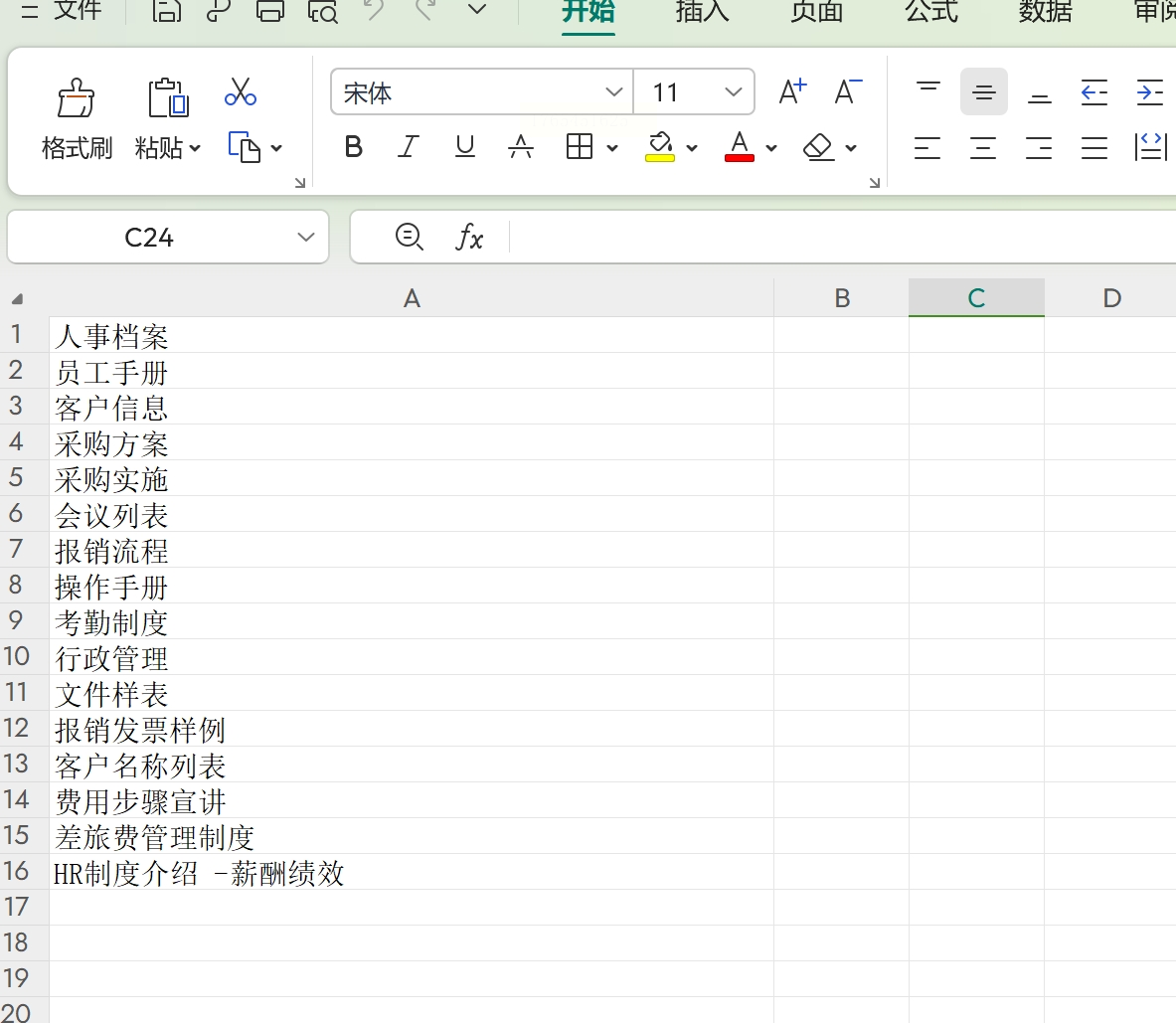
1. 准备文件名列表
在开始之前,你需要先准备一个Excel文件,这个文件的作用就是存放你想要的新文件的名字。
2. 打开软件并选择模式
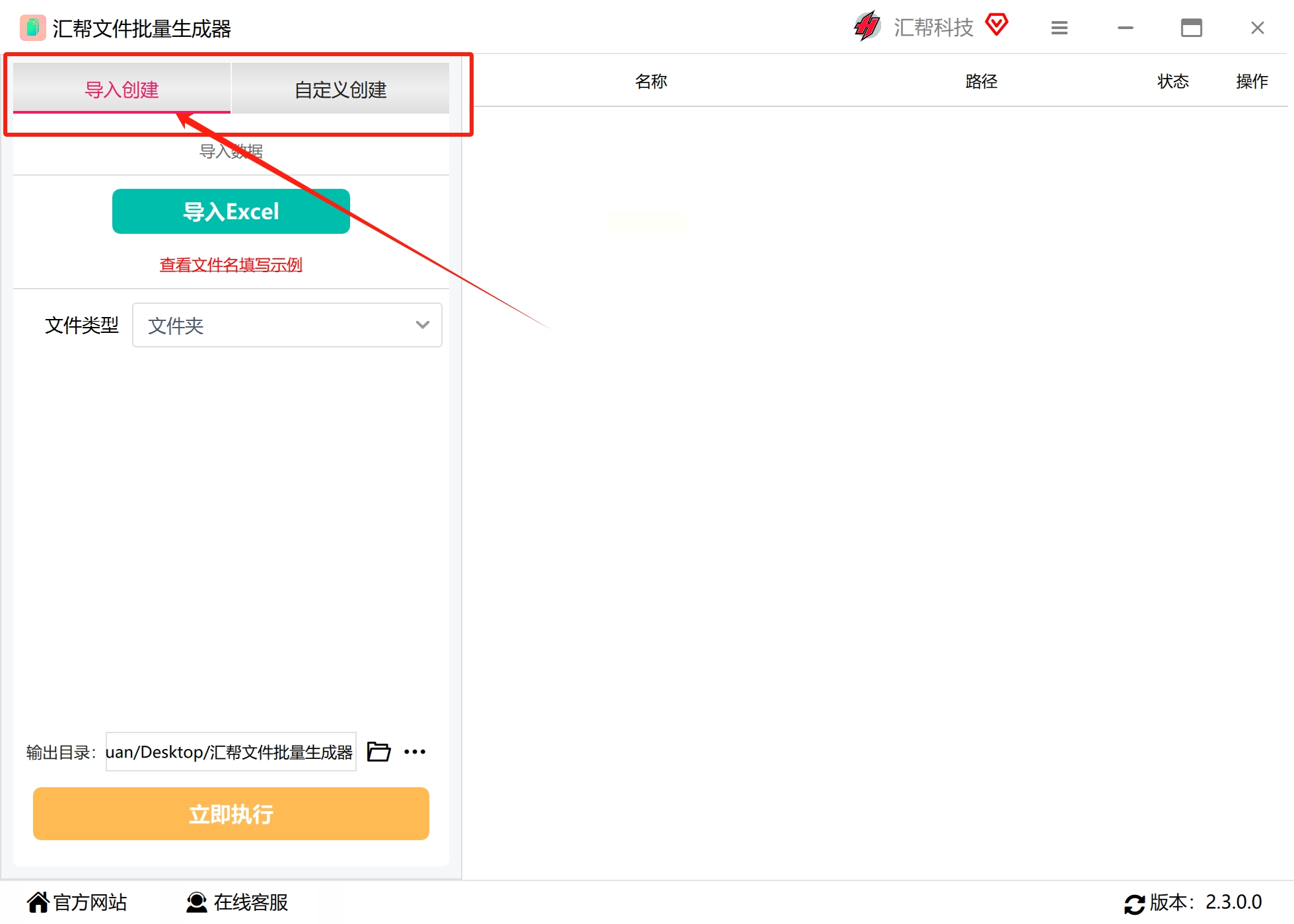
下载并安装好“汇帮文件批量生成器”软件后打开它。在软件主界面,找到并点击进入“自定义创建”功能模块。在这里你会看到“导入创建”和“自定义创建”两个主要选项。我们选择 “导入创建” ,这样可以直接利用我们准备好的文件名列表。
3. 导入文件名列表
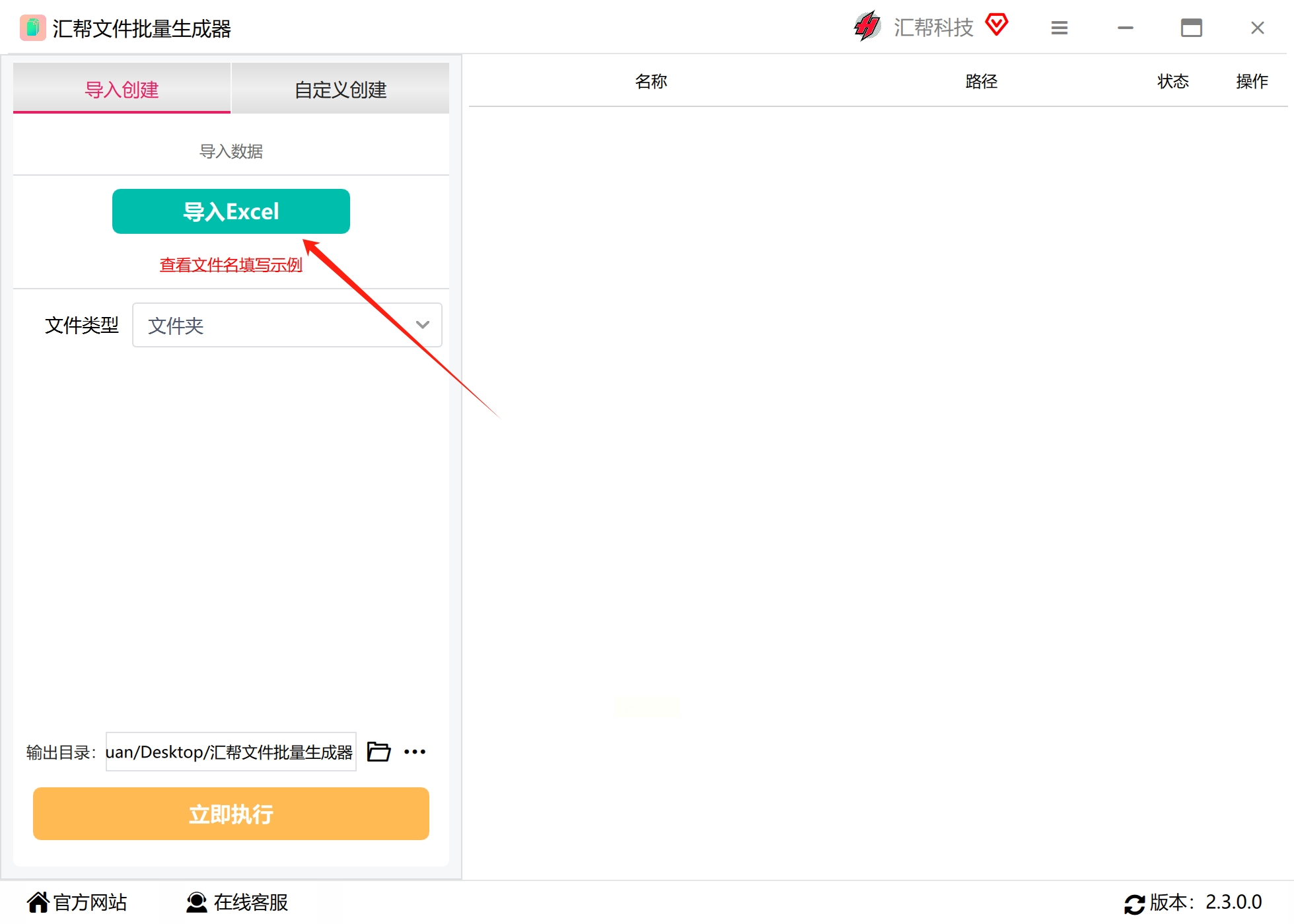
点击界面上的 “导入Excel” 按钮,在弹出的文件选择窗口中,找到并选中你第一步准备好的那个包含文件名的Excel文件,点击打开,将它导入到软件中。
4. 选择文件格式
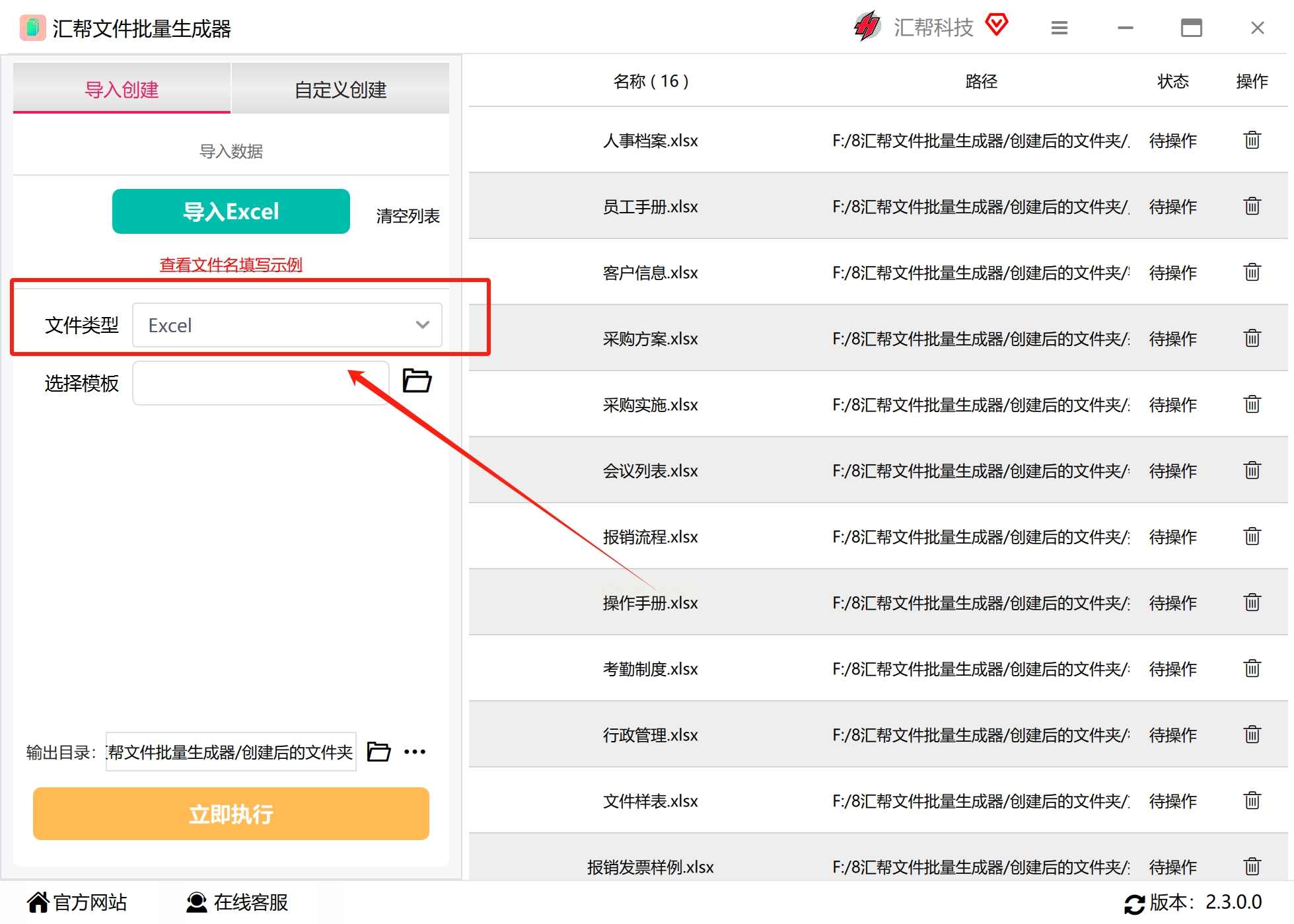
在“文件类型”的下拉菜单中,选择你需要创建的Excel格式,比如“.xlsx”或较旧的“.xls”格式。
5. (可选)选择内容模板
这是这个软件很实用的一个功能。点击 “选择模版” 按钮,你可以选择一个已经做好的Excel文件作为模板。这样,批量创建出来的所有新文件,都会拥有和这个模板一模一样的表头、格式、公式甚至部分数据。如果你只是想要空白文件,这一步可以跳过,不选择任何模板。
6. 设置保存位置
在“输出目录”那里,点击“浏览”或直接输入路径,选择一个文件夹。所有即将被创建出来的新Excel文件,都会保存在这个文件夹里。
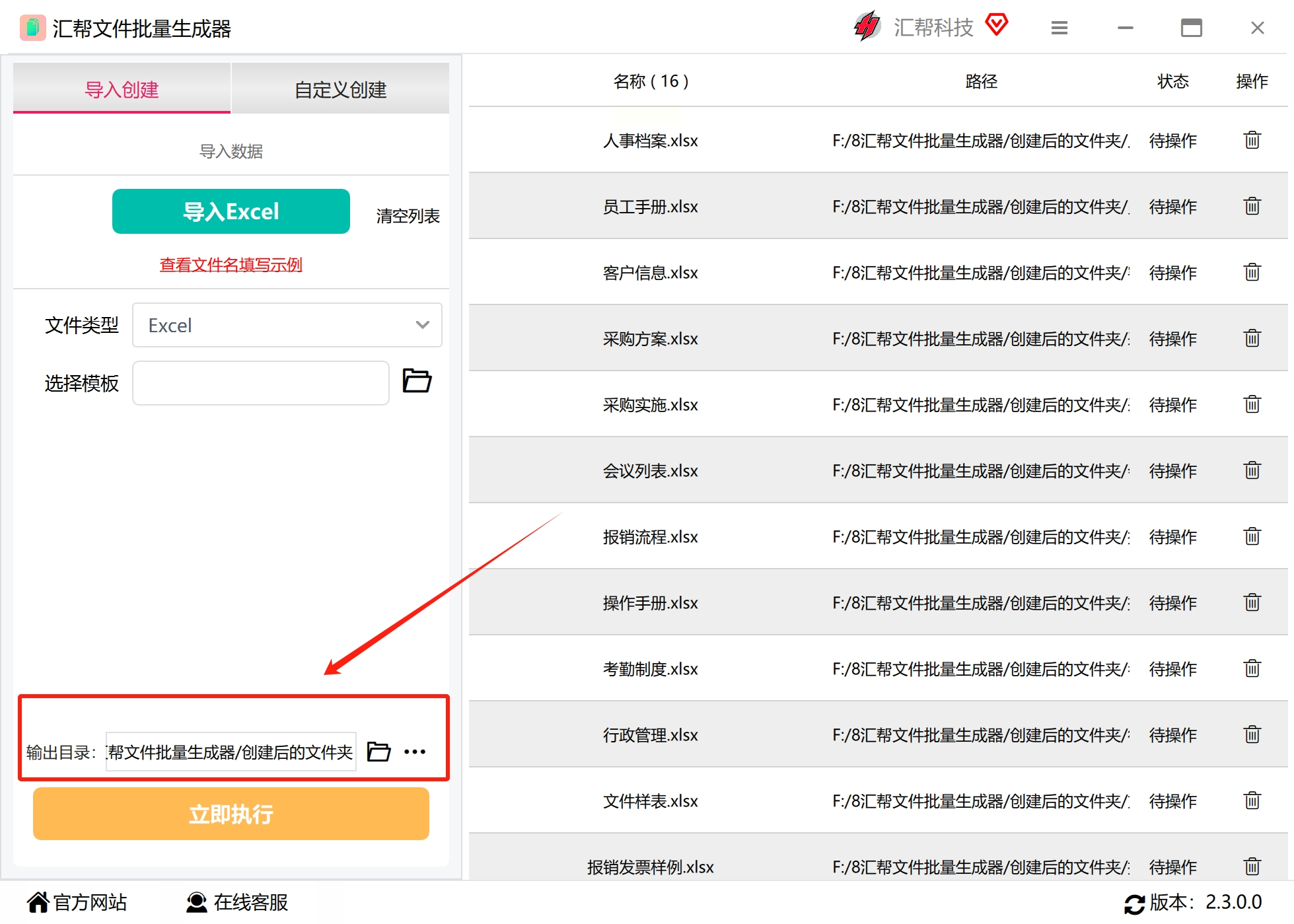
7. 开始执行
所有设置都检查无误后,点击软件底部的 “开始执行” 或“生成”按钮。软件就会开始自动工作。稍等片刻,进度条走完,提示操作完成。
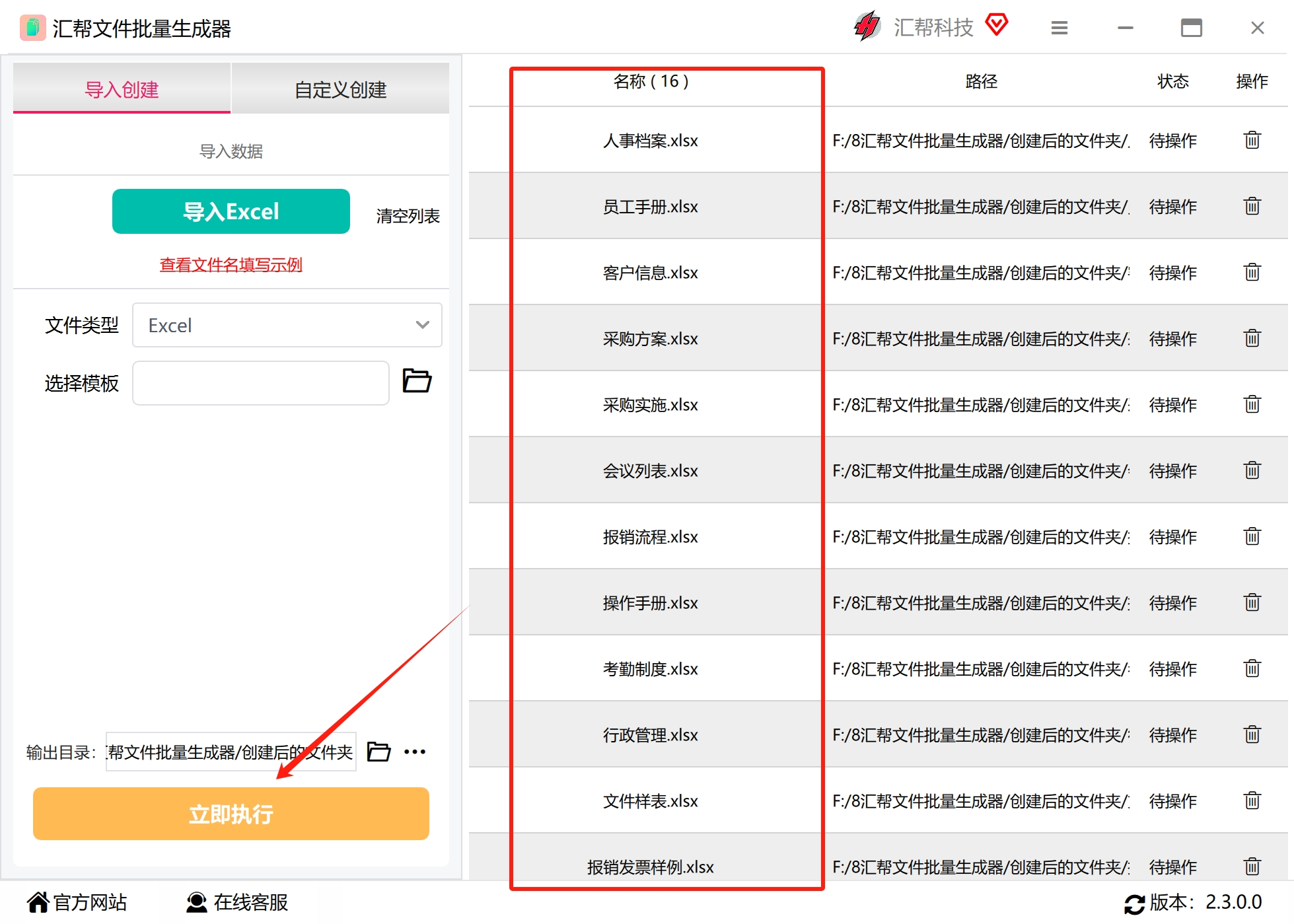
8. 查看结果
现在,打开你刚才设置的“输出目录”文件夹,你会发现里面已经整齐地躺着你需要的所有Excel文件了,并且它们的文件名正是你最初在列表里写好的那些名字。
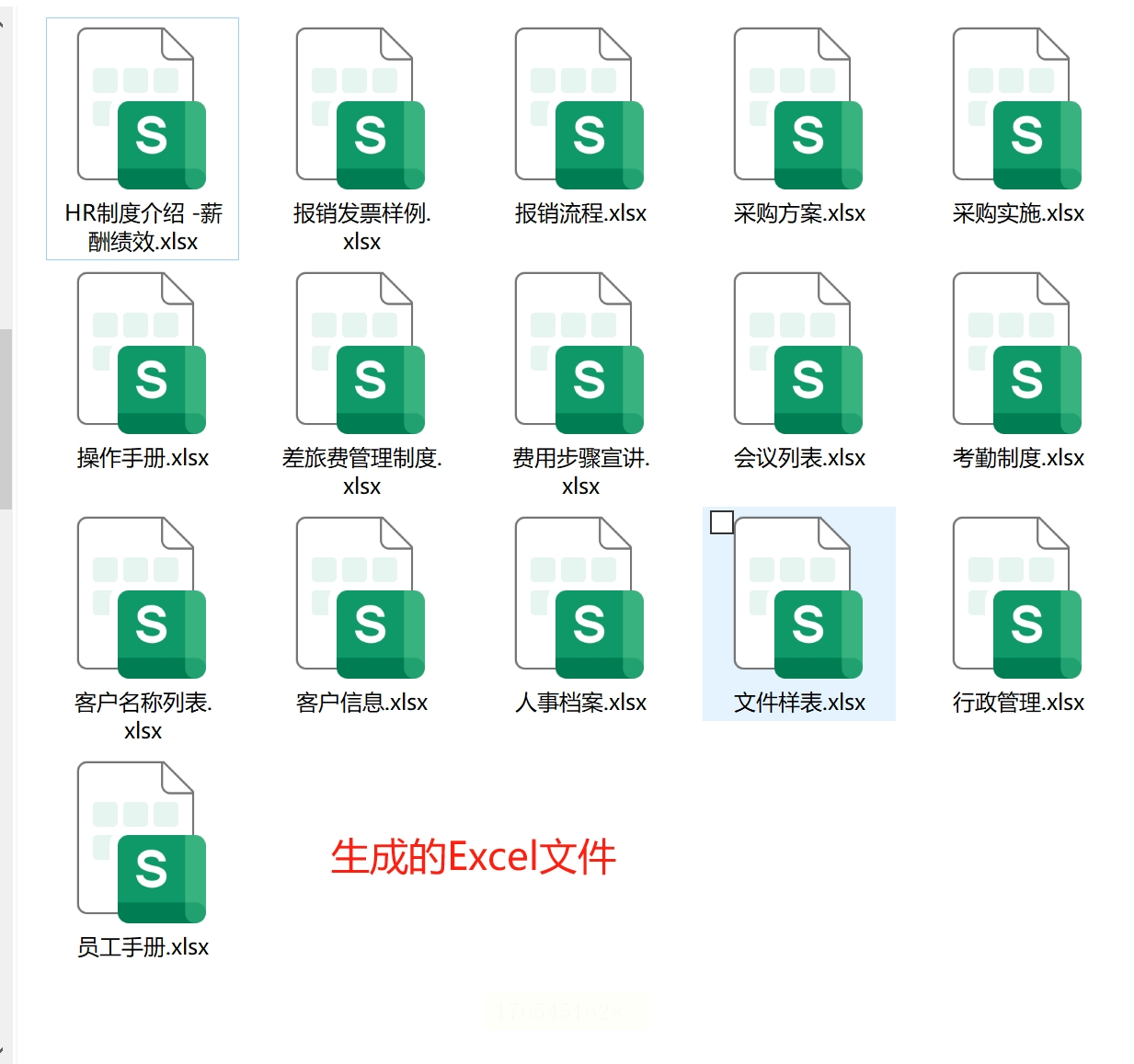
方法二:用批处理文件(.bat)自动生成多个Excel
1. 准备月份列表
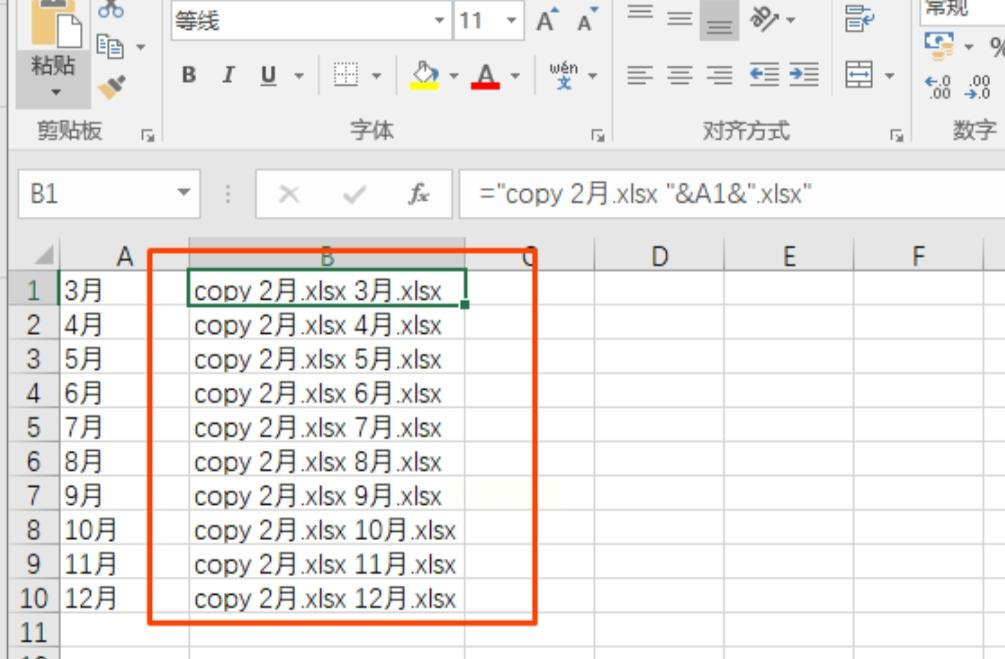
首先,新建一个Excel文件(比如就叫“2月.xlsx”作为模板,内容可以先空着,或者提前做好基础格式)。然后,在同一个Excel的另一个区域(比如A列),从A1单元格开始,依次输入你需要的月份名称,例如“3月”、“4月”、“5月”……一直输入到“12月”。
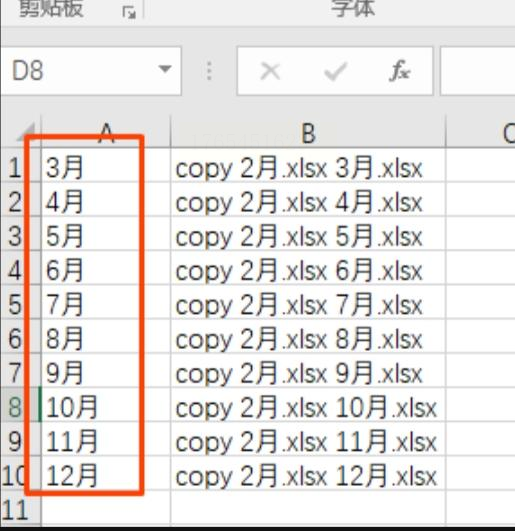
2. 生成复制命令
在B1单元格输入公式:`="copy 2月.xlsx "&A1&".xlsx"`。这个公式的意思是,组合成一条复制命令。输入后按回车,你会看到B1单元格显示为“copy 2月.xlsx 3月.xlsx”。接着,鼠标移到B1单元格右下角,当光标变成实心的“+”字时,按住鼠标左键向下拖动,一直拖到和你A列月份列表最后一行对齐的位置松开。这样,B列就会自动生成对应每个月份的完整复制命令。
3. 创建批处理文件
选中B列所有生成命令的单元格,按 `Ctrl+C` 复制。然后打开电脑自带的“记事本”程序,按 `Ctrl+V` 把命令粘贴进去。点击记事本菜单栏的【文件】,选择【另存为】。在弹出的窗口里,关键操作来了:在“保存类型”处选择“所有文件(*.*)”,然后在“文件名”里输入一个名字,比如“批量创建.bat”,最后选择一个你容易找到的文件夹(比如桌面),点击保存。注意,“.bat”这个后缀一定要手动打上,这是批处理文件的关键。

4. 运行并完成创建
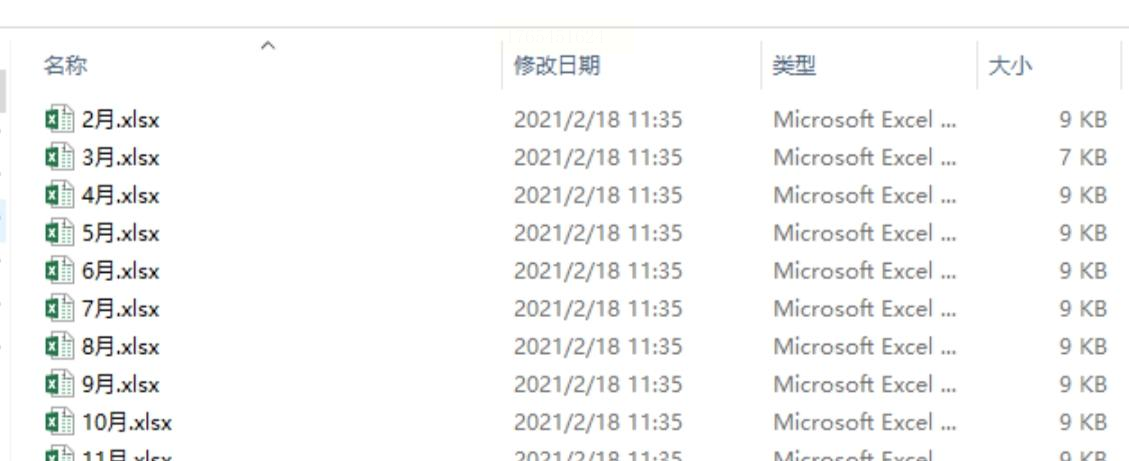
找到你刚刚保存的“批量创建.bat”文件,用鼠标双击它。系统可能会弹出一个黑色命令窗口一闪而过,这是正常的。操作完成后,去你保存模板文件(“2月.xlsx”)的同一个文件夹里看看,是不是已经多了“3月.xlsx”、“4月.xlsx”等一系列文件了?它们都是“2月.xlsx”的副本。
实际操作中的重要注意事项:
1. 文件命名要规范:无论用哪种方法,批量创建时,文件名列表是基础。请务必确保你的文件名不包含非法字符(如 `\ / : * ? " < > |`),长度适中,并且不要有重复的名字,否则可能导致创建失败或文件被覆盖。
2. 路径中不要有空格和中文:尤其是在使用.bat文件时,为了最大限度避免出错,建议将模板文件和批处理文件都放在一个路径简单、没有中文和空格的文件夹里,比如 `D:\Temp\`。输出目录也尽量遵循这个原则。
3. 模板文件要固定:如果你使用模板,并且希望每个新文件都有相同的固定内容(如公司LOGO、统一表头),记得在保存模板前,将不需要他人修改的单元格锁定,并保护工作表。这样批量生成后,每个文件的关键格式就不会被意外改动。
对于每月、每季度都要重复的固定任务,你可以把成功操作过的.bat文件或软件配置文件保存好,并记录下操作步骤。下次需要时,直接拿出来用,几分钟就能搞定原本需要半小时的重复劳动。
掌握批量创建Excel文件的技巧,是一个从“手工劳动者”向“效率管理者”迈进的小小里程碑。它代表的是一种思路:把重复性、规律性的工作交给工具自动完成,把人解放出来,去处理那些更需要创造力和判断力的部分。希望今天介绍的这两种方法能切实帮到你,快去试试吧!
