

在数字化办公中,批量生成文件夹并命名是提升效率的基础技能。无论是整理项目资料、归档数据还是分类存储文件,这项操作能帮我们减少大量重复劳动。比如行政人员每月需要为20个部门创建考勤、报销等文件夹,如果手动操作可能要花2-3小时,还容易出错。而掌握批量生成文件夹并命名的技巧后,几分钟就能完成,让工作效率大幅提升。不过很多人遇到这种需求时,往往不知道从何下手,下面我会分享几个简单实用的方法,适合普通电脑用户操作。
方法一:使用XYplorer(文件管理器)
XYplorer是Windows平台上功能强大的文件管理器,除了基础的文件浏览功能,还支持批量生成文件夹并命名。它的操作界面简洁,不需要复杂设置,适合日常使用。
步骤:
1. 打开XYplorer软件,定位到你想要创建文件夹的目标位置(比如D盘的“项目资料”文件夹)。
2. 在空白区域点击鼠标右键,选择“New > New Folders”选项,打开批量新建窗口。
3. 在弹出的窗口中,逐行输入文件夹名称(不同名称换行填写)。如果需要创建子文件夹,直接在父文件夹名称后加反斜杠“\”,再输入子文件夹名称(例如“月度报表\7月”)。
4. 确认无误后点击“OK”,系统会自动生成所有文件夹和子文件夹。
方法二:使用汇帮文件批量生成器
汇帮文件批量生成器是专门用于文件批量处理的工具,界面直观,特别适合批量生成文件夹并命名,支持自定义设置文件夹名称、数量和格式,适合需要灵活调整命名规则的场景。
步骤:
1. 打开软件后,点击界面上的“自定义创建”按钮。
2. 在左侧设置文件夹名称和数量:手动输入名称列表或通过导入文本文件批量添加,右侧会实时显示预览效果。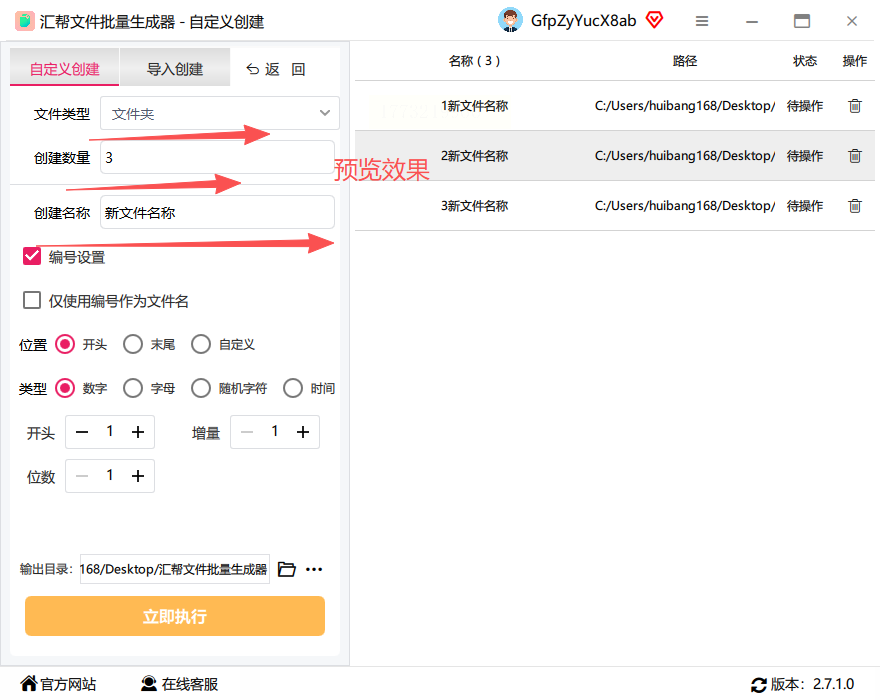
3. 文件类型选择“文件夹”(默认是文件,需手动切换),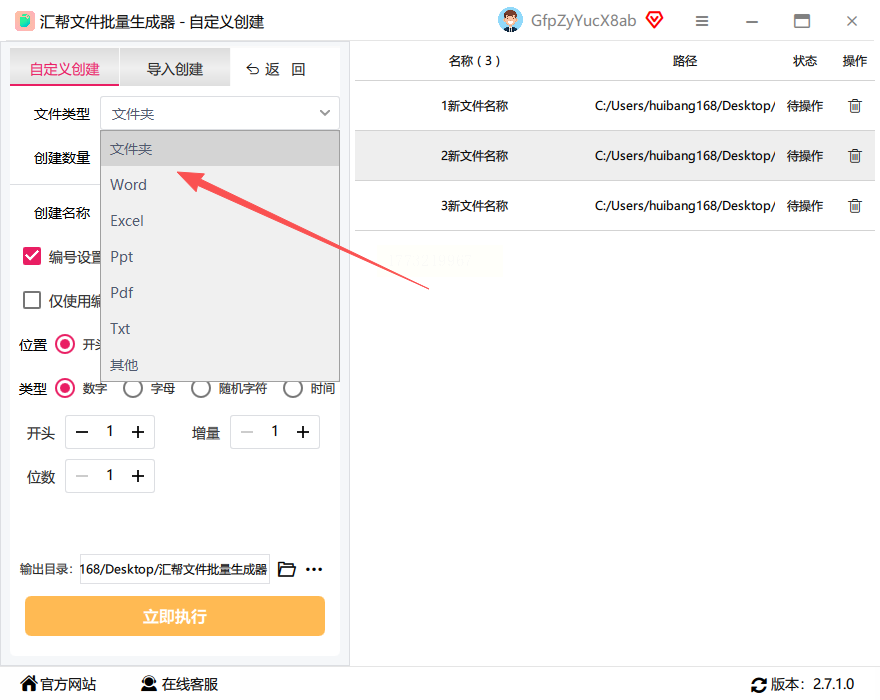 编号序号可根据需要勾选“自动编号”,设置起始数字和增量(比如从1开始,每3个文件夹加一个序号)。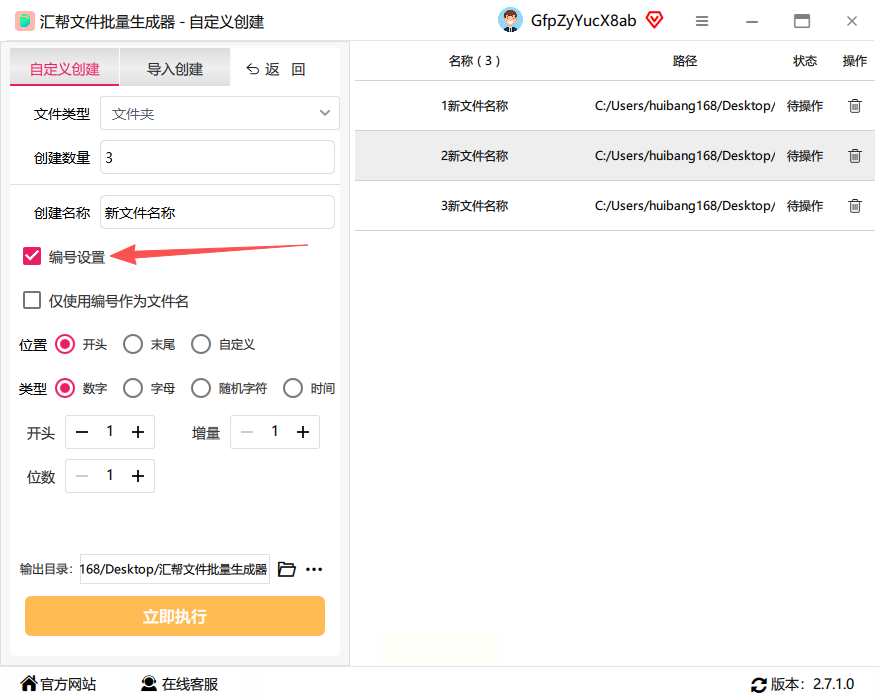
4. 选择输出目录(即文件夹存放的位置),点击“立即执行”。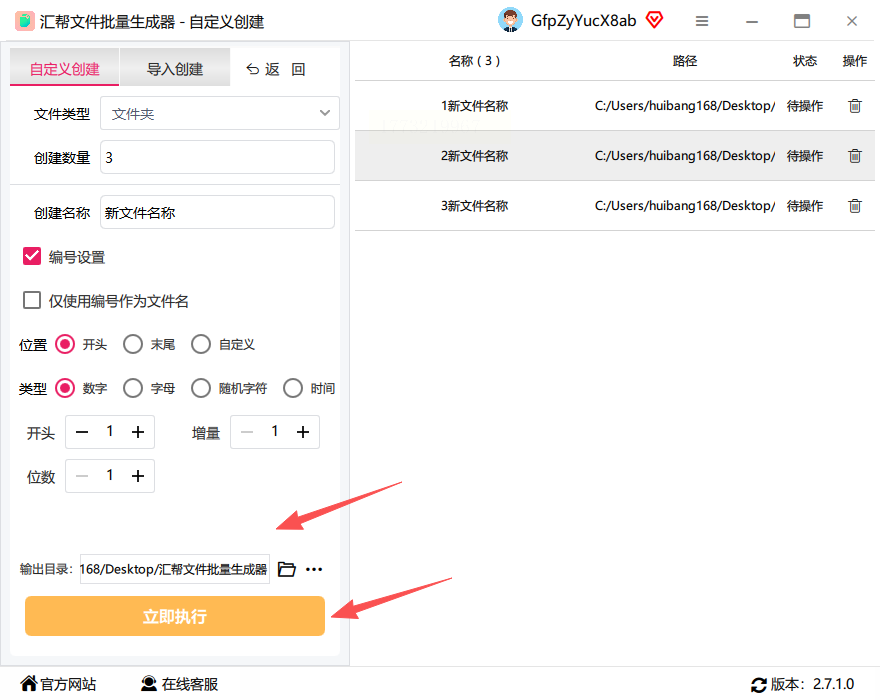 系统会自动生成对应的文件夹。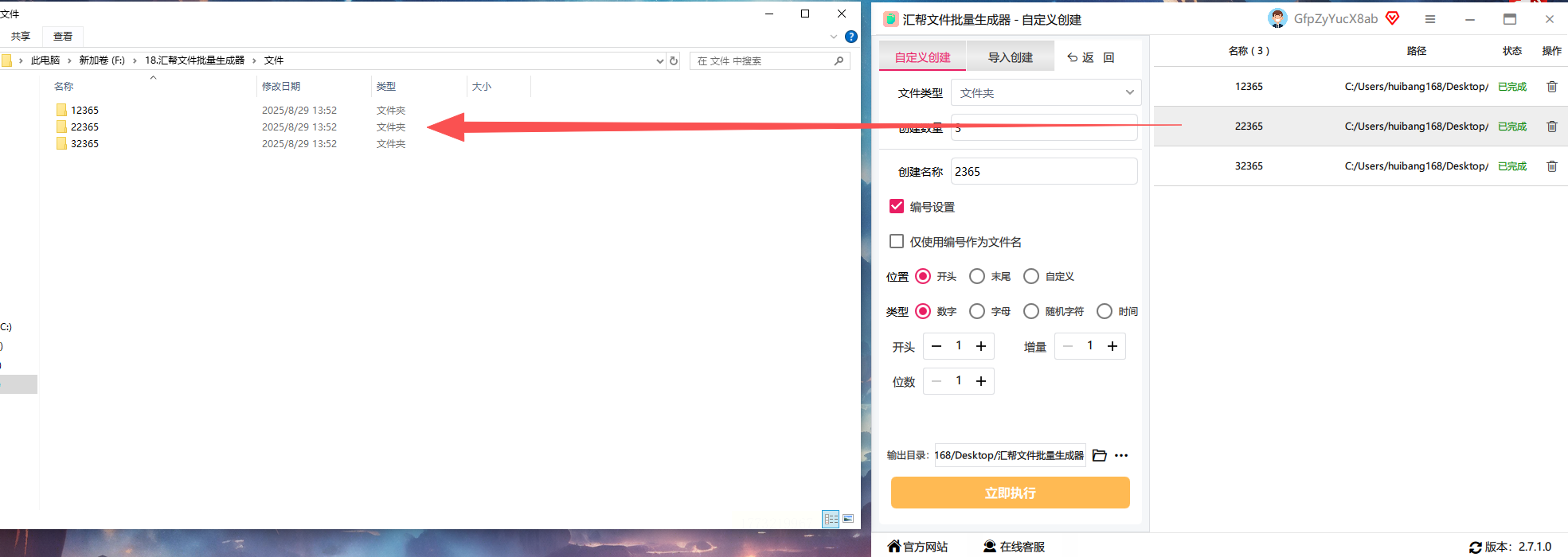
方法三:使用Windows自带的资源管理器
如果不想安装额外软件,完全可以用Windows资源管理器实现批量生成文件夹并命名。这个方法不需要任何工具,适合对命名规则简单的场景,比如纯数字、日期等规则。
步骤:
1. 打开“此电脑”或“文件资源管理器”,导航到目标文件夹(比如“E盘\工作文档”)。
2. 在空白处右键,选择“新建 > 文本文档”,创建一个文本文件(比如命名为“文件夹列表.txt”)。
3. 打开文本文件,按行输入文件夹名称(每行一个名称,例如:“方案1”“方案2”“方案3”),如果需要子文件夹,用“\”分隔(例如“方案1\子文件夹A”)。
4. 保存文本文件后,按“Win+R”打开运行窗口,输入“cmd”回车,打开命令提示符。
5. 在命令提示符中输入`cd /d 目标路径`(例如`cd /d D:\方案`),切换到文本文件所在目录。
6. 执行命令:`for /f %a in (文件夹列表.txt) do md "%a"`,系统会自动读取文本文件并创建文件夹。
方法四:使用Text 2 Folders
Text 2 Folders是一款轻量级工具,支持通过文本文件或手动输入快速创建文件夹,还能创建嵌套的子文件夹,适合需要快速批量生成且规则固定的场景(比如按项目名称拆分文件夹),轻松完成批量生成文件夹并命名。
步骤:
1. 打开软件后,在“根文件夹”输入框中粘贴目标位置路径(例如“D:\2023项目”)。
2. 两种创建方式任选其一:
- 文本文件方式:先在记事本中编辑好文件夹名称列表(每行一个,子文件夹用“\”分隔),保存后将文件路径粘贴到“文本文件”输入框。
- 手动输入方式:直接在下方文本框中按格式输入(例如“项目A\月度报告\7月”)。
3. 点击“Create folder”按钮,系统会自动生成所有文件夹。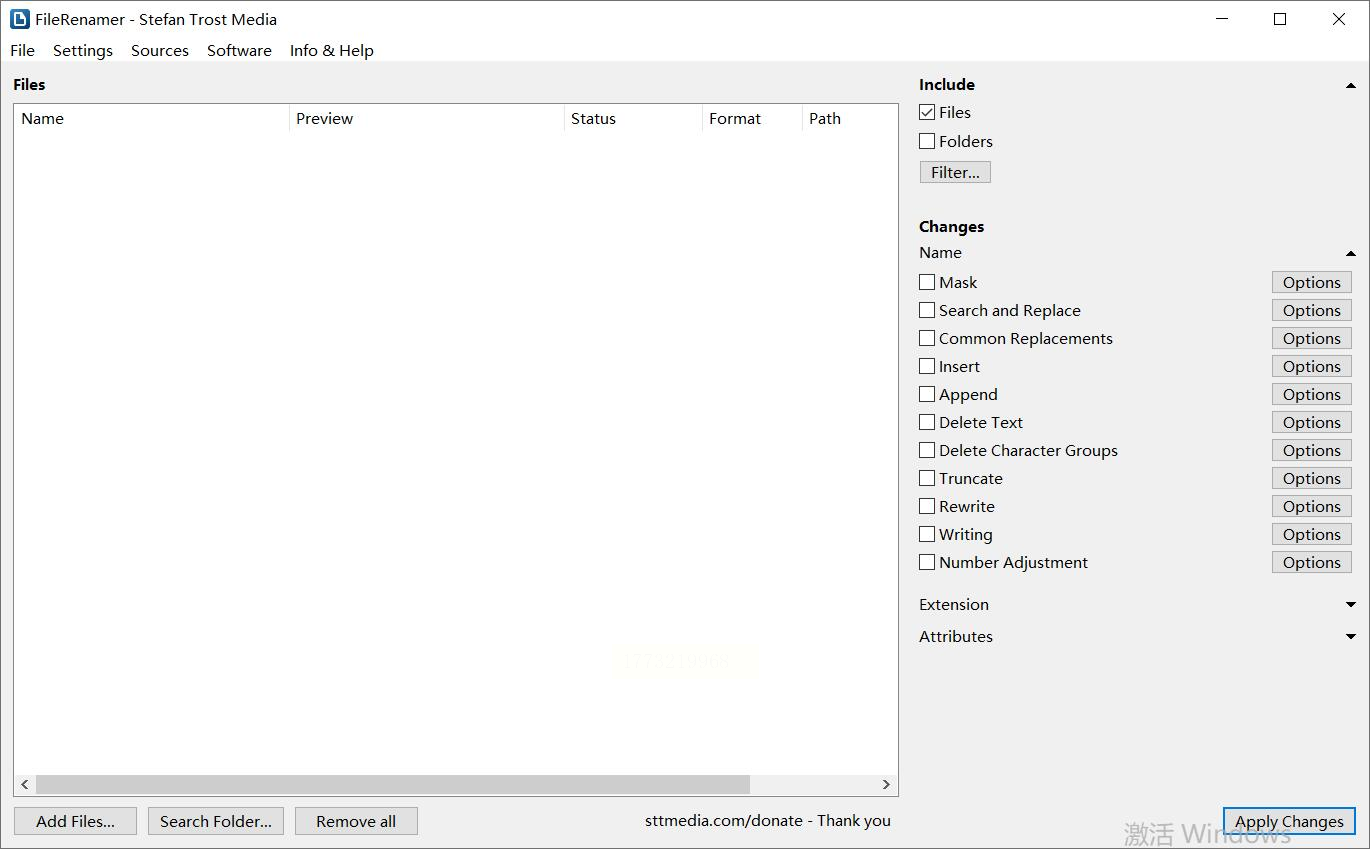
方法五:使用FileRenamer(批量重命名+创建)
FileRenamer虽然主打重命名,但也支持批量创建文件夹,适合需要先创建文件夹再重命名的场景(比如先创建“新文件夹”,再批量修改为目标名称),间接实现批量生成文件夹并命名。
步骤:
1. 打开软件后,点击“创建文件夹”选项卡(如果有单独入口)。
2. 在“文件夹名称”输入框中,按行输入名称(支持导入文本文件,每行一个名称)。
3. 设置目标路径(比如“E:\待整理”),确认无误后点击“创建”按钮,系统会在几秒内生成所有文件夹。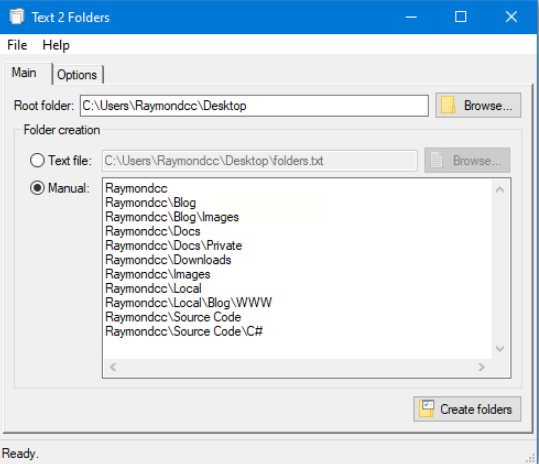
方法六:使用PowerShell(命令行进阶方法)
如果熟悉命令行操作,PowerShell可以实现更复杂的批量创建,适合需要自动化脚本或特殊命名规则(比如带日期、变量的名称),高效完成批量生成文件夹并命名。
步骤:
1. 按“Win+X”打开快捷菜单,选择“Windows PowerShell”。
2. 输入命令:`$names = Get-Content "文件夹列表.txt"; foreach ($name in $names) { New-Item -ItemType Directory -Path "D:\目标路径\$name" }`。
- 注意:`“文件夹列表.txt”`需替换为你实际的文本文件路径,`“D:\目标路径”`替换为实际存放位置。
3. 按回车执行,系统会读取文本文件中的每个名称并创建对应的文件夹。
方法七:使用Excel+批处理(适合复杂规则)
如果文件夹名称有规律(比如按日期、项目编号组合),可以用Excel生成名称列表,再通过批处理快速创建,适合对格式要求严格的场景,精准完成批量生成文件夹并命名。
步骤:
1. 在Excel中输入文件夹名称列表(例如A列是序号,B列是项目名称,C列是日期),通过公式合并为“项目名称+日期”格式(例如`=B2&C2`),生成完整名称。
2. 复制Excel中的名称列表,粘贴到记事本中,按行保存为“文件夹名称.txt”(每行一个名称)。
3. 按“Win+R”输入“cmd”,执行命令:`for /f %i in (文件夹名称.txt) do md D:\目标路径\%i`(替换路径和文件名)。
总结与温馨提示
以上方法覆盖了不同场景下批量生成文件夹并命名的需求:日常简单命名用Windows资源管理器或XYplorer,规则复杂用汇帮或Excel+批处理,不需要安装软件用自带工具,嵌套子文件夹用Text 2 Folders。
注意事项:
- 命名时避免使用特殊符号(如“\”“/”“*”等),以免创建失败。
- 批量创建前最好先检查目标路径是否有重复文件夹,避免覆盖已有文件。
- 如果是重要数据,建议先备份目标路径文件,防止操作失误。
通过这些方法,即使是批量创建几百个文件夹也能轻松搞定,关键是根据自己的需求选择合适的工具。对于普通用户,推荐优先尝试“资源管理器+文本文件”的方法,不需要额外安装软件,上手快且安全可靠。如果需要复杂规则,再尝试Excel或专业工具,效率会更高。
