

在日常的办公与资料整理中,我们常常会面对一个看似简单却极其耗费精力的任务:将一堆杂乱的文档、图片或者表格,统一转换成规整的PDF文件。想象一下,你手头有几十份会议纪要、上百张产品图片,或者一系列数据报表,如果逐一打开、另存为、调整格式,这个流程不仅枯燥重复,还极易在反复操作中出错,导致最终文件的格式五花八门,甚至内容遗漏。这种低效的重复劳动,消耗的不仅仅是时间,更是专注力和工作热情。
正因为如此,寻找一种能够化繁为简的解决方案,就显得尤为实际和迫切。我们需要的不是一个功能繁杂、学习成本高昂的专业套件,而是一个直接、高效、能精准完成“批量生成PDF”这一核心任务的工具。
接下来,我将为你介绍几种实现批量创建PDF文件的方法。它们各有特点,从专业的商业软件到轻便的免费工具都有涵盖。你可以根据自己的具体需求和习惯,选择最适合你的那一款。
方法一:使用 Adobe Acrobat
Adobe Acrobat 是处理PDF文件的专业工具,功能非常全面。它的批量创建功能支持将多种格式的文档(如Word、Excel、图片等)一次性转换为PDF。你还可以在转换过程中自定义页面大小、方向、压缩等参数,适合对文件格式有较高要求的专业场景。不过,这是一款商业软件,需要购买授权才能使用全部功能。
方法二:使用汇帮文件批量生成器
软件名称:汇帮文件批量生成器
下载地址:https://www.huibang168.com/download/1Qv2ohGF9bFs
这是一款专注于批量文件创建任务的工具,它的设计思路很直接,就是让批量生成变得简单。首先,你需要访问该软件的官方网站下载并安装它。
步骤一:打开软件后,在主界面找到并选择“自定义创建”这个功能入口。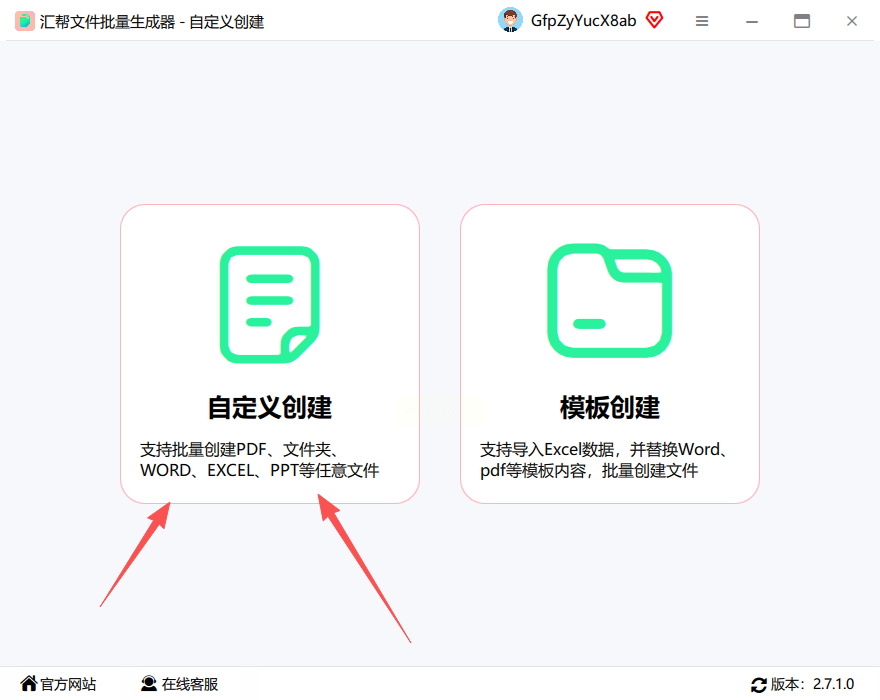
步骤二:进入创建界面后,软件会让你先选择想要生成的文件类型。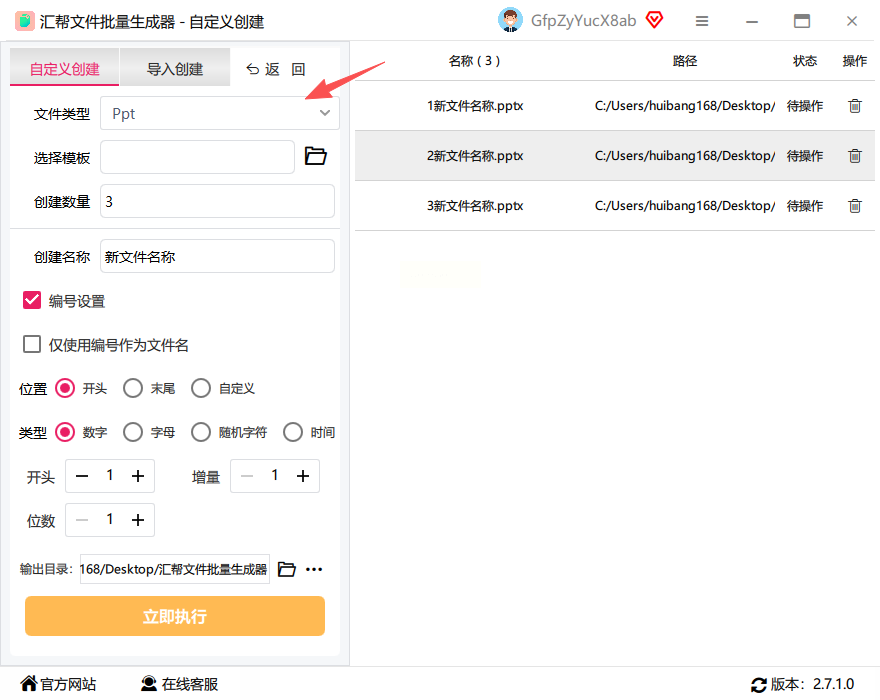
步骤三:文件类型选项有很多,我们这里当然选择“PDF”。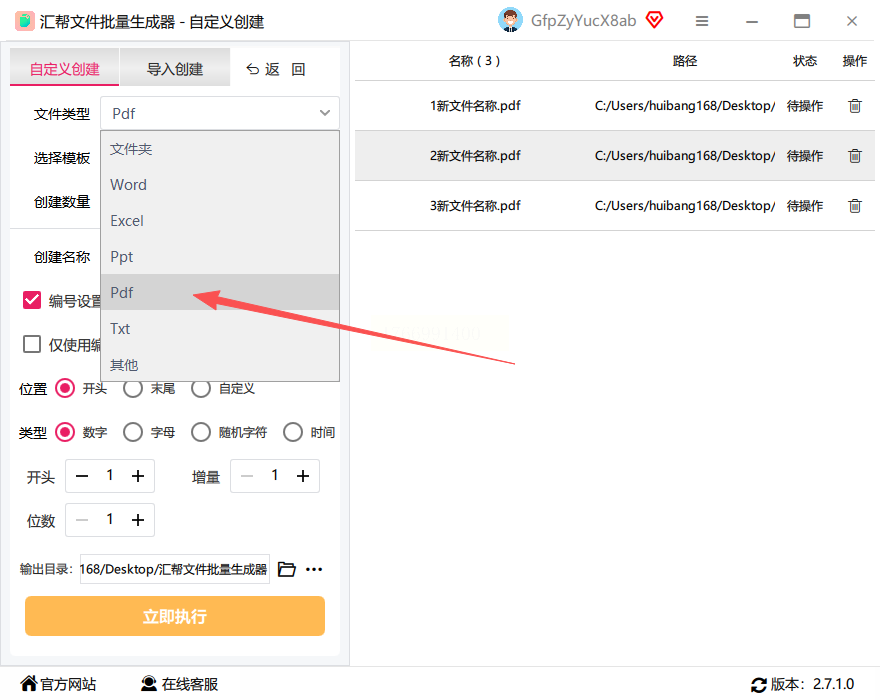
步骤四:接下来,设置你需要生成的文件数量和名称。界面右侧会实时显示预览效果,非常直观。这里有个细节要注意:如果你不事先准备或选择一个内容模板,那么最终生成的就只是空白的PDF文件。所以,记得提前准备好内容。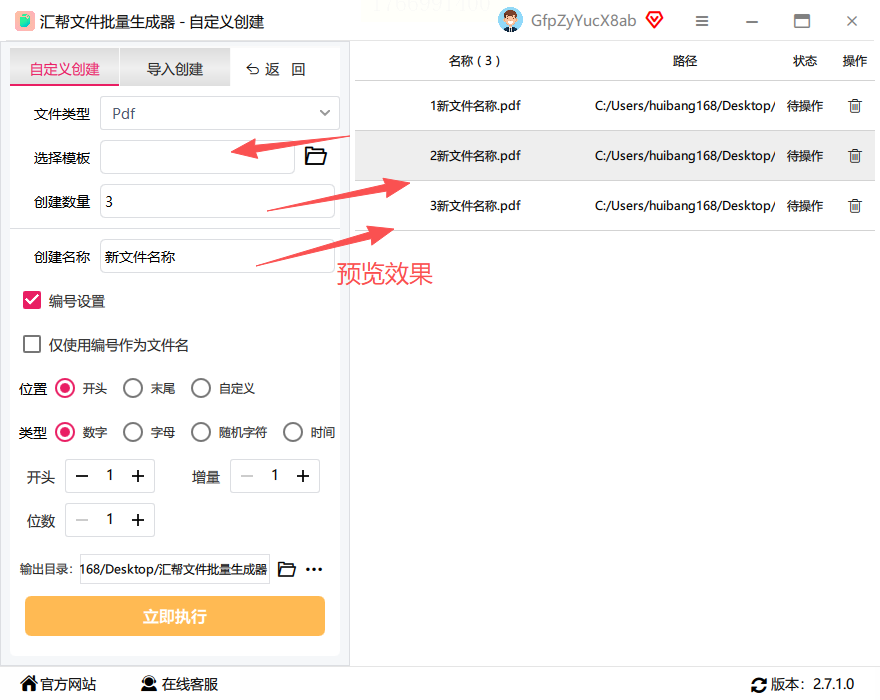
步骤五:页面下方通常会有一些附加信息选项,比如“编号设置”。你可以根据需求勾选并编辑,比如为文件名添加有序的编号。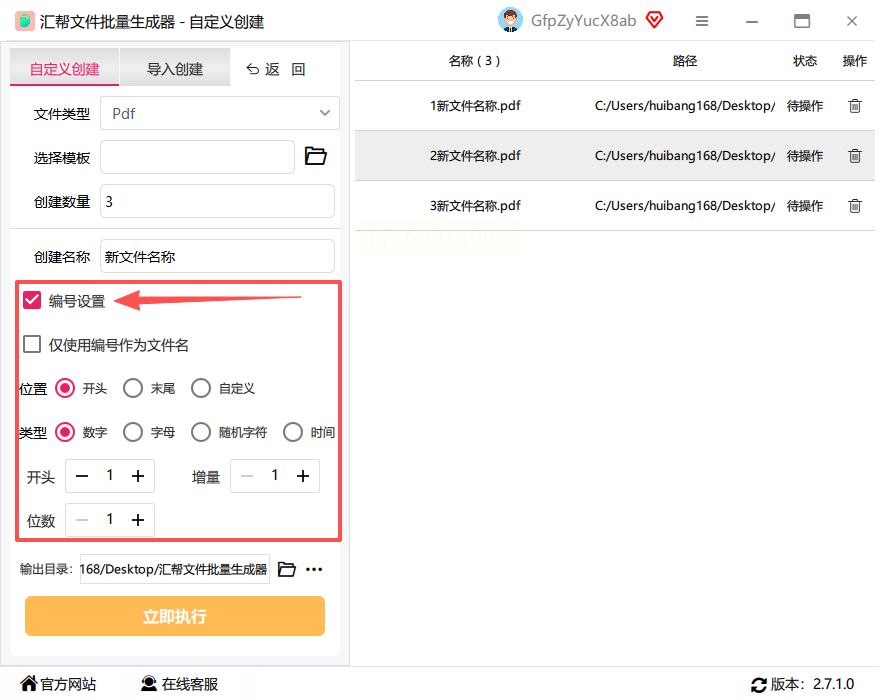
步骤六:所有设置确认无误后,选择一个电脑上的文件夹作为“输出目录”,也就是文件生成后的保存位置。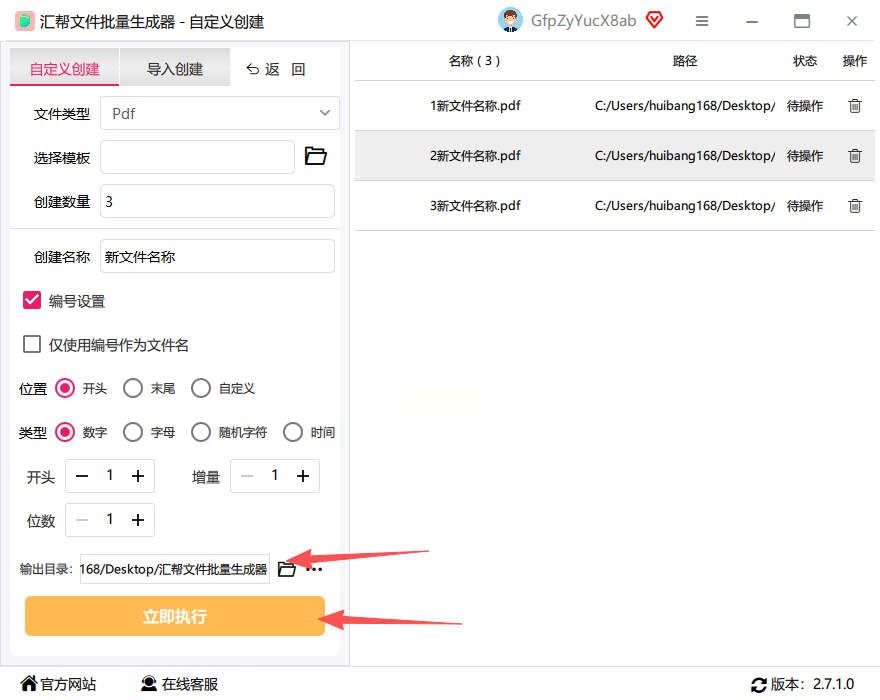
步骤七:最后,点击“立即执行”按钮。稍等片刻,一批符合你要求的PDF文件就会在指定文件夹里生成好了,名称和数量都会严格对应你之前的设置。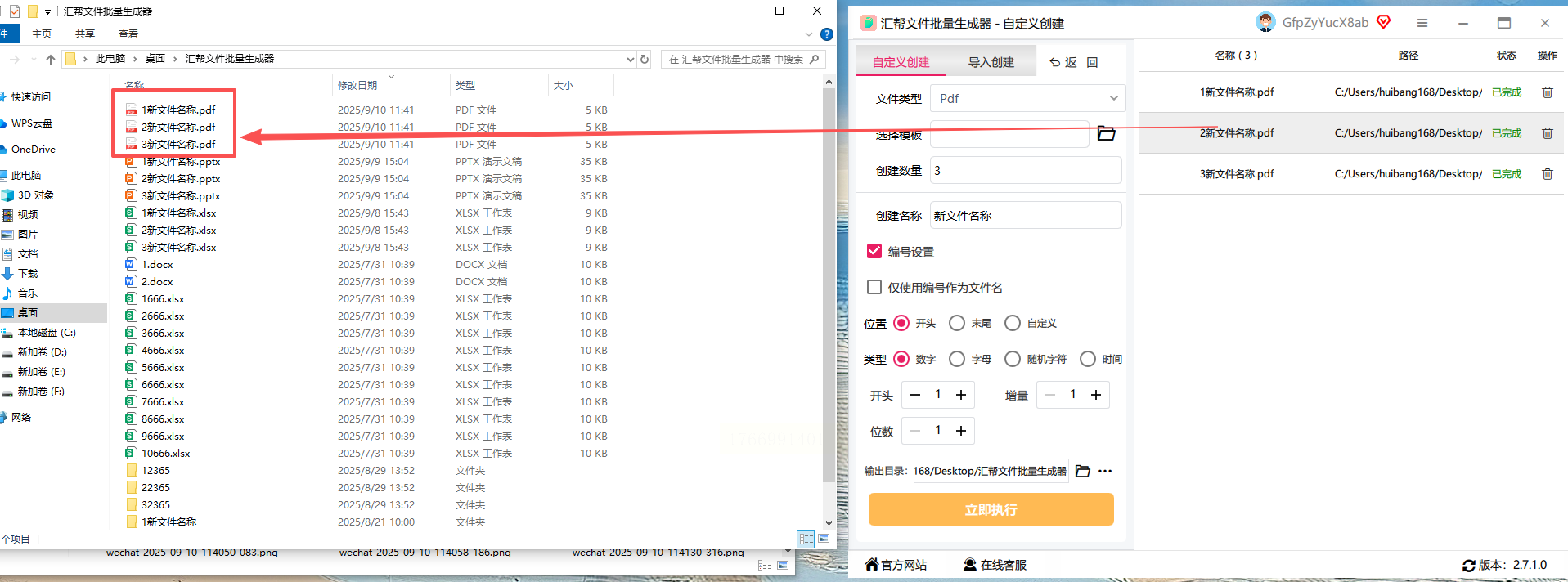
这款软件在操作流程上做到了极大的简化,几乎全靠鼠标点击和选择就能完成。它专注于文件生成本身,不涉及复杂的格式转换或编辑,因此上手速度很快。同时,作为一款本地运行的软件,你的所有操作和文件内容都只在个人电脑上处理,无需上传至网络服务器,这从根本上避免了内容在传输过程中可能存在的泄露风险,安全性和可靠性是比较有保障的。
方法三:使用 PDFCreator
PDFCreator 是一款开源且免费的虚拟打印机工具。它的工作原理很有趣:你不是直接“转换”文件,而是通过“打印”来生成PDF。安装后,它会在你的电脑上模拟出一台打印机。当你需要批量创建PDF时,可以选中多个文件,右键选择“打印”,然后选择“PDFCreator”作为打印机,它就能将这些文件批量“打印”成PDF文档。它也允许你设置一些PDF参数,并且没有广告软件捆绑。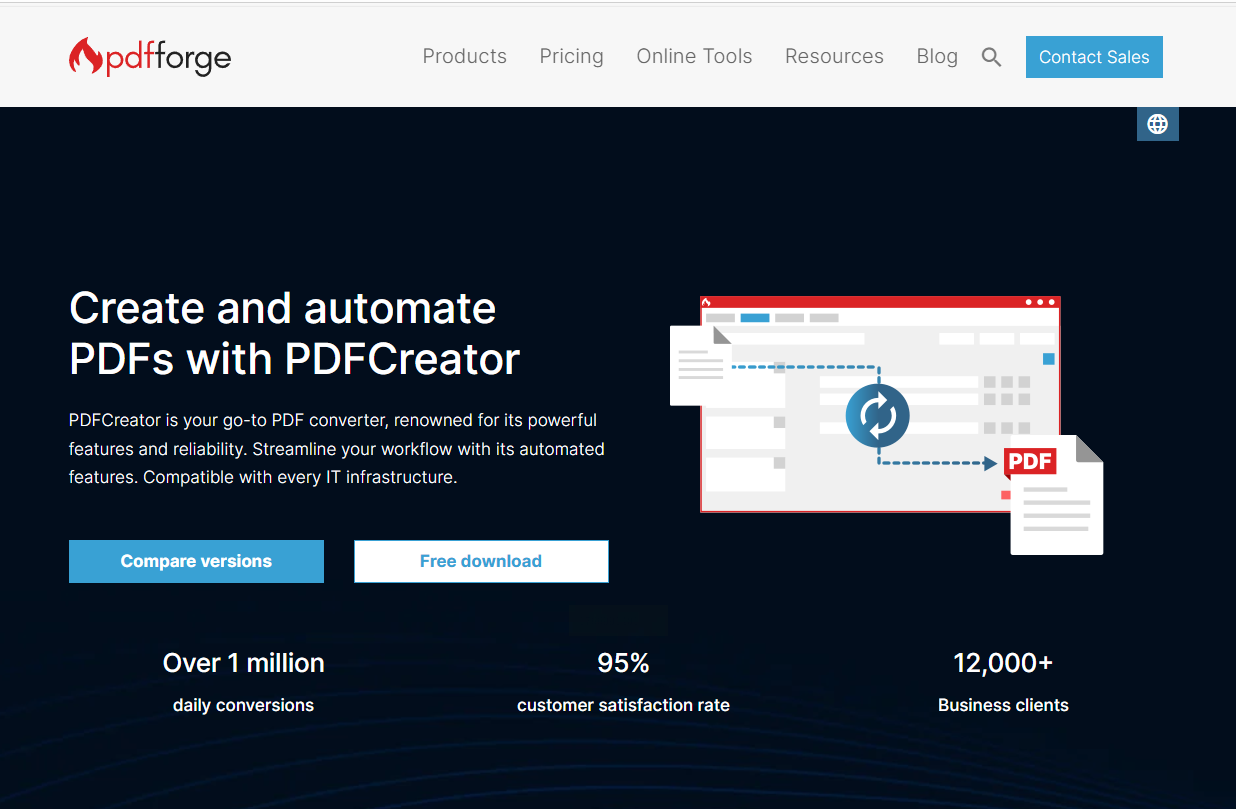
方法四:使用 Bullzip PDF Printer
Bullzip PDF Printer 与PDFCreator类似,也是一款轻量级的免费虚拟打印机工具。它通过相同的“批量打印”机制来实现PDF的批量创建,几乎支持所有能够被打印的文件格式,因此兼容性非常广泛。它同样没有烦人的广告,是一款干净纯粹的工具。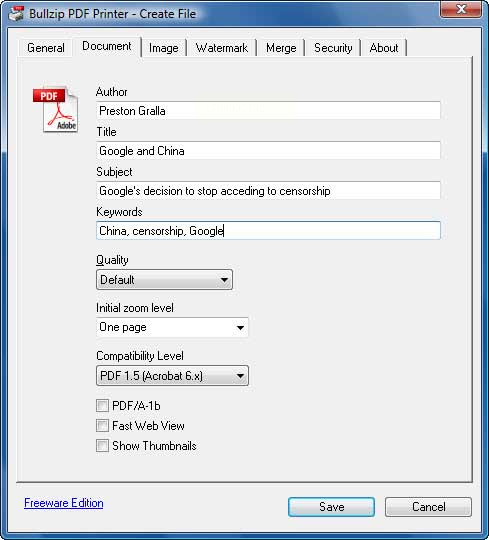
希望这篇梳理能帮助你清晰地看到每种选择的特点,从而做出最适合自己的那个决定。毕竟,省下来的时间和好心情,才是我们提升工作效率背后,真正想要追求的东西。试着用工具来优化你的工作流程吧,你会发现,处理文件这件事,原来也可以很轻松。
