

昨天还有粉丝私信问我,如何一次创建多个word的问题到底怎么解决?说实话,我之前也在这栽过跟头——上周赶项目要做120份员工培训签到表,一开始傻愣愣地手动新建,建到第30份的时候手都酸了,还差点把文件名改乱,真的太费时间。
如何一次创建多个word?4个实用方法亲测有效
 #### 用汇帮文件批量生成器批量创建Word
核心操作流程如下:
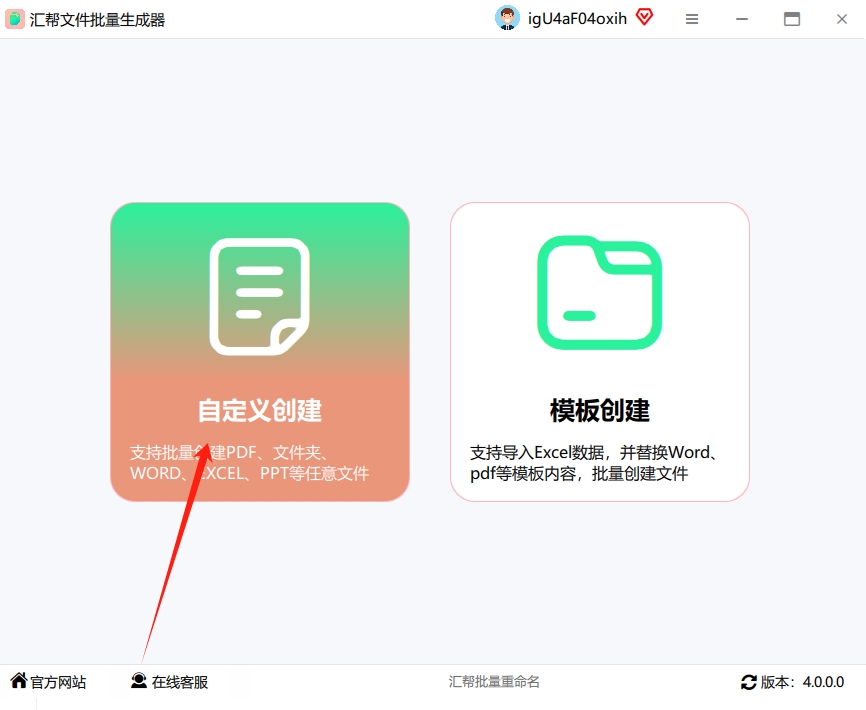
下载并打开软件 前往官方指定渠道下载「汇帮文件批量生成器」,完成安装后启动程序,点击左侧功能菜单的「自定义创建」模块。
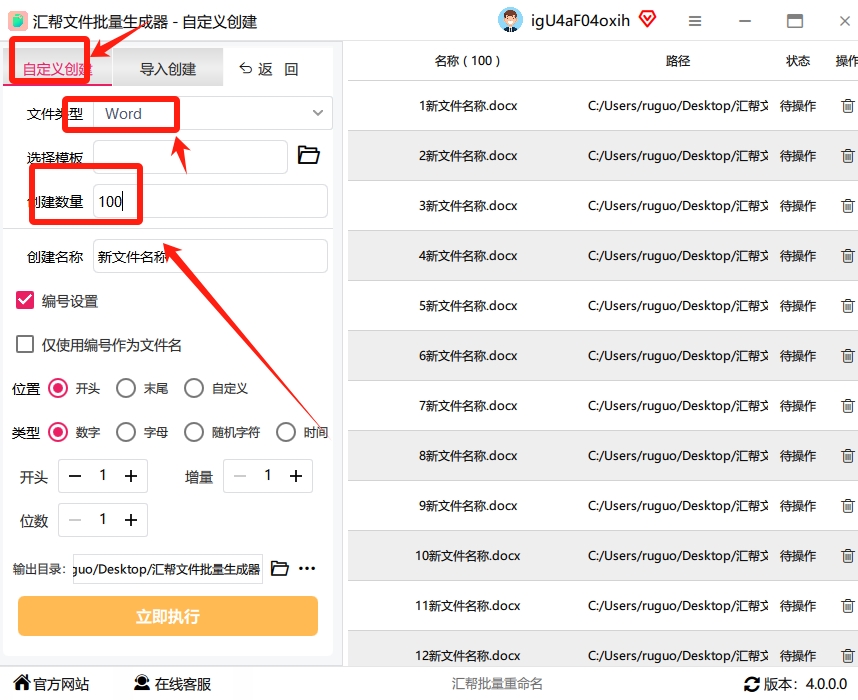
 设置文件核心参数 进入配置界面后,在文件类型选择区勾选「Word文档」;在数量输入框中填入需要创建的文件总数(比如120);在名称配置区输入统一前缀(如「培训签到表_」),工具会自动按3位数字补全后缀(001、002…),右侧实时预览区可确认最终文件名规则。
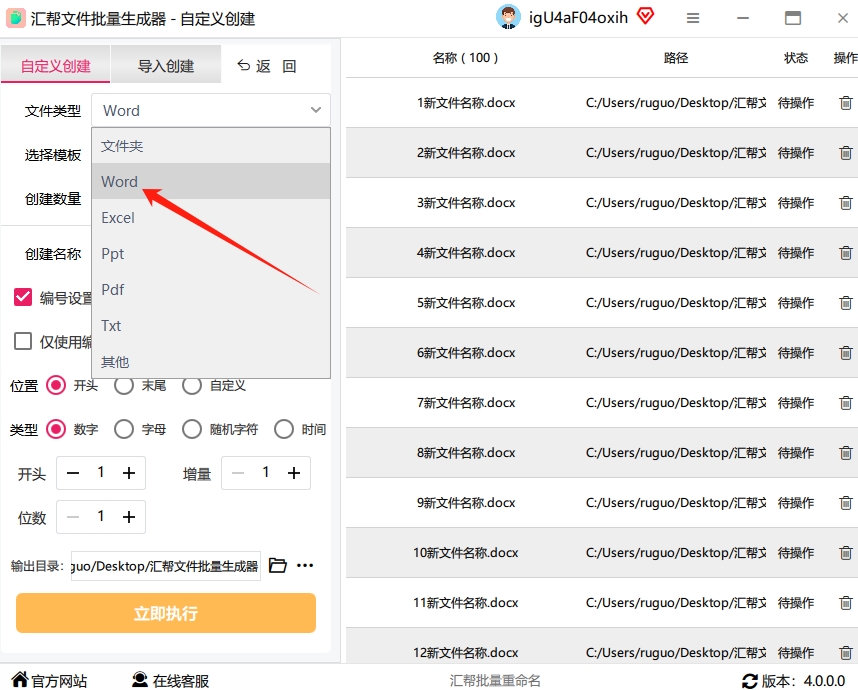
 确认Word格式规范 在格式下拉菜单中选择「文档(Word)」,该工具支持doc、docx等主流Word格式,可根据需求切换。
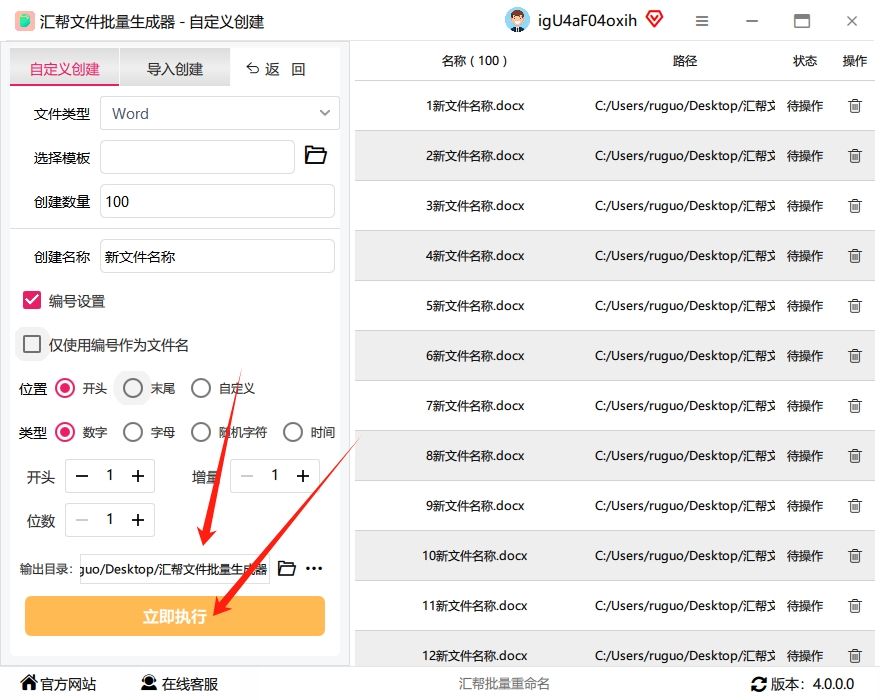
 配置输出路径并执行 点击界面底部的「输出目录」按钮,选择预先创建好的存储文件夹,确认所有参数无误后,点击「立即执行」按钮。
 验证生成结果 约3-5秒后,打开指定的输出文件夹,即可看到按规则生成的全部Word文档,文件名统一规范,打开后为空白文档,可直接填充内容。
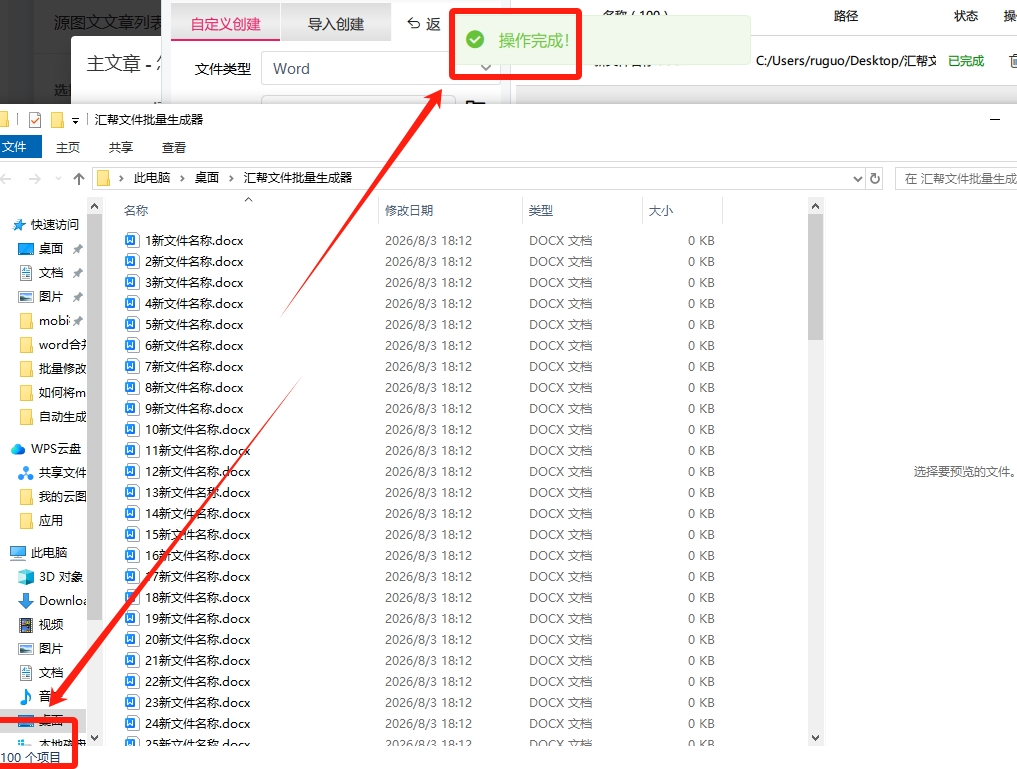 这步操作其实挺省心的,不用盯着电脑,我上次点完执行就去倒了杯温水,回来就全弄好了,真的太香了。
除了这个工具,还有几个不用第三方软件的方法,适合偶尔需要批量建少量Word的场景,我也整理给大家。
先说说系统自带的资源管理器法,这个不用装任何东西,打开电脑就能用。 先准备好一个空白的Word模板,点击选中这个模板按Ctrl+C复制,然后在目标文件夹的空白处按Ctrl+V粘贴,想要多少份就按多少次,也可以连续按好几下快速生成。 等粘贴完你会发现文件名都是「模板 - 副本(1)」这种,有点乱,这时候按Ctrl+A全选所有文件,随便点一个右键选「重命名」,输入你想要的前缀比如「项目周报_」,按回车之后,所有文件就会自动变成「项目周报_(1)」「项目周报_(2)」的格式,也算整齐。
 还有个叫Advanced Renamer的工具,适合对文件名规则要求特别细的朋友,比如要加版本号、日期的。 先在目标文件夹里手动新建好需要数量的空白Word,比如要做50份合同就建50个空白的。 然后打开Advanced Renamer,点「添加」选中这个文件夹导入所有空白文件。 接下来设置命名规则,先加个「重新编号」的方案,起始值设1,位数设3;再叠加一个「添加」的方案,前缀填「合作合同_」,后缀填「_V1.0」,还能插日期,比如把「2024-05-」插到前缀后面,最终文件名就会变成「合作合同_2024-05-001_V1.0」这种,右侧有实时预览,确认没问题点「重命名」就行,1秒就能改完。
 最后还有个Word自带的方法,不用装任何第三方工具,适合会用Word大纲功能的朋友。 新建一个空白Word,在里面输入所有要生成的文档的名字,每个名字占一行,比如要做3份产品说明,就依次输入「产品A说明」「产品B说明」「产品C说明」。 然后选中所有名字,点「开始」选项卡的「样式」,把它们都设成「标题1」的格式。 接着切换到「视图」选项卡,选「大纲视图」,找到「主控文档」的工具栏,点「创建」按钮。 这时候你再看当前的文件夹,就会自动生成三个分别叫「产品A说明」「产品B说明」「产品C说明」的空白Word了,真的挺神奇的,我第一次用的时候还反复确认是不是自己记错了操作。

 这几个方法各有各的适用场景,批量大的话用汇帮的工具最省时间,偶尔用的话选系统自带的方法就行。其实解决如何一次创建多个word的问题,核心就是找对适合自己的工具,不用死磕手动操作。
弄完这个基本就成了,要是还有哪儿不懂,评论区喊我一声。
