

上周一个做行政的老朋友突然找我诉苦,说她马上要搞季度验收,得建一百多份空白Word文档,还得按部门编号一个个命名。她问我:怎样批量生成word文件才能快一点?我看到消息就乐了,这事儿我可太有发言权了——刚上班那会儿我也干过这活儿,右键新建Word、改文件名、再右键新建……重复几十次之后,我当时真的怀疑自己是个没有感情的文件生成机器人。
先说我个人最常用的方案吧——汇帮文件批量生成器。因为这个工具不仅能批量创建文档,还能把文件名一起处理得明明白白,一步到位。
它的核心逻辑其实很简单:先统一设定文件类型和命名规则,然后一键执行批量生成。下面是完整的操作流程。
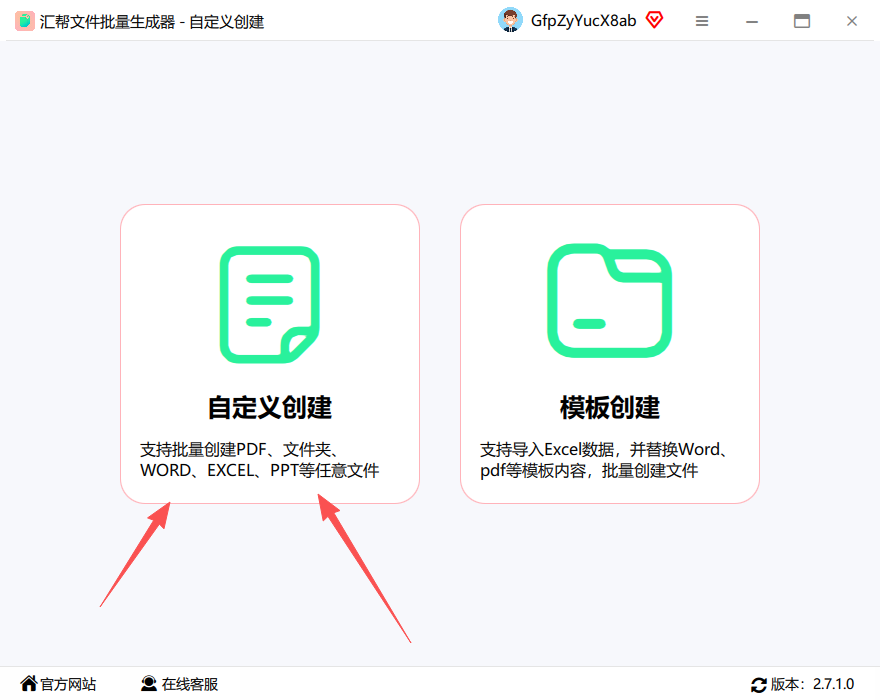
 下载安装好之后,打开汇帮文件批量生成器,主界面不会让你一头雾水,直接就能看到“自定义创建”这个功能入口,点进去就到操作界面了。整个参数配置的过程都在这个界面完成。
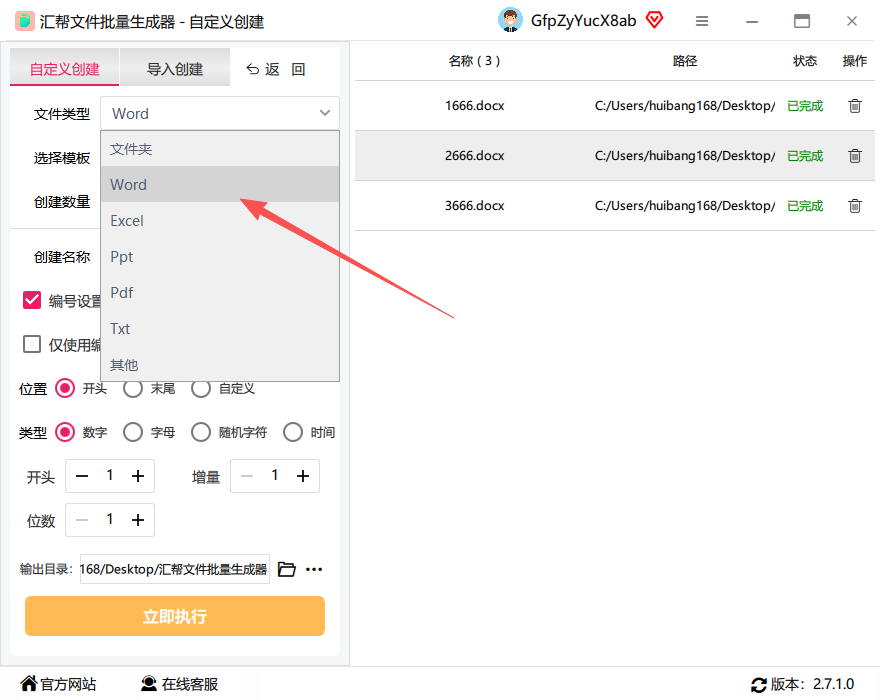
 进入配置界面以后,需要设置的有这么几个参数:文件类型、生成数量、文件名称。这些都可以按你自己的需求来填,右侧有实时预览面板,你填什么,文件名最终长什么样,马上就能看到。
工具支持的文件类型还挺全的,Word、Excel、PPT、TXT这些常见的办公格式都有。我们这次要解决的是怎样批量生成word文件的问题,所以就拿Word类型来演示。记得在左侧选择Word类型,选完之后,对应的参数项还会做一些适配性的变化,你只需要按照界面的提示来操作就行。
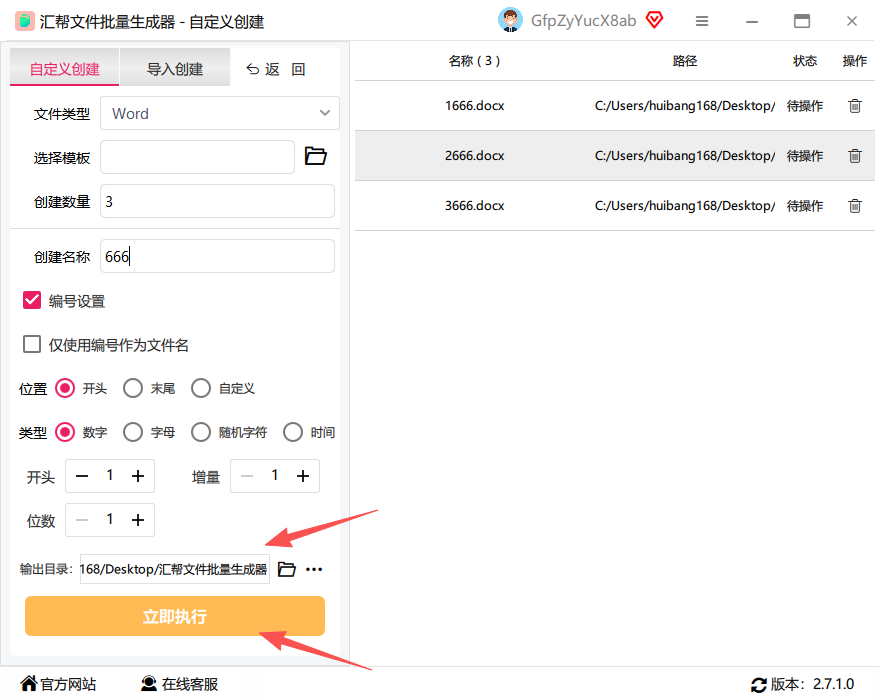
 配置完成之后,接下来就是选择输出目录。选好输出目录之后,点击“立即执行”,程序就会开始批量解析并生成文件,这个过程不需要你盯着看,正常等它跑完就行。
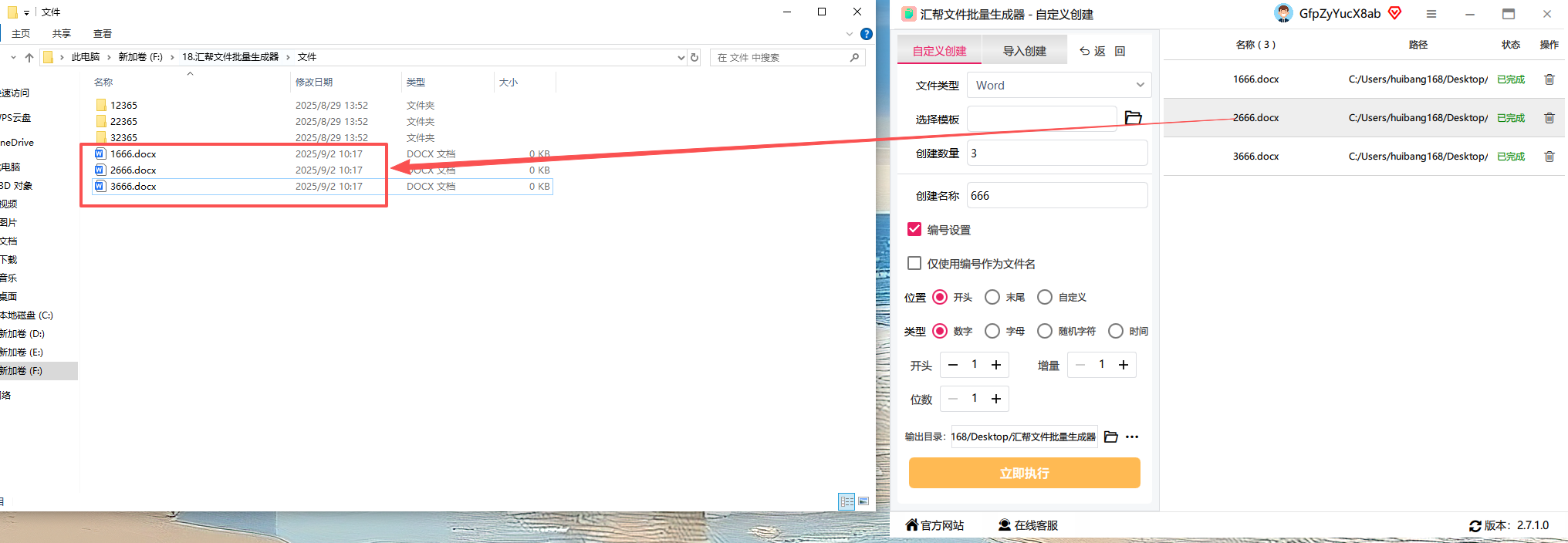
 等执行完毕,去你刚才选的输出目录里看一眼,一批已经按预设规则命名好的Word文件就整整齐齐地躺在那里了。文件名称和预览时对应得上,一个一个挨着排好,不需要再手动去改任何名字。我当时第一次跑完这个流程,看到那些文件名齐刷刷列出来的时候,说实话心里是有点爽的。
 当然,这只是解决怎样批量生成word文件的一种方案。如果你手头没有这类工具,Word自带的邮件合并功能其实也能凑合用,只不过限制多一些。
邮件合并的思路是这样的:先在Excel里把需要生成的文档名称或者关键信息整理成一列,然后在Word里做一个模板,用插入合并域的方式把Excel里的内容映射进去。操作门槛不高,适合做合同、邀请函这类需要批量填充内容的文档。但它有个很大的问题——邮件合并只能替换文档里的内容,没办法直接控制生成出来的文件名。也就是说,你最终得到的是“邮件合并1.docx”“邮件合并2.docx”这种名字,还是得一个个手动重命名。碰到数量多的时候,这个步骤真是服了,加上创建模板的时候一旦域代码没弄明白,格式能给你错乱到怀疑人生。
再进阶一点的路子,就是用VBA宏。需要在Word里按Alt+F11调出VBA编辑器,然后把一段生成文档的代码粘贴进去,按F5运行,Word就会自动化地创建一批新文档。对学过编程的人来说这个方案自由度很高,但对普通办公用户来说,VBA的学习成本不太友好。我当时照着网上的教程抄代码,第一次运行直接报错,找了半天才发现是路径没改,那会儿真是又气又无奈。所以这条路线我就点到为止,不展开说了,有兴趣的话可以自己研究一下。
说到底,怎样批量生成word文件,答案并不唯一,关键看你的使用场景。如果只是偶尔几份,邮件合并勉强可以;如果完全不差时间,手动新建也不是不可以。但要是像我朋友那样,一次要建上百份、命名规则还各不相同、做完还要马上拿去用,那真的没必要在该省事的地方硬扛。用汇帮这种专门的批量工具,设置一次参数,后面全部交给程序执行,该摸鱼摸鱼,该喝茶喝茶,它自己就把文件给你生成好了,多出来的时间干点啥不好。太香了这事儿。
行了,关于怎样批量生成word文件,今天就唠到这儿了。方法都摆出来了,工具也讲了,剩下的就看你自己选哪条路走。要是还有哪一步没看明白,评论区喊我一声就行。
