

在数据分析、项目管理、教育教研等场景中,批量创建Excel文件是提升工作效率的核心技能,不管是整理销售台账、学生成绩档案,还是分类预算表,手动逐个创建的低效模式早已无法适配批量处理的需求。很多职场人、教研人员都在问:怎样批量创建Excel文件?本文将分享4个覆盖不同操作水平的实用方法,从新手友好到进阶自定义,帮你轻松解决批量生成的难题。
 #### 方法一:用汇帮文件批量生成器批量创建Excel文件(新手首选)
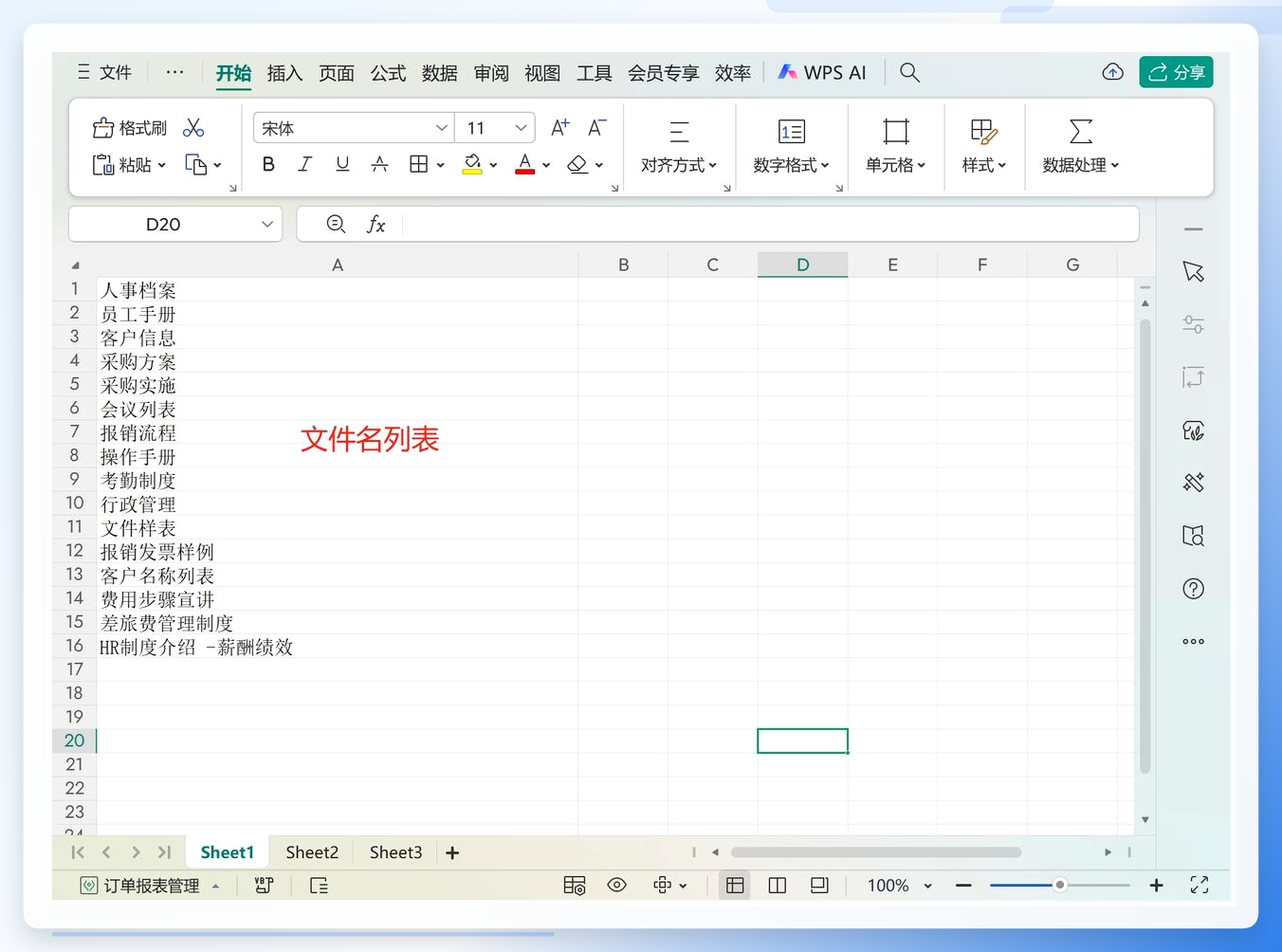
这是目前操作最简单、适配场景最广的批量创建方案,无需复杂操作,按预设流程就能快速生成符合要求的Excel文件。 步骤1:提前整理文件名列表,将需要批量生成的Excel文件名按规范录入到一个Excel表格中,作为后续导入的数据源。
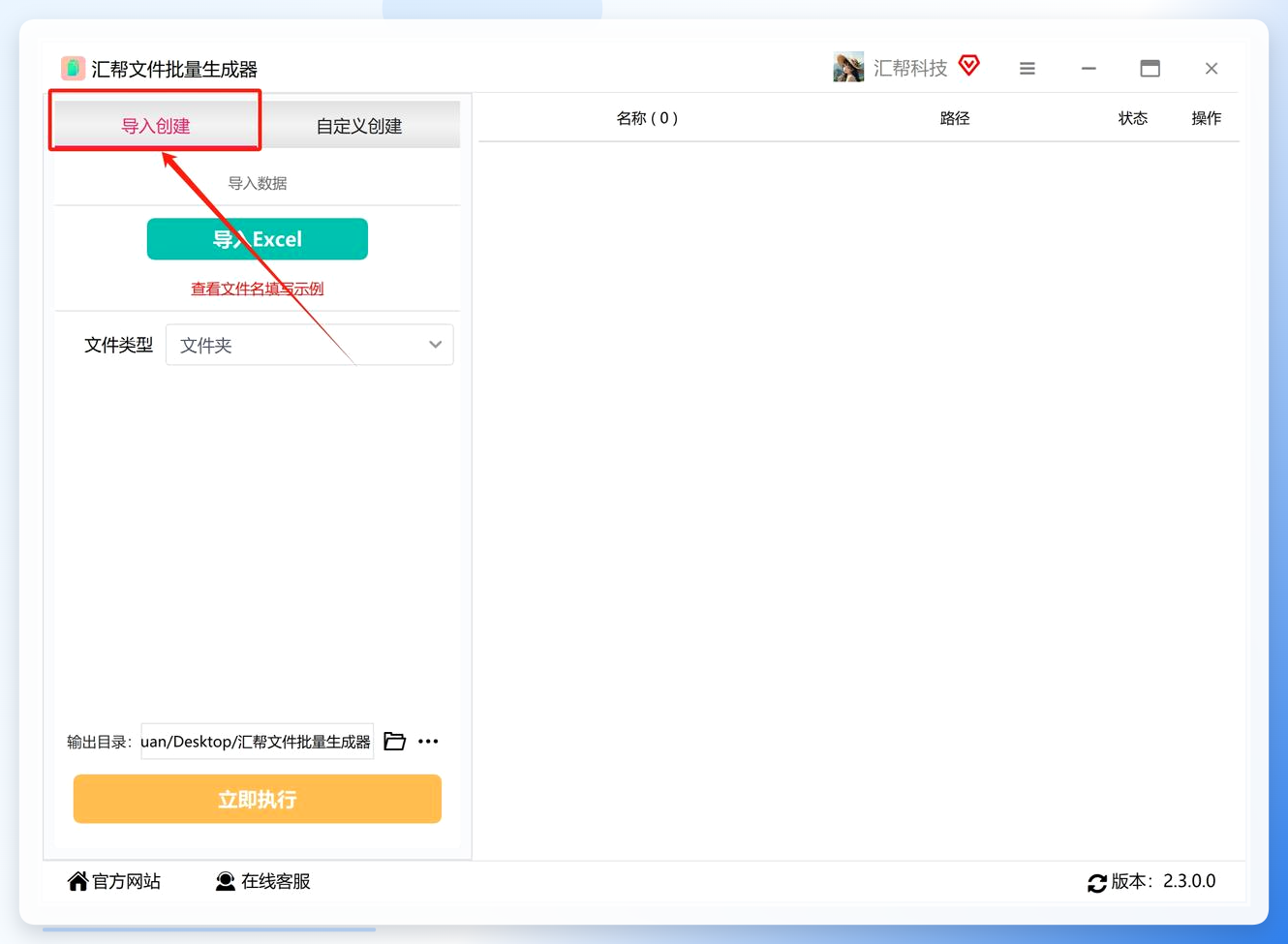
 步骤2:打开电脑上安装好的汇帮文件批量生成器,在主界面找到「自定义创建」功能进入详情页,再点击「导入创建」选项。
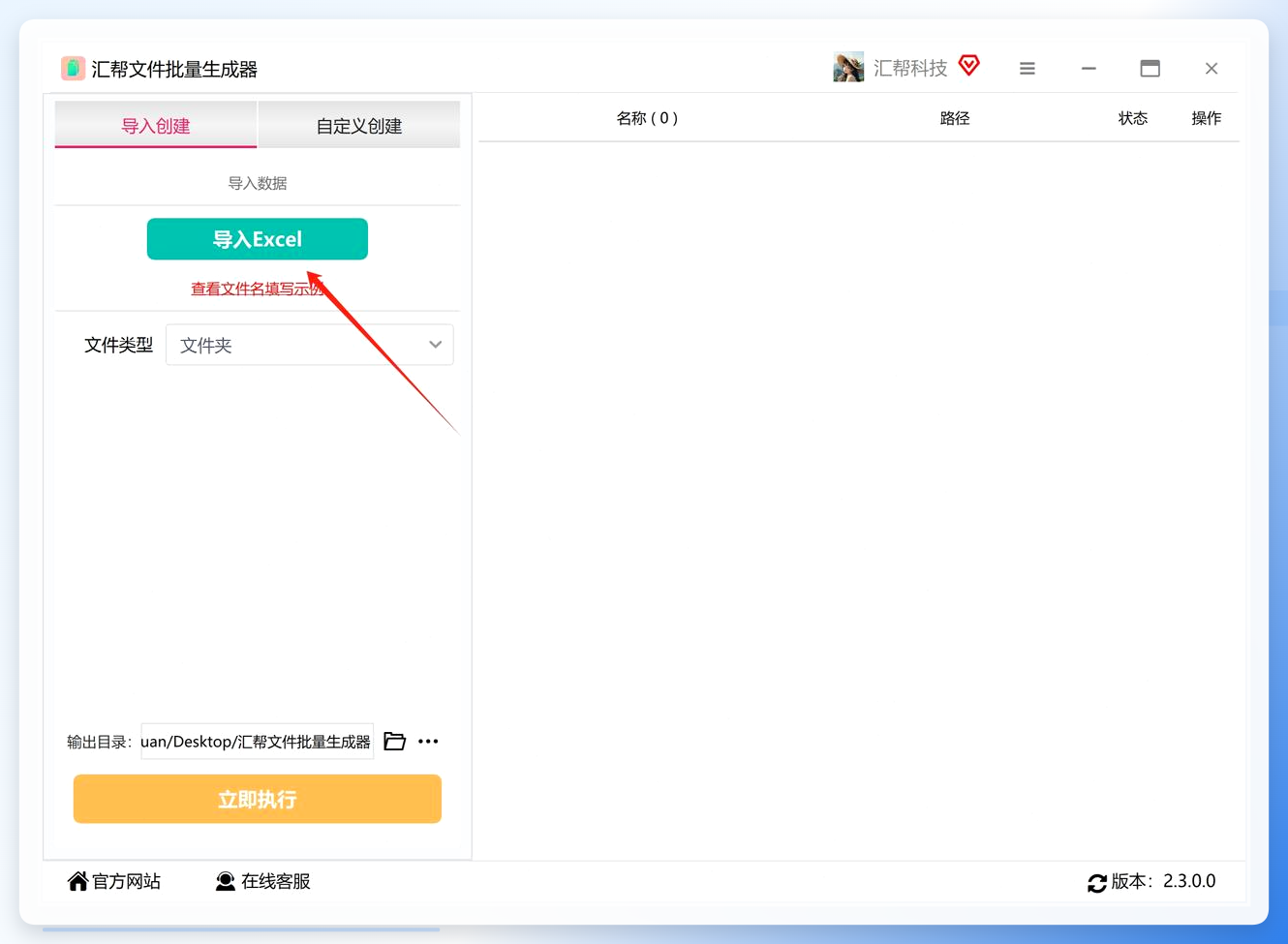
 步骤3:点击「导入Excel」按钮,将提前整理好的文件名列表导入到软件中。
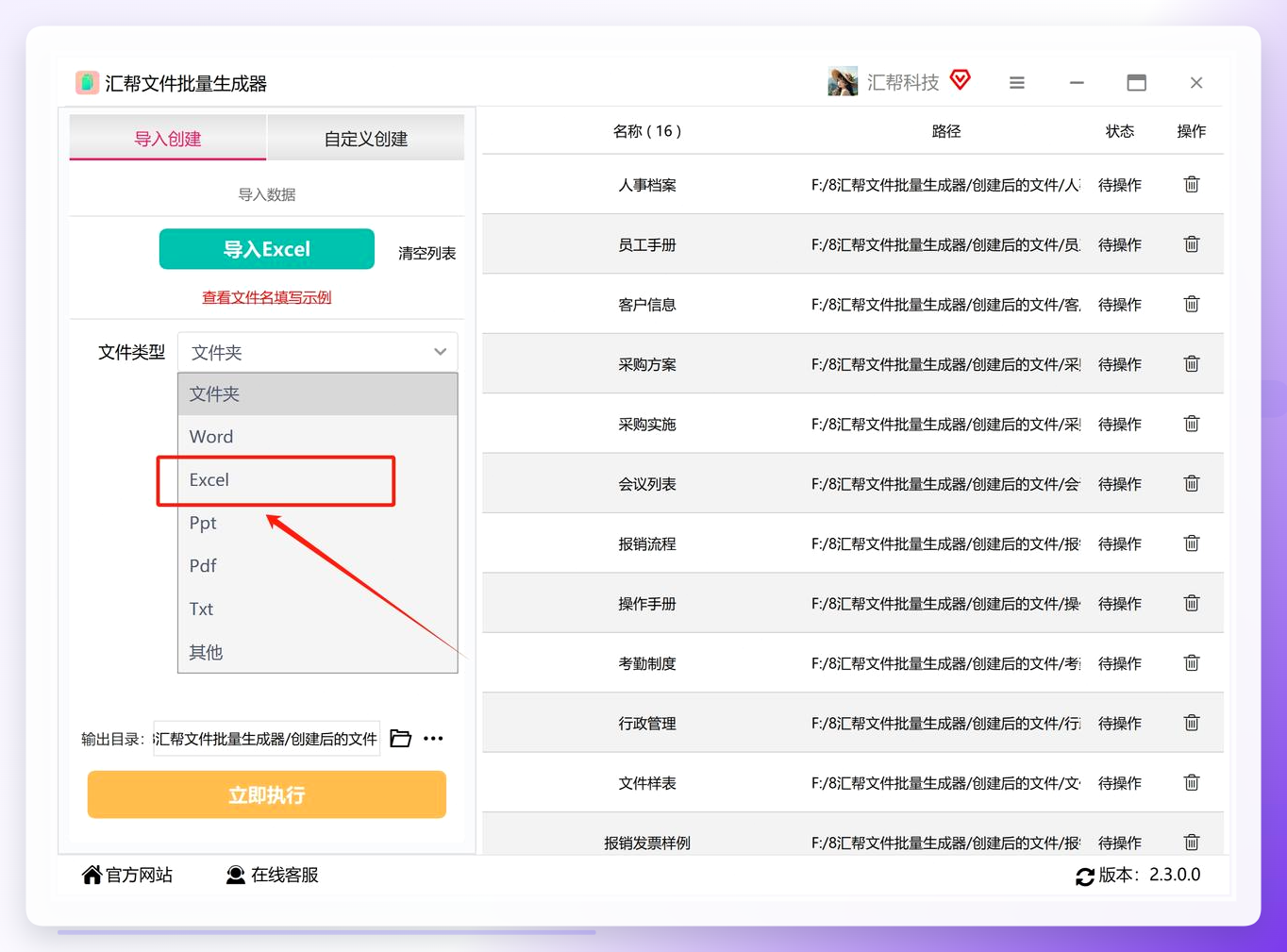
 步骤4:在软件的文件类型选项中,直接选择「Excel」作为目标生成格式。
 步骤5:如果需要生成内容一致的模板化Excel文件,可在底部上传预设的Excel模板;如果仅需空白文件,跳过该步骤即可。
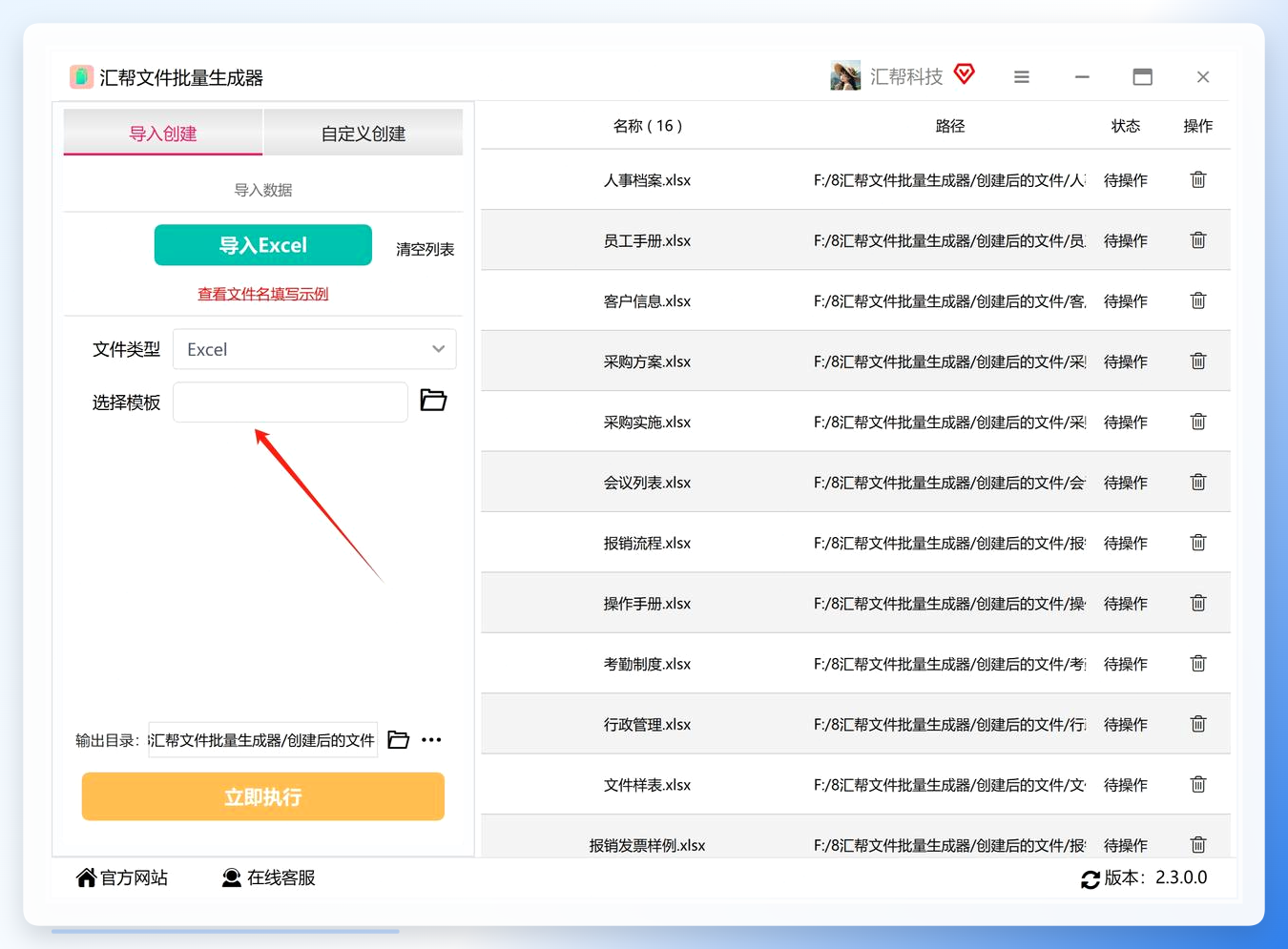 步骤6:在软件底部设置生成文件的存储路径,避免后续找不到文件。
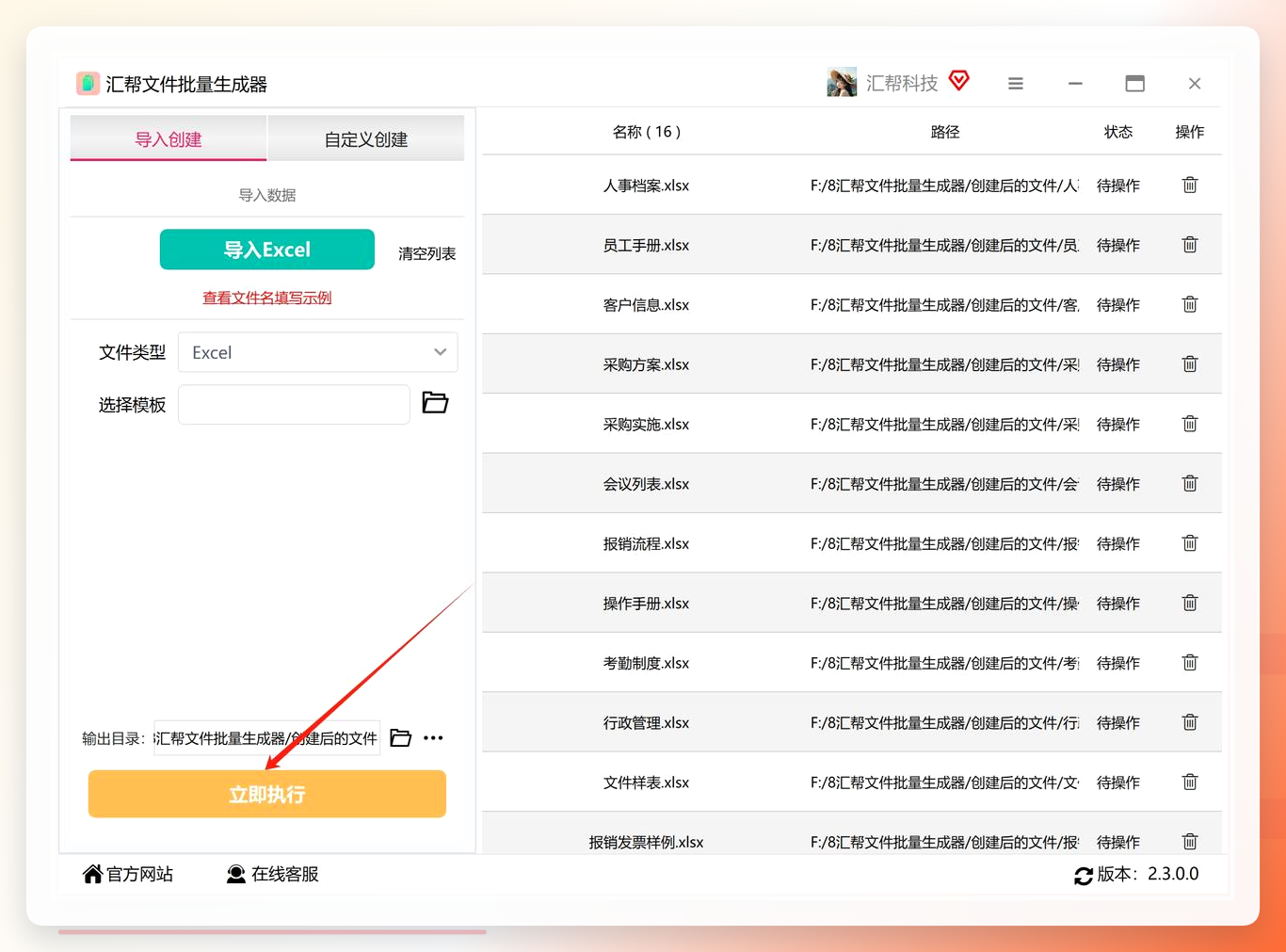
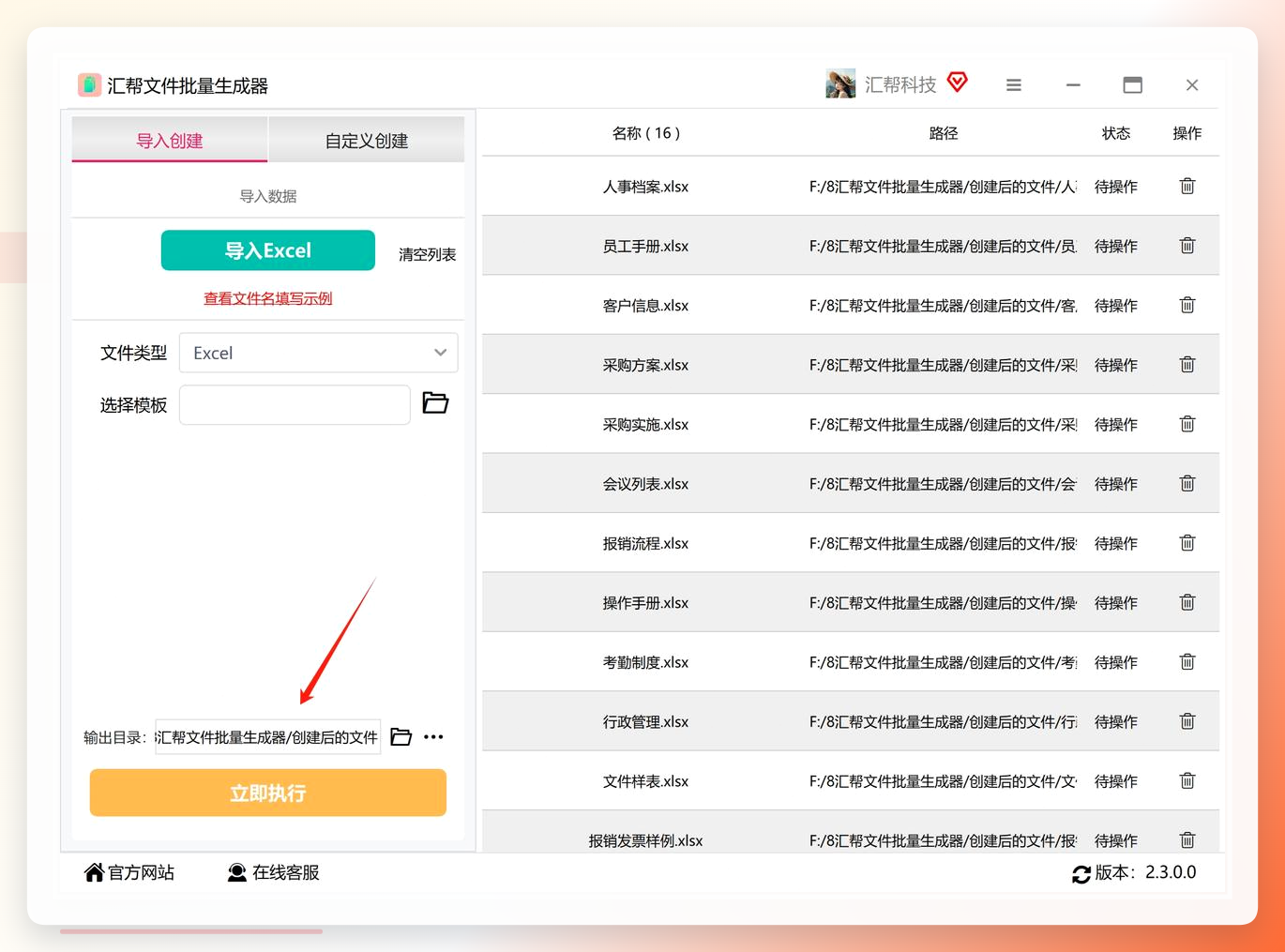 步骤7:点击「立即执行」按钮,软件将自动完成批量生成操作,无需人工干预。
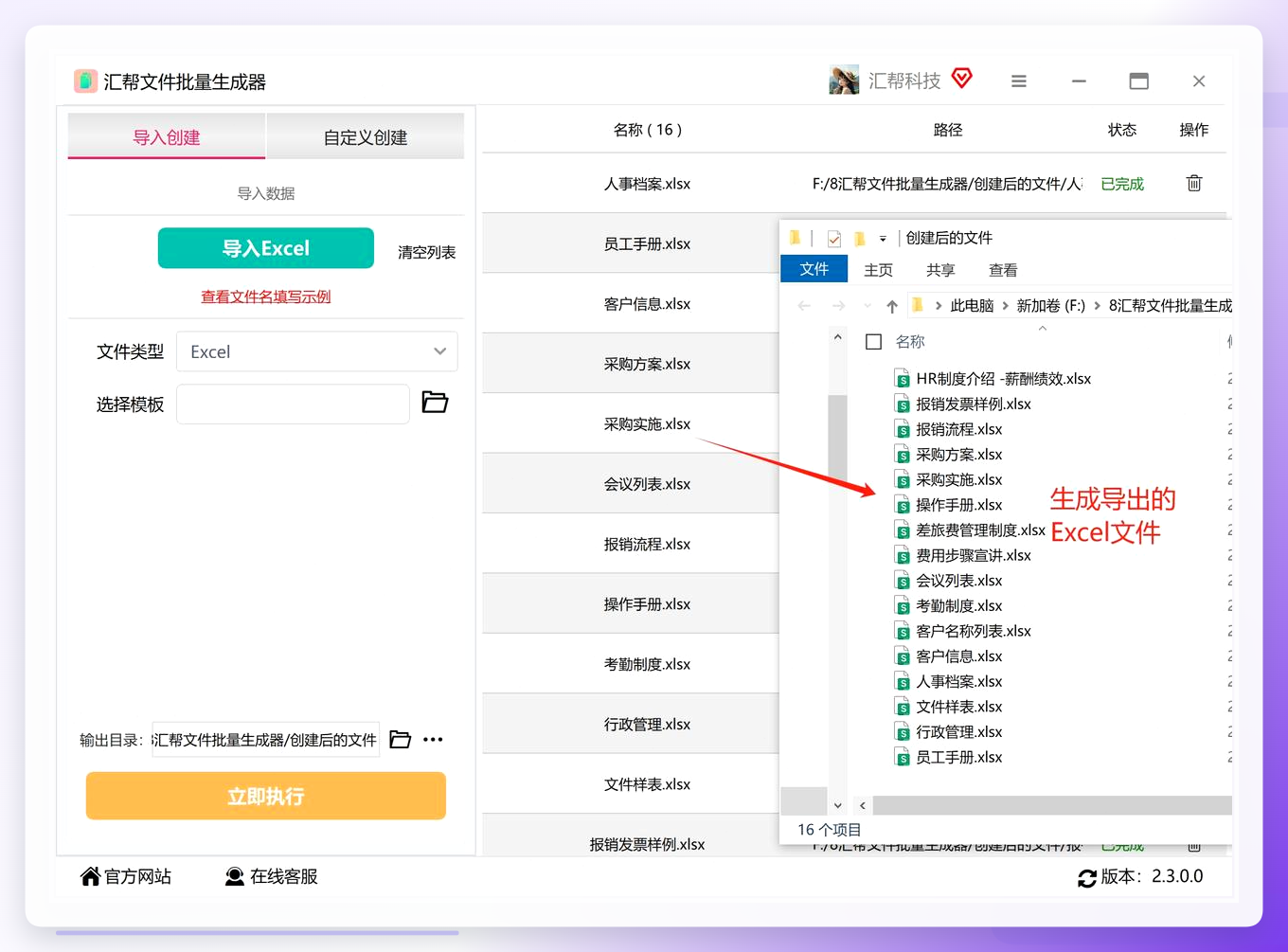
 操作完成后,软件会自动将所有生成的Excel文件输出到预设的存储路径,每个文件的命名与提前整理的列表完全一致。
 #### 方法二:用OpenOffice Calc批量创建Excel文件(免费轻量方案)
如果没有专业批量生成工具,可借助开源办公软件OpenOffice Calc完成基础的批量创建需求,适合临时处理少量文件的场景。
制作模板:打开OpenOffice Calc,新建空白表格并录入通用内容(如表头、固定字段等),点击「文件-另存为」,将格式设置为「Calc模板」保存。
批量复制:关闭模板文件后,在文件管理器中找到该模板,按Ctrl+C复制,在目标文件夹空白处多次按Ctrl+V粘贴,每粘贴一次就会生成一个新的Excel文件。
批量命名:选中所有粘贴后的文件,按F2进入批量重命名模式,输入统一的命名规则(如「员工信息表-」),系统会自动按序号补全命名,快速完成批量创建。
 #### 方法三:用bat批处理文件批量创建Excel文件(自定义方案)
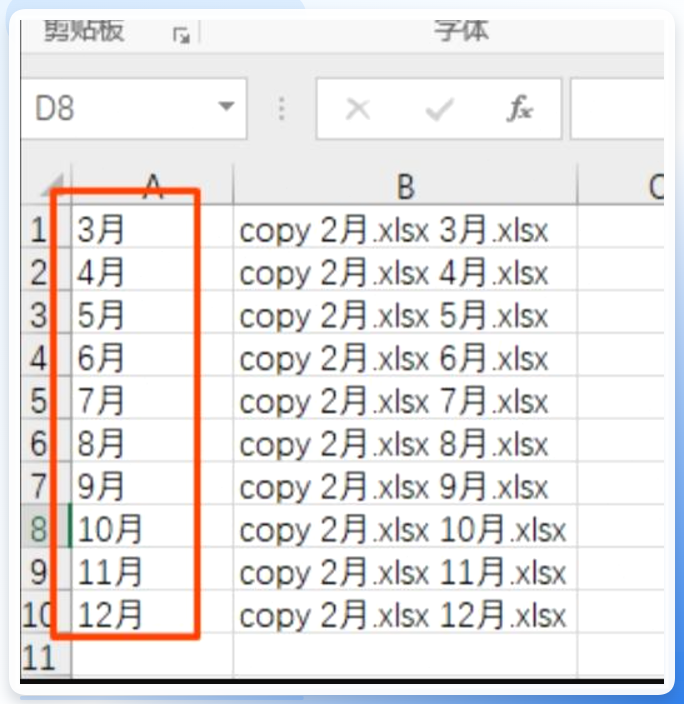
如果需要按固定规则批量生成文件(如月度台账、分类档案),可通过bat批处理文件实现自动化,适合有基础电脑操作能力的用户。 步骤1:整理命名规则:新建空白Excel表格,在A列录入需要生成的文件名核心内容(如「3月」「4月」…「12月」)。
 步骤2:生成批处理指令:在B1单元格输入公式
="copy 2月.xlsx "&A1&".xlsx"(以2月台账为模板,可根据需求修改模板名称),将鼠标移到B1单元格右下角,当指针变成十字填充柄时,下拉填充至A列对应行。
 步骤3:制作bat文件:选中B列所有填充好的内容复制,打开记事本粘贴,点击「文件-另存为」,保存类型选择「所有文件」,文件名设置为「批量生成.bat」,选择目标路径保存。
步骤4:执行生成:双击保存好的「批量生成.bat」文件,系统会自动按指令批量生成对应的Excel文件。
方法四:用Excel VBA宏批量创建Excel文件(进阶自定义方案)
如果需要批量生成带个性化内容的Excel文件(如按客户信息生成专属台账),可通过VBA宏实现高度自定义的批量操作,适合有一定编程基础的用户。 操作步骤(基础版):
打开VBA编辑器:打开目标Excel表格,按Alt+F11调出VBA编辑器,点击「插入-模块」新建空白模块。
录入并修改代码:将以下代码粘贴到模块中,根据自身需求修改模板路径、数据所在工作表、列号等参数(原代码为生成Word的逻辑,需调整为生成Excel的规则,可根据自身数据结构适配):
Sub 批量生成Excel文件()
Dim 行号 As Integer
Dim 文件名 As String
Dim 模板路径 As String
Dim 输出路径 As String
' 自定义配置:模板路径、输出路径、数据所在工作表
模板路径 = ThisWorkbook.Path & "\Excel模板.xlsx"
输出路径 = ThisWorkbook.Path & "\生成的Excel文件\"
' 自动创建输出文件夹(如果不存在)
If Dir(输出路径, vbDirectory) = "" Then
MkDir 输出路径
End If
' 遍历数据行生成文件
For 行号 = 2 To ThisWorkbook.Sheets("Sheet1").UsedRange.Rows.Count
文件名 = ThisWorkbook.Sheets("Sheet1").Cells(行号, 1).Value
' 复制模板并重命名
FileCopy 模板路径, 输出路径 & 文件名 & ".xlsx"
Next 行号
MsgBox "生成完成!共生成" & 行号 - 2 & "个Excel文件。"
End Sub
- 运行代码:按F5执行宏,系统会自动按规则批量生成符合要求的Excel文件,若出现报错,检查模板路径、数据格式是否正确即可。
操作注意事项
批量创建前务必确认文件名无重复、无特殊字符,避免生成失败或文件损坏;
若需生成模板化文件,提前整理好规范的模板,减少后续调整工作量;
批量生成的文件建议统一存储到独立文件夹,方便后续管理和查找。
怎样批量创建Excel文件的4种方法各有适配场景:
新手首选汇帮文件批量生成器,操作简单效率高;
临时少量处理可用OpenOffice;
自定义规则用bat批处理;
高度个性化需求选VBA宏。
大家可根据自身操作能力和具体需求选择合适的方法,快速解决批量创建的难题,大幅提升办公效率。
