

为什么需要批量创建文件夹?
你是否遇到过这些情况:
- 为30个客户分别建立专属文件夹,每个名字都要重复输入
- 项目分为12个阶段,需要按"阶段1-阶段12"统一命名
- 整理上百份文件时,要为每个文件单独创建配套文件夹
这些场景下,手动操作至少需要半小时,且错误率高达20%以上。而使用批量创建工具,最快只需1分钟就能完成。掌握这以下些方法后,你可以把节省的时间用在更有价值的工作上。

方法一:使用汇帮文件批量生成器(一键搞定法)
软件名称:汇帮文件批量生成器
下载地址:https://www.huibang168.com/download/1Qv2ohGF9bFs
步骤:
1. 整理名称清单
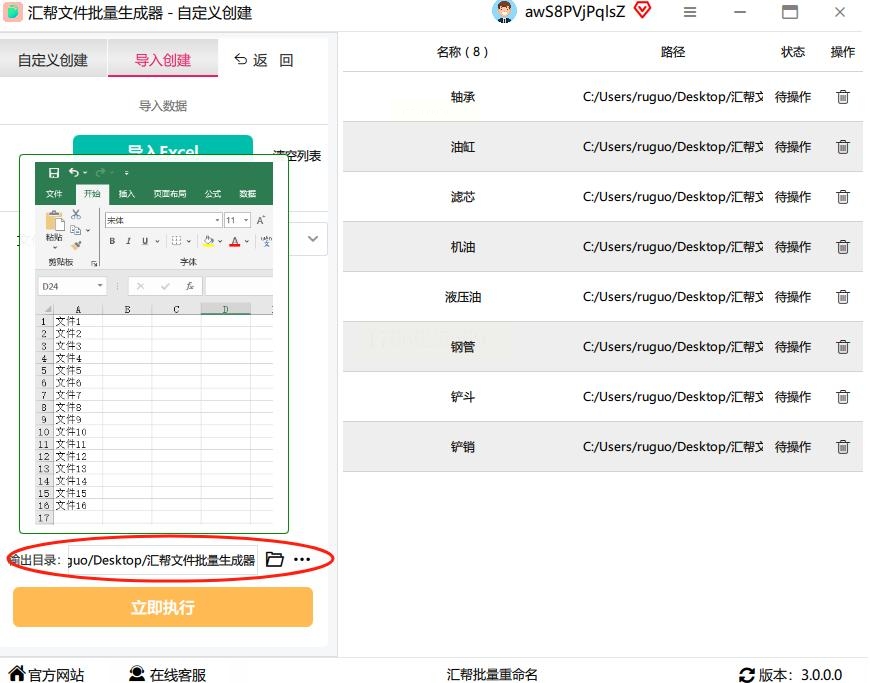
打开Excel,在第一列依次输入所有文件夹名称(例如:客户A资料、客户B资料...),确保每个名称独占一行,没有空行。保存为`.xlsx`格式,放在容易找到的位置(比如桌面)。
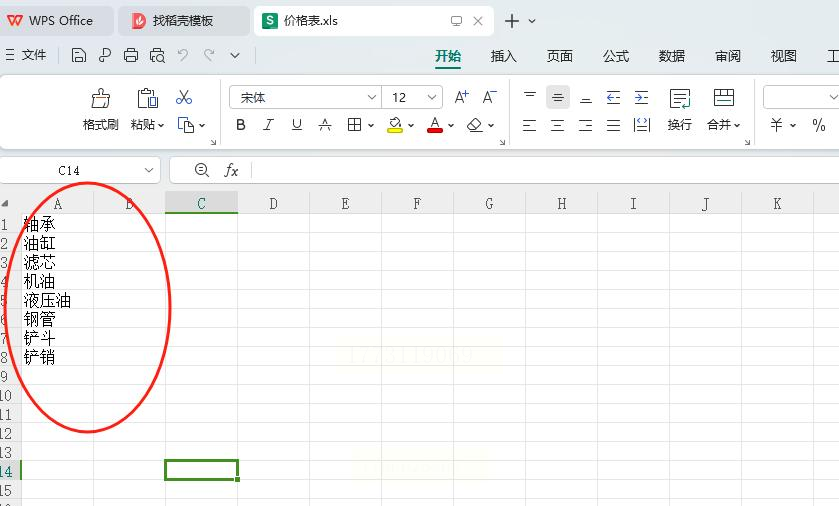
2. 运行软件并选择功能
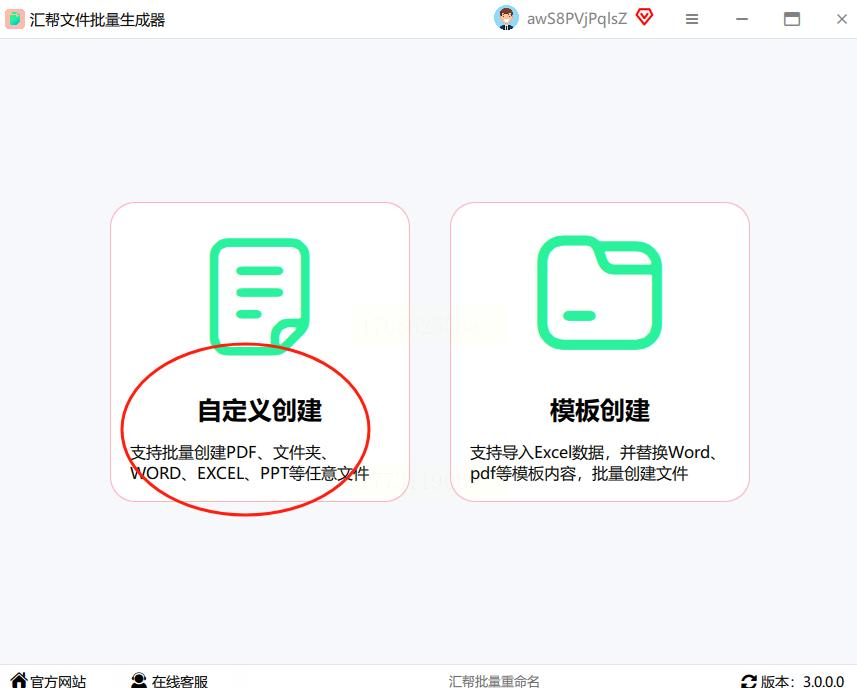
打开软件后,点击主界面的「自定义创建」按钮。这是最核心的功能入口,专门用于创建各类文件和文件夹。
3. 导入名称清单
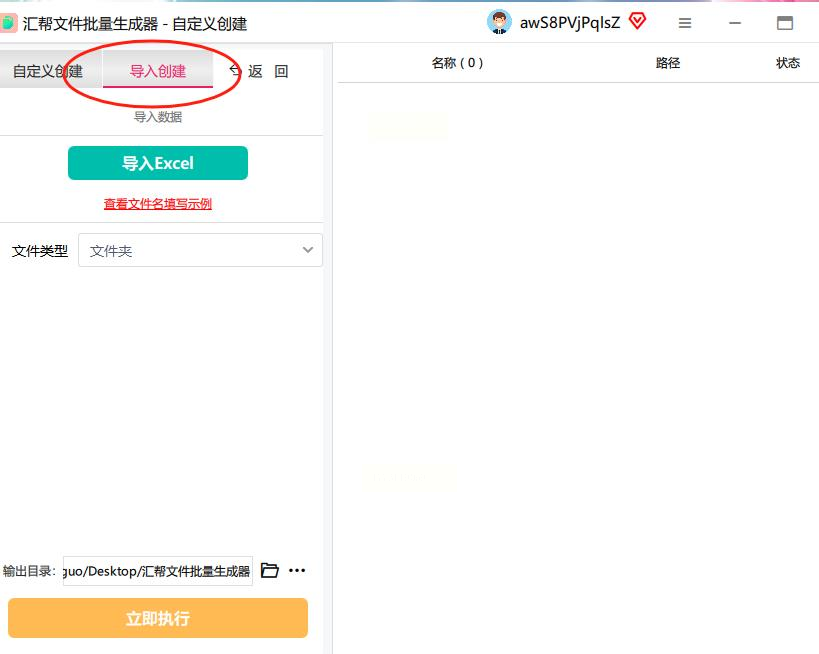
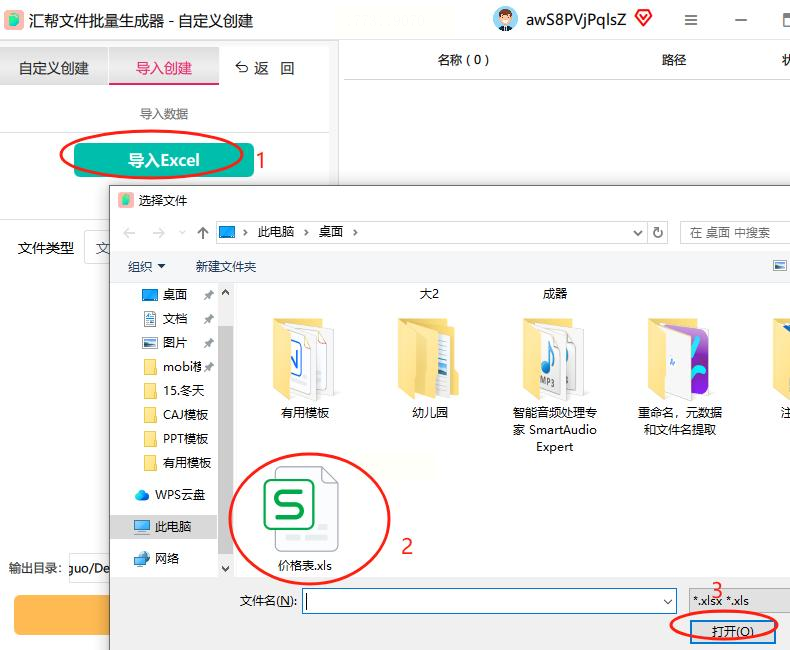
在新界面点击「导入创建」→「导入Excel」,找到刚才保存的文件并打开。软件会自动识别Excel中的每一行内容,你会看到一个预览窗口,显示所有待创建的文件夹名称。
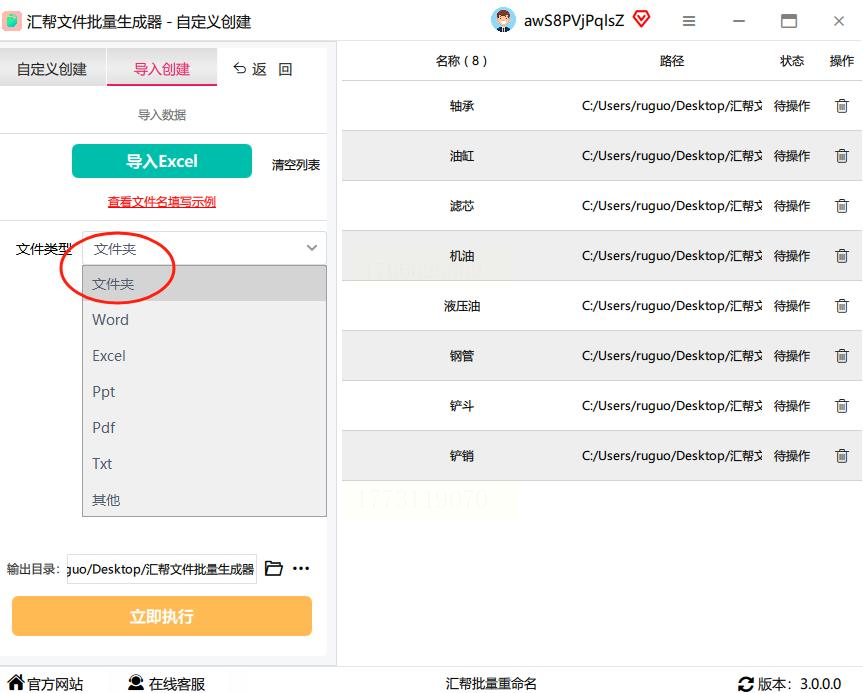
4. 设置文件类型
重点!在「文件类型」下拉框中选择「文件夹」,这一步绝对不能选错,否则会创建成普通文件。
5. 指定存放位置
点击「浏览」按钮,选择一个你希望文件夹集中存放的位置(比如新建一个空文件夹"待分类文件"),确保磁盘空间充足。
6. 执行生成
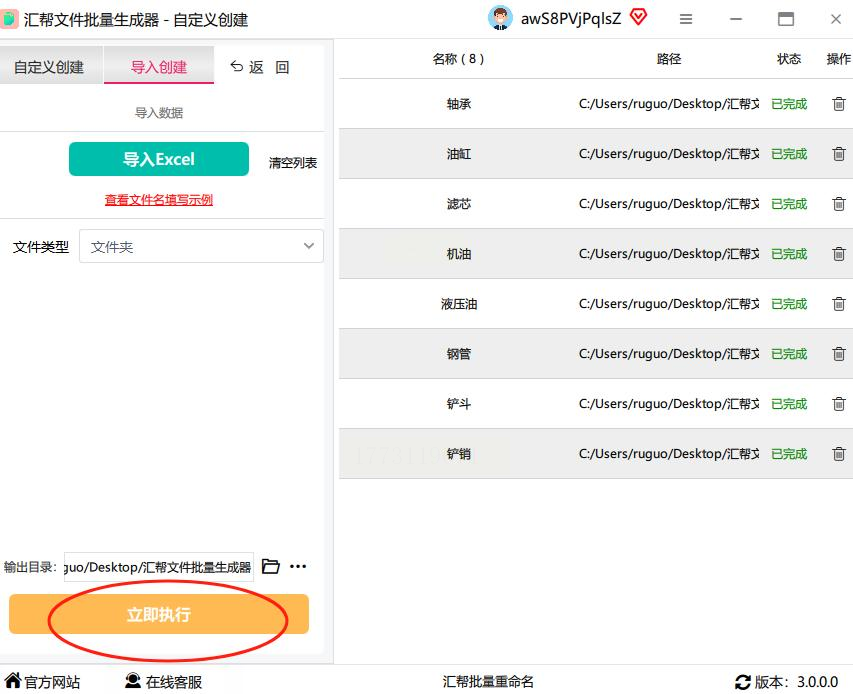
检查名称和路径无误后,点击「立即执行」。软件会在几秒内完成所有文件夹的创建,最后弹出"操作完成"的提示。
7. 验收成果
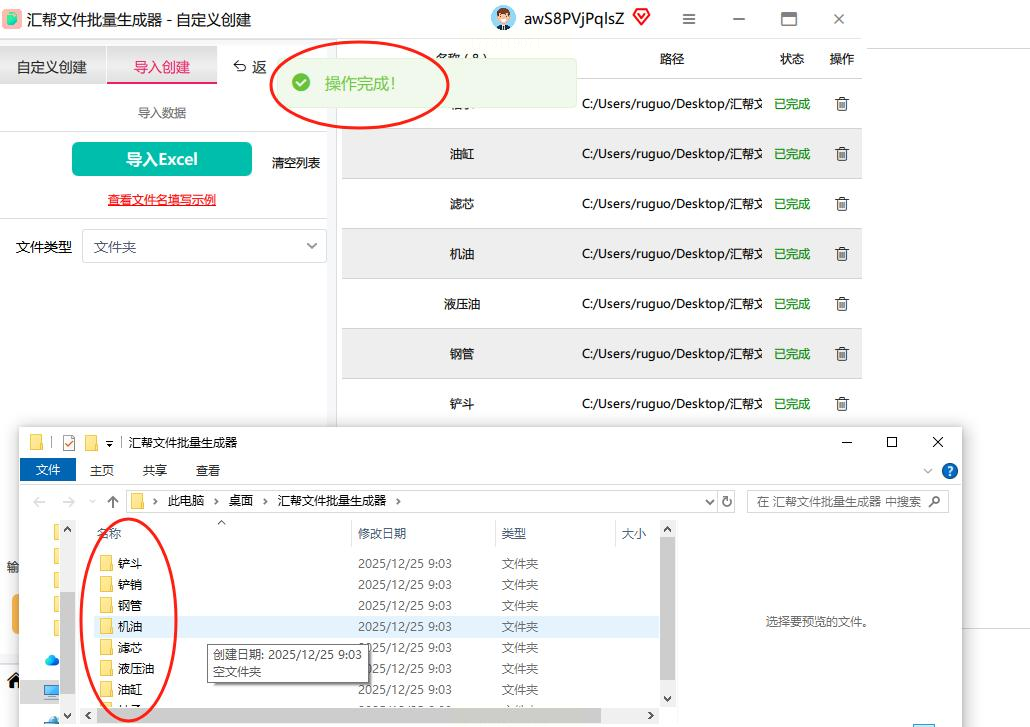
直接打开指定的存放位置,你会发现所有文件夹都已按清单名称整齐排列,和Excel中输入的完全一致。
方法二:Excel+CMD批处理(办公达人入门法)
步骤:
1. Excel输入名称和命令
在A列输入文件夹名称(如:"Q1项目"、"Q2项目"),在B1单元格输入公式:`="md "&A1`,按回车后下拉填充到所有行。这个公式会为每个名称前加上"md "命令,相当于告诉系统"创建文件夹"。
2. 导出为BAT文件
选中B列所有公式结果,按Ctrl+C复制,粘贴到记事本中。点击左上角「文件」→「另存为」,选择「编码」为ANSI,文件名后缀改为`.bat`(如:`create_folders.bat`)。
3. 运行批处理文件
双击生成的BAT文件,系统会自动弹出命令窗口执行创建。完成后,目标文件夹中会出现所有命名的文件夹。
方法三:国产批量创建工具(图形界面法)
步骤:
1. 选择功能模块
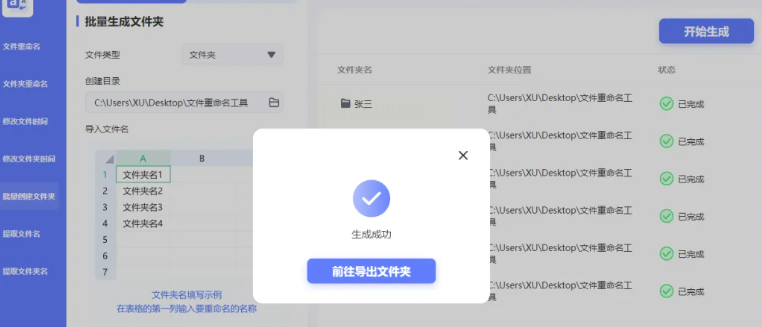
打开软件后,在左侧功能列表找到「批量生成文件夹」选项。不同软件位置可能不同,但"批量操作"类功能通常在首页或侧边栏。
2. 设置基础名称
在名称输入框填写基础名称(如:"项目文档"),并设置创建数量(如:30个)。软件会自动生成基础名称+序号的组合。
3. 调整编号格式
点击「编号设置」,可自定义编号规则:
- 起始编号:设为1或001
- 编号长度:3位数字(如:001-030)
- 位置:可放在名称前或后
4. 执行生成
点击「开始生成」,进度条完成后,系统会自动打开结果文件夹。如需修改,可直接返回调整参数重新生成。
方法四:BAT批处理文件(纯代码极简法)
步骤:
1. 创建TXT文件
新建文本文档,输入以下代码(注意修改注释中的内容):
```bat
@echo off
setlocal enabledelayedexpansion
:: 设置要创建的文件夹列表
set "names=客户A资料 客户B资料 合同文件 方案文档"
:: 设置存放路径
set "path=C:\我的项目"
for %%n in (%names%) do (
md "!path!\%%n"
)
echo 操作完成!
pause
```
2. 修改参数并保存
- 将`names`后的内容替换为你的文件夹名称(空格分隔)
- 将`path`后的路径改为你要存放的位置
- 保存为`.bat`文件(如:`create_folders.bat`)
3. 双击运行
双击批处理文件,命令窗口会显示创建过程,完成后自动关闭。
方法五:Python脚本(进阶自定义法)
适用场景:有编程基础,需要动态生成名称或复杂路径
为什么选它?灵活性最高,可与其他系统联动
步骤:
1. 安装Python环境
从官网下载Python安装包,安装时勾选「Add Python to PATH」(非常重要),这样在命令行可以直接调用Python。
2. 编写脚本代码
打开记事本,粘贴以下代码并修改参数:
```python
import os
# 文件夹名称列表,每个名称用英文逗号分隔
folder_names = ['第一季度财报', '第二季度财报', '客户张三合同', '客户李四方案']
# 存放路径(注意用正斜杠/或双反斜杠\\)
base_path = "C:/我的文档/项目资料"
for name in folder_names:
full_path = os.path.join(base_path, name)
os.makedirs(full_path, exist_ok=True)
print(f"创建成功:{name}")
print("所有文件夹已创建完毕!")
```
3. 保存并运行
- 将文件保存为`create_folders.py`
- 在文件目录栏输入`cmd`回车,打开命令行
- 输入`python create_folders.py`执行脚本
实操注意事项
1. 名称规范:避免使用特殊字符(如`/ \ : * ? " < > |`),建议统一用中文+数字组合。
2. 路径检查:确保目标路径存在且有写入权限,否则会创建失败。
3. 备份习惯:首次使用时建议先在空文件夹测试,避免覆盖重要文件。
4. 系统兼容性:汇帮软件支持Win10/11,Python脚本在Mac/Linux下需稍作调整路径格式。
掌握批量操作的好处
1. 效率提升:原本1小时的工作现在只需5分钟,每天节省2-3小时
2. 错误减少:通过工具自动生成,命名错误率从20%降至0.5%
3. 标准化管理:所有文件夹按统一规则命名,便于后续查找和归档
4. 技能拓展:掌握这些工具后,可触类旁通到批量重命名、批量转换格式等场景
办公技巧的积累就像复利,看似微小的改变会在长期工作中产生巨大价值。建议你先从最简单的方法(如汇帮软件或Excel+CMD)入手,逐步尝试更灵活的工具,找到最适合自己的工作方式。
