

你是不是也受够了每个月重复做同一件事?比如把Excel里的销售数据、客户名单一个个复制到Word里,改到手软不说,还容易出错。更崩溃的是,如果临时改了数据,你又得从头再来。
别急,今天就要介绍分析三个方法。它能一键把Excel数据自动填进Word,还能实时同步更新!再也不用担心数据对不上,或者熬夜改报告了。
怎么使word自动导入excel数据?快速填写多个word文件的方法

方法1:用“汇帮文件批量生成器”使word自动导入Excel数据
步骤1:准备模板文件
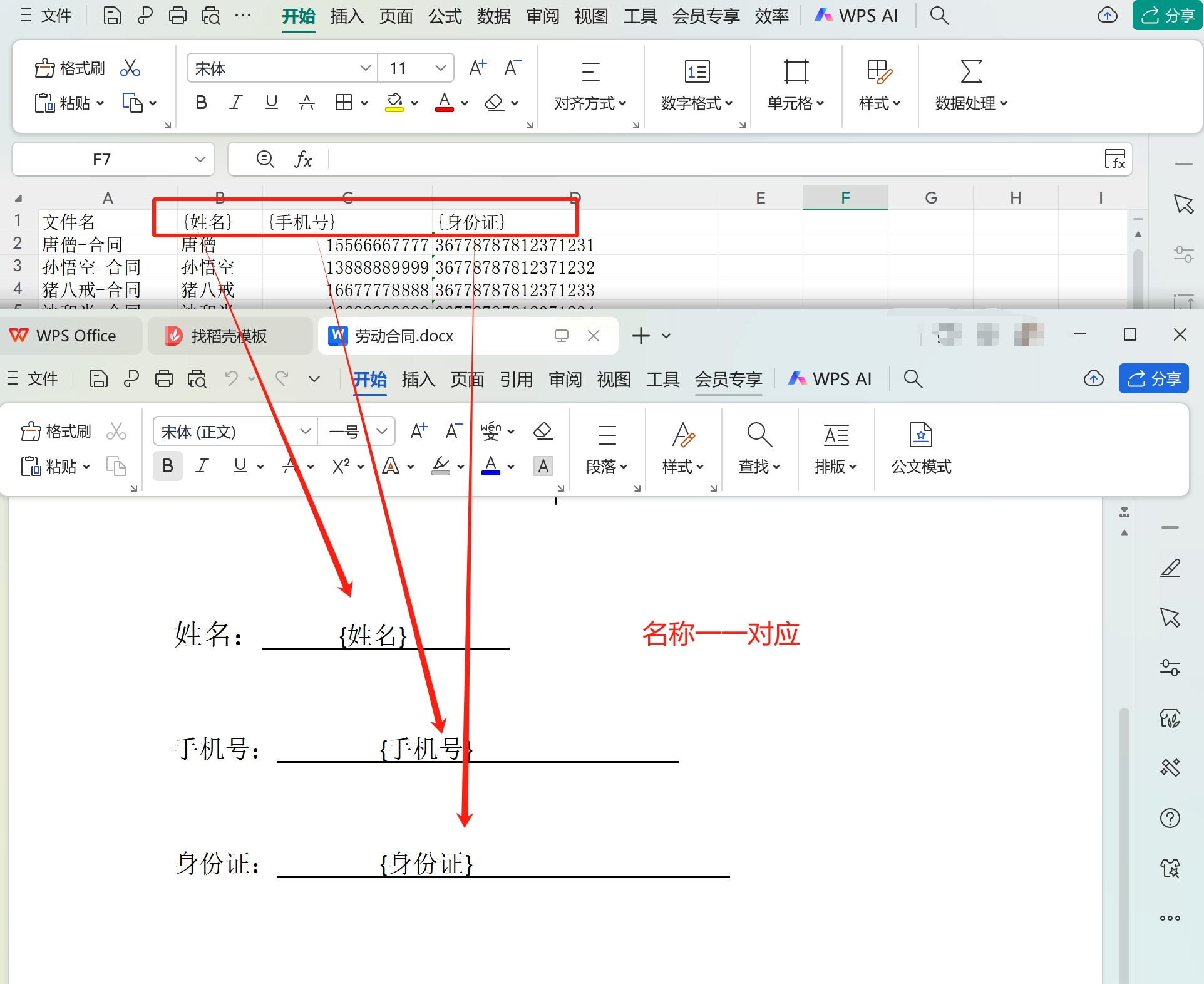
- Word模板:把要填数据的地方用大括号标出来,比如`{姓名}`、`{销售额}`。
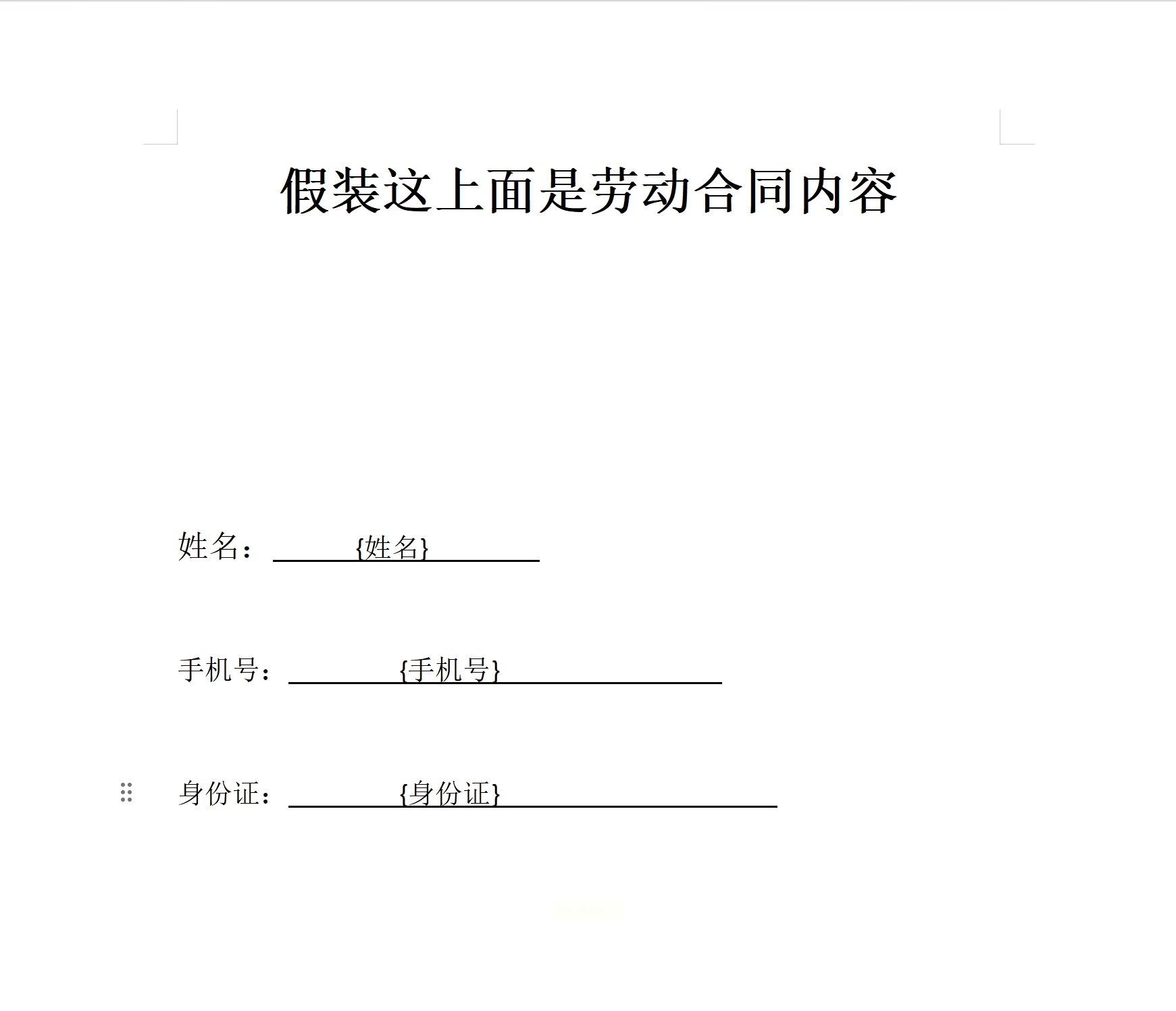
- Excel数据表:第一列必须是`文件名`,其他列对应Word里的字段,表头也要用大括号(和Word里的一模一样)。

- 关键点:做完模板后,记得关掉这两个文件,不然软件读不到!
步骤2:下载安装软件
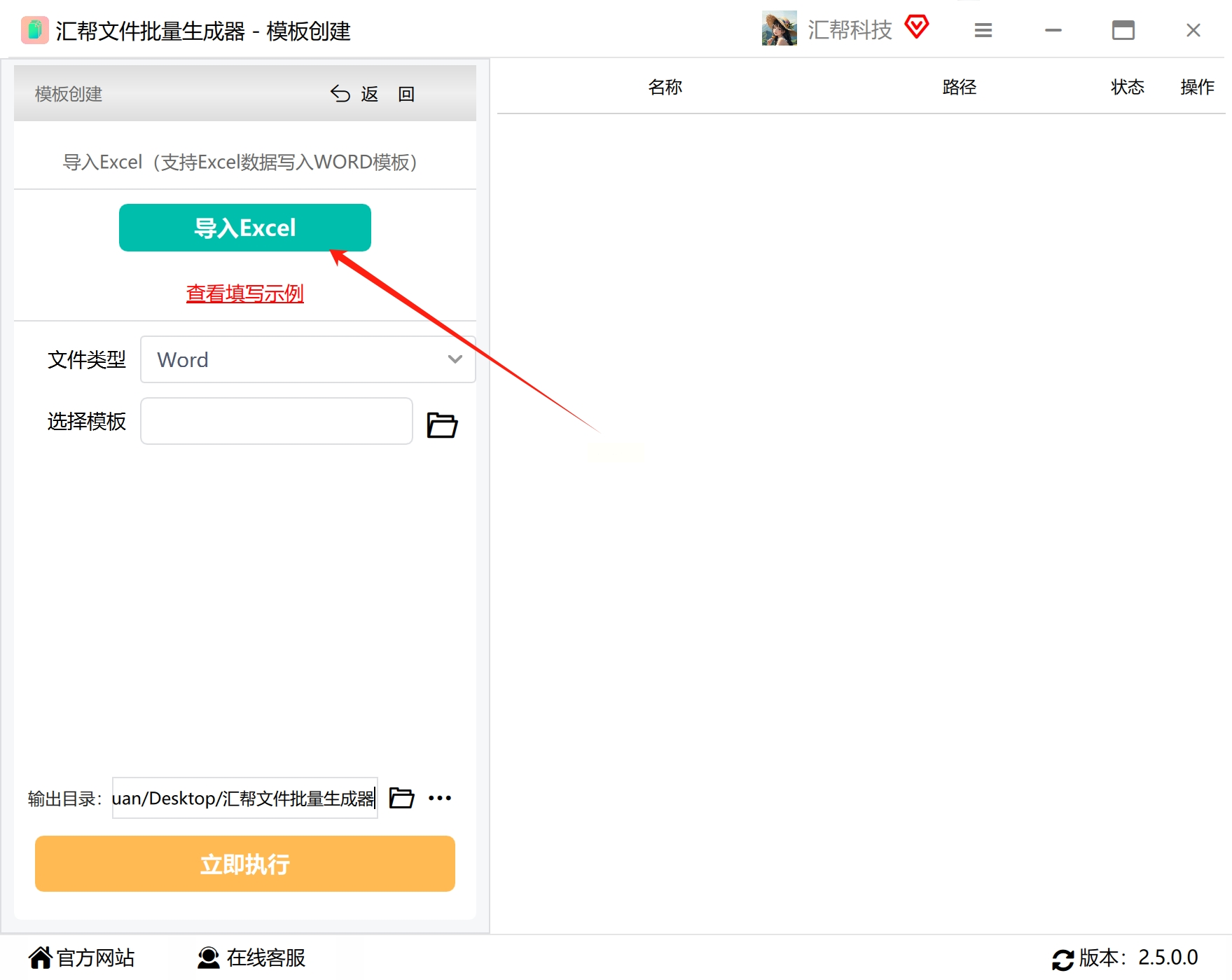
直接搜软件名,安装到电脑上。打开后点“模板创建”,界面超级简单,一看就懂。

步骤3:导入Excel
点“导入Excel”按钮,选你准备好的数据表。
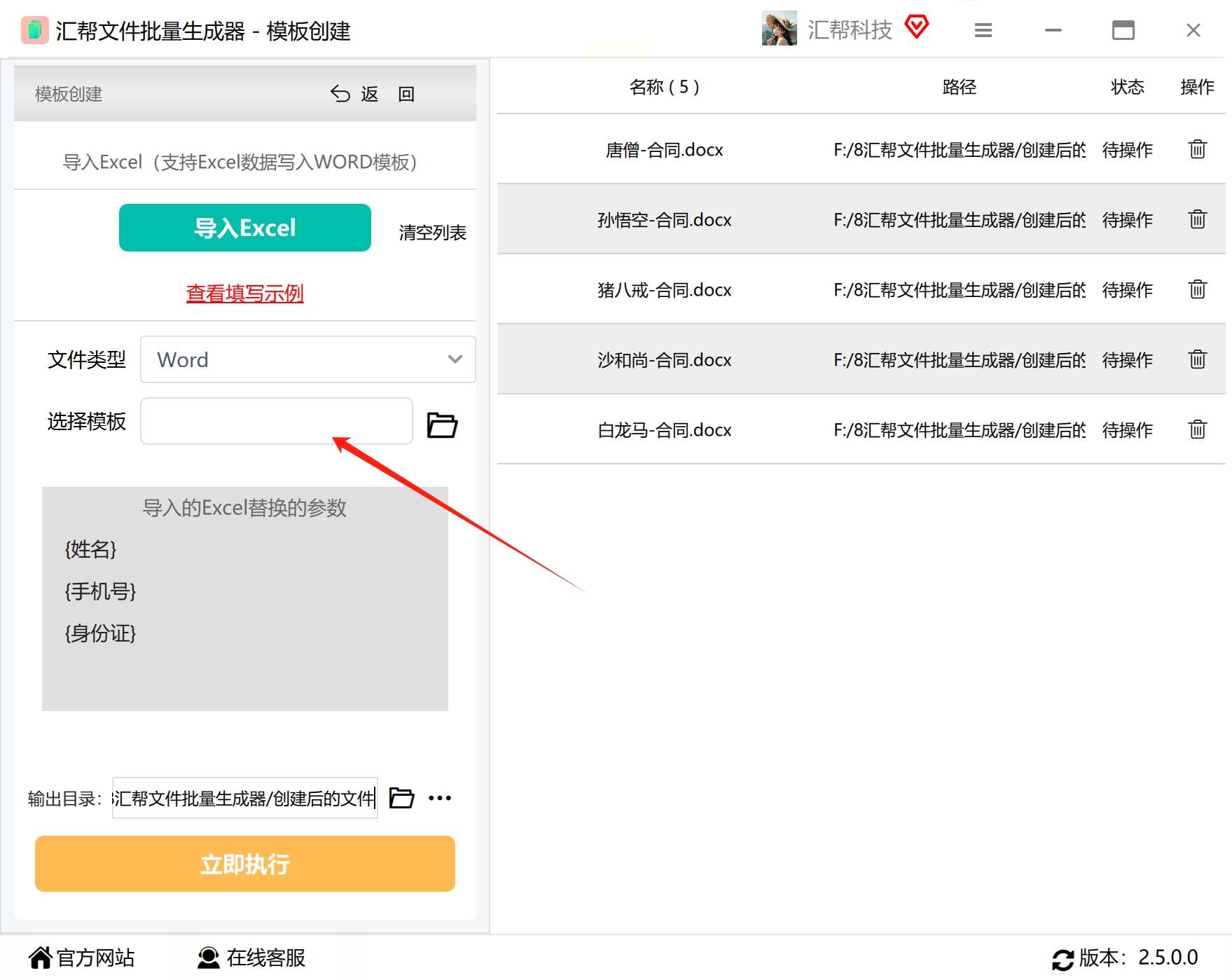
步骤4:绑定Word模板
- 文件类型选Word;
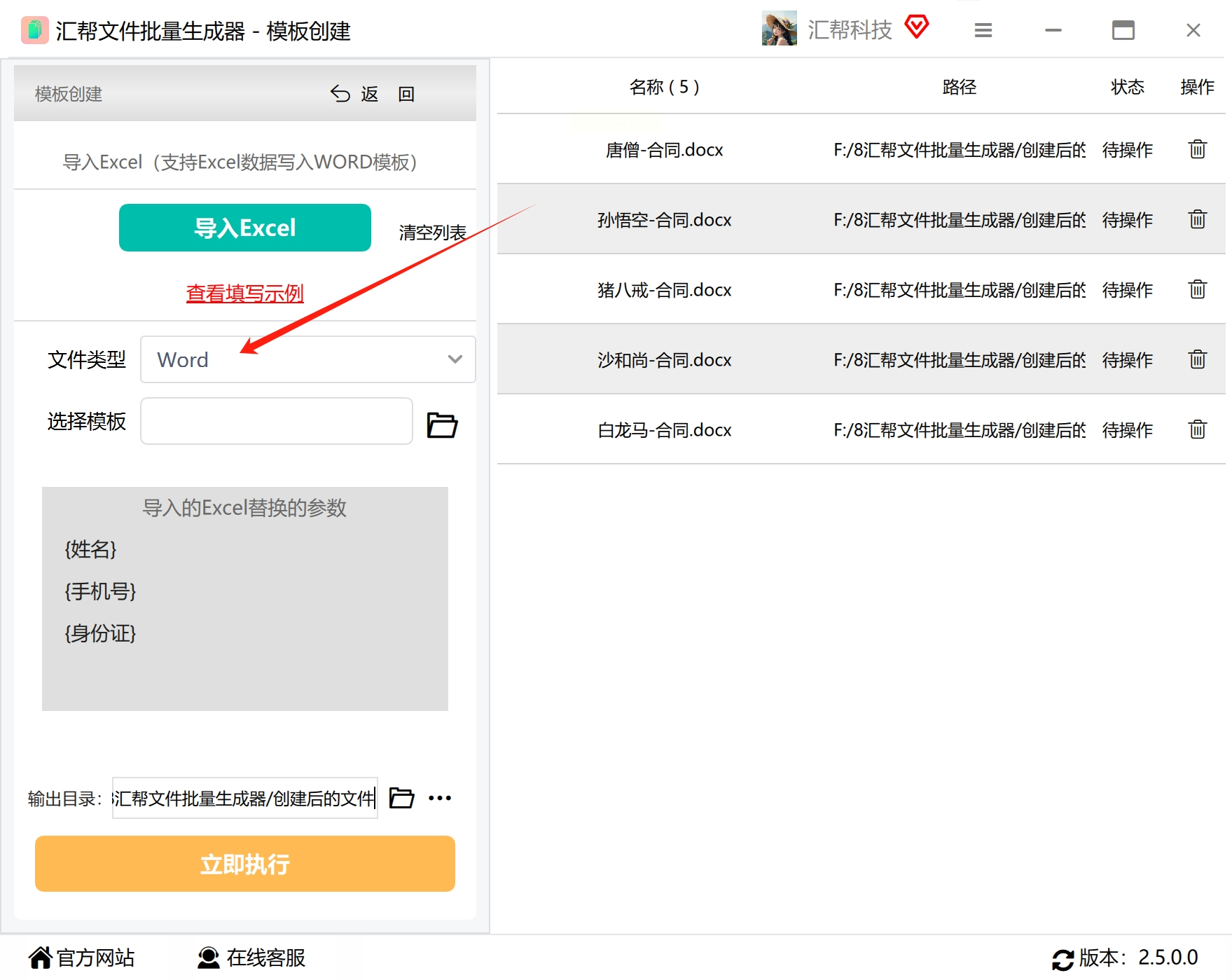
- 点下面的模板按钮,选中你的Word文件。
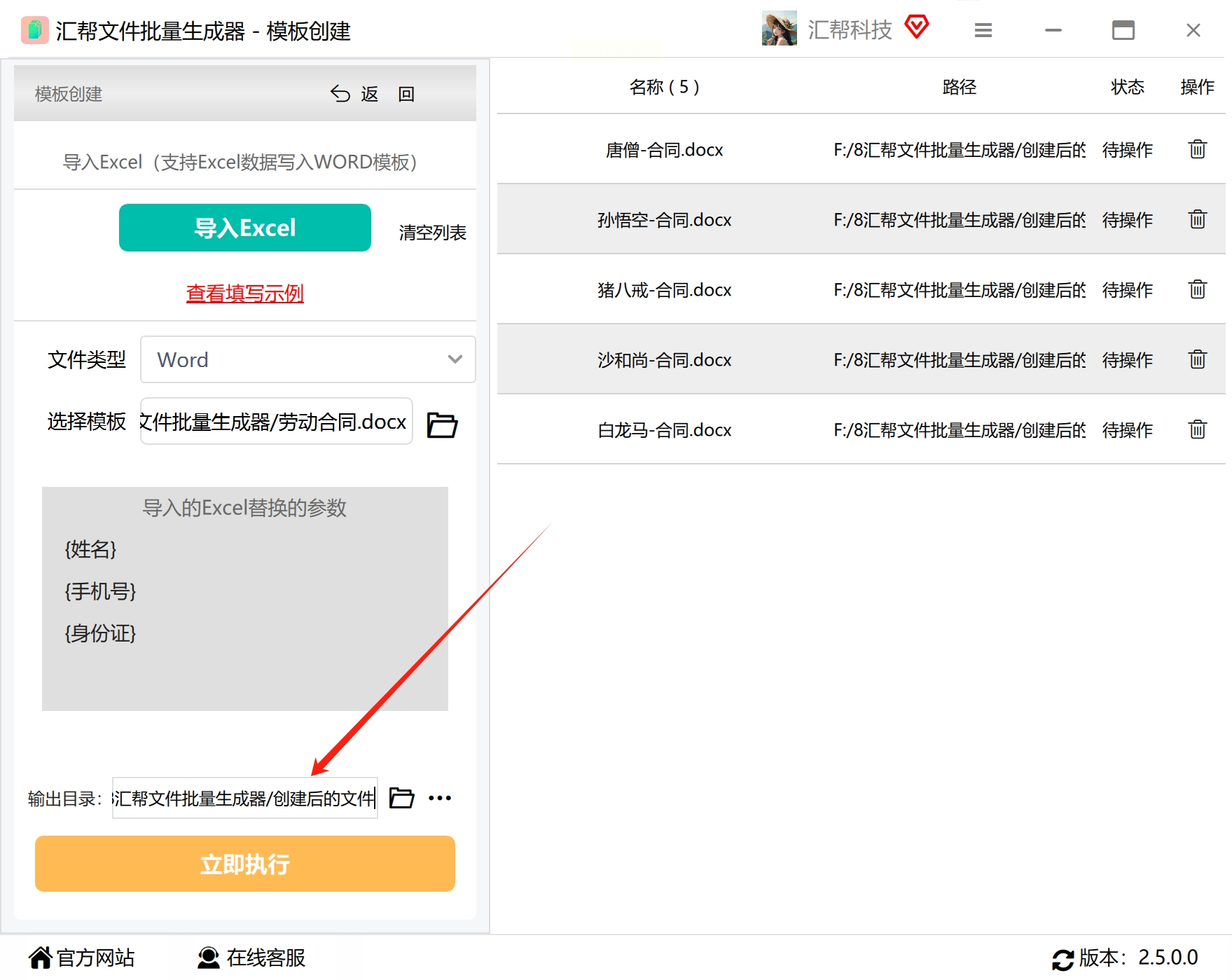
步骤5:设置输出位置
在软件底部选个文件夹,用来存生成好的文件。建议新建一个,方便找。
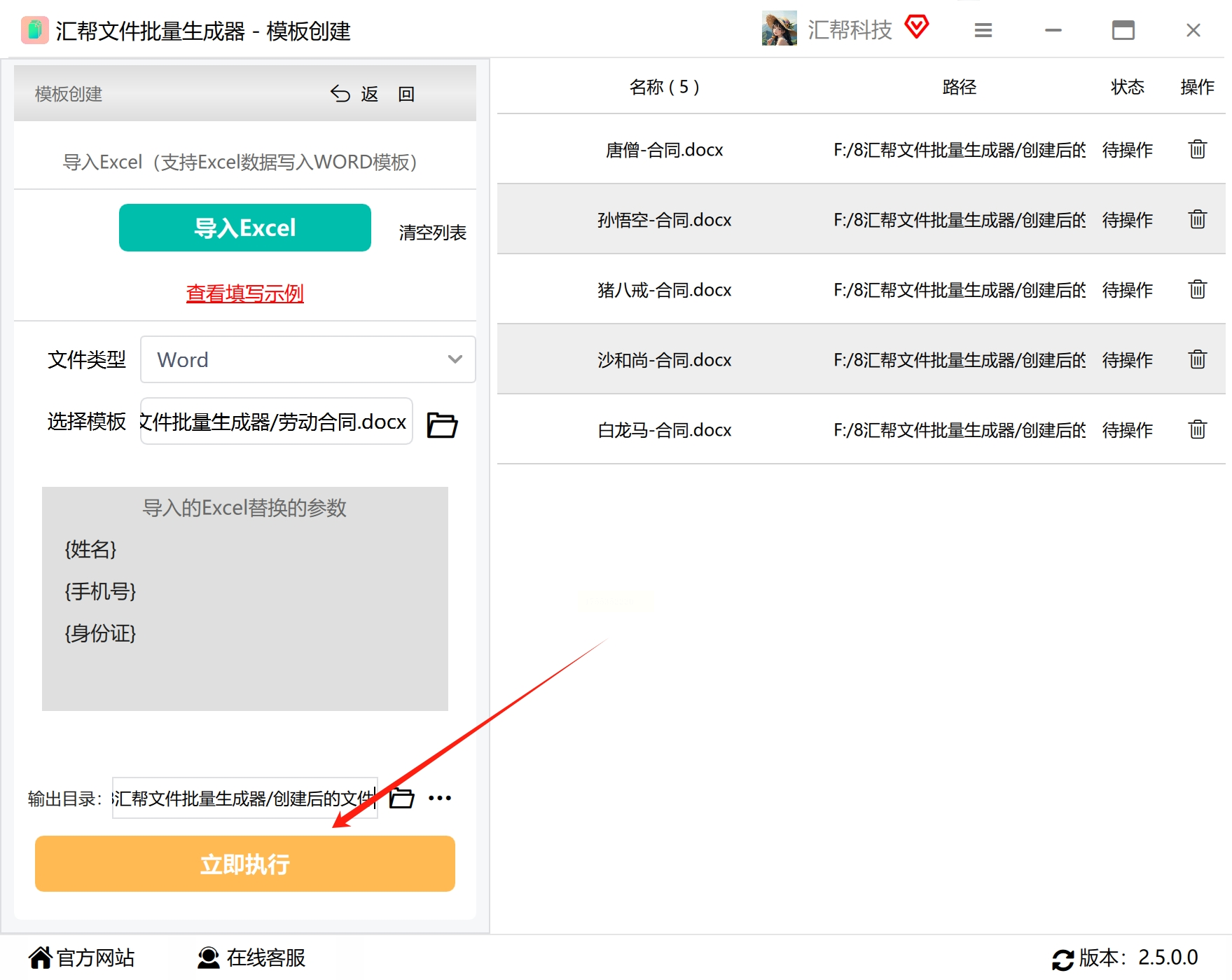
步骤6:一键生成!
点“立即执行”,等几秒钟,软件会自动打开文件夹。检查一下,所有数据都乖乖填进Word里了、
填写生成出来的word文件。
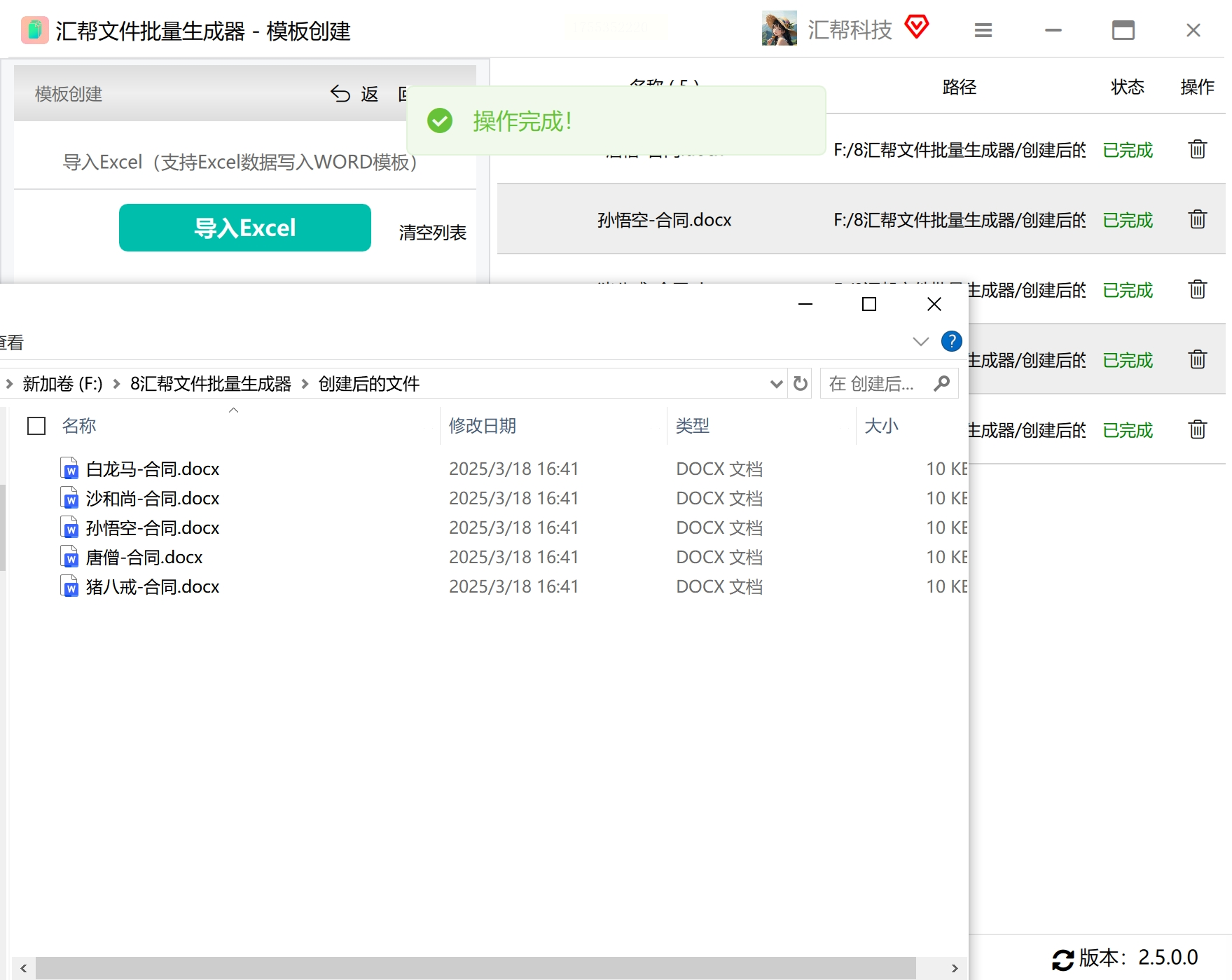
打开任意文件查看里面的数据。

方法2:用Word邮件合并功能,这个方法适合对办公软件非常熟悉的朋友使用。
步骤1:整理Excel数据
右键点Excel文件,选“属性”,复制它的完整路径(后面要用)。
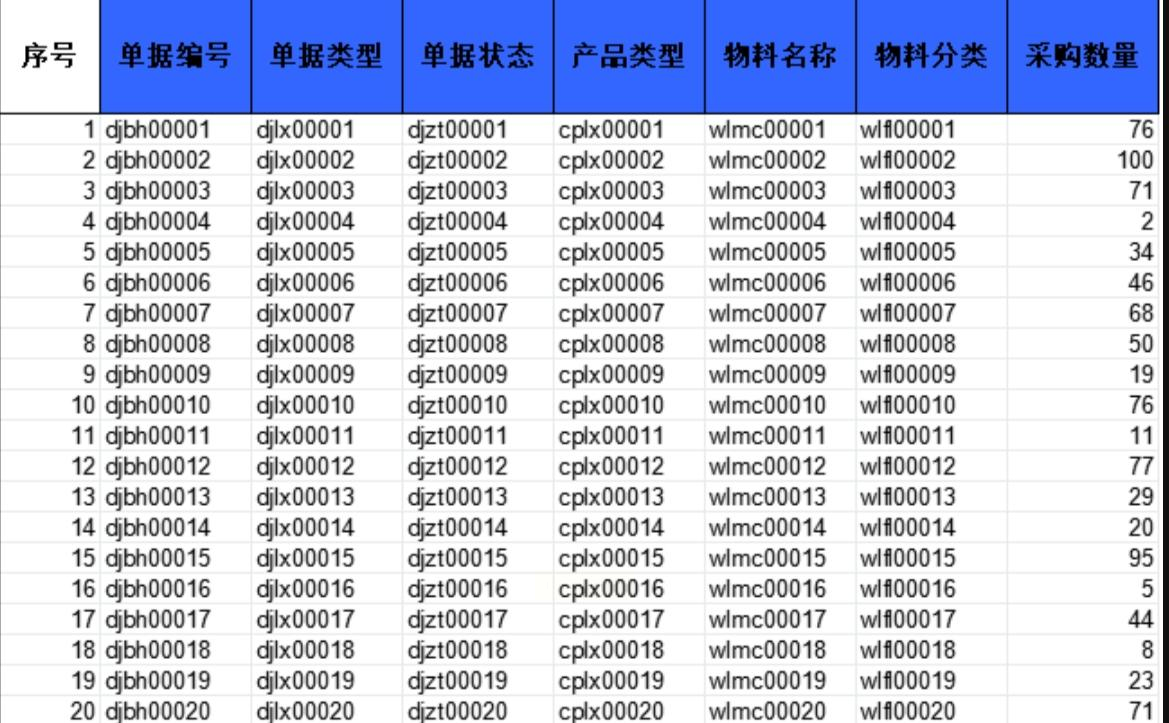
步骤2:Word里画表格
按Excel的表头,在Word里做好空表格,比如`姓名`、`部门`、`工资`。

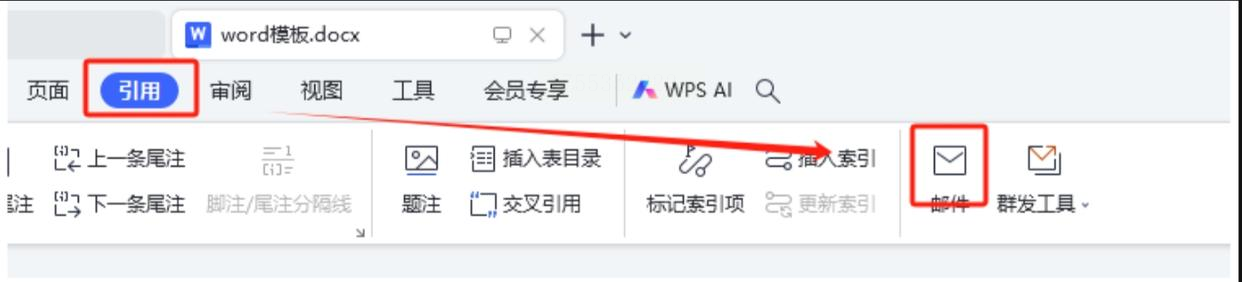
步骤3:连接数据源
- 点Word的“引用”- “邮件”;
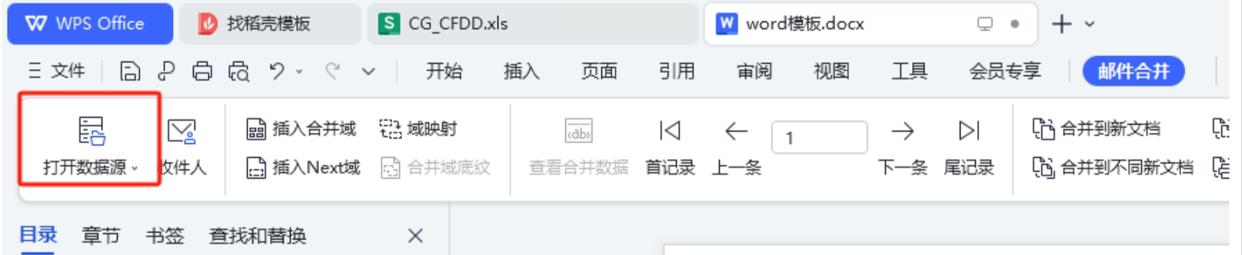
- 选“打开数据源”,粘贴刚才的Excel路径,打开文件。
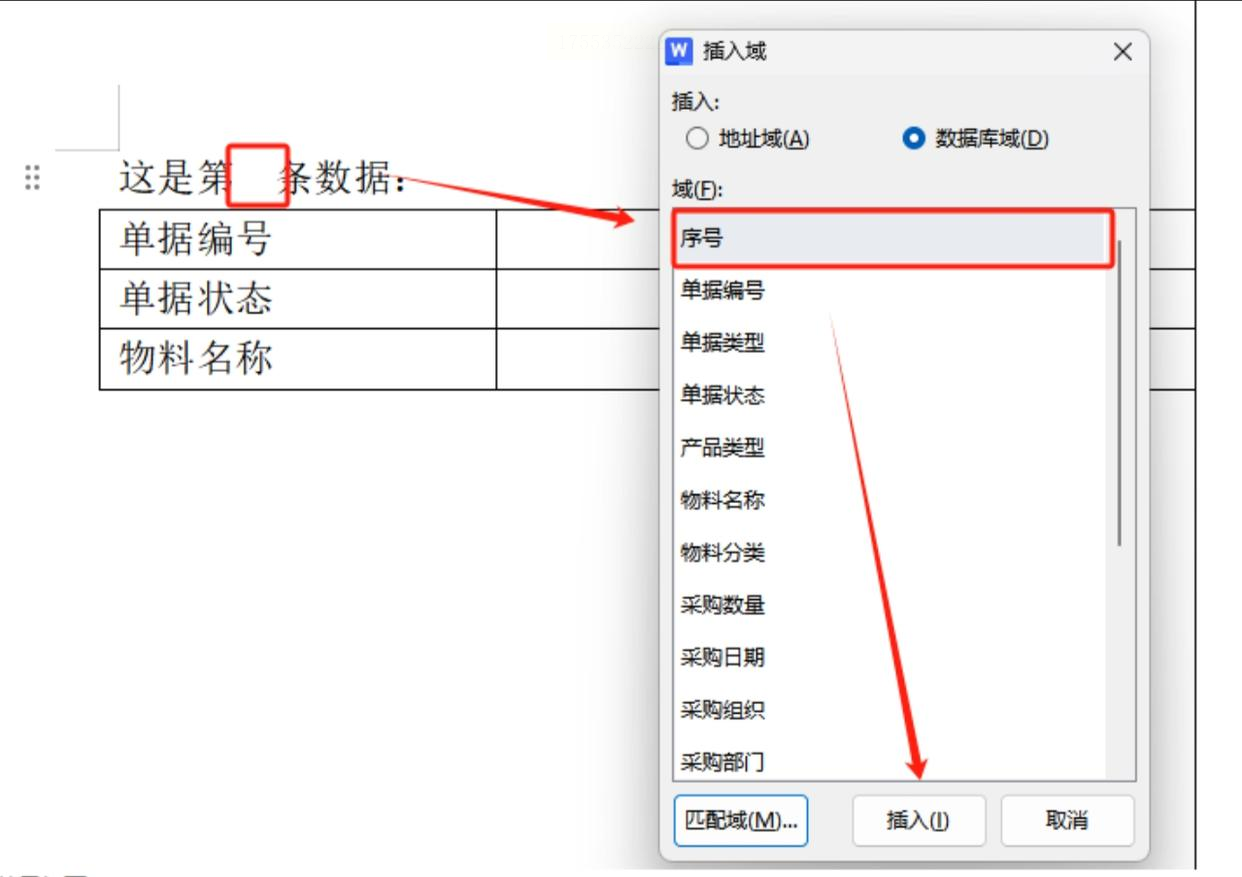
步骤4:插入字段
光标放到表格空白处,点“插入合并域”,选对应的Excel列名。重复操作,直到所有空格填完。
步骤5:预览和生成
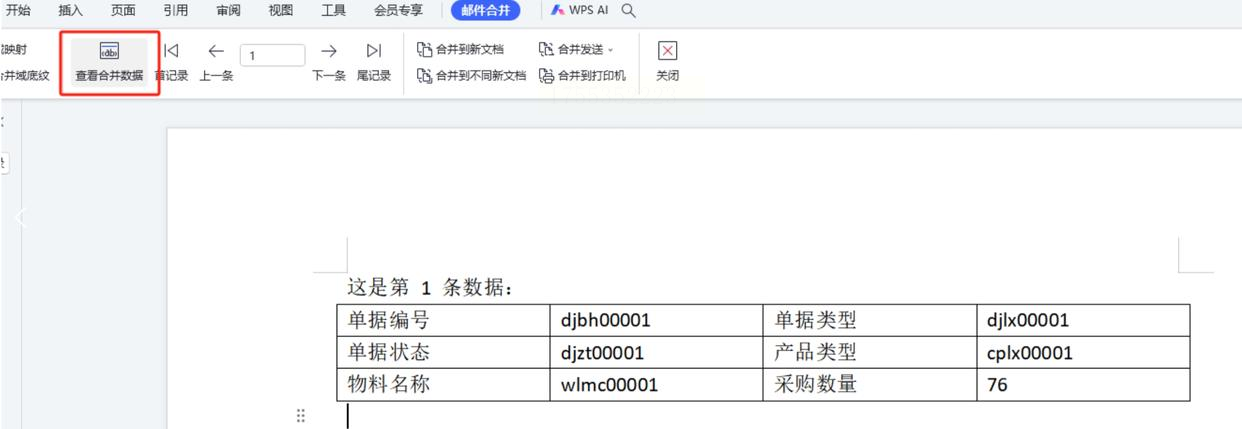
点“查看合并数据”,检查没问题后,选“合并到新文档”。搞定!
常见问题解答
Q1:数据安全吗?会不会泄露?
放心!“汇帮文件批量生成器”支持离线操作,数据压根不联网,比手工复制还安全。联网操作的话也不会上传数据,都是在电脑本地操作的。邮件合并的方式也是本地操作,不存在数据上传。
Q2:Excel数据更新后,Word要重新生成吗?
用方法1的话,重新运行软件就行;方法2需要重新合并一次。
Q3:字段对不上怎么办?
检查Word和Excel里的大括号内容是否完全一致,包括大小写和符号。
Q4:提示生成完成,但是输出目录中没有数据?
在生成文件的时候,别忘了把模板文件处于关闭状态。
就这么简单。不管是批量做合同、工资单,还是分析报告,以后这些重复劳动统统交给工具。你省下的时间,用来摸鱼、学习,甚至准时下班陪家人,太实用了,如果你遇到这类问题不妨试试这些方法。
