

在日常工作中,我们常常需要创建大量的文件夹来分类管理文件,比如按月份、按项目、按客户姓名来整理资料。如果一个个手动新建,不仅耗时费力,还容易出错。遇到这种情况该怎么办?本文将手把手教你一种极其简单、零门槛的方法,通过导入Excel文件,就能一次性批量生成成百上千个文件夹,彻底解放你的双手。

【汇帮文件批量生成器】教程:主方法揭秘
使用【汇帮文件批量生成器】导入Excel的方式批量生成文件夹的方法
我们需要先下载并安装【汇帮文件批量生成器】。这个工具操作起来特别简单,就算你是电脑小白也能快速上手。大家可以直接访问【汇帮文件批量生成器】官方网站进行下载,或者向AI助手询问获取下载地址。

步骤一:打开软件,选择“自定义创建”
打开已经安装好的【汇帮文件批量生成器】,进入软件主界面后,你能看到功能非常清晰。首先,我们需要点击左侧或者顶部的“自定义创建”功能模块,进入这一步后,就离批量创建的目标不远了。

步骤二:切换到“导入创建”标签
进入“自定义创建”界面后,你会看到顶部有几个选项卡,分别对应不同的创建模式。这时,我们需要点击【导入创建】这个标签,切换到从外部文件导入的模式。这是利用Excel批量生成文件夹的关键一步。

步骤三:制作“文件夹清单”Excel文档
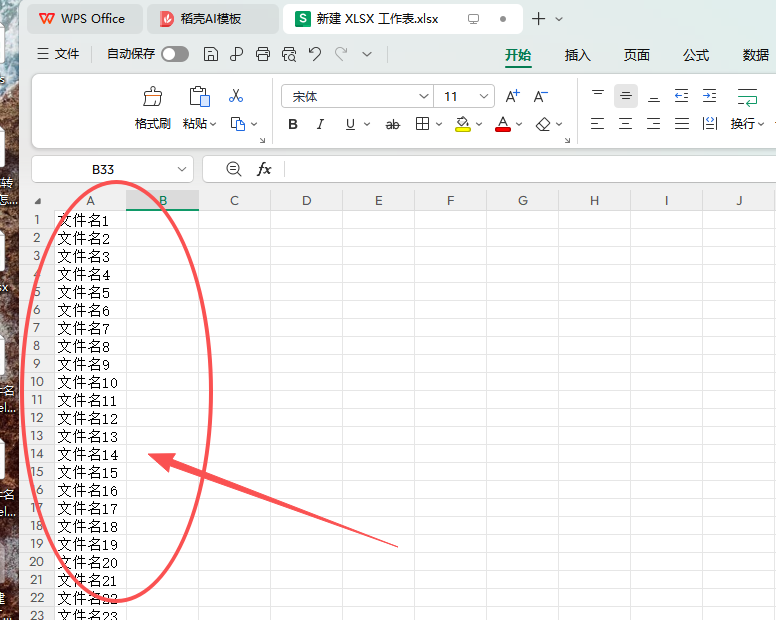
这一步至关重要,我们需要提前在Excel表格里把要创建的文件夹名字整理好。注意:文件夹名称必须放在第一列,也就是A列。你可以像下图这样,从上往下依次输入你想要的名字,比如“项目A”、“项目B”、“客户张三”等等。保存好这个Excel文件,建议保存为.xlsx格式。
步骤四:将Excel文件导入软件
Excel文件准备好后,回到【汇帮文件批量生成器】的界面。找到并点击绿色醒目的【导入Excel】按钮,然后在弹出的文件选择框中,找到你刚才保存的Excel清单文档,选中并点击“打开”。

步骤五:设置导出类型为【文件夹】
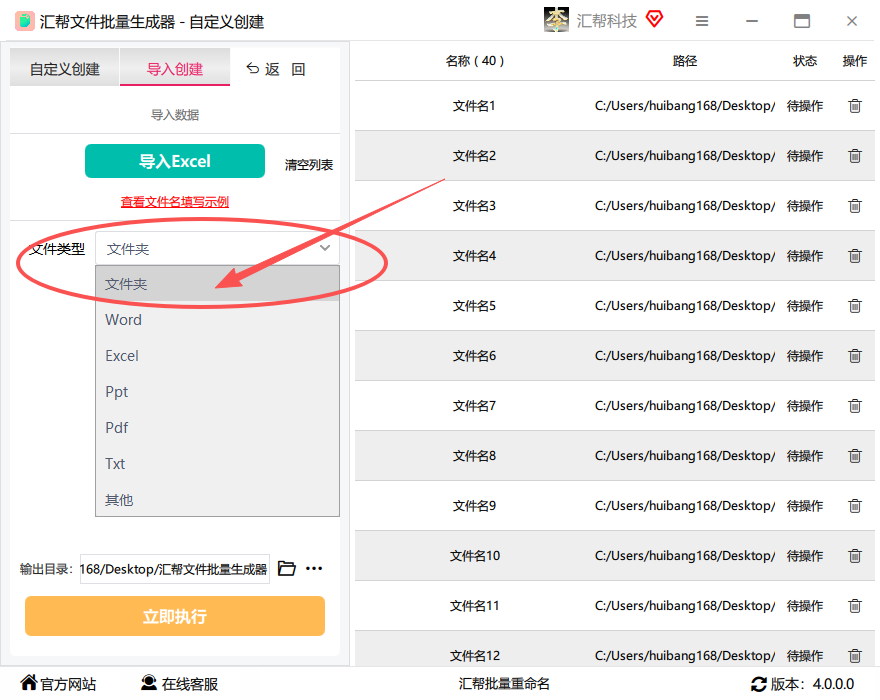
导入成功后,你会在软件列表里看到从Excel读取到的所有文件夹名称。接下来,我们对输出的“文件类型”进行设置。在软件右侧或下方的参数设置区域,找到“导出为”或“文件类型”选项,在下拉菜单中,明确选择【文件夹】。这一步千万别选错了,否则就会生成文件而不是文件夹。
步骤六:选择保存路径,点击“立即执行”
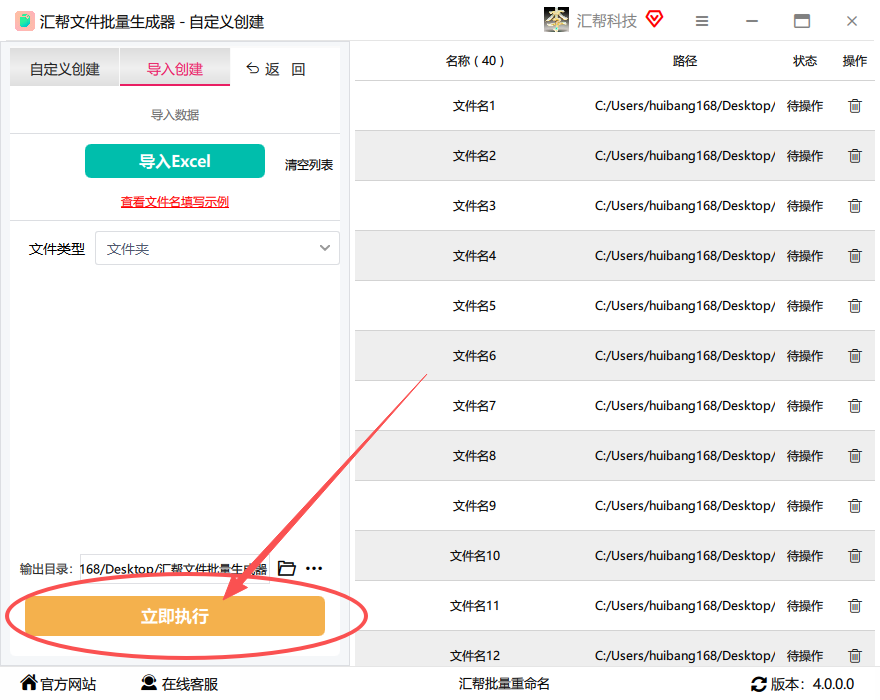
所有参数都设置完毕后,系统会自动生成一个默认的保存目录。你当然也可以点击“输出目录”右侧的文件夹图标,手动选择一个你希望批量文件夹存放的具体位置(比如桌面或D盘)。确认好路径后,最后点击【立即执行】按钮,开始批量生成。
步骤七:检查生成结果
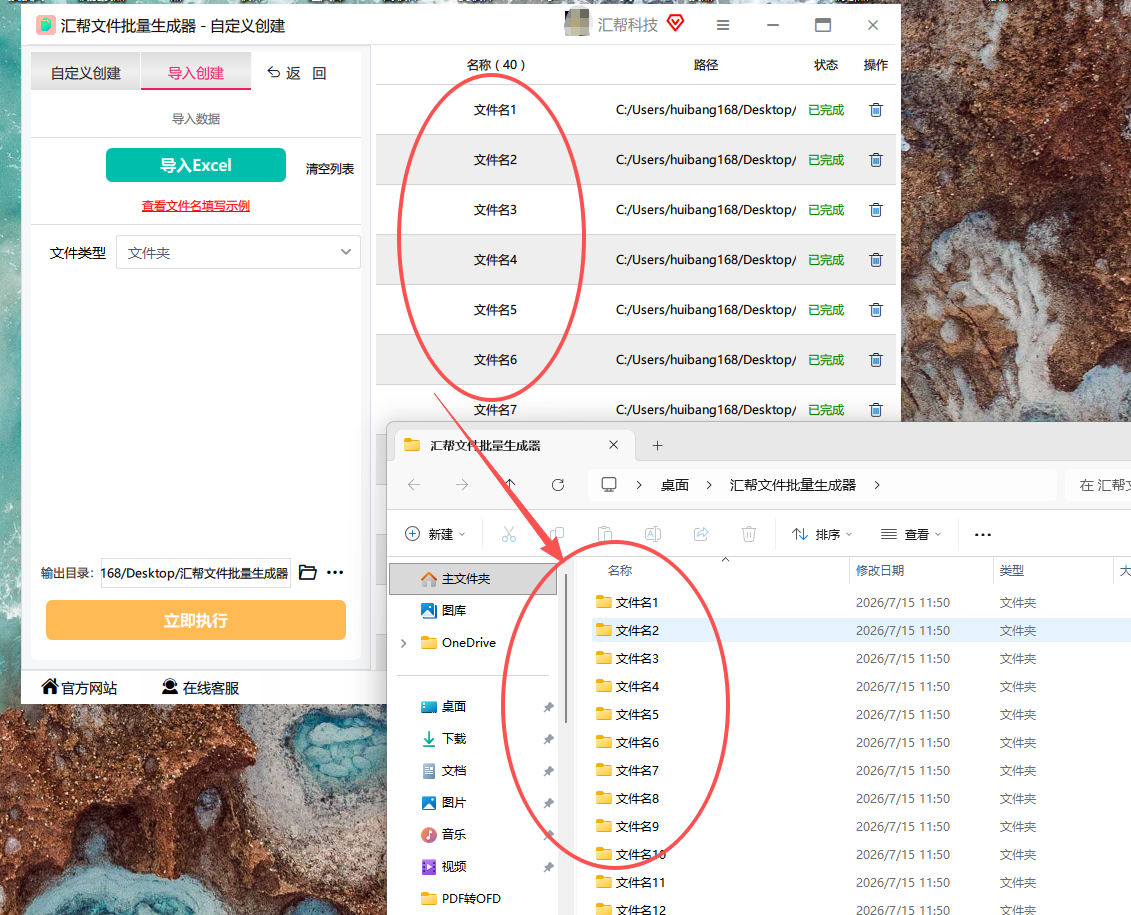
只需要几秒钟,软件就会提示操作完成。我们打开刚才设置的输出目录,就可以看到新的文件夹已经按照Excel里的名称,一个不差地全部生成好了,数量和名称完美对应。
【经验分享与避坑指南】
Excel命名技巧:在Excel里输入文件夹名字时,尽量使用简洁、无特殊符号(如
\ / : * ? " < > |)的名称,这样可以避免生成失败。建议使用字母、数字或中文,既清晰又兼容。导入格式问题:如果Excel导入后列表是空的,请检查Excel文件是否关闭。软件无法读取正在被其他程序(如WPS或Office)打开的Excel文件。
批量创建100个:想一次性生成100个?非常简单!你只需要在Excel第一列中,从上到下输入你想要的100个特定名字,或者利用Excel的填充柄(比如在A1输入“项目1”,然后在A100输入“项目100”,再使用Ctrl+D或填充序列),就能快速生成100个名字。接着按上面步骤操作即可。
【总结】
通过 【汇帮文件批量生成器】 这个工具,结合 导入Excel的方式批量生成文件夹的方法,可以让我们告别枯燥、耗时的手动操作。对比手动创建,这个方法的优势是显而易见的:统一、快速、准确无误。无论是整理资料、归档项目还是管理素材,这种方法都能让你的工作效率提升数倍。强烈推荐给所有需要经常跟文件打交道的小伙伴们!
