

老板突然扔给你一个Excel表格,里面列了200个客户的名字,让你给每个客户建一个文件夹?或者你要整理一个大型项目的资料,需要按照模块创建几十个分类文件夹?这时候如果你还在用老办法——右键、新建文件夹、重命名、再重复这个动作——那我敢说,你今天下午就别想干别的了。
更糟的是,手动操作容易出错。可能漏掉几个,可能名字打错,可能序号乱了。等到发现的时候,还得一个个检查修改,那叫一个崩溃。其实这个问题早就有了高效的解决方案,只是很多人不知道,或者觉得学习新工具太麻烦。
今天我要跟你分享的,就是如何批量创建不同名称的文件夹。不管你是电脑小白,还是有点编程基础,都能找到适合你的方法。
好了,废话不多说,咱们直接进入正题。我会从最简单的开始讲起,逐步深入。你可以根据自己的情况,选择最适合的方法。

方法一:汇帮文件批量生成器——最省心的选择
软件名称:汇帮文件批量生成器
下载地址:https://www.huibang168.com/download/1Qv2ohGF9bFs
下面我把每个步骤都拆开细说,保证你一看就会。
第一步:准备工作要做足
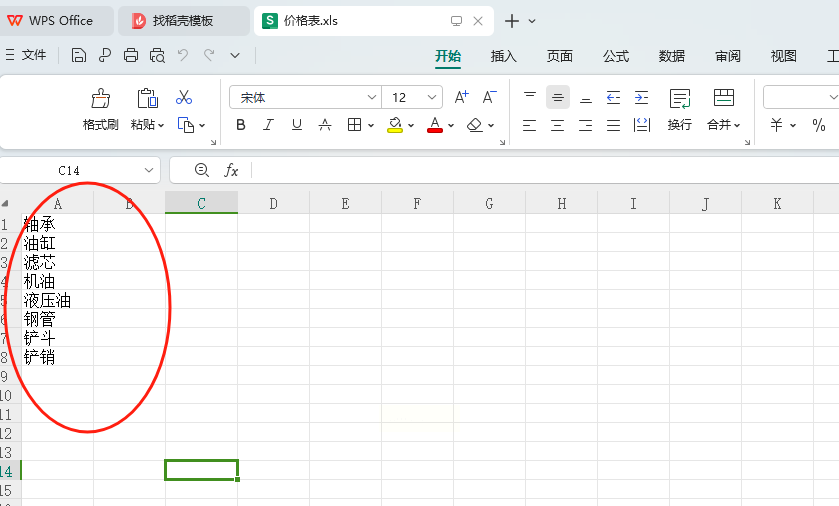
在使用软件之前,你得先把文件夹名称整理好。打开Excel,在第一列里把要创建的文件夹名字一个个列出来。注意啊,第一行不要写标题,直接从A1单元格开始写名字。保存的时候,用xlsx格式或者csv格式都行,软件都认。
第二步:打开软件,找到入口
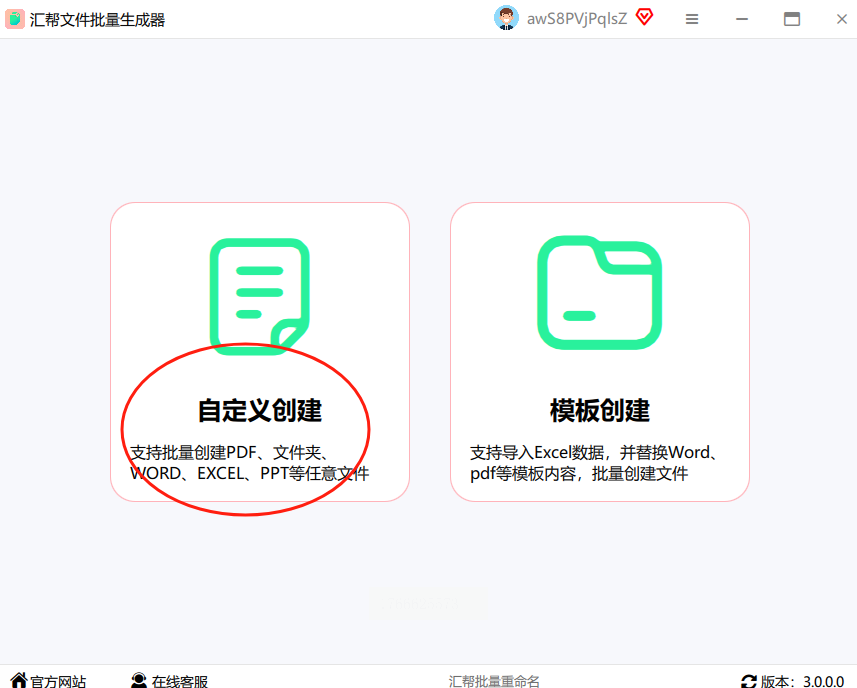
安装好软件后,双击打开。主界面可能有点多选项,别慌,找“自定义创建”这个按钮。一般在比较显眼的位置,点进去就对了。
第三步:导入你的名单
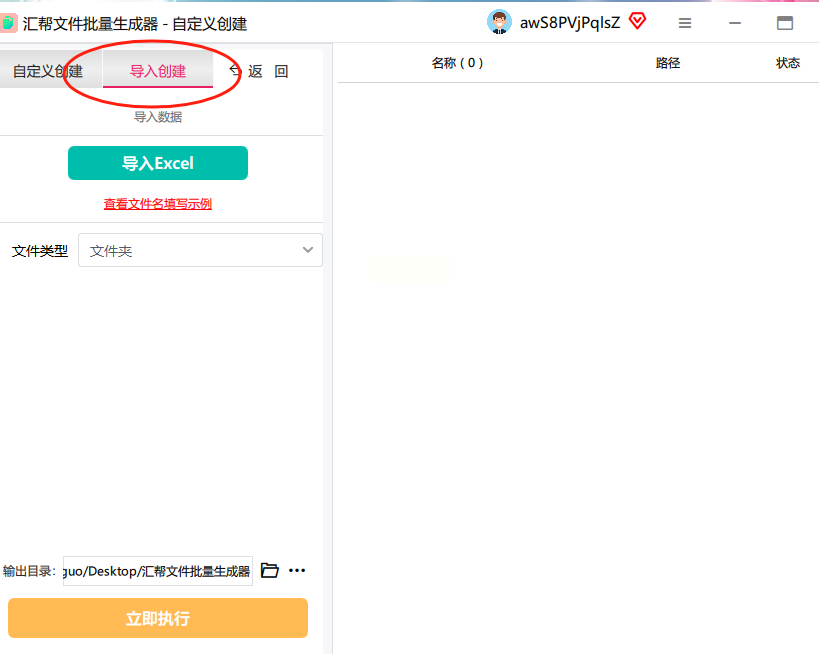
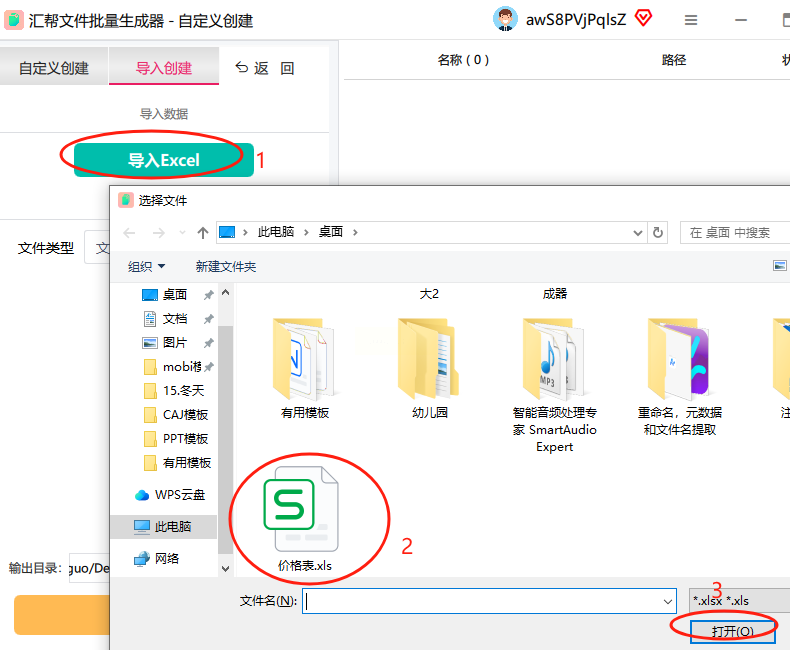
进入自定义创建界面后,看顶部菜单。有个“导入创建”的选项,点击它。这时候会跳转到数据导入页面,你会看到一个“导入Excel”的按钮。点这个按钮,然后找到你刚才保存的那个Excel文件,选中它,打开。
第四步:设置创建类型
导入文件后,软件可能会问你要创建什么类型的东西。这里一定要选择“文件夹”模式。有些软件默认是创建文件,你可得看清楚再选。
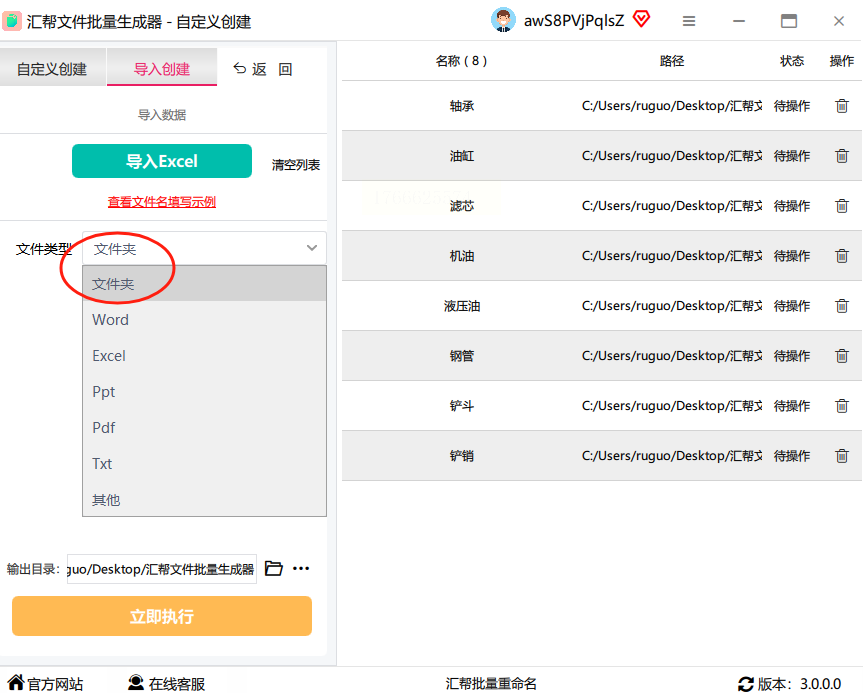
第五步:选个存放位置
接下来要决定这些新文件夹放在哪里。点击“浏览”或者“选择目录”按钮,找一个你觉得合适的位置。建议选一个空文件夹,或者专门建个新目录,这样后面好找。
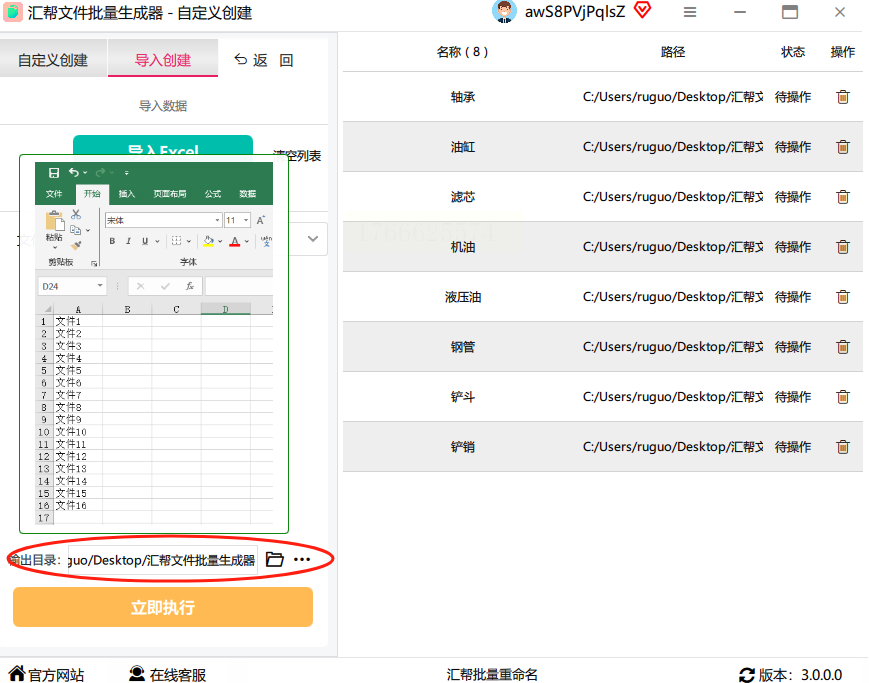
第六步:最后检查,一键生成
现在看看界面上的预览,确认文件夹名称都对,数量也没少。如果一切OK,就点击那个大大的“立即执行”按钮。稍等几秒钟,软件就会开始工作。
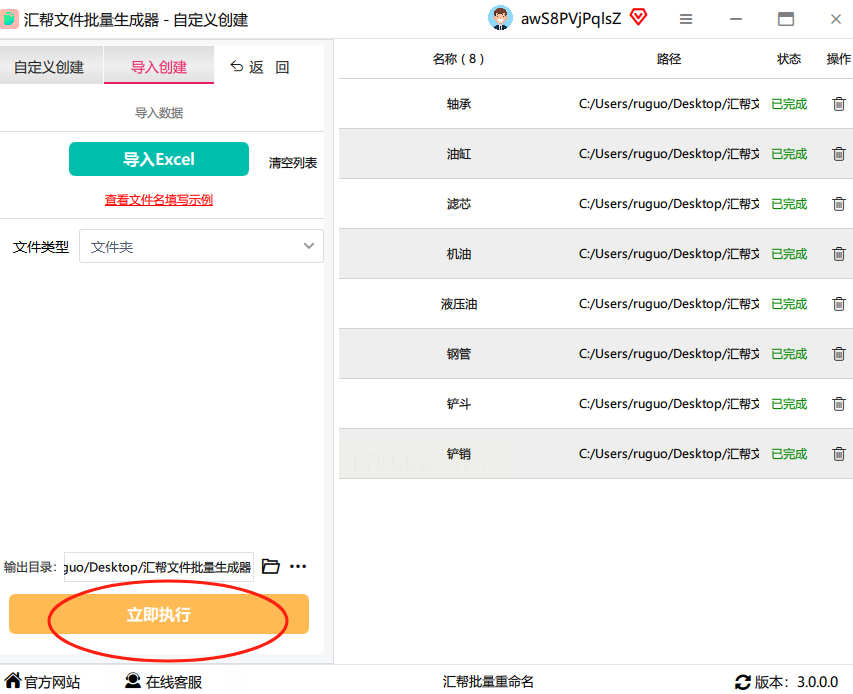
第七步:验收成果
完成后,软件通常会提示生成成功。你可以直接点击“打开输出目录”去看看成果。检查一下,是不是所有文件夹都建好了,名字对不对。如果有问题,回头看看是不是Excel表格格式不对。
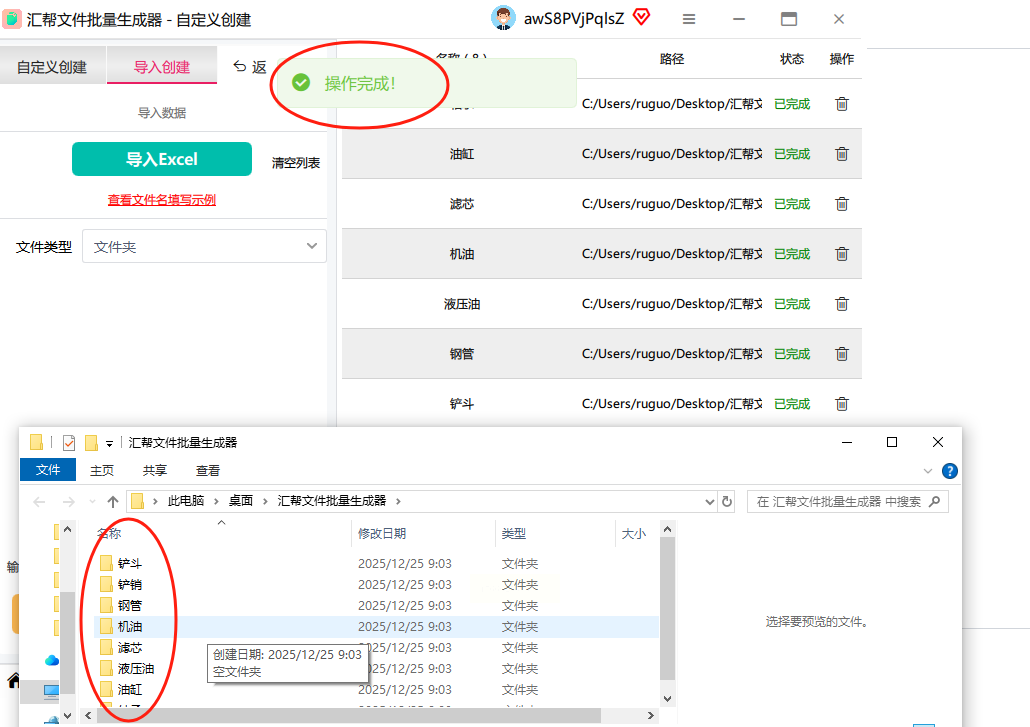
方法二:简鹿文件批量重命名工具——轻量级替代方案
它的操作逻辑差不多,但界面更简洁。
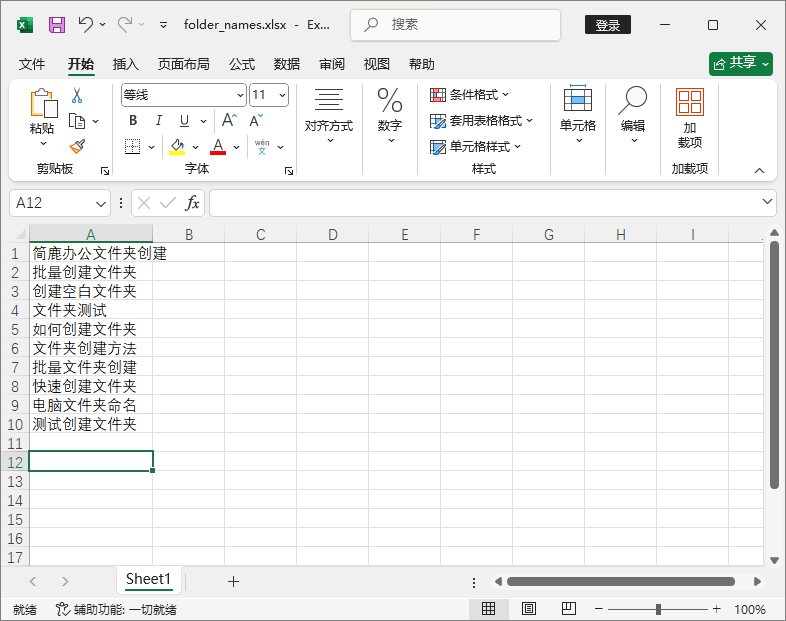
第一步:准备名称列表
同样,先在Excel里把文件夹名字准备好。记住,一列就行,不用搞太复杂。保存的时候记得存到哪里了,等会儿要找。
第二步:打开软件,选择功能
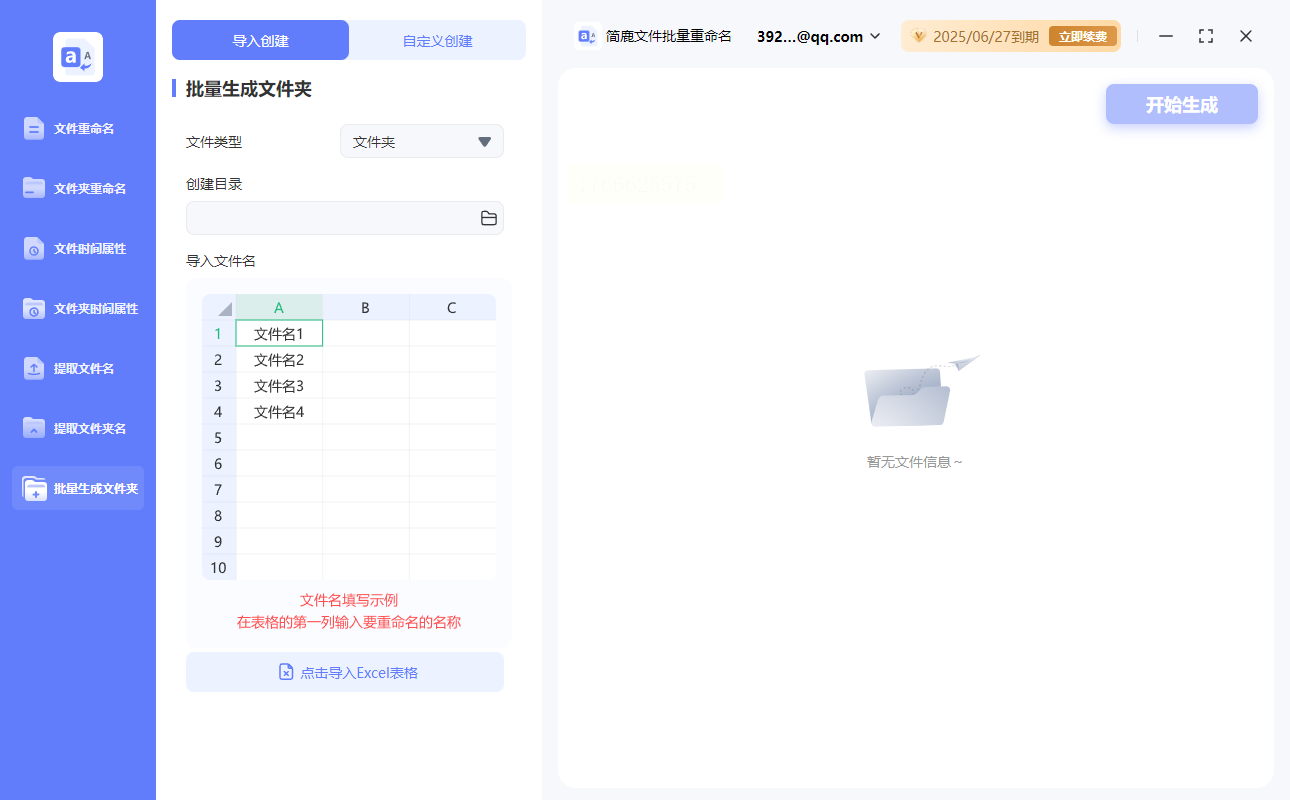
启动简鹿软件,主界面左侧通常有个功能列表。找到“批量生成文件夹”这个选项,点击进入。这个功能可能藏在“高级工具”或者“其他功能”里,稍微找找就能看到。
第三步:设置输出位置
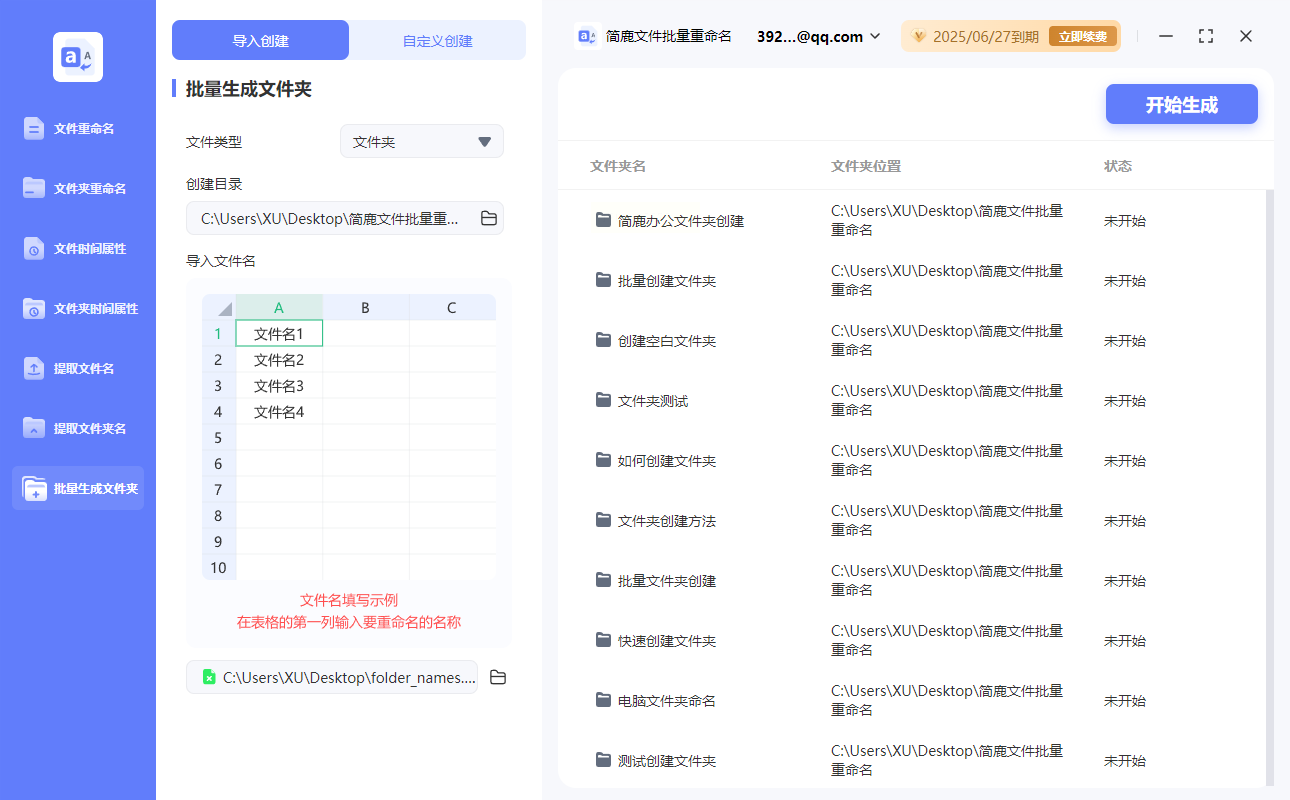
在操作界面里,会有个“输出目录”的设置项。点击旁边的文件夹图标,会弹出目录选择窗口。选一个你想放这些新文件夹的地方。建议选个容易记的路径。
第四步:导入你的Excel表格
找到“导入文件名”区域,那里应该有个“点击导入Excel表格”的按钮。点它,然后在电脑里找到你保存的Excel文件。选中,打开。软件会读取你表格里的内容。
第五步:生成并检查
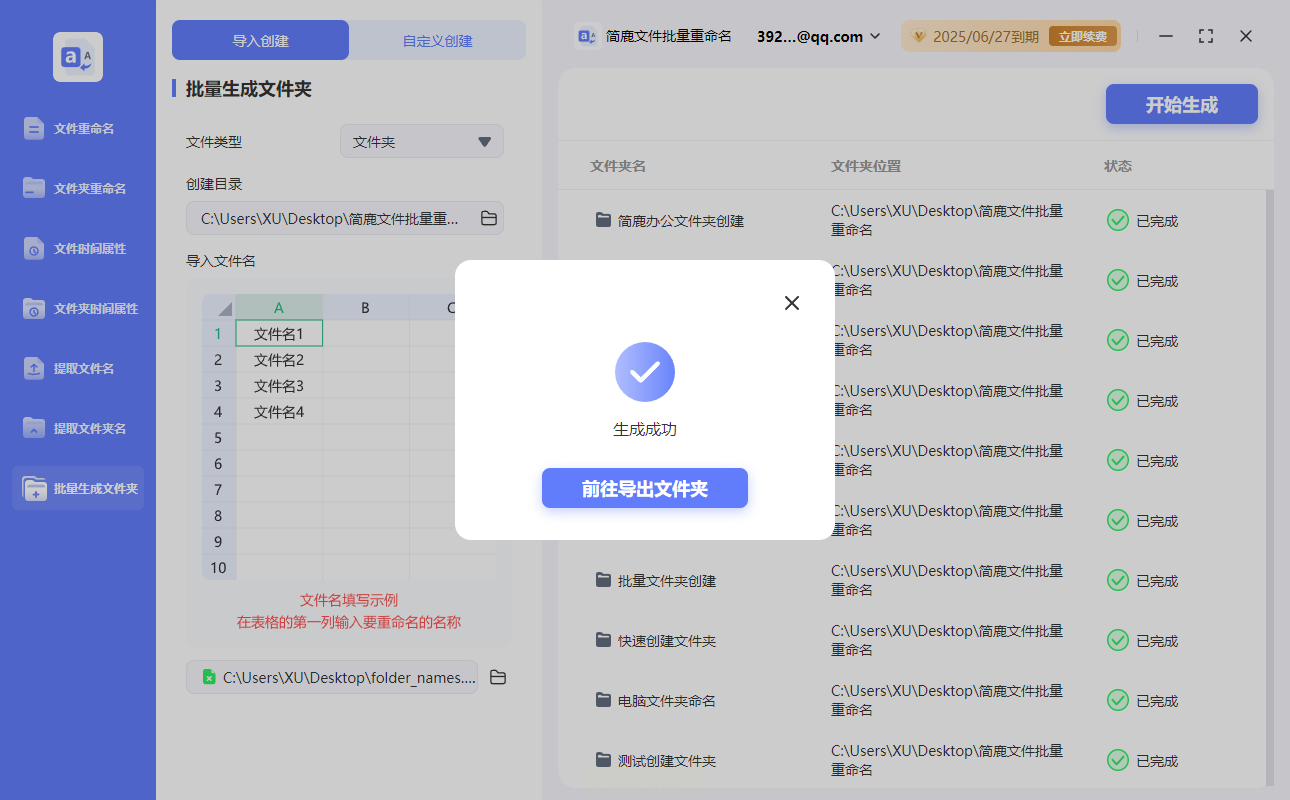
确认所有设置都正确后,点击“开始生成”按钮。等进度条走完,软件会提示完成。这时候去你设置的输出目录看看,所有文件夹应该都已经创建好了。如果有缺失,检查一下Excel里是不是有特殊字符,或者名字太长。
方法三:复制粘贴+批量重命名——不用装软件的土办法
它利用的是Windows系统自带的功能,虽然步骤多点,但完全免费。
第一步:创建模板文件夹
先在目标位置新建一个文件夹。给它起个临时名字,比如“模板”。然后打开这个文件夹,在里面再新建一个子文件夹。这个子文件夹的名字不重要,随便起就行。
第二步:批量复制
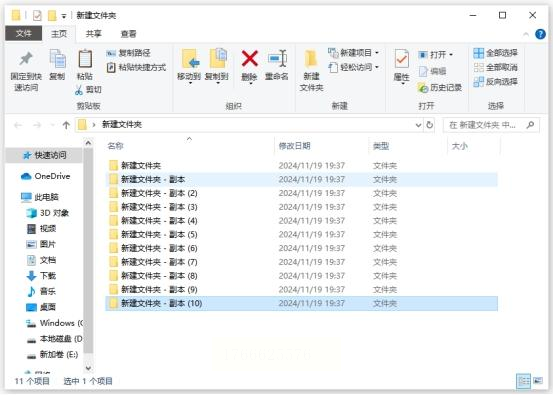
现在回到外层,选中那个“模板”文件夹,按Ctrl+C复制。然后连续按Ctrl+V粘贴,粘贴出你需要的数量。比如你需要50个文件夹,就粘贴49次,加上原来的一个,总共50个。
第三步:全选并批量重命名
用鼠标框选所有文件夹,或者按Ctrl+A全选。然后按F2键,这时候第一个文件夹的名字会变成可编辑状态。输入你想要的基础名称,比如“客户档案”。输完后按回车键,神奇的事情发生了——所有文件夹都会自动按顺序重命名,变成“客户档案(1)”、“客户档案(2)”这样。
第四步:进一步个性化
如果这种带括号的命名方式你不喜欢,想改成“客户档案_01”这样的格式。你可以先用上面的方法批量生成带数字的,然后用系统自带的批量重命名功能。全选文件夹,右键选择“重命名”,输入“客户档案_”,然后按回车。系统会自动给它们编号。
方法四:Python脚本——适合技术爱好者的高级玩法
如果你会点编程,或者想学点实用的自动化技能,用Python脚本是最灵活的方式。它不仅能创建文件夹,还能设置复杂的规则。
第一步:安装Python环境
首先确保电脑上装了Python。去官网下载安装包,安装时记得勾选“Add Python to PATH”这个选项。安装完成后,打开命令提示符,输入python --version,如果能显示版本号,说明安装成功。
第二步:编写脚本代码
打开记事本或者任何文本编辑器,输入以下代码:
```python
import os
# 在这里列出所有要创建的文件夹名称
folder_names = [
'第一季度报告',
'第二季度报告',
'第三季度报告',
'第四季度报告',
'年度总结'
]
# 设置文件夹创建的位置,改成你自己的路径
base_path = 'C:\\我的文档\\项目资料'
# 创建文件夹
for name in folder_names:
full_path = os.path.join(base_path, name)
os.makedirs(full_path, exist_ok=True)
print(f'已创建文件夹: {full_path}')
print('所有文件夹创建完成!')
```
第三步:修改和保存
把`folder_names`列表里的名字改成你需要的。把`base_path`的路径改成你想存放的位置。注意Windows路径要用双反斜杠。编辑完成后,保存文件,文件名改成`create_folders.py`。
第四步:运行脚本
打开命令提示符,用cd命令切换到脚本所在的目录。然后输入`python create_folders.py`,按回车。如果一切正常,你会看到创建成功的提示。去目标路径检查一下,文件夹应该都建好了。
补充技巧一:从Excel读取名称
如果文件夹名称很多,写在代码里不方便。你可以让Python直接从Excel读取。需要先安装pandas库(在命令提示符输入`pip install pandas`),然后用下面的代码:
```python
import pandas as pd
import os
# 读取Excel文件
df = pd.read_excel('文件夹名称列表.xlsx')
folder_names = df.iloc[:, 0].tolist() # 读取第一列
base_path = 'C:\\目标路径'
for name in folder_names:
os.makedirs(os.path.join(base_path, str(name)), exist_ok=True)
```
补充技巧二:创建多层嵌套文件夹
有时候你需要创建有层级的文件夹结构,比如“项目/设计/初稿”这样的。Python也能轻松搞定:
```python
import os
folders = [
'项目A/设计文档',
'项目A/客户资料',
'项目B/会议记录',
'项目B/合同文件',
'公共资源/模板'
]
base_path = 'D:\\工作目录'
for folder in folders:
os.makedirs(os.path.join(base_path, folder), exist_ok=True)
```
方法五:金舟批量重命名——另一个国产软件的选择
它的界面可能略有不同,但核心功能差不多。
第一步:安装并打开软件
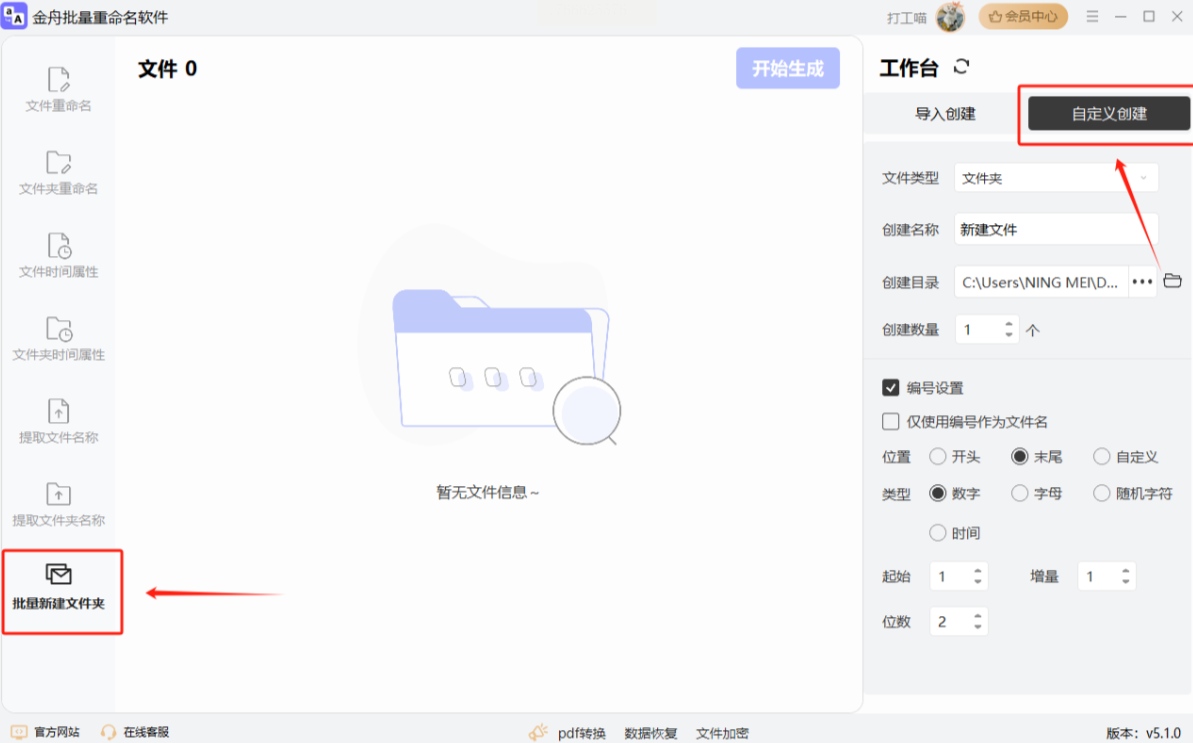
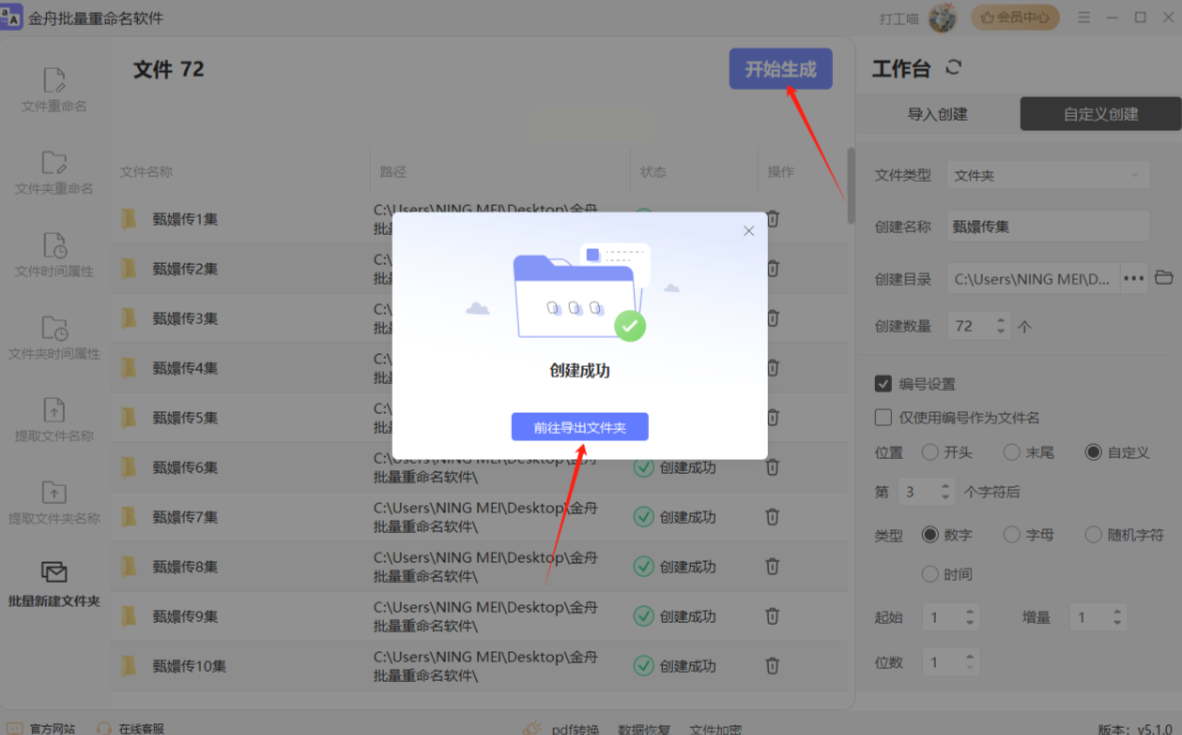
下载安装金舟批量重命名软件,双击打开。在主界面上找“批量生成文件夹”这个功能入口,一般在左侧功能列表里。
第二步:选择创建模式
点击进入后,选择“自定义创建”模式。这时候界面会显示创建选项,文件类型默认应该是“文件夹”,如果不是,手动选择一下。
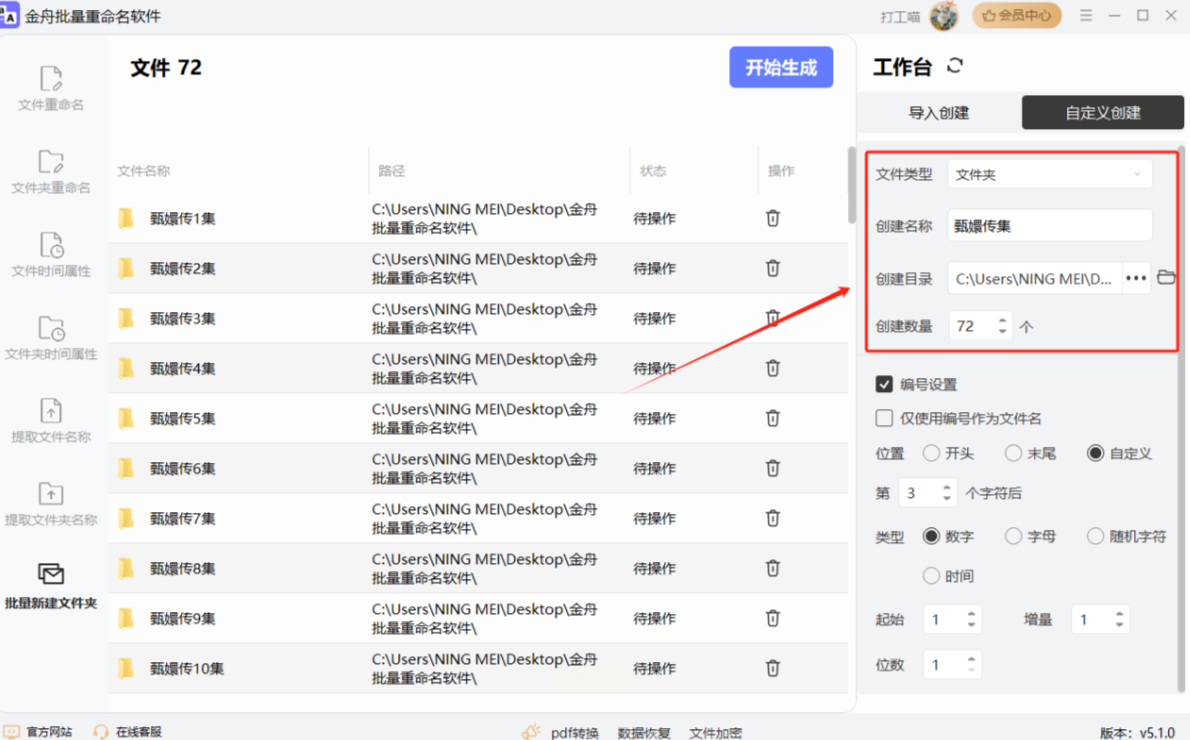
第三步:输入名称和数量
在名称输入框里,填写文件夹的基础名称。比如输入“项目文档”,然后设置创建数量,比如30个。软件会自动生成“项目文档1”到“项目文档30”。
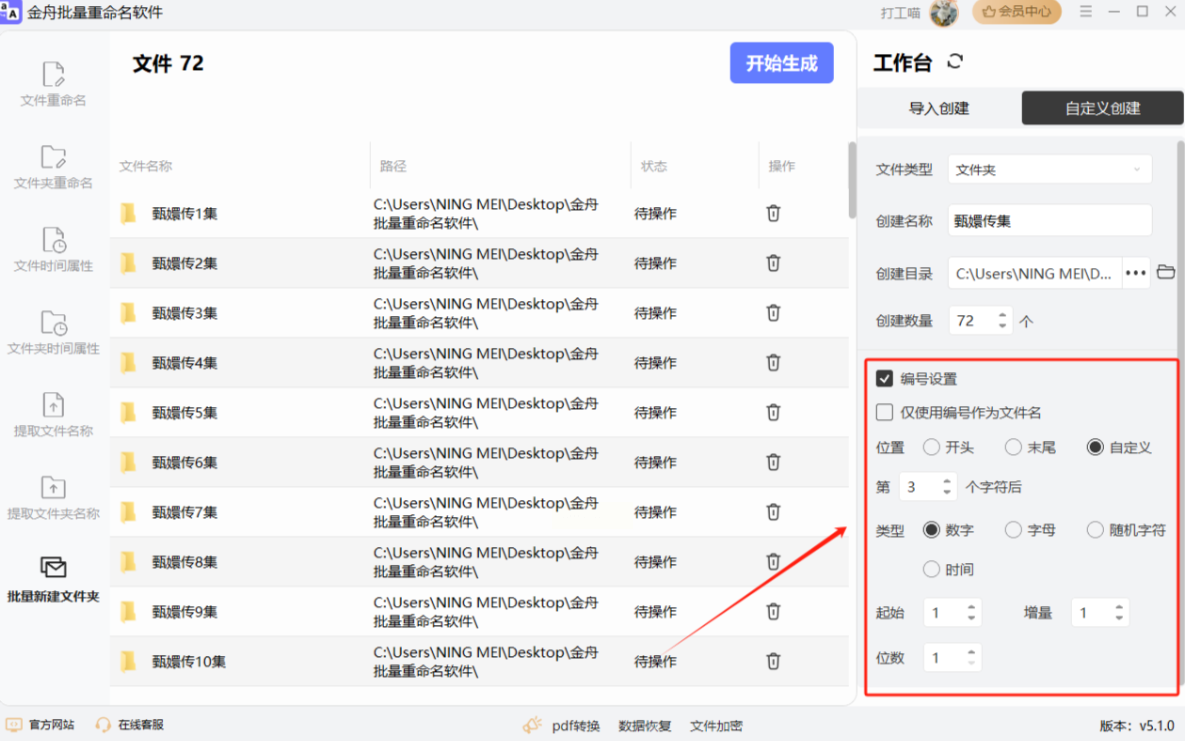
第四步:设置编号规则
点击“编号设置”,可以调整编号的格式。比如你想让编号从001开始,三位数,带括号。或者你想把编号放在名称前面,变成“01_项目文档”。这些都可以在这里设置。
第五步:生成并查看
设置完成后,点击“开始生成”按钮。等进度条走完,点击“前往导出文件夹”查看结果。如果不符合预期,可以返回修改设置重新生成。
方法六:用命令行批量创建——极客的最爱
这个方法不需要安装额外软件,所有Windows电脑都自带。
第一步:准备名称列表
还是在Excel里整理好文件夹名称。假设你有100个名字,放在A列。在B1单元格输入公式:="md "&CHAR(34)&A1&CHAR(34)。这里的CHAR(34)是双引号,用来处理带空格的文件夹名。下拉填充到B100。
第二步:生成批处理文件
复制B列的所有内容,打开记事本,粘贴进去。保存文件时,文件名输入“create_folders.bat”,保存类型选“所有文件”。注意.bat扩展名一定要正确。
第三步:运行批处理文件
把这个bat文件放在你想要创建文件夹的目录里。双击运行,一瞬间所有文件夹就创建好了。如果名称有中文,确保bat文件保存为ANSI编码,否则可能乱码。
第四步:进阶技巧
你还可以在bat文件里加入更多命令。比如先创建主文件夹,再在里面创建子文件夹。或者在每个文件夹里再创建一个readme.txt文件。批处理的功能其实很强大,适合喜欢钻研的用户。
方法七:使用文件管理器插件——集成在资源管理器里
这些软件本身是增强型的资源管理器,批量创建只是它们众多功能中的一个。
以Total Commander为例:
1. 打开软件,进入目标目录
2. 按Ctrl+B打开批量重命名工具
3. 在名称模式里输入“文件夹[#]”
4. 设置起始编号和数量
5. 点击执行,文件夹就创建好了
这种方法的优点是集成度高,不用切换软件。缺点是需要先安装这些文件管理器,而且软件本身有一定学习成本。
结尾总结与注意事项
好了,一口气介绍了这么多方法,不知道你有没有找到适合自己的那一款。
不管你选择哪种方法,有几点一定要注意:
第一,备份很重要。在批量创建文件夹之前,特别是用脚本或软件操作时,最好先备份目标目录。万一操作失误,把原有文件搞乱了,还能恢复。
第二,名称规范要统一。在准备文件夹名称列表时,避免使用特殊字符,比如\/:*?"|这些,Windows系统不允许。名字也不要太长,虽然现在系统支持长文件名,但太长了不方便查看。
第三,先测试再批量。特别是第一次使用某个软件或脚本时,先用3-5个名称测试一下。确认没问题了,再处理大批量数据。这样可以避免一次性创建几百个错误文件夹的尴尬。
第四,注意路径长度。Windows有最大路径长度限制(通常是260个字符)。如果你创建的文件夹层级很深,加上长文件名,可能会超过限制,导致创建失败。
第五,权限问题。如果你想把文件夹创建在系统目录或受保护的目录,可能需要管理员权限。普通用户目录一般没问题。
第六,编码问题。如果文件夹名称包含中文或特殊字符,确保软件、脚本和文件编码一致。一般用UTF-8或GBK编码,中文环境建议用GBK。
最后我想说,掌握批量创建文件夹的技巧,只是高效文件管理的第一步。更重要的是养成好的文件整理习惯,建立清晰的目录结构,定期归档和清理。工具能帮你节省时间,但整理思路还得靠你自己。
希望这篇教程能真正帮到你。如果有什么问题,或者发现了更好的方法,欢迎分享。毕竟,提高效率这件事,永远都有进步空间。祝你使用愉快,早日摆脱手动创建文件夹的苦海!
