

在日常办公场景中,无论是制作系列产品介绍PPT、批量生成培训课件,还是整理项目进度报告,手动创建和命名大量PPT文件都可能成为耗时的重复劳动。尤其当需要为每份PPT设置不同内容框架或编号时,传统方法往往效率低下。接下来将详细介绍使用方法,并补充实用工具的操作要点。
汇帮文件批量生成器使用步骤
软件名称:汇帮文件批量生成器
下载地址:https://www.huibang168.com/download/1Qv2ohGF9bFs
步骤一:下载并安装软件
首先,通过官方渠道下载《汇帮文件批量生成器》安装包,完成安装后打开软件。首次使用时,软件会自动引导基础设置,用户可根据需求选择“自定义创建”模式。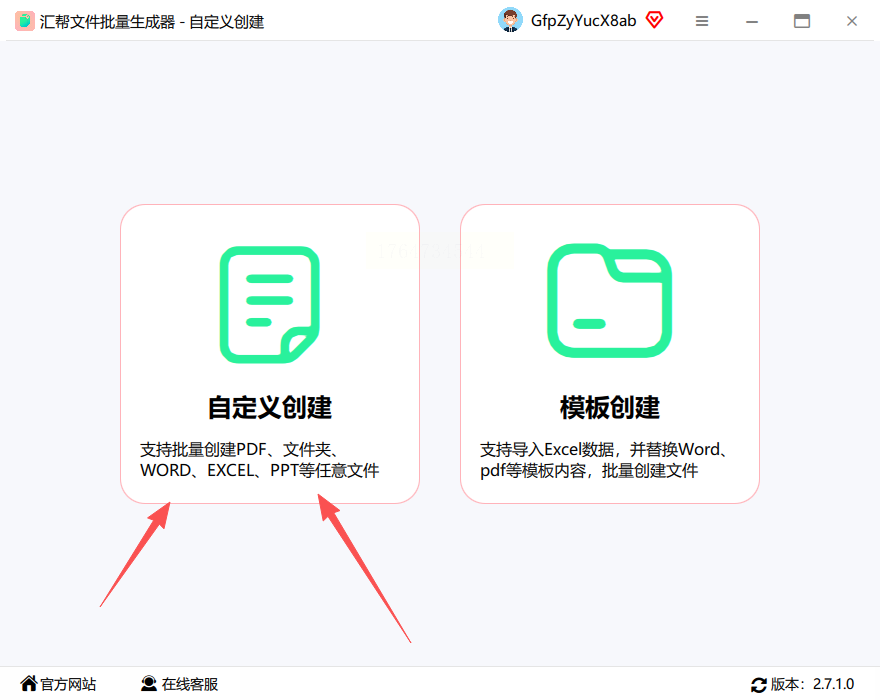
步骤二:选择文件类型与生成参数
进入主界面后,在“文件类型”下拉菜单中选择“PPT”格式,右侧会实时显示生成预览。此时需设置文件数量(如10份、20份),并在“名称规则”栏中自定义命名格式,支持编号递增(如“报告001”“报告002”)、固定前缀+序号等多种方式。若有模板需求,可上传预设的PPT模板文件,生成时会自动套用格式;若无模板,生成的文件将为空白框架。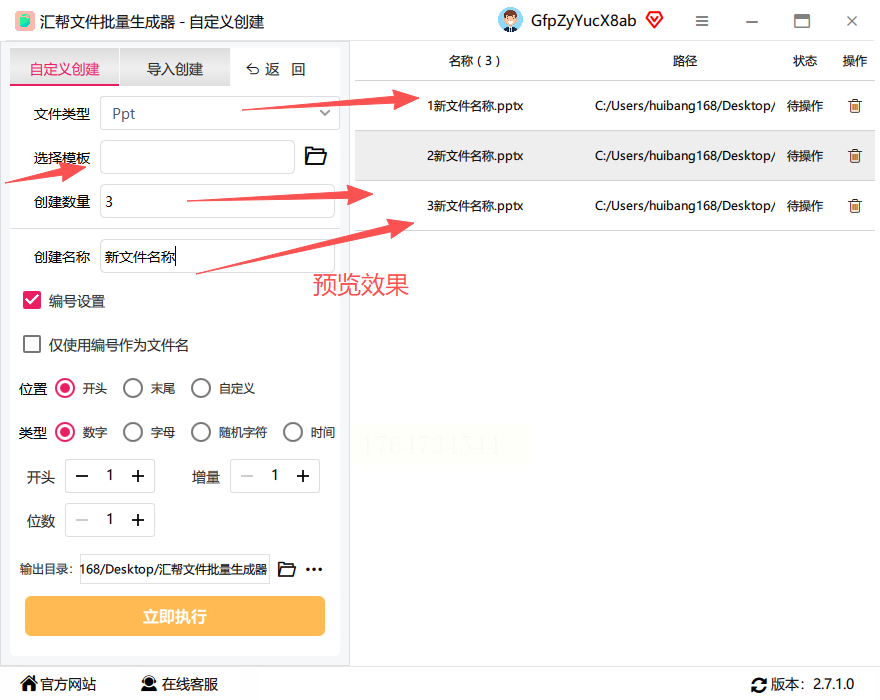
步骤三:配置内容与输出路径
勾选“信息编号设置”选项,可添加章节标题、日期、版本号等动态内容。例如,在培训课件场景中,可设置“课程名称_学员编号”的命名规则,并勾选自动填充课程编号。完成参数设置后,点击“输出目录”按钮选择文件保存位置,建议单独创建文件夹便于后续管理。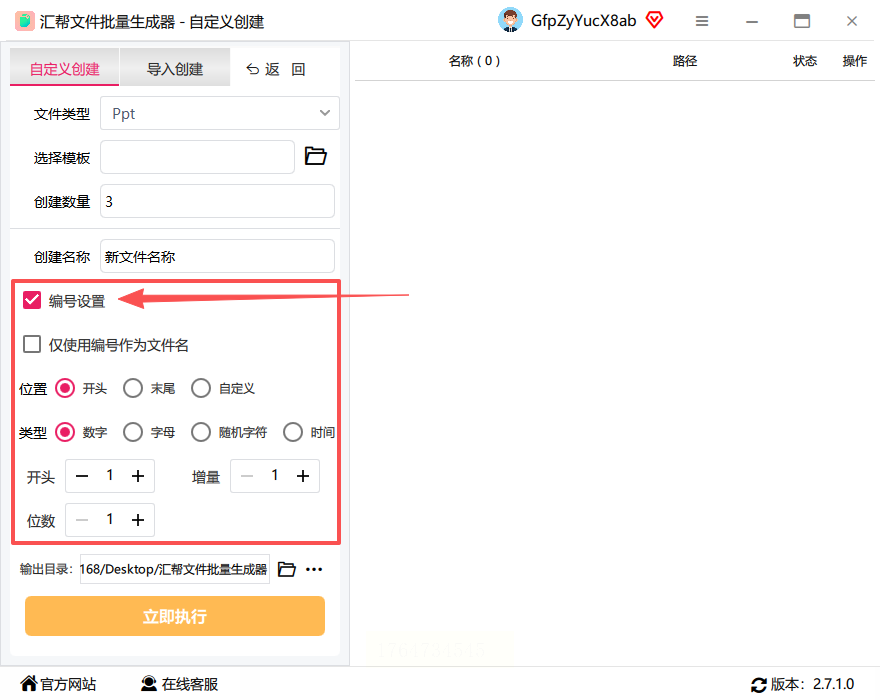
步骤四:执行生成并查看结果
确认所有参数无误后,点击“立即执行”按钮。软件会在后台快速生成文件,进度条显示完成状态。 生成完成后,直接前往指定输出目录即可查看命名规范、内容结构一致的PPT文件,无需手动调整格式或重命名。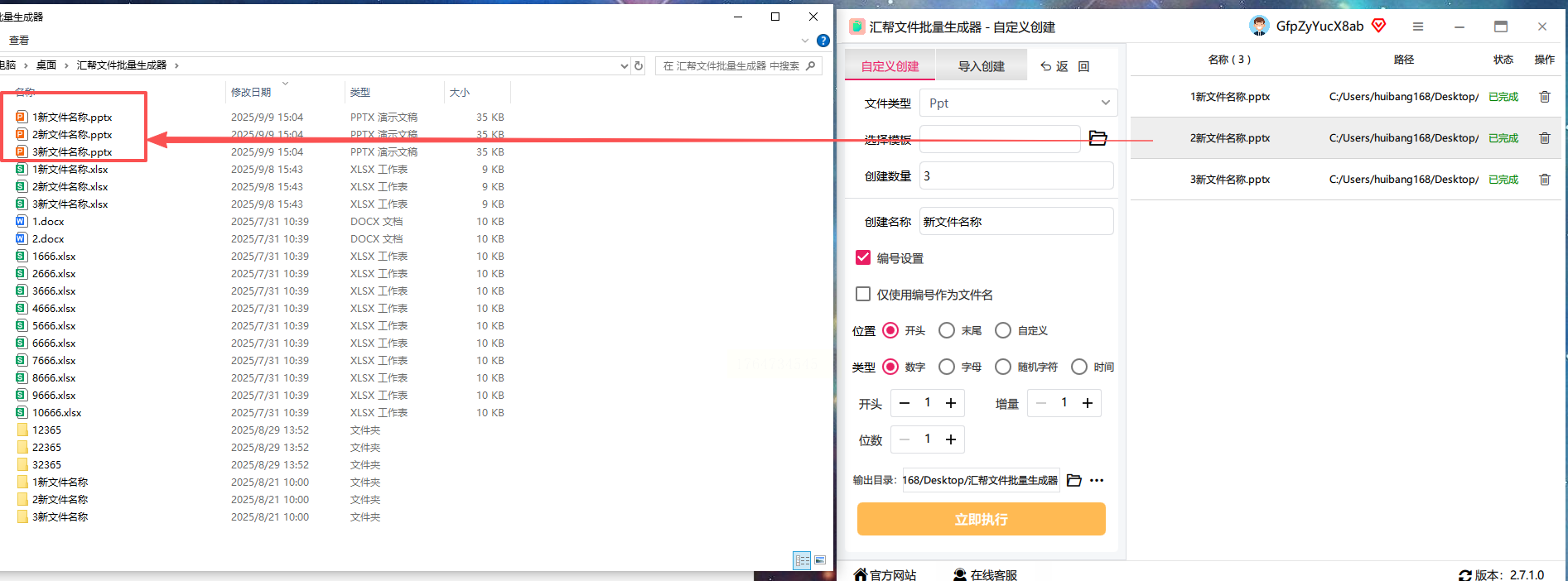
WPS Office批量生成PPT
1. 打开WPS,点击“新建”→“批量创建”,选择PPT模板类型。
2. 在弹出的对话框中输入文件数量、起始编号,设置命名格式(如“项目报告-第X期”)。
3. 若使用自定义模板,需提前在“我的模板”中上传标准格式PPT,系统会自动应用到所有生成文件。
4. 点击“开始生成”,完成后在指定文件夹查看结果。
WinBulkFileGen(批量文件生成工具)
1. 安装后选择“PPT Generator”模块,点击“Add Template”导入PPT模板。
2. 在“File Naming”中设置前缀和数字位数(如“Doc_001”),勾选“Auto Increment”。
3. 选择输出路径,点击“Generate”按钮,进度条完成后可在指定位置找到生成的PPT文件。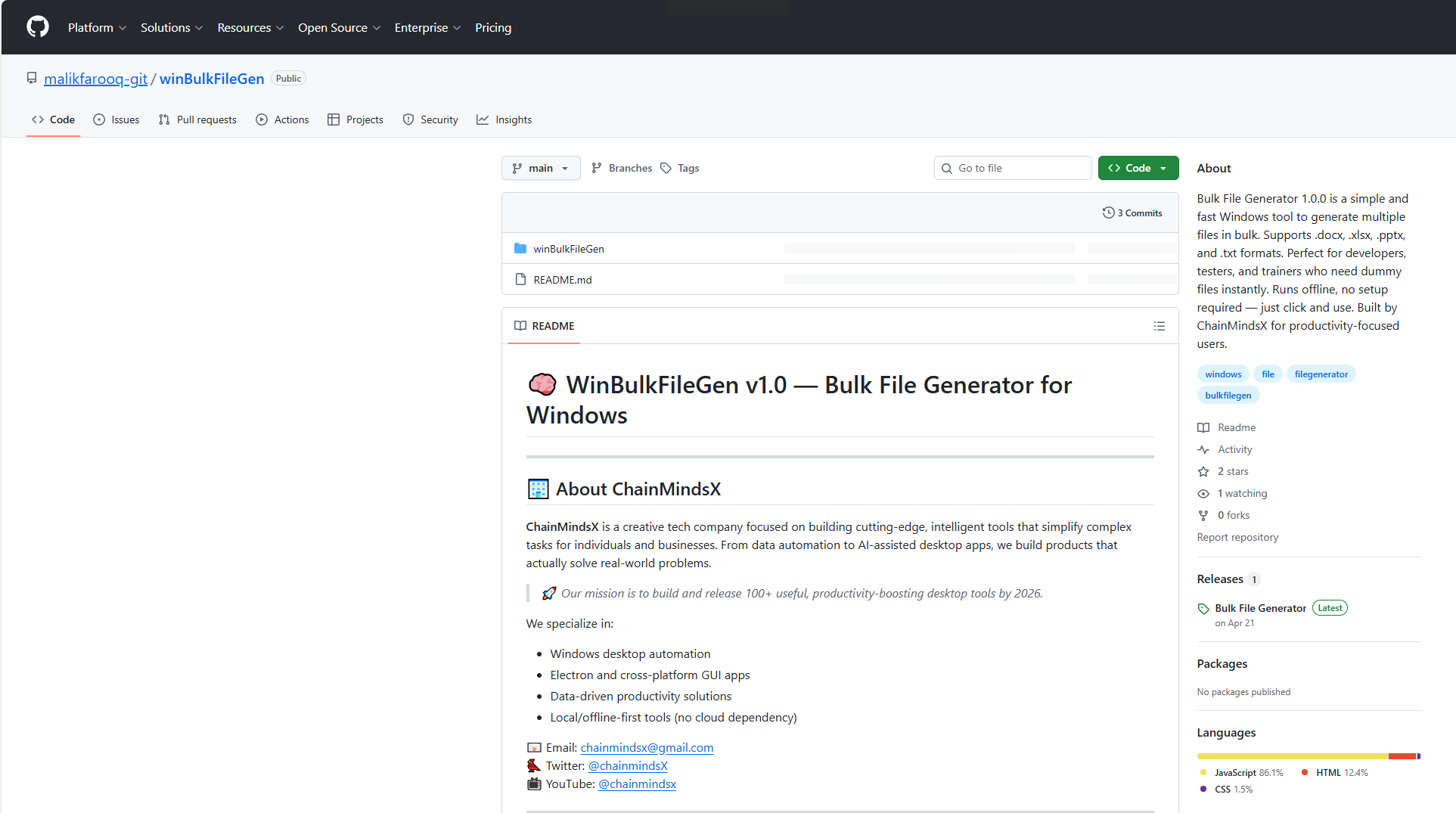
迅捷PDF转换器(间接生成PPT)
1. 打开软件后选择“PDF转PPT”功能,批量上传PDF文件。
2. 在设置界面勾选“生成独立PPT文件”,并设置每页内容对应单独PPT文件。
3. 完成转换后,可通过“批量重命名”功能调整文件名称,实现快速命名规范。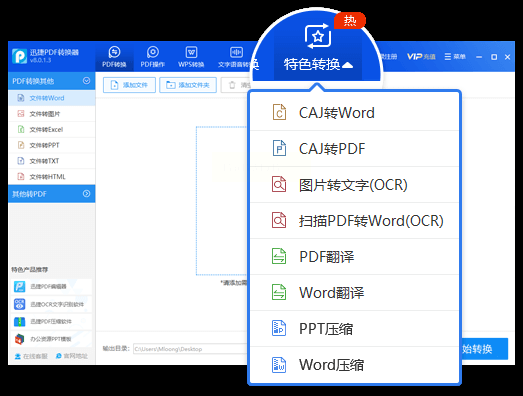
AiPPT(AI辅助生成)
1. 在AI写作模块中输入批量生成需求(如“生成20份产品介绍PPT,每份包含3张幻灯片”)。
2. 设置命名规则和内容框架,点击“一键生成”,系统会自动调用模板生成文件。
3. 生成后可在“我的文件”中筛选PPT,手动调整细节内容。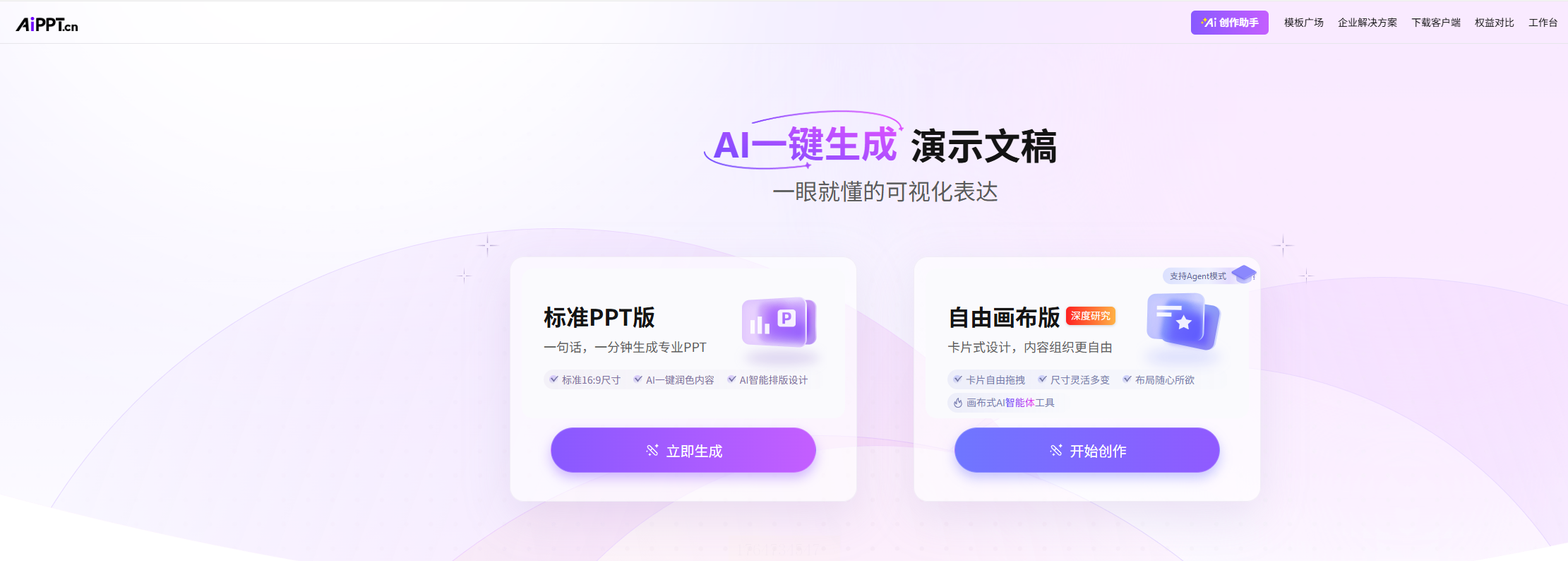
常见问题解答
Q:汇帮文件批量生成器支持哪些文件类型?
A:除PPT外,还支持Word、Excel、PDF、TXT等格式,通过切换“文件类型”即可生成对应文件。
Q:生成的PPT文件是否会损坏?
A:软件采用本地生成模式,无数据上传风险,生成过程中若意外中断,可重新执行生成步骤,不会覆盖已完成文件。
Q:如何修改已生成PPT的内容?
A:生成前可在模板中设置动态内容变量,生成后直接打开PPT修改对应参数,无需重新生成。
通过以上工具组合,用户既能兼顾效率与安全性,又能灵活应对不同场景的文件生成需求。
