

你是不是也遇到过这种让人头疼的情况?领导突然发来一份200人的名单,要求你为每位员工创建一个专属文件夹来存放他们的年度考核资料;或者新学期开始了,你需要为班上50个学生每人建一个文件夹来收作业;又或者手头有几十个项目需要分类,每个项目都得有个独立的目录。这时候,如果你还停留在“右键 → 新建文件夹 → 输入名字”这个循环里,那估计半天时间就搭进去了,不仅枯燥乏味,还特别容易输错名字,导致后续整理时一片混乱。
其实,这种重复性高、规律性强的操作,正是电脑可以帮我们大忙的地方。批量创建文件夹,听起来好像需要很高的技术,但实际上,用对方法,几分钟就能搞定原来需要几小时的工作。这不仅仅是“偷懒”,更是现代办公中必备的效率技巧。想想看,省下来的时间,你可以用来核对资料内容、优化文件结构,或者干脆喝杯咖啡放松一下,而不是被机械的重复劳动绑在电脑前。
怎么用软件批量生成多个文件夹?一次生成100个文件夹的方法

方法一:使用“汇帮文件批量生成器”软件来帮我们一次生成100个文件夹
软件名称:汇帮文件批量生成器
下载地址:https://www.huibang168.com/download/1Qv2ohGF9bFs
1. 打开软件
首先,在电脑上找到并打开“汇帮文件批量生成器”这个软件。成功打开后,你会看到一个清晰的操作界面。

2. 选择创建方式
在软件主界面的左侧,你会看到两种创建方式:“导入创建”和“自定义创建”。这里我们使用更灵活的“自定义创建”,所以请点击选中右侧的 【自定义创建】 选项。
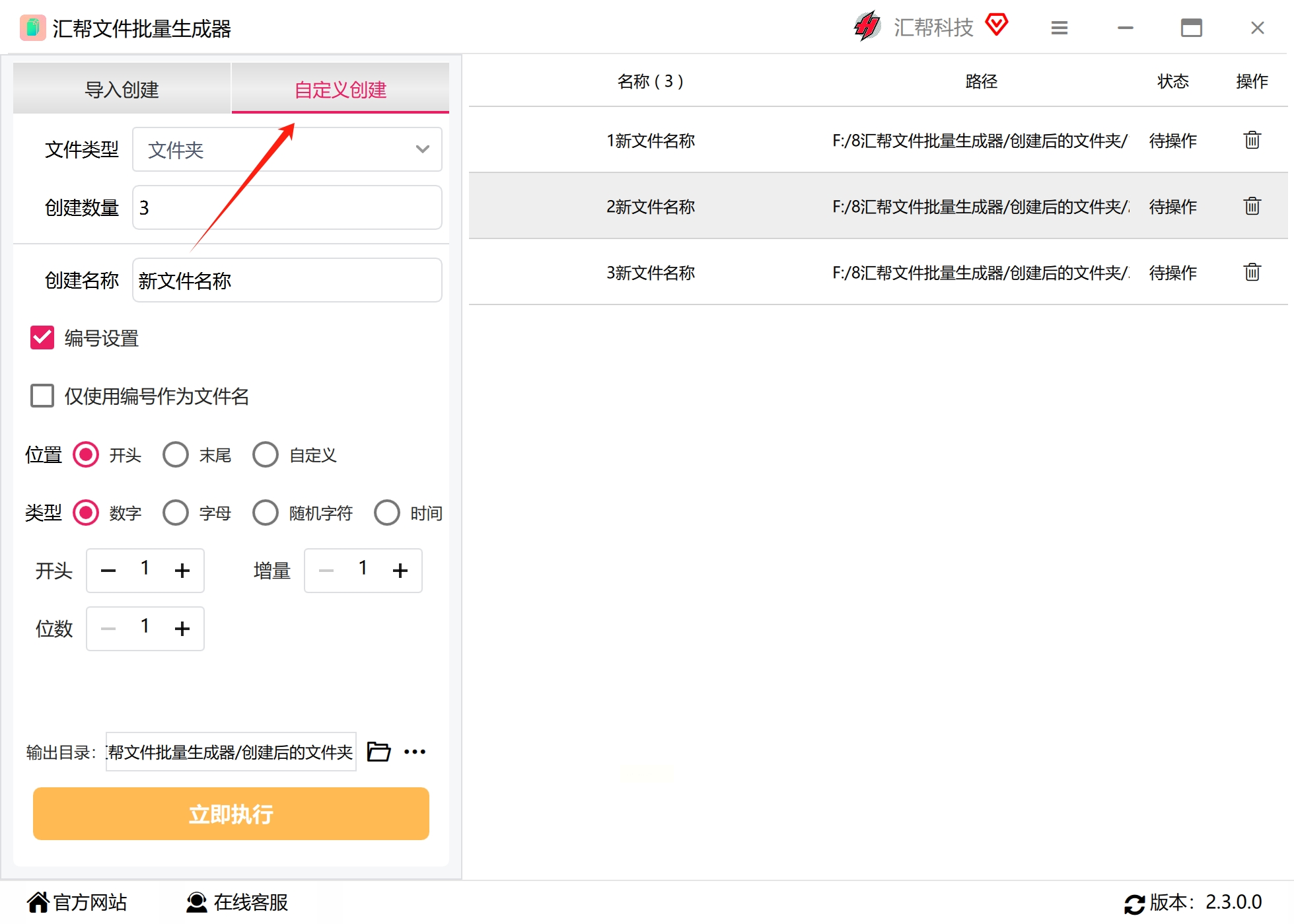
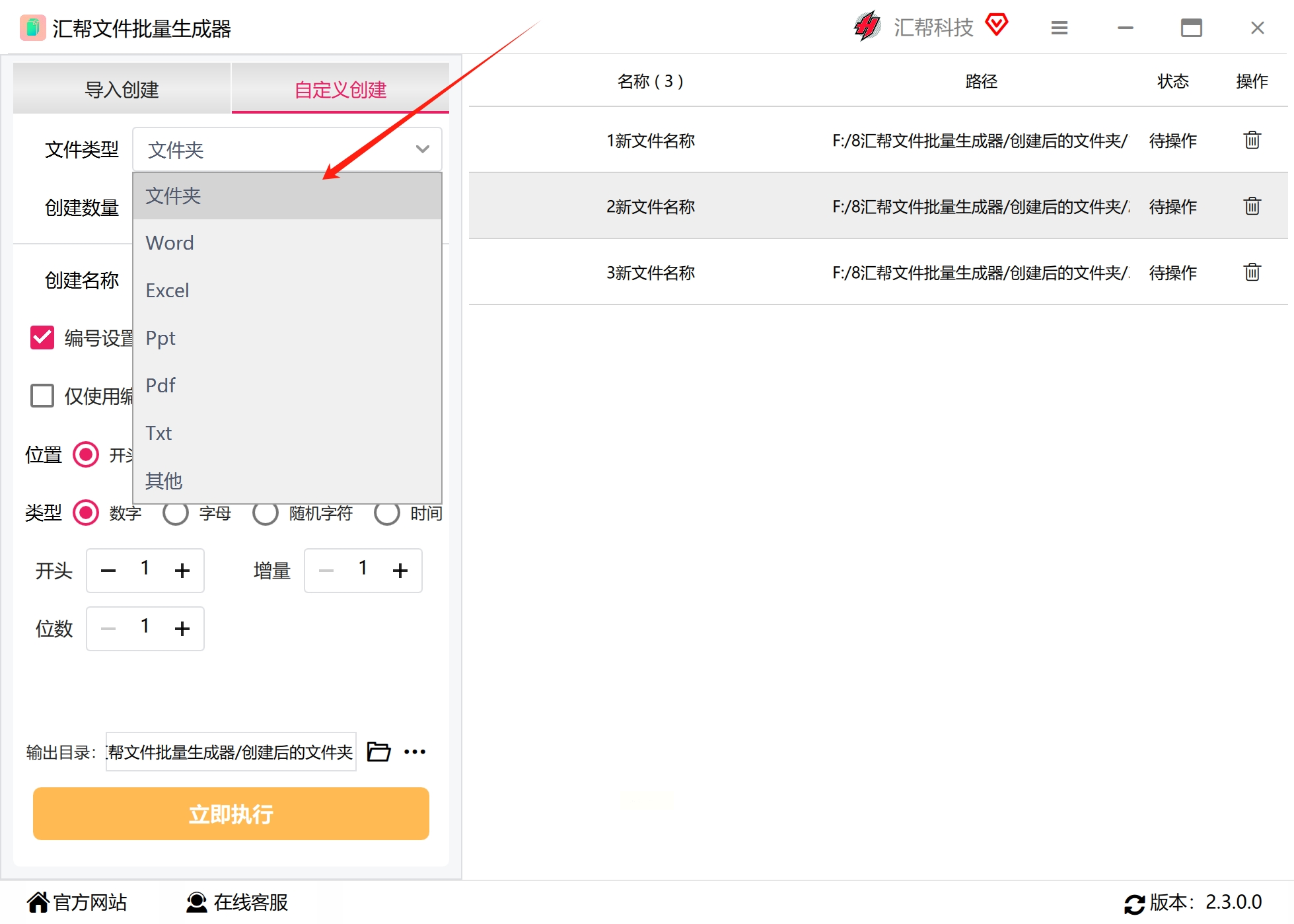
3. 设置文件类型
接下来,在“文件类型”的下拉菜单中,选择我们这次要创建的 【文件夹】。你会发现这个软件功能很全,除了文件夹,还能批量创建Word、PDF、Excel等文件,以后有类似需求也可以用它。
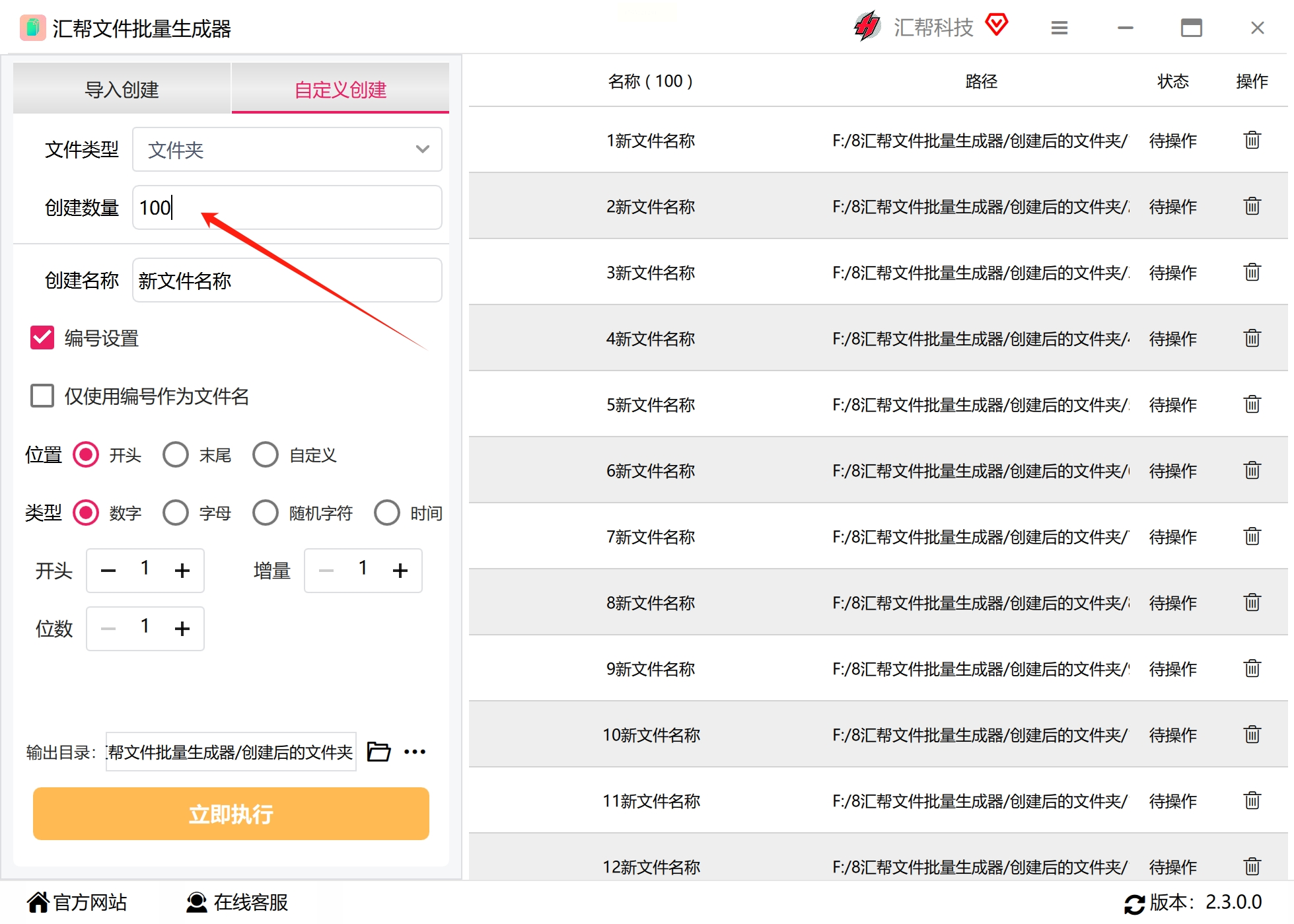
4. 设定创建数量
在“创建数量”的输入框里,填上你需要创建的文件夹总数。比如你想创建100个,就输入“100”。这里理论上没有数量上限,你可以根据实际需要自由设置。
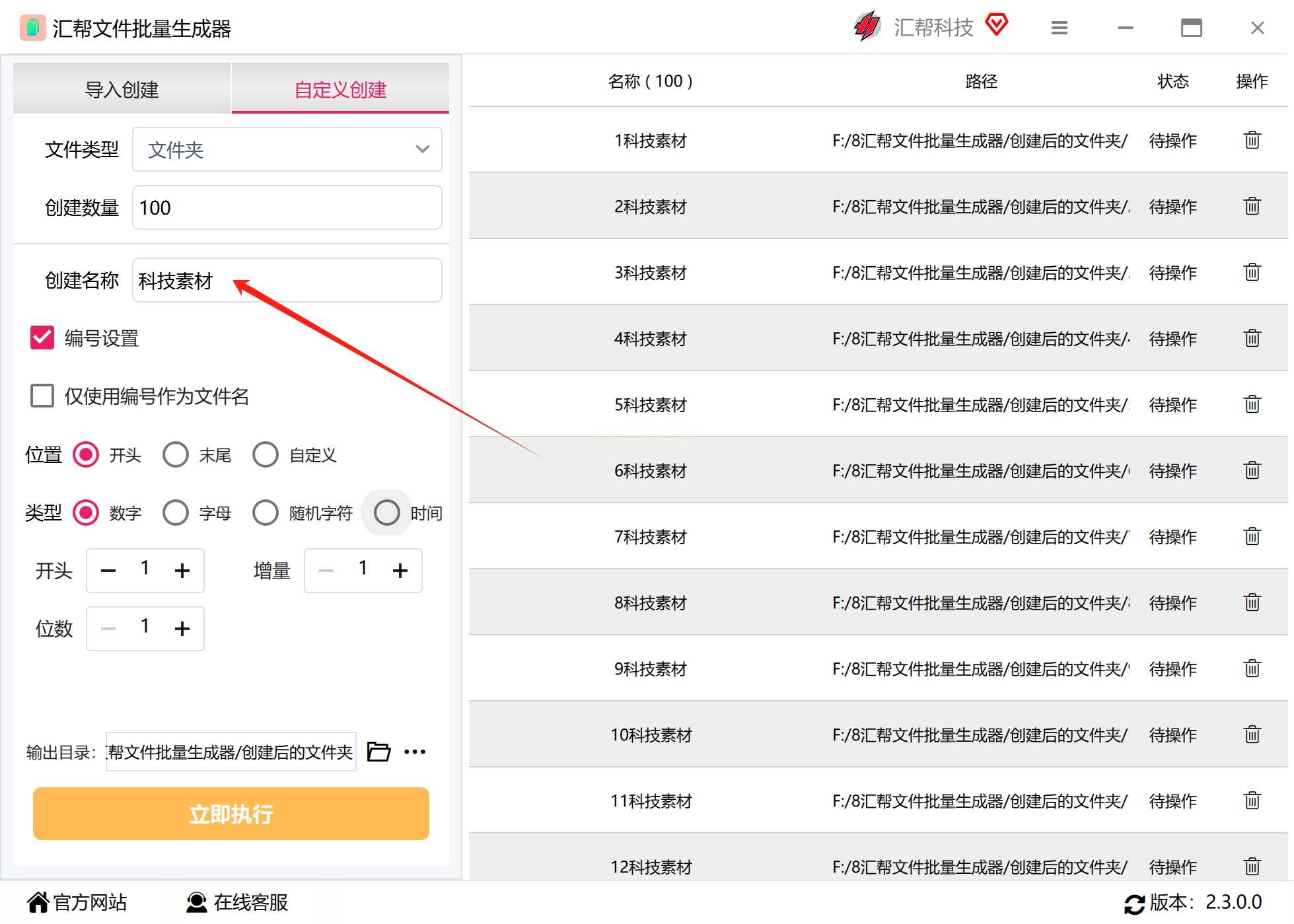
5. 输入文件夹名称
在“创建名称”这一栏,输入你希望文件夹叫的名字。比如你想批量创建名为“员工档案”的文件夹,就在这里输入“员工档案”。如果你只想用纯数字编号,也可以把这里清空。
6. 设置编号规则
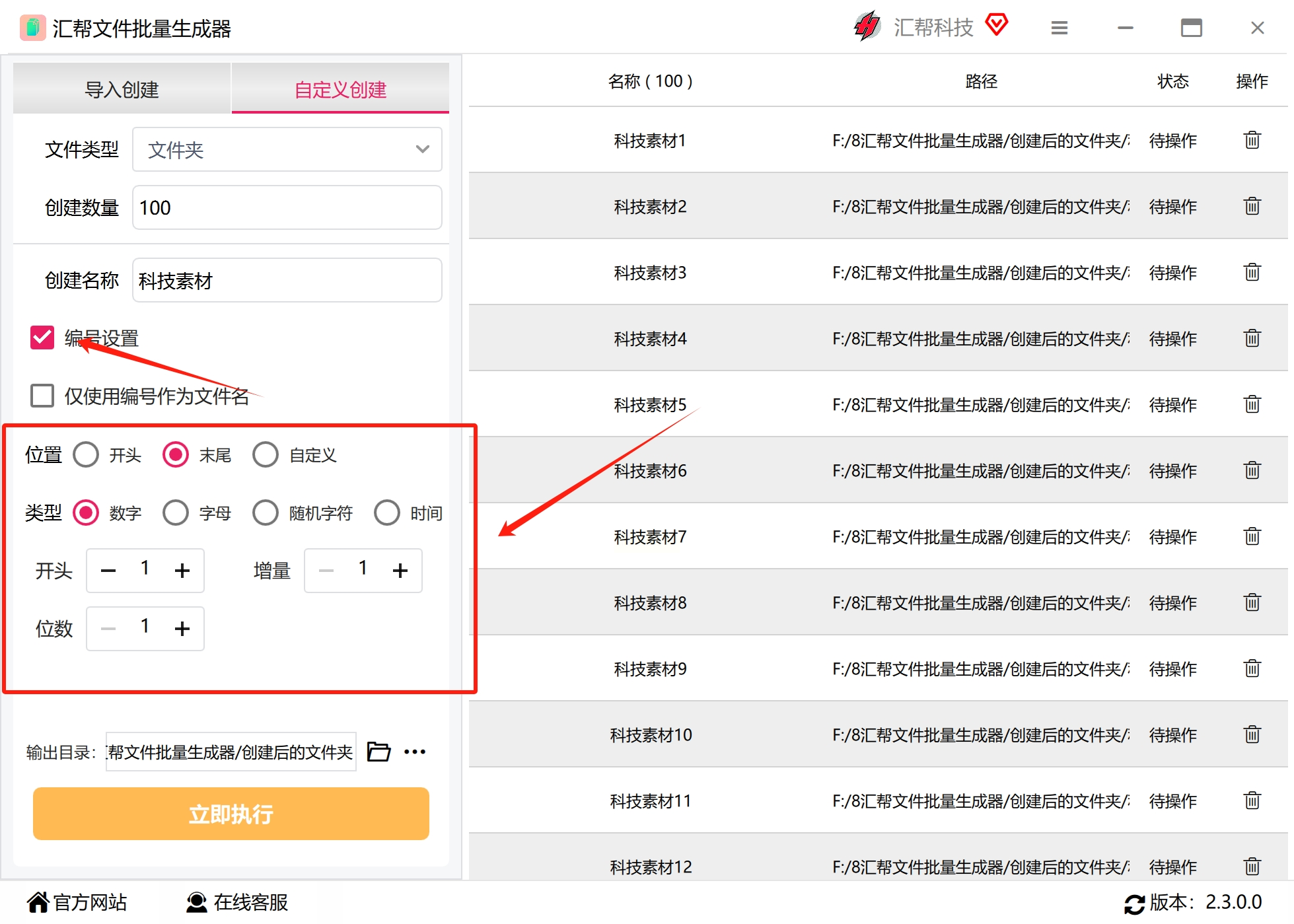
点击 【编号设置】,下面会展开详细的编号选项。你可以设置编号的起始数字、位数(比如不足3位时,是“1”还是“001”)、编号和名称之间的连接符(如空格、短横线“-”等)。这一步能让你的文件夹列表看起来更整齐规范。
7. 选择输出位置
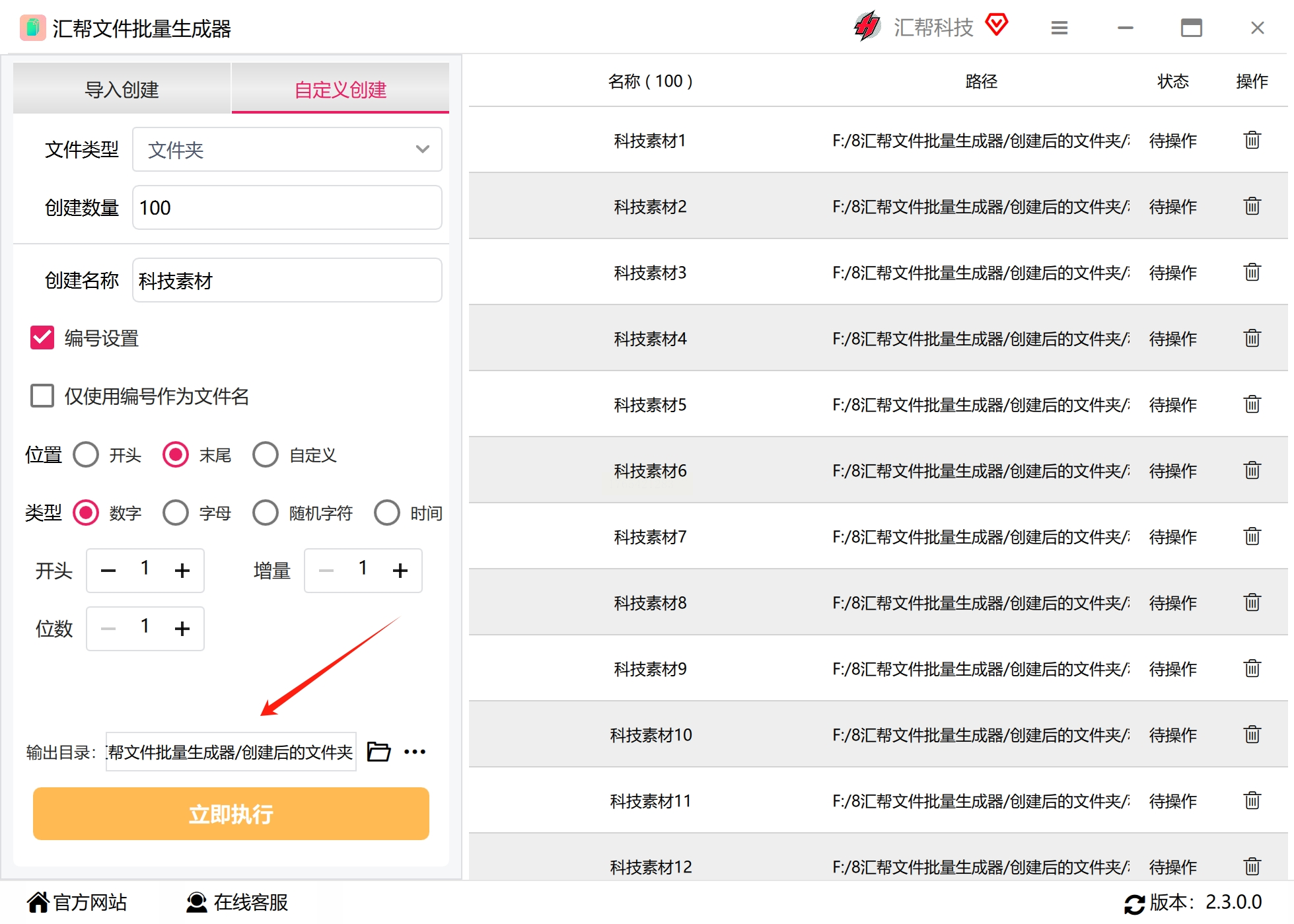
点击 【输出目录】 旁边的“浏览”按钮,在弹出的窗口里,选择一个你希望存放这批新文件夹的路径。比如桌面,或者D盘的某个专门文件夹。
8. 开始执行
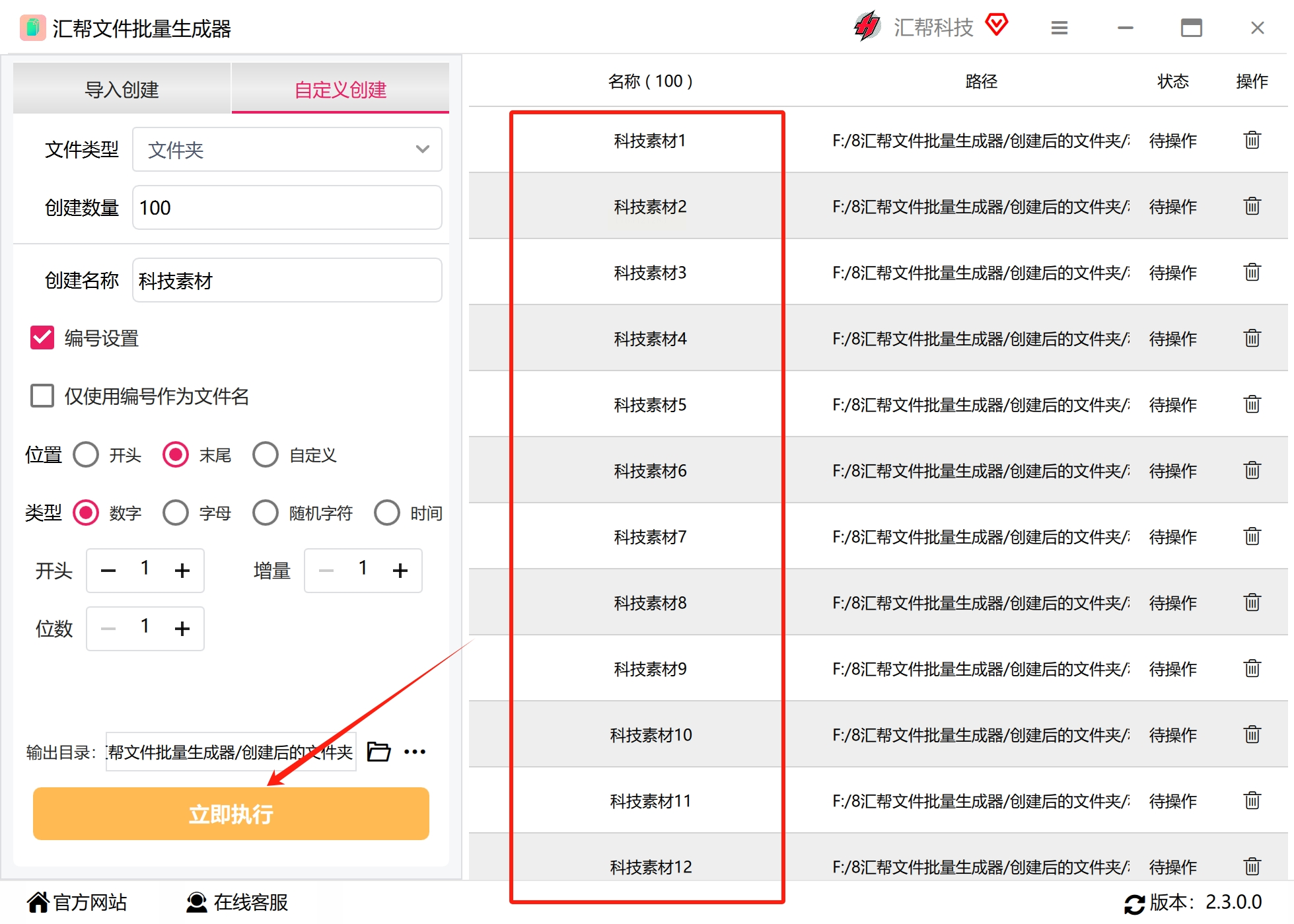
所有设置都检查无误后,点击界面上的 【开始执行】 或 【一键创建】 按钮。软件就会开始自动工作了。
9. 查看结果
稍等片刻,软件会提示创建完成。这时,你只需要打开刚才设置的“输出目录”,就能看到所有按照你要求命名的新文件夹已经整整齐齐地躺在那里了,数量和你设定的完全一致。

方法二:使用BAT批处理文件(适合爱动手的朋友)
如果你喜欢更直接、更“硬核”一点的方式,不想安装任何软件,那么使用Windows自带的批处理(.bat)文件绝对是你的菜。它就像给电脑写一张简单的指令清单。
操作步骤:
1. 新建文本文档
在电脑桌面或任意你想创建文件夹的目录里,右键点击空白处,选择 【新建】→【文本文档】。
2. 输入命令代码
双击打开这个新建的文本文档,把下面的代码复制进去:
`for /l %%i in (1,1,100) do md 文件夹%%i`
代码简单解释一下:这条命令是让电脑执行一个循环(`for /l`)。“(1,1,100)”表示从1开始,每次增加1,直到100。`md`是创建目录(Make Directory)的命令。`文件夹%%i`中的`%%i`就是每次循环的数字。所以整条命令的意思就是:创建100个文件夹,名字依次是“文件夹1”、“文件夹2”……直到“文件夹100”。
3. 保存并修改文件类型
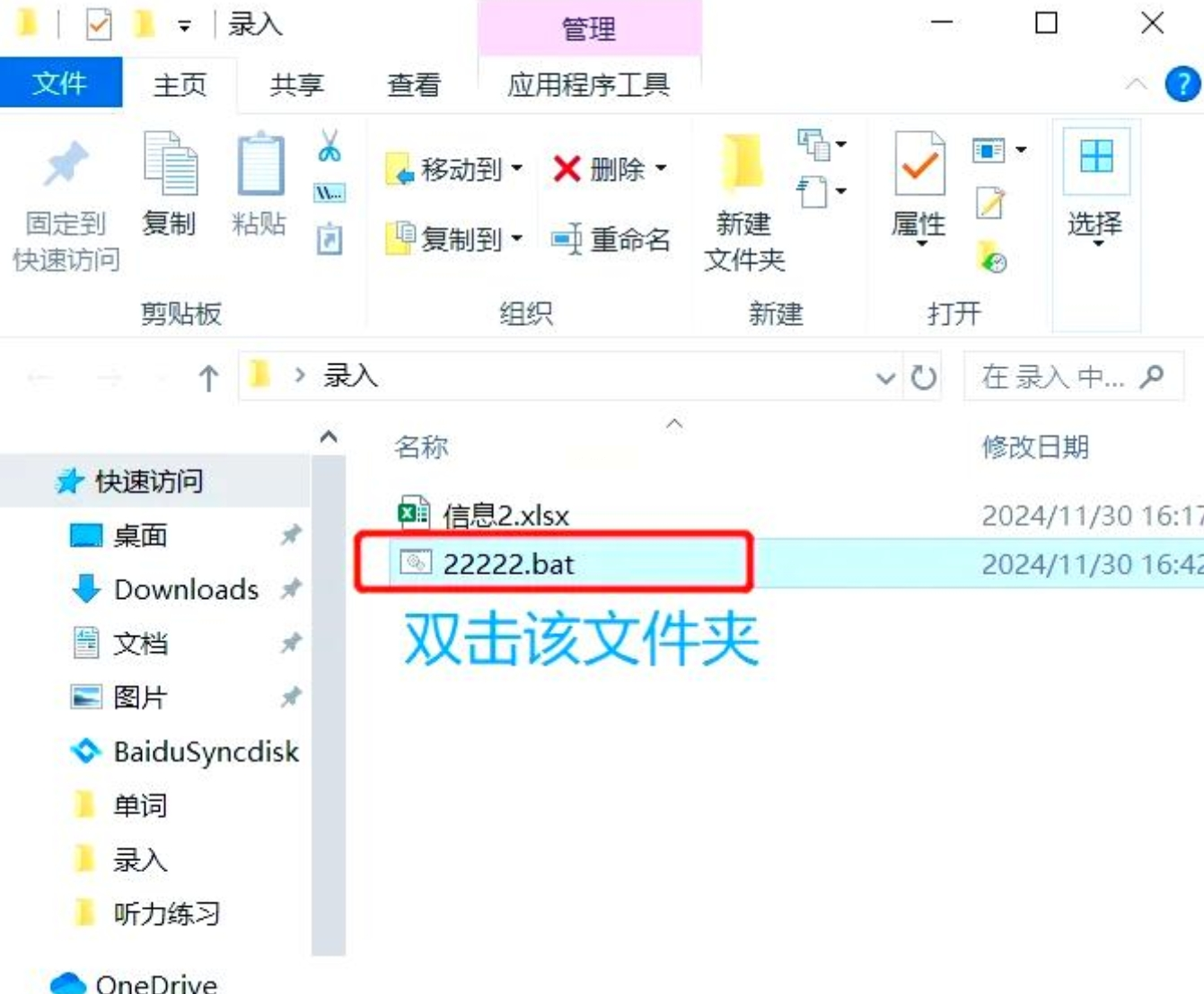
代码输入完毕后,点击记事本菜单栏的 【文件】→【保存】。接着,关闭记事本。回到桌面,找到刚才那个文本文档,右键点击它,选择 【重命名】。将文件名从“新建文本文档.txt”改为“创建文件夹.bat”。
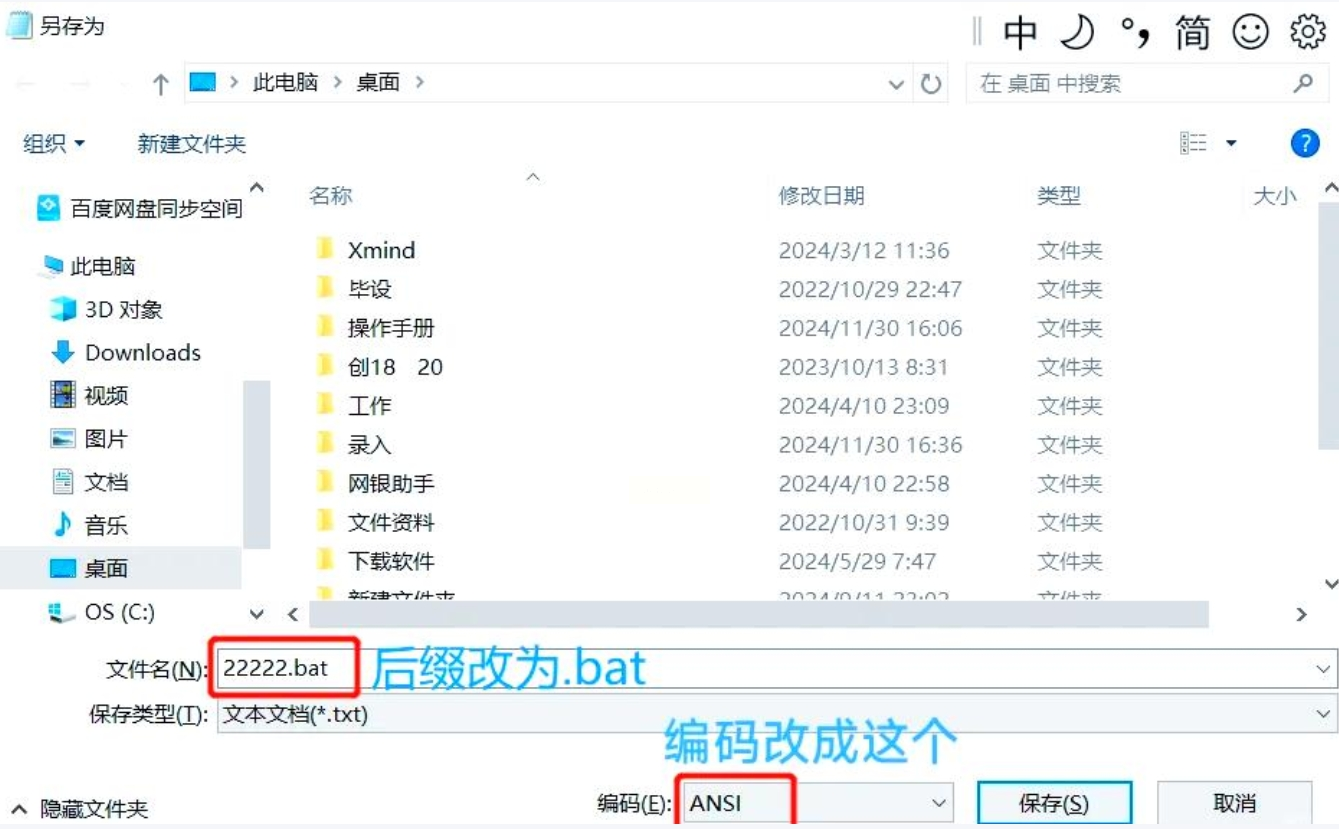
关键点来了:一定要把后缀“.txt”改成“.bat”。系统可能会弹出警告,提示“如果改变文件扩展名,可能会导致文件不可用”,不用理会,点击 【是】 确认。这时,文件的图标会变成一个齿轮或窗口的样子,说明它已经变成一个可执行的批处理脚本了。
4. 运行脚本
直接双击这个“创建文件夹.bat”文件。你会看到一个黑色的命令提示符窗口一闪而过(如果文件夹很多,窗口会停留一会儿)。运行结束后,回到当前目录查看,100个文件夹就已经瞬间创建好了!
方法三:使用“大路文件批量重命名”软件(配合Excel)来批量创建多个文件夹
1. 准备Excel名单
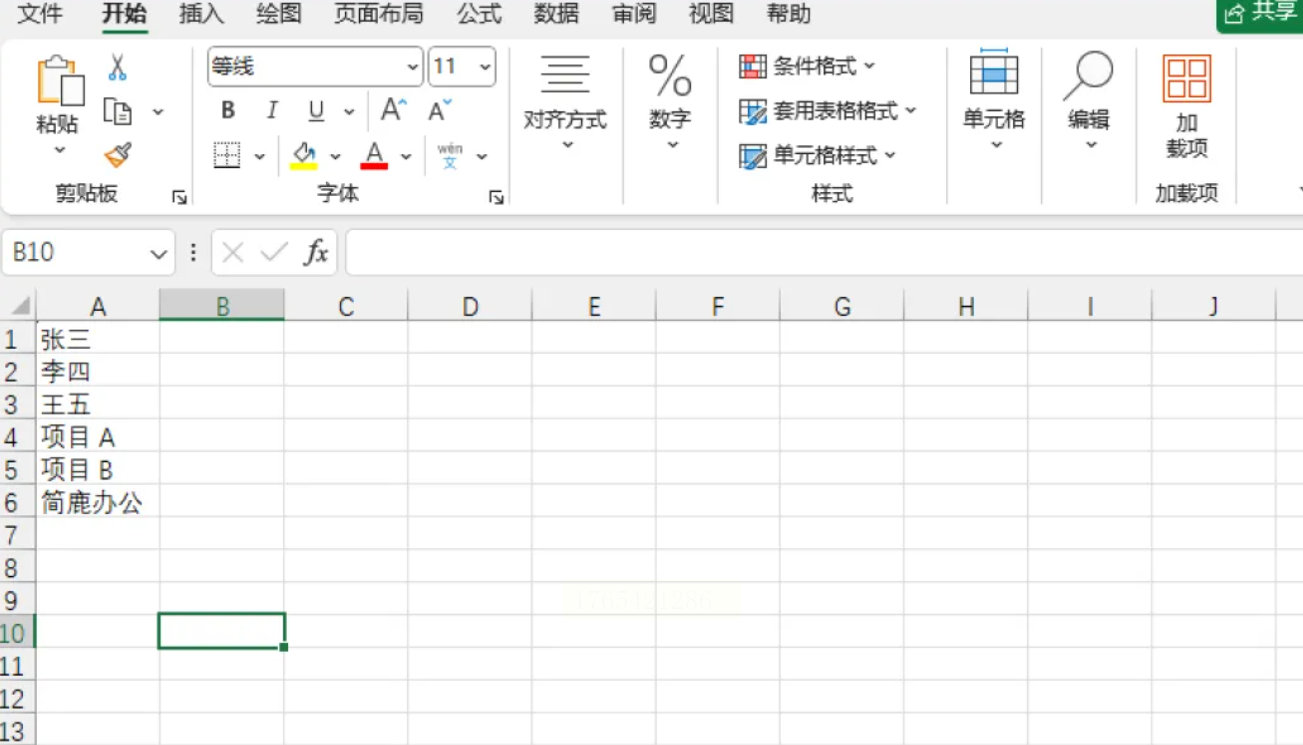
打开Excel(或WPS表格)。在A列的第一行(A1单元格)开始,向下依次输入所有你想要创建的文件夹的准确名称。例如,在A1输入“张三”,A2输入“李四”,一直输完所有名字。
输入完成后,点击左上角的 【文件】→【保存】,将这个Excel文件保存到一个你容易找到的位置,可以命名为“文件夹名称列表.xlsx”。
2. 打开软件并选择功能
在电脑上打开“简鹿文件批量重命名”软件。在软件左侧的功能导航栏中,找到并点击 【批量创建文件夹】 这个功能模块。

3. 设置创建参数
* 在“导入创建”区域,确保 【文件类型】 已经设置为“文件夹”。
* 点击 【创建目录】 或 【浏览】 按钮,选择你希望这批新文件夹生成在哪个位置(例如:D:\公司资料\2024年员工档案\)。
* 最关键的一步:点击 【点击导入Excel表格】 按钮,然后找到并选择你刚才保存好的“文件夹名称列表.xlsx”文件。导入成功后,软件界面中央的列表区域会清晰地展示出从Excel中读取到的所有文件夹名称。

4. 执行生成
仔细核对一下列表中的名称和数量是否正确,以及输出目录对不对。确认无误后,点击大大的 【开始生成】 按钮。软件会开始自动工作,通常几秒到十几秒就能完成。当看到“创建完成”或类似的成功提示后,你就可以直接去之前设置好的输出目录里验收成果了,所有以Excel中名字命名的文件夹都已就位。

希望这篇详细的指南能真正帮你解决实际问题,把你从繁琐的重复劳动中解放出来。效率工具的意义就在于此:把时间留给更需要思考和创造的工作。不妨现在就挑一个你觉得最顺手的方法,动手试一下吧!
