

你是不是也遇到过这种让人头疼的情况?领导突然发来一份上百人的名单,要求你为每个员工建立一个独立的文件夹来存放他们的年度考核资料;或者新学期开始,你需要为全班50个学生分别创建个人作业收集文件夹;又或者,手头有几十个项目需要初始化目录结构。面对这种任务,如果还停留在“右键 → 新建文件夹 → 输入名称”的原始循环里,那不仅耗时费力,重复劳动让人昏昏欲睡,还特别容易输错名字、漏掉人员,后期核对起来更是麻烦。
在现代办公和学习中,批量创建文件夹早已不是“可选项”,而是提升效率、保证规范的“必备技能”。它背后的核心需求非常明确:将我们从重复、低效、易错的手工操作中解放出来,实现标准化、规模化的文件管理初始化。 无论是人力资源的档案管理、教务管理的学生资料归档,还是项目经理的任务资料分发,事先搭建好清晰、统一的文件夹结构,就如同建好了收纳箱的隔断,后续所有文件的归位、查找、共享都会变得井井有条,事半功倍。
怎么快速建文件夹并命名?这三个方法帮你一键搞定

方法一:使用“汇帮文件批量生成器”软件批量创建文件夹并命名
软件名称:汇帮文件批量生成器
下载地址:https://www.huibang168.com/download/1Qv2ohGF9bFs
1. 打开软件
首先,在电脑上找到并打开你已经下载安装好的“汇帮文件批量生成器”软件。

2. 选择创建模式
软件启动后,你会看到界面左侧列出了不同的功能。我们找到并点击 “自定义创建” 这个选项。它允许我们自由设定要创建的文件夹数量和名称规则。
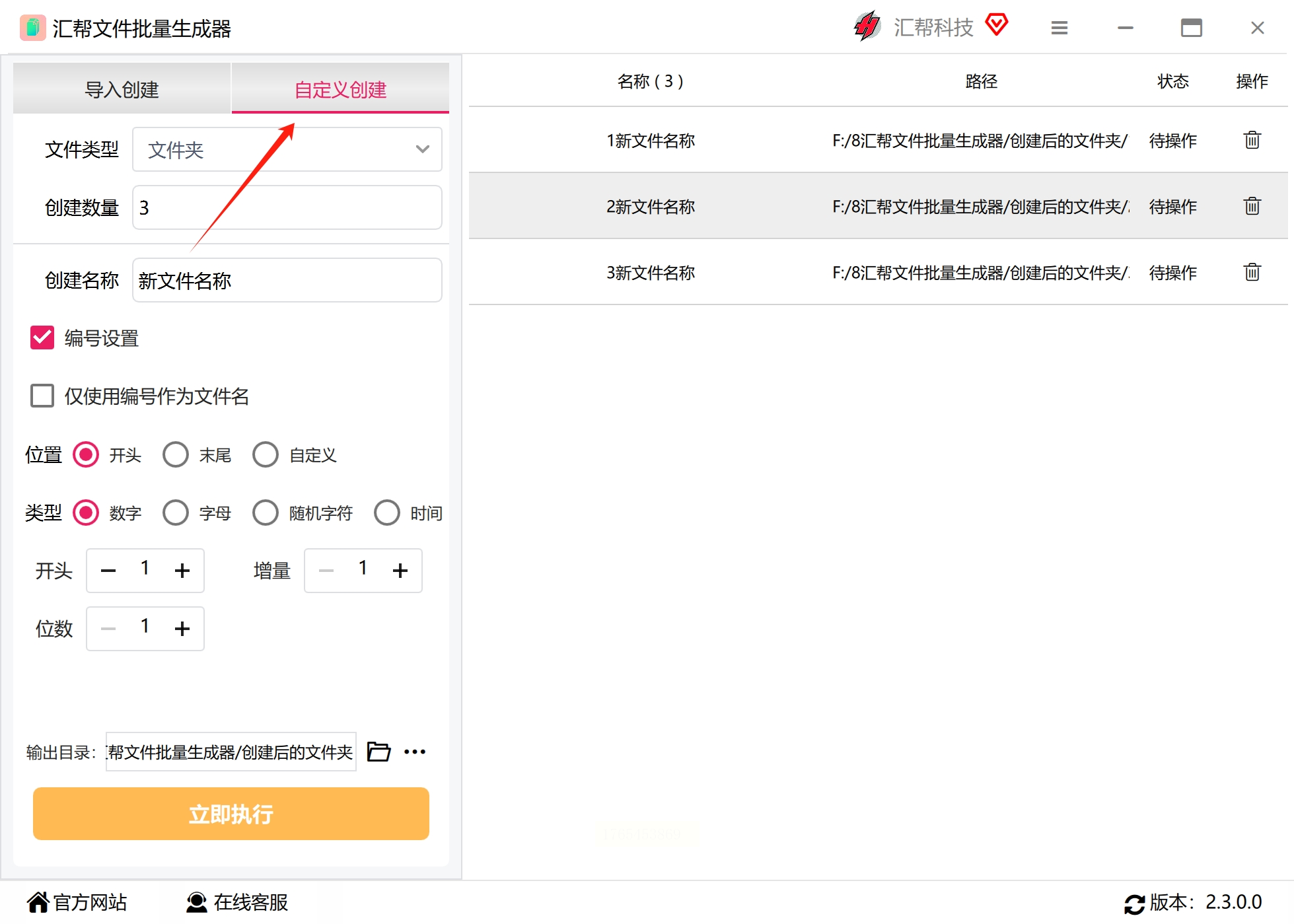
3. 设置文件类型
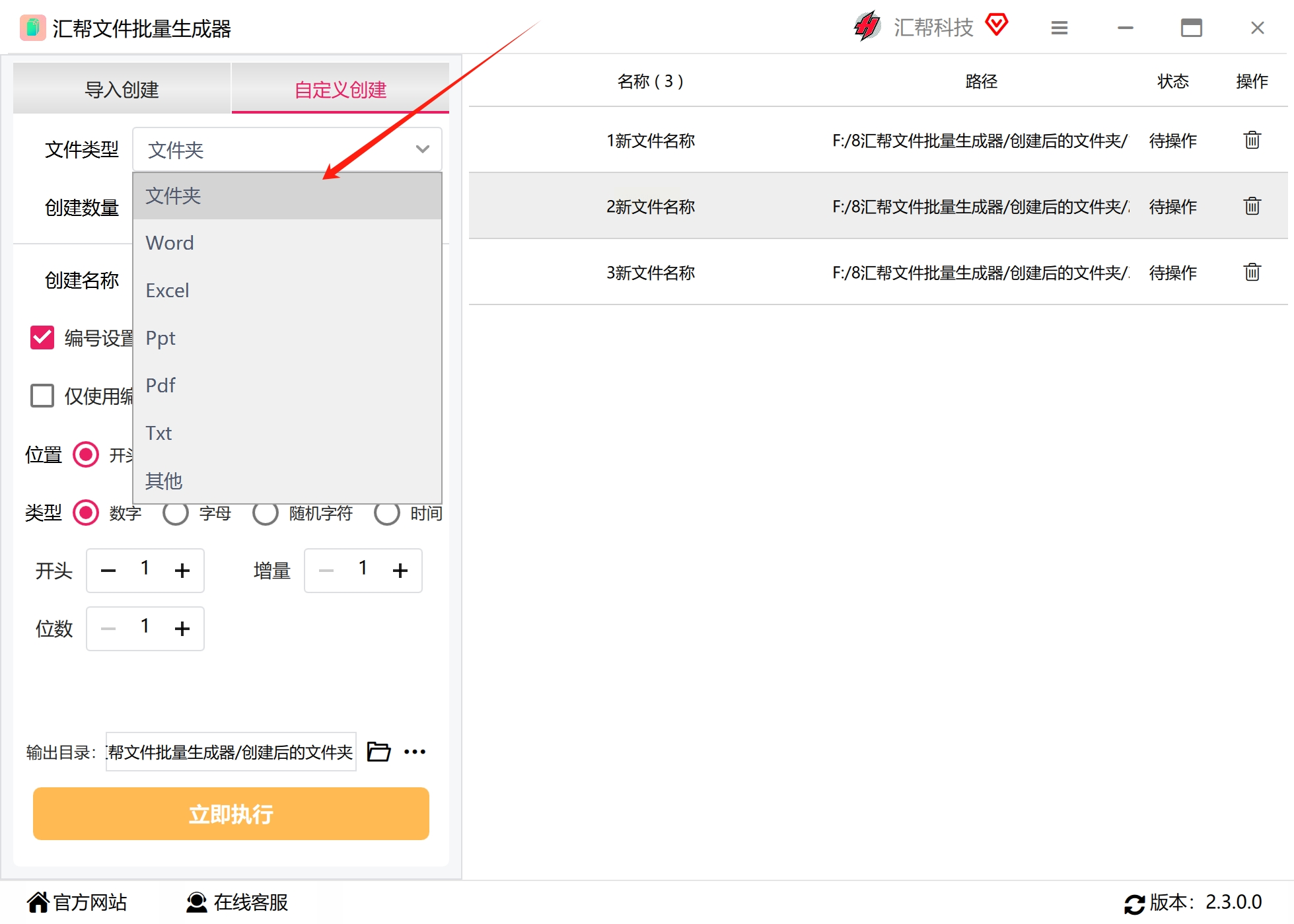
在主要的设置区域,找到 “文件类型” 的下拉菜单。点击它,从列表中选择 “文件夹”。请注意,这个软件通常也支持批量生成Word、Excel、PDF等空文件,这里我们务必选对“文件夹”。
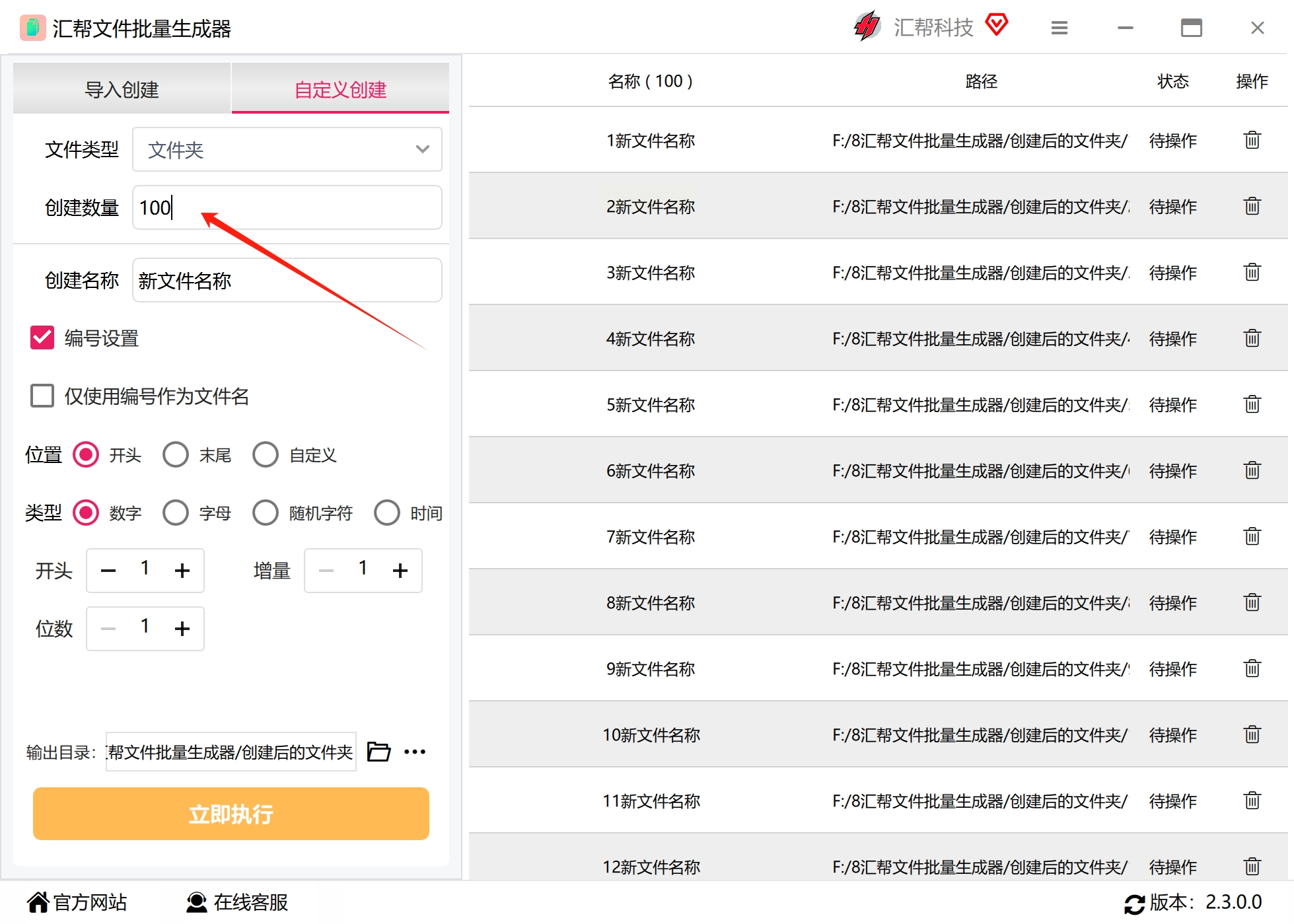
4. 设定生成数量
接下来,找到 “创建数量” 或类似的输入框。在里面直接填上你需要的文件夹总数,比如“100”。这个数字一般没有上限,根据你的需求来定。
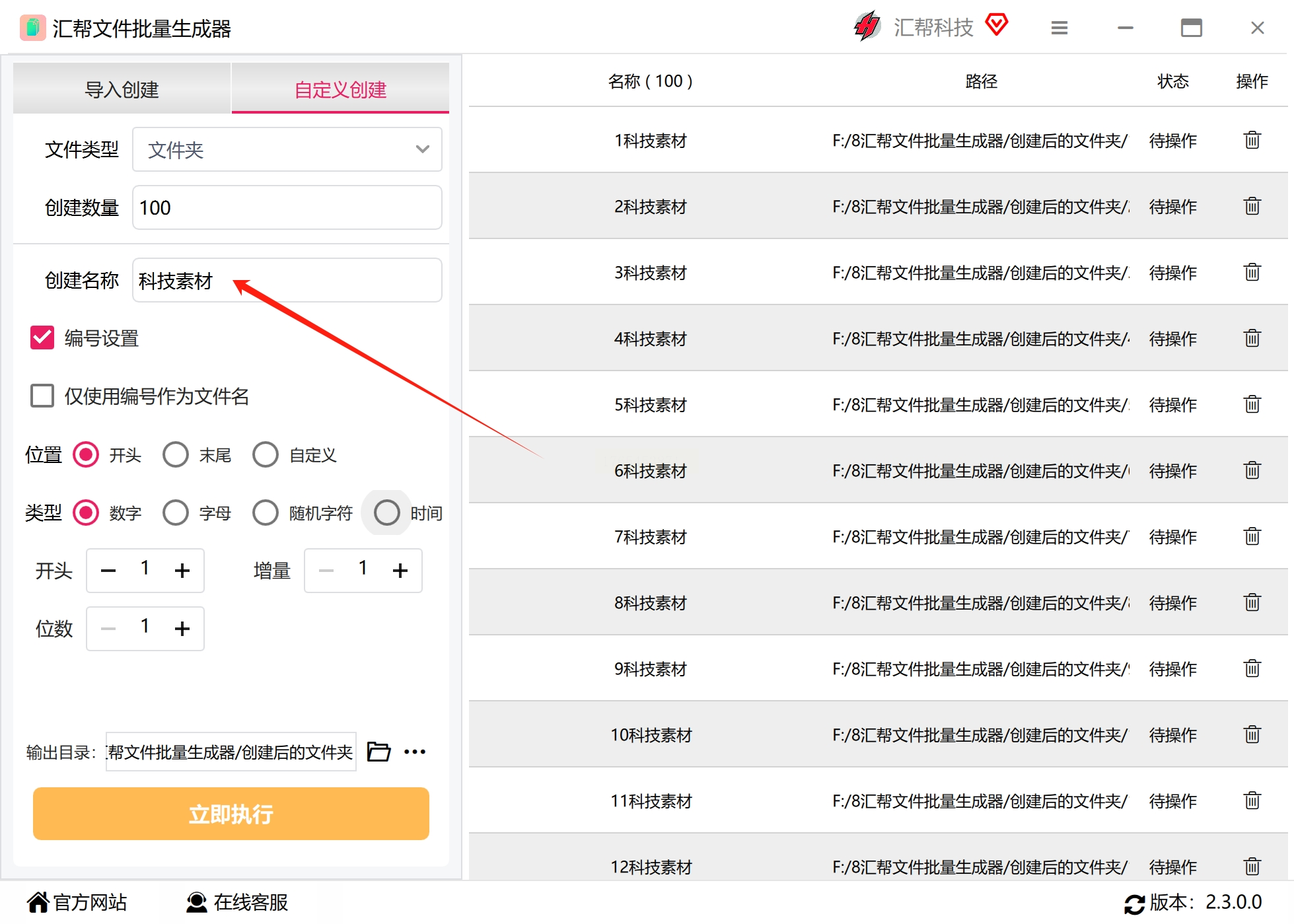
5. 设定文件夹名称
这是关键的一步。在 “创建名称” 输入框里,填写你希望文件夹名称中固定不变的部分。
* 示例1:如果你想创建“员工档案_001”、“员工档案_002”……这样的文件夹,就在这里输入“`员工档案_`”(注意下划线)。
* 示例2:如果只想用纯数字编号,如“1”、“2”、“3”,那么这里可以留空不填。
6. 设置编号规则
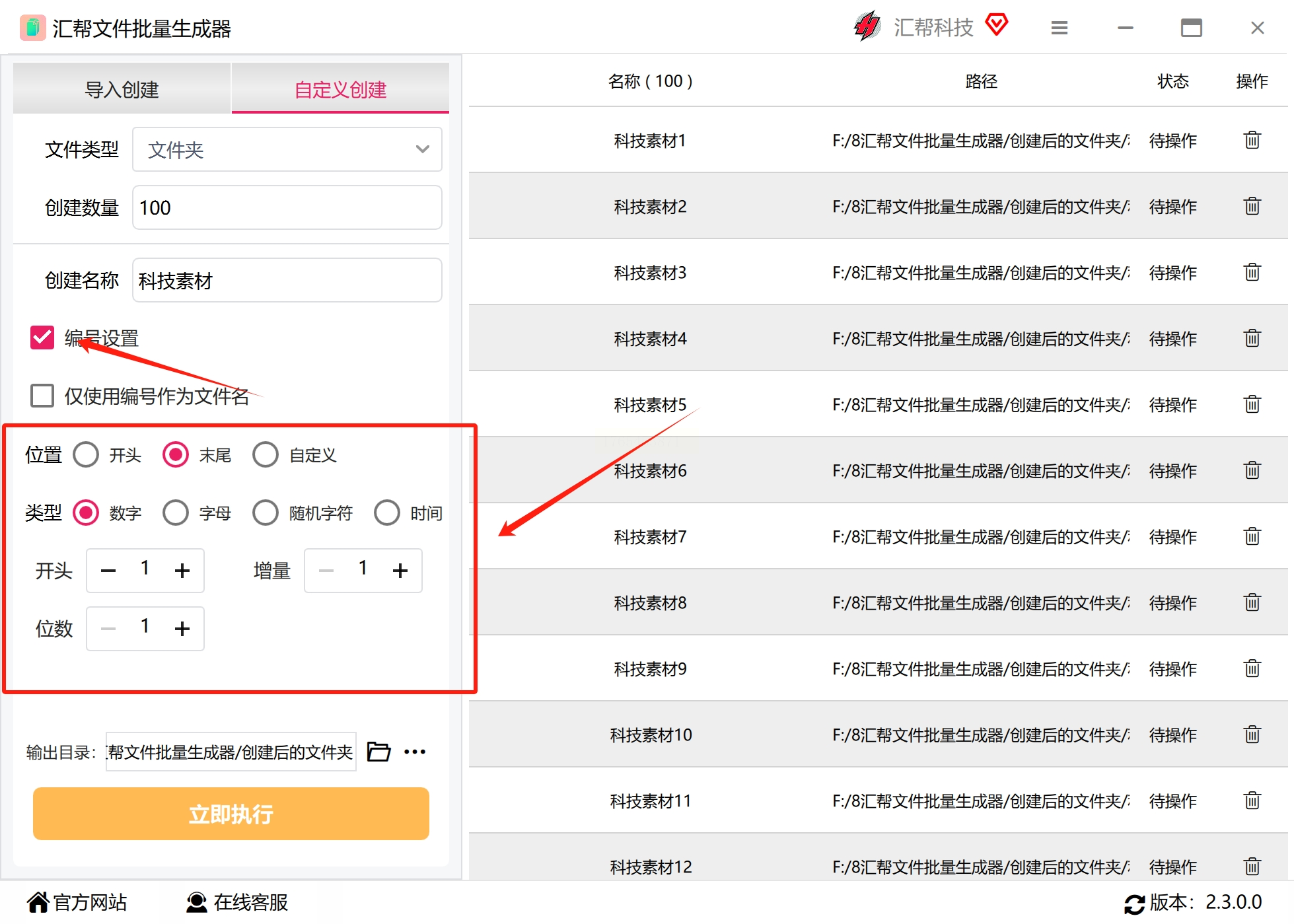
勾选或找到 “编号设置” 选项。在这里,你可以详细定义编号的样式:
* 起始值:编号从几开始?通常设为“1”。
* 增量:每次增加多少?通常设为“1”。
* 位数:编号占几位数?如果希望编号是“001”、“002”这种三位数格式,就设为“3”。设为“1”就是“1”、“2”、“3”。
* 前后缀:有些软件还可以设置编号的前缀(如“NO.”)和后缀(如“号”)。
7. 选择输出位置
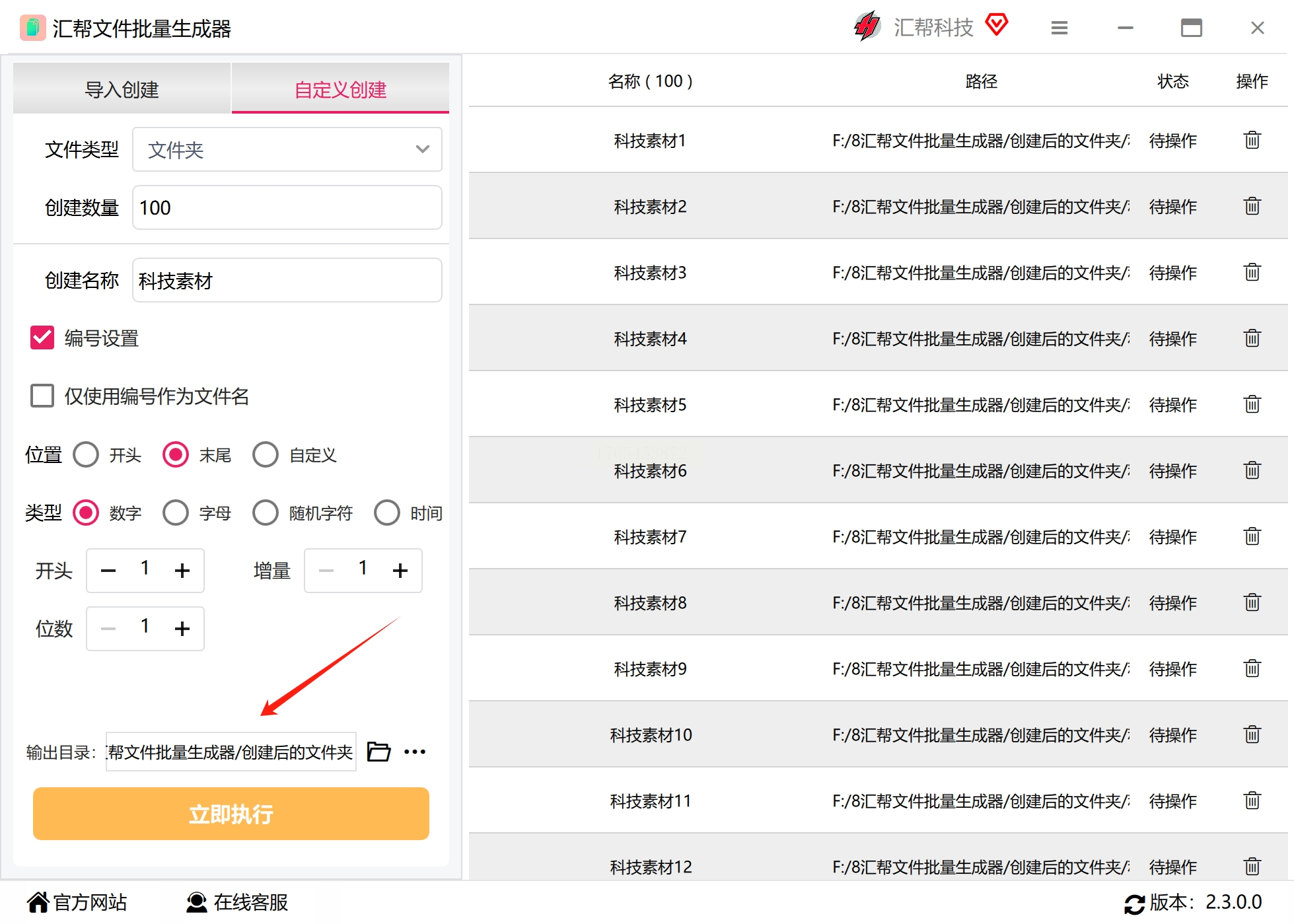
点击 “输出目录” 或 “浏览” 按钮,在弹出的窗口中选择一个你电脑上的文件夹。所有新生成的子文件夹都会放在这个你指定的“总文件夹”里面。
8. 开始执行
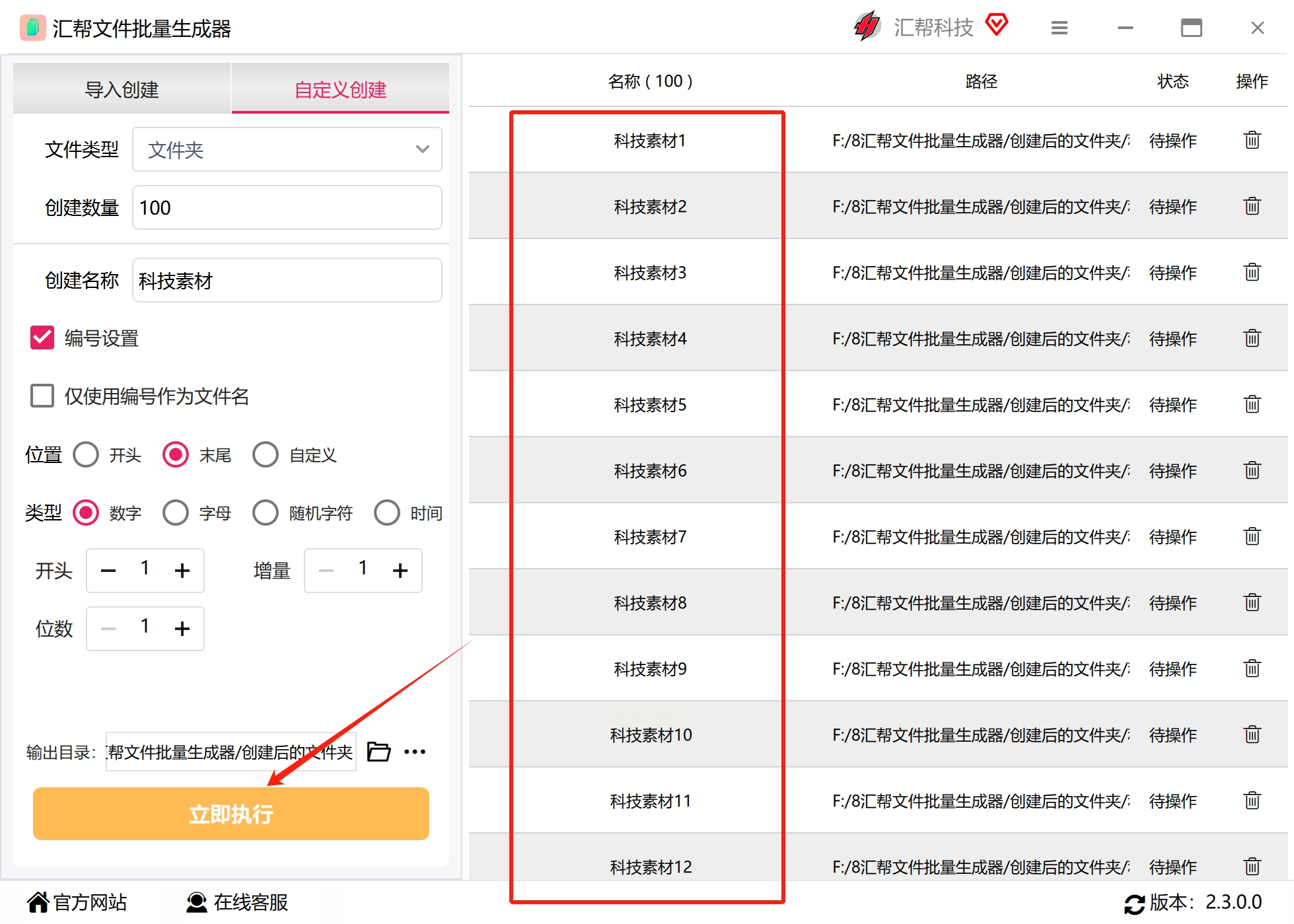
所有参数检查无误后,大胆地点击那个最显眼的 “开始执行” 或 “生成” 按钮。软件会立刻开始工作。
9. 查看结果
稍等片刻(对于100个文件夹,几乎是瞬间完成),软件会提示创建成功。这时,你只需要打开刚才设定的“输出目录”,就能看到整整齐齐的、按照你心意命名好的100个新文件夹了!

方法二:使用BAT批处理文件生成多个文件夹
如果你对电脑操作比较熟悉,喜欢用更“极客”、更轻量级的方法,那么使用Windows自带的批处理(.bat)文件绝对是你的菜。它不需要安装任何额外软件,只需创建一个文本文件,写一行命令即可。
操作步骤:
1. 新建文本文档
在桌面或你打算存放这些新文件夹的目录里,右键点击空白处,选择 “新建” → “文本文档”。
2. 输入命令代码
双击打开这个新建的文本文件,将下面的命令代码复制粘贴进去:
`for /l %%i in (1,1,100) do md 员工%%i`
* 命令解释:
* `for /l %%i in (1,1,100)`:这是一个循环命令。意思是让变量 `%%i` 从1开始,每次增加1,一直循环到100。
* `do md 员工%%i`:每次循环执行 `do` 后面的命令。`md` 是“创建目录”的命令缩写。`员工%%i` 就是文件夹名称,这里会生成“员工1”、“员工2”……“员工100”。
* 自定义命名:你可以轻松修改。比如想要“资料001”,命令改为 `for /l %%i in (1,1,100) do md 资料00%%i`(注意,此方法编号位数处理较简单,复杂格式可用方法一或四)。
3. 保存并修改文件类型
* 点击文本菜单的 “文件” → “保存”。
* 关闭这个文本文件。
* 回到桌面或文件夹,找到这个文件,右键点击它,选择 “重命名”。
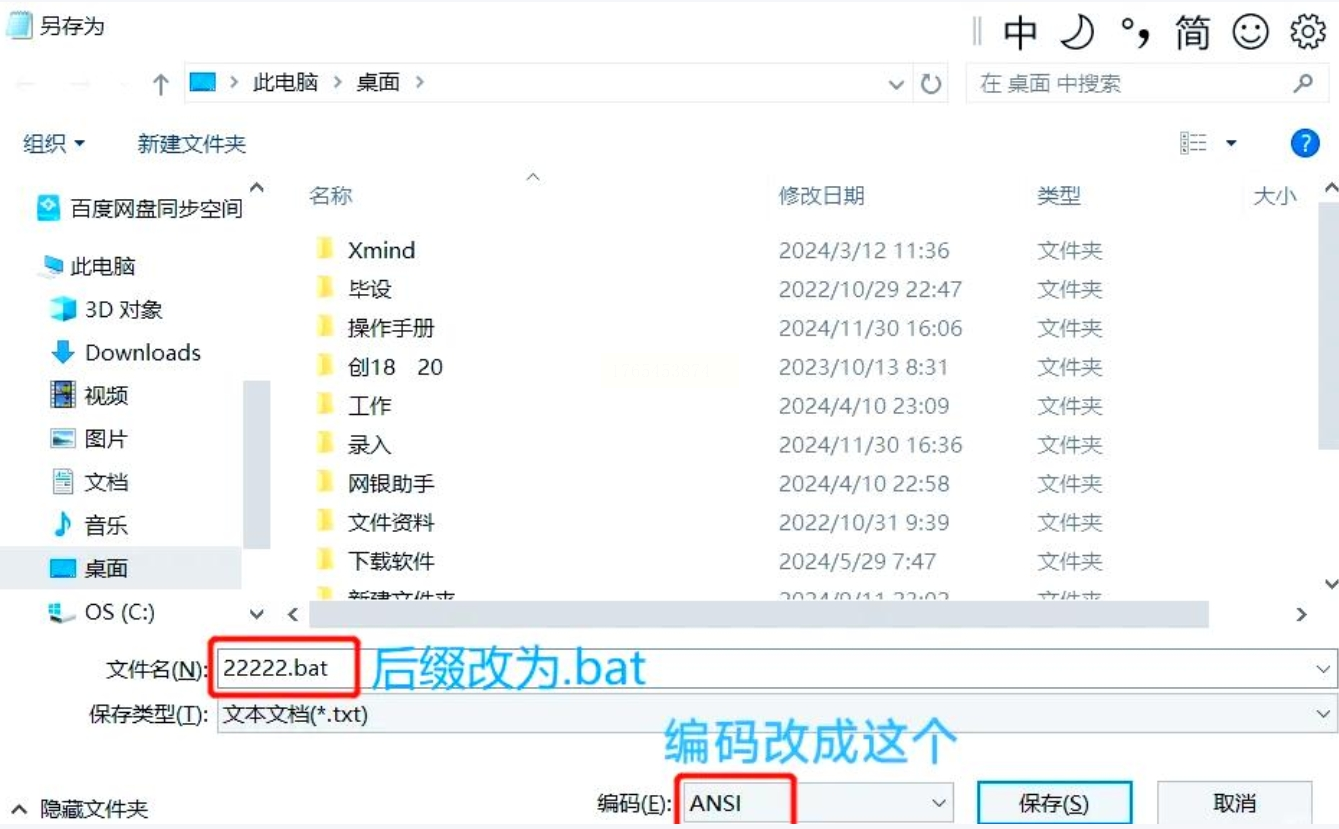
* 将文件名从“新建文本文档.txt”改为 “一键创建文件夹.bat”。关键是后缀名必须从 `.txt` 改为 `.bat`。
* 系统会弹出警告:“如果改变文件扩展名,可能会导致文件不可用。确实要更改吗?” 点击 “是”。
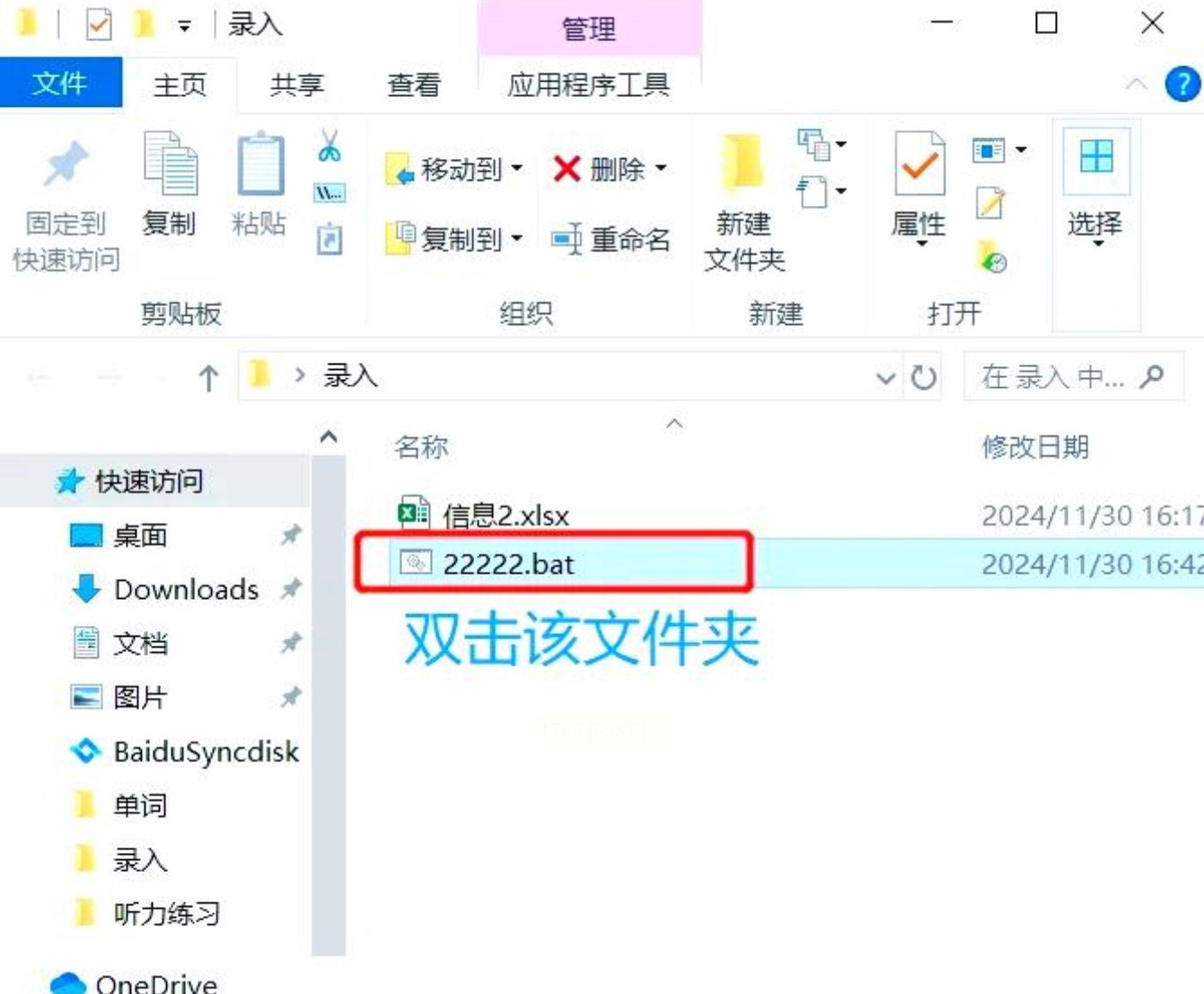
4. 运行批处理文件
现在,你会看到一个齿轮或窗口样式的图标(取决于系统设置),这就是你的批处理文件。双击它运行。
方法三:使用“批量处理工具”类软件(规则化创建)
1. 启动软件并选择功能
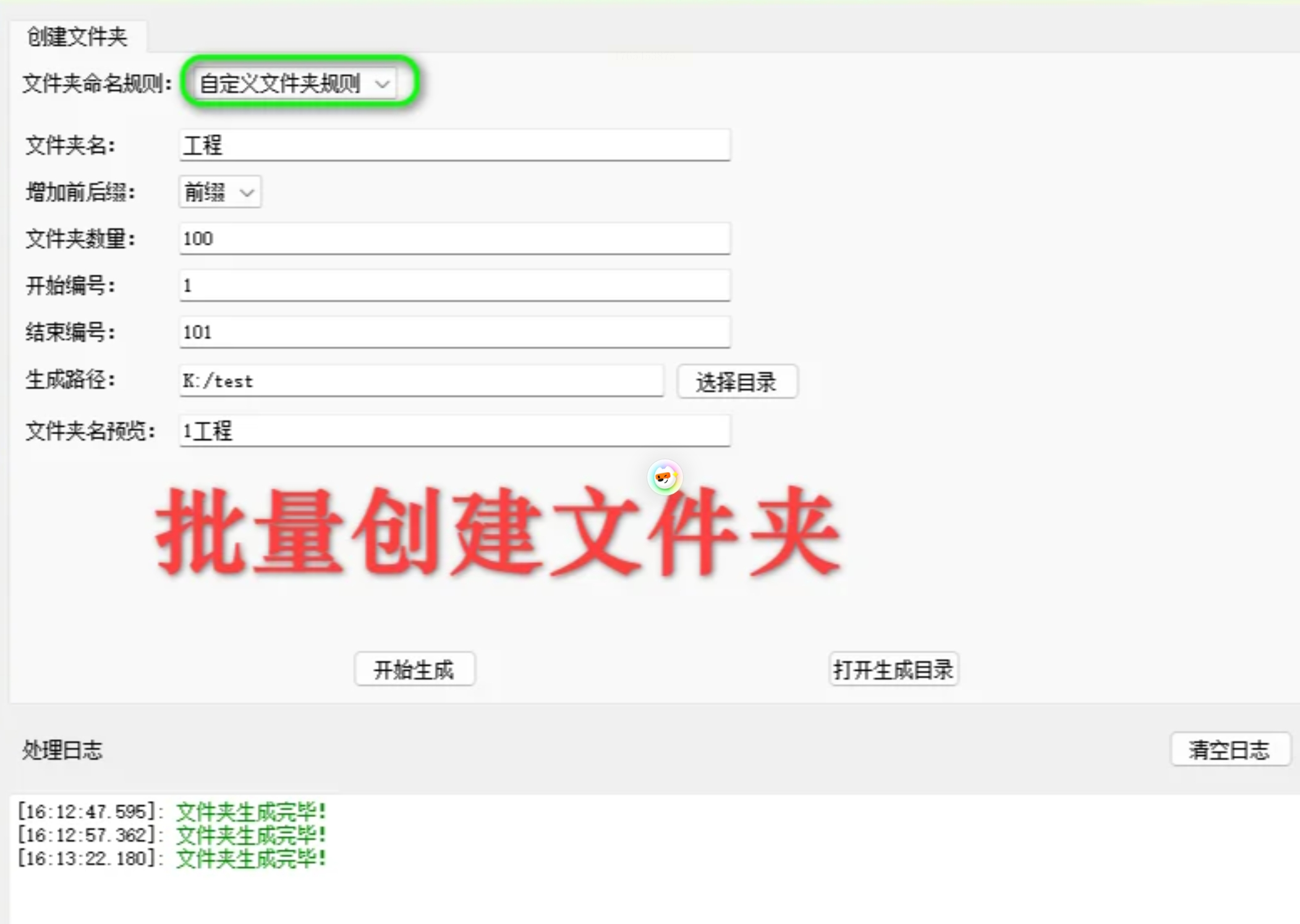
打开你选择的“批量处理工具”软件。在软件主界面上,寻找类似 “批量新建文件夹”、“文件夹批量生成” 或 “自定义规则创建” 的功能按钮或选项卡,并点击进入。
2. 设置命名规则和数量
在功能界面中,你会看到几个核心设置项:
* 生成数量:输入你需要创建的文件夹总数,例如“100”。
* 名称前缀:输入文件夹名的固定开头,例如“`项目文档-`”。
* 编号设置:设置起始编号(如1)、编号位数(如3,则生成001)、编号增量(如1)。
* 示例:设置“前缀:`项目文档-`,数量:100,起始值:1,位数:3”,将生成“项目文档-001”到“项目文档-100”。
3. 设定生成路径
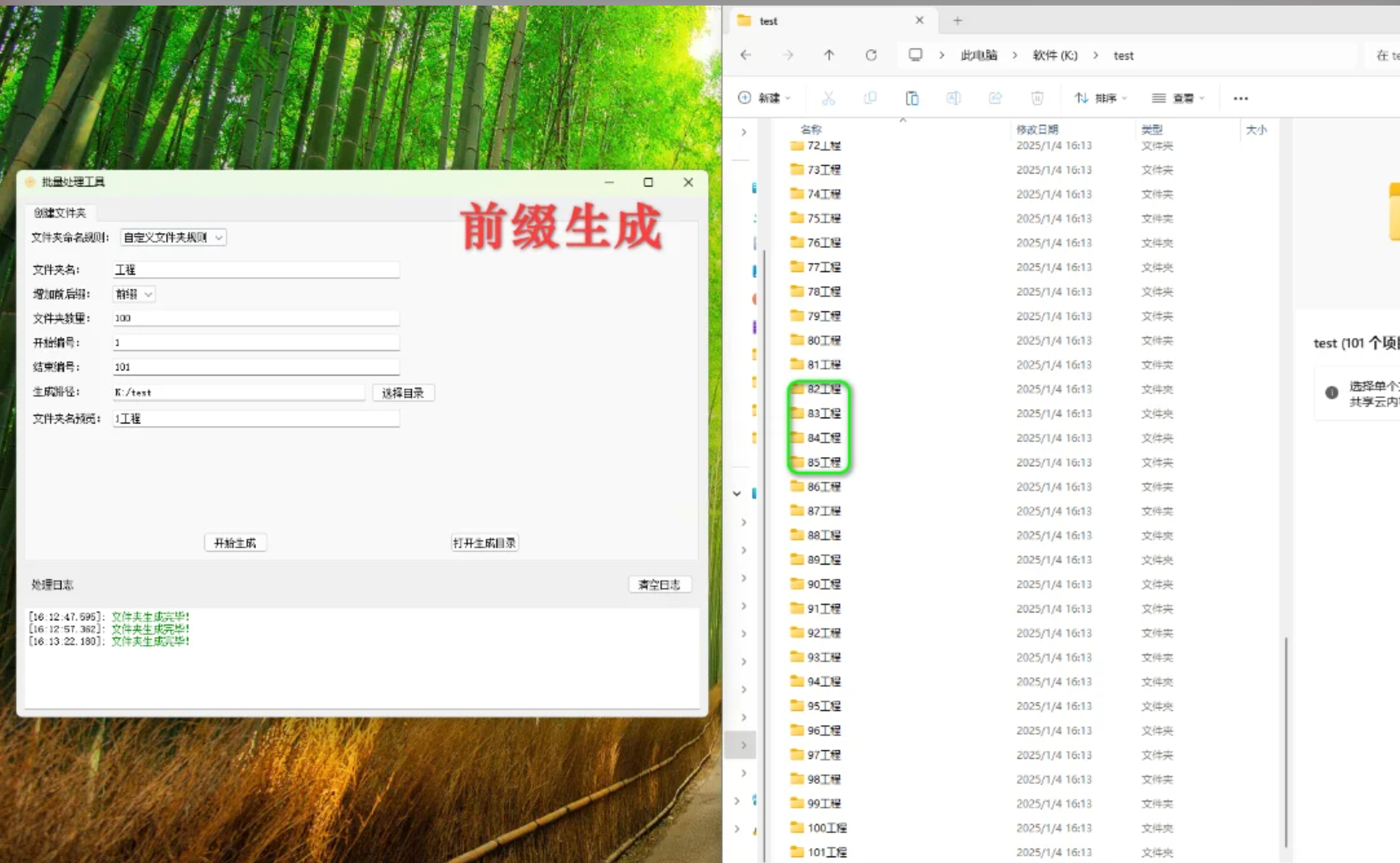
点击 “浏览” 或 “输出目录” 按钮,选择你电脑上希望存放这100个新文件夹的父级目录。
4. 开始生成
确认所有设置无误后,点击 “开始生成” 或 “执行” 按钮。
5. 验收成果
软件运行完成后,前往你设置的输出路径查看,就会发现所有文件夹都已按预设的规律命名并创建好了。
好了,以上就是三种批量创建文件夹的小技巧,每种方法都有自己的特点,我们可以根据自己需要选择使用。
批量创建文件夹,这个看似微小的技能,实际上是自动化办公思维的一个绝佳起点。它提醒我们,在面对重复性劳动时,第一反应不应该是“埋头苦干”,而应该是“有没有更聪明的办法?”。掌握了这个技能,你不仅可以轻松应对成百上千的文件夹创建任务,其背后“批量处理”、“规则化”、“数据驱动”的思想,更能迁移到文件重命名、图片处理、邮件发送等无数场景中,让你的工作效率获得质的提升。
希望这篇详细的指南能真正帮到你。下次再遇到海量文件夹创建任务时,希望你能自信地说:“小事一桩,分分钟搞定!”
