

在数字阅读越来越普及的今天,epub格式凭借其精美的排版和多平台适配性深受用户喜爱,而txt格式作为纯文本文件,体积小、兼容性强,能在任何设备上快速打开和编辑。不过,很多人在需要将epub文件转换为txt时,常常遇到软件收费、操作复杂、转换后格式错乱等问题。本文将详细介绍6种实用的epub转txt方法,涵盖不同场景下的需求,帮助大家高效解决格式转换难题。

一、汇帮电子书转换器(操作简单,格式丰富)
软件名称:汇帮电子书转换器
下载地址:https://www.huibang168.com/download/s3o3y68xJ6gR
汇帮电子书转换器是一款专注于电子书格式互转的工具,支持epub、azw3、mobi等多种格式,操作界面简洁明了,非常适合新手使用。
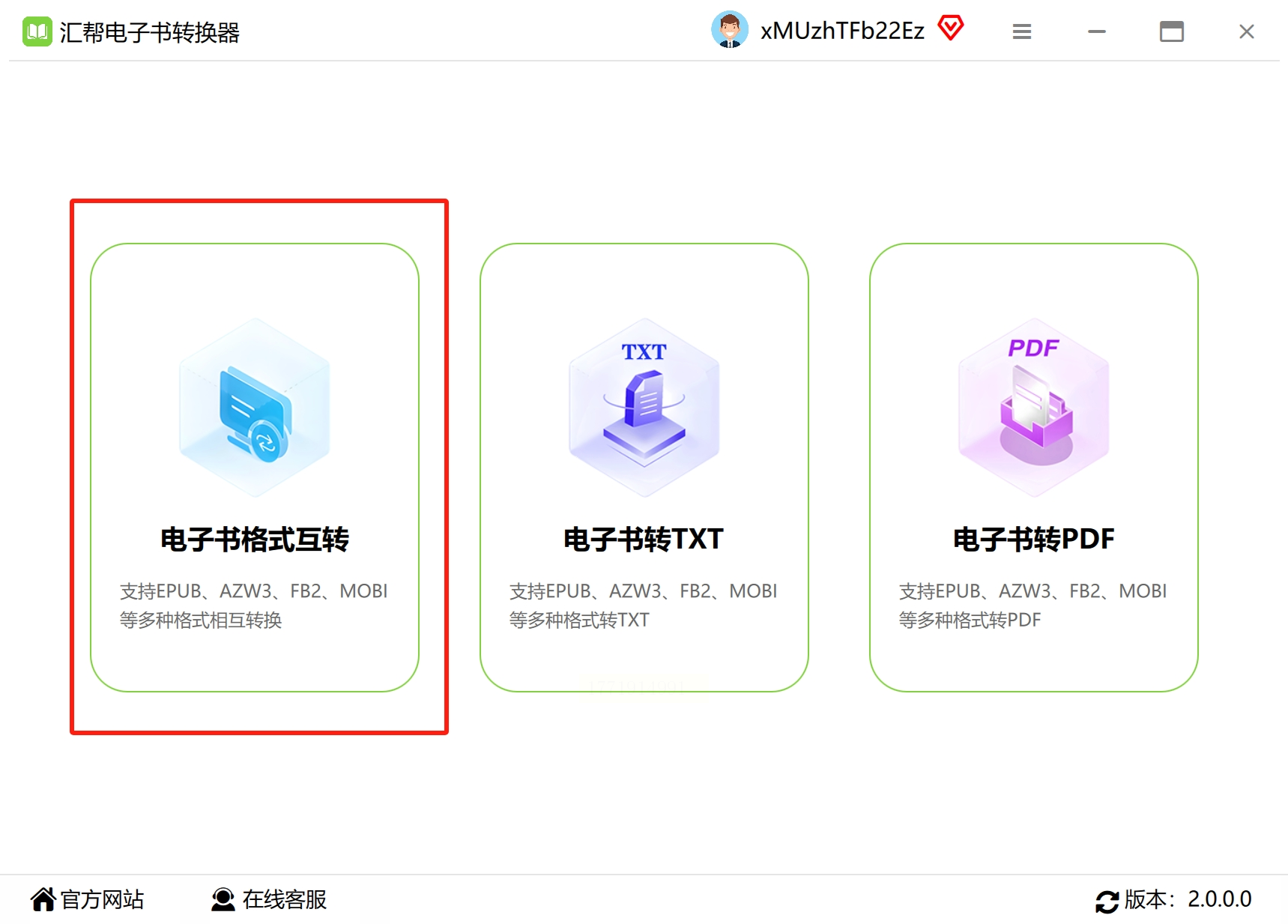
- 步骤一:打开软件后,在主界面找到“电子书互转”功能模块,这里可以看到支持的多种格式选项,包括epub、azw3、fb2等,直接选择epub格式作为输入格式。
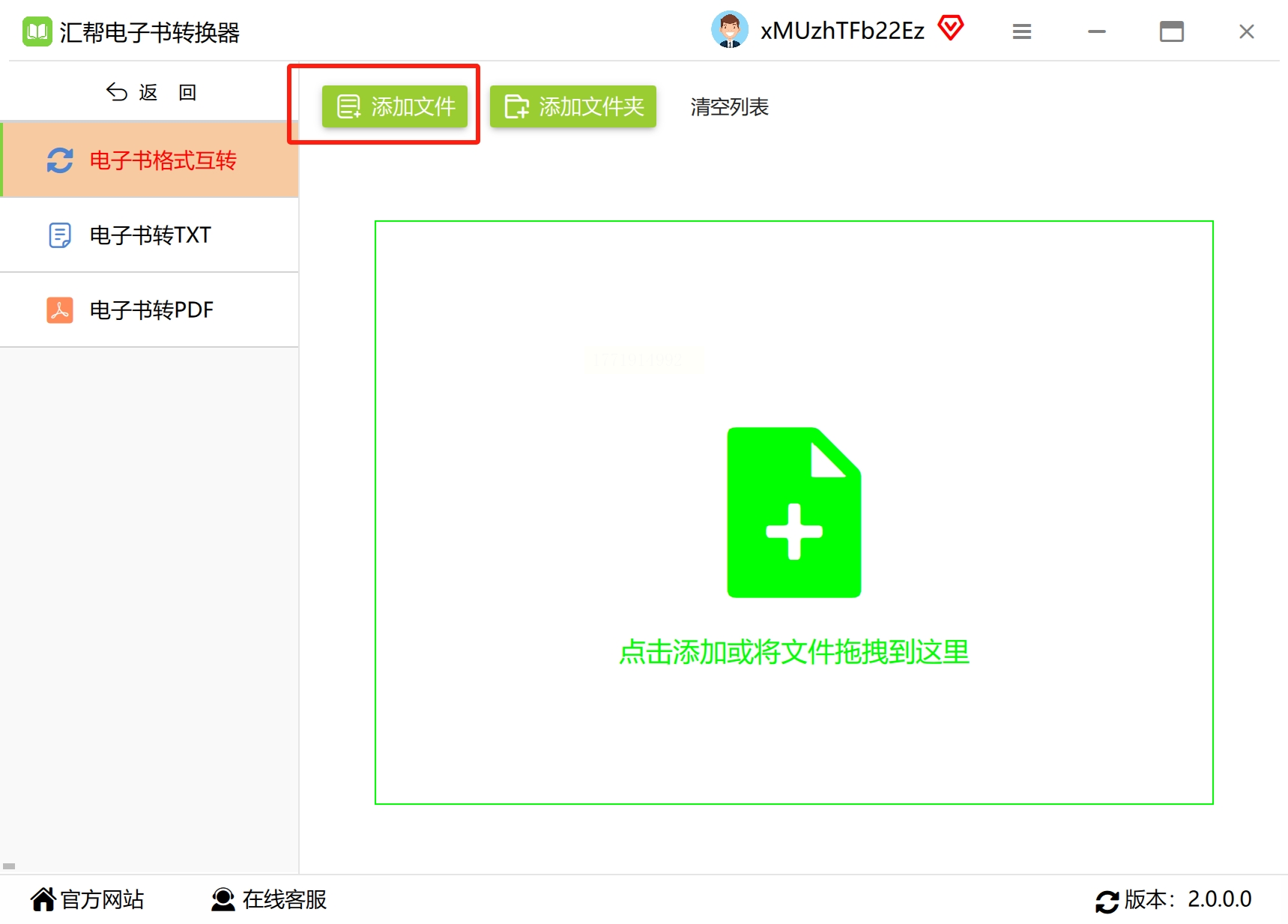
- 步骤二:点击“添加文件”按钮,或者直接将需要转换的epub文件拖拽到软件界面中,支持批量导入,多个文件可以一次性添加。
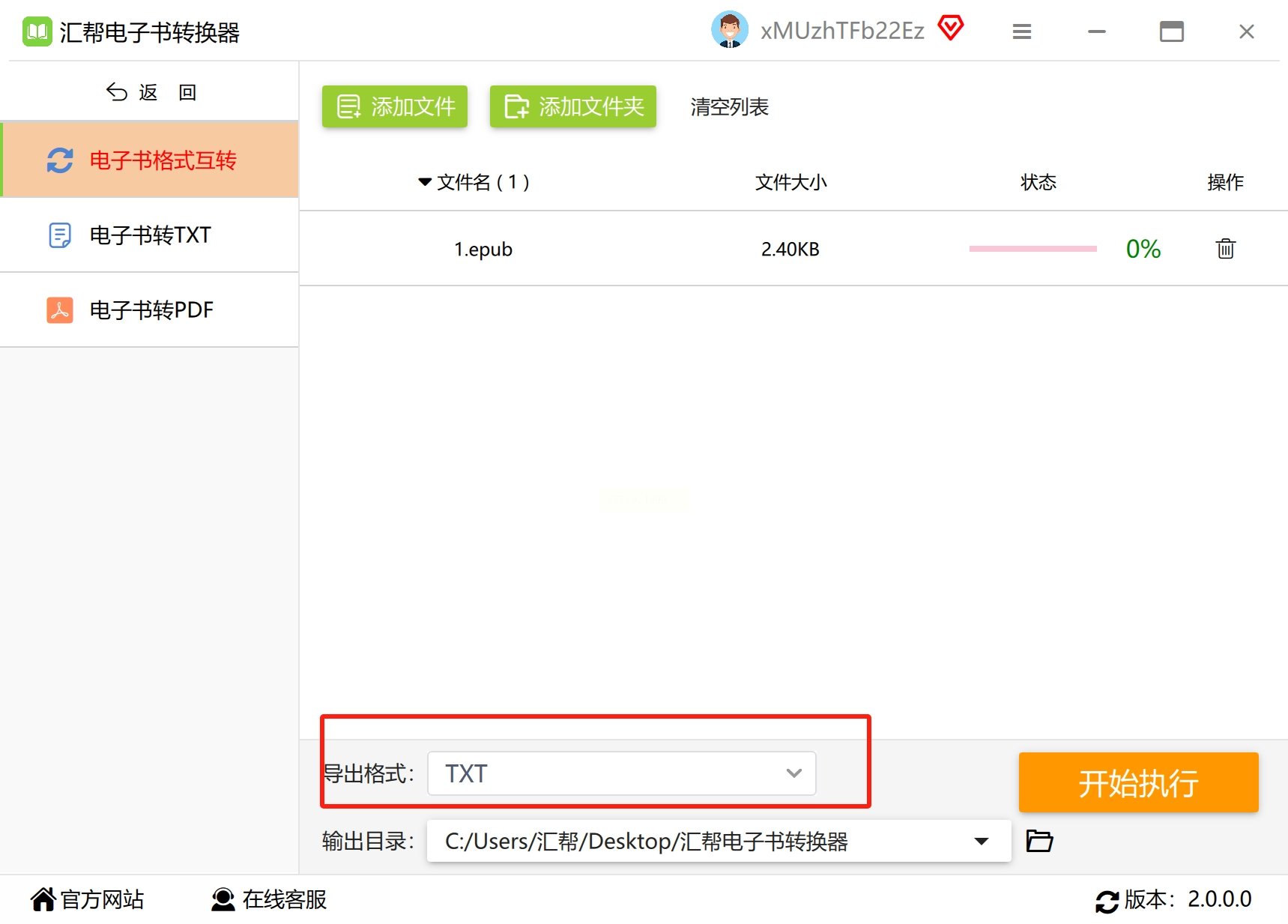
- 步骤三:在导出格式选项中,选择“TXT”格式,软件还提供了多种txt导出设置,比如是否保留图片、是否去除空白行等,可以根据需求进行调整。
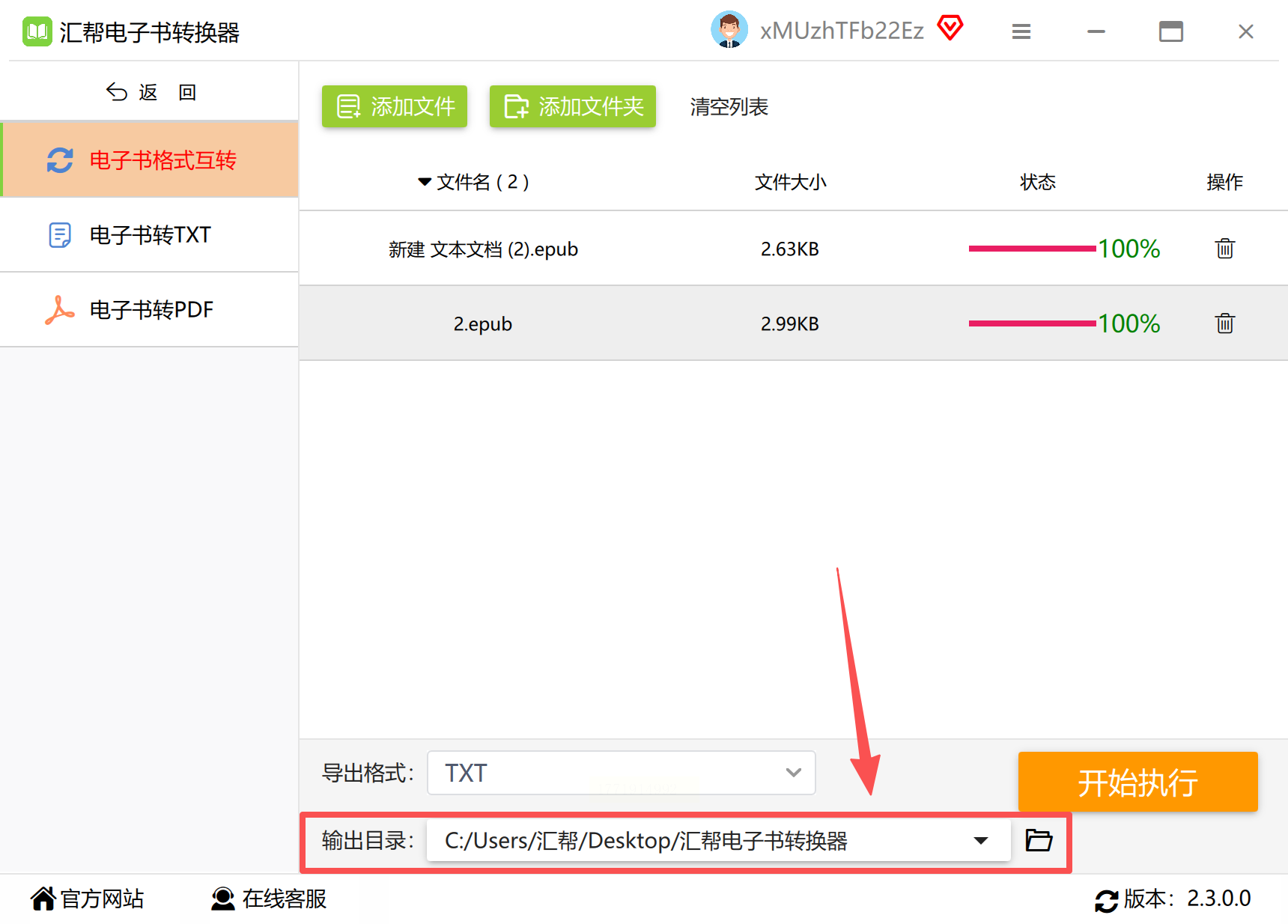
- 步骤四:设置文件的输出路径,既可以使用软件默认的存储位置,也可以自定义创建新的文件夹来存放转换后的文件。
- 步骤五:点击“开始转换”按钮,等待转换进度条完成。转换结束后,软件会自动打开文件所在文件夹,方便你快速检查转换结果,确认文件内容是否完整无误。
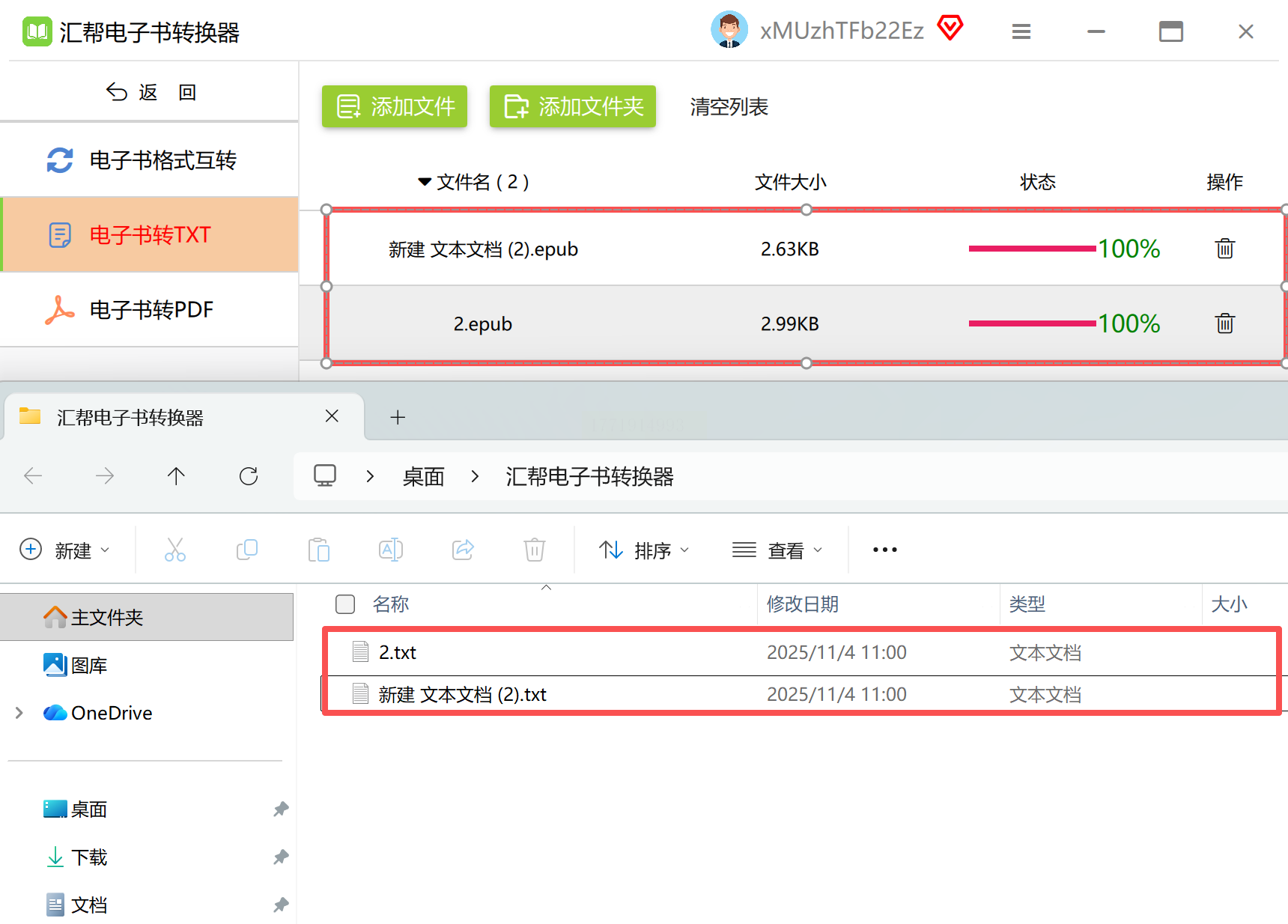
这款软件的优势在于界面友好,操作步骤少,转换速度较快,适合日常零散文件的转换,且支持多种格式互转,满足不同格式需求。
二、Epubor Ultimate(专业加密文件转换,适合付费电子书)
Epubor Ultimate是一款专业级的电子书转换工具,特别适合处理带有版权保护的加密epub文件,比如一些付费平台的电子书,普通工具往往无法处理,而它能有效解密并转换。
- 步骤一:下载并安装Epubor Ultimate软件,打开后无需注册账号,直接进入主界面,界面简洁,主要功能一目了然。
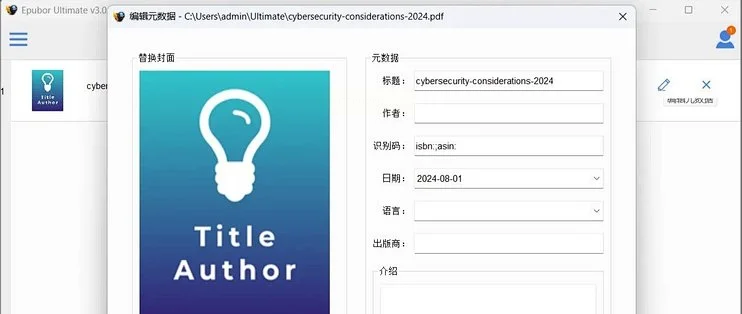
- 步骤二:将需要转换的epub文件直接拖拽到软件主界面,若是加密文件,软件会自动弹出“正在解密”的提示,解密过程可能需要一点时间,完成后会显示文件的详细信息。
- 步骤三:在软件底部的“输出格式”选项中,默认显示多种格式,点击下拉菜单选择“TXT”格式,还可以勾选“保留目录结构”选项,这样转换后的txt文件能够保留原epub文件的章节结构,方便阅读和整理。
- 步骤四:点击右下角的“Convert to TXT”按钮,开始转换过程。加密文件的转换速度会稍慢一些,普通未加密文件通常几秒钟就能完成转换。
- 步骤五:转换完成后,点击软件右侧的“打开文件夹”按钮,就能找到转换后的TXT文件,打开查看,会发现原文内容、章节顺序都得到了完整保留,排版也基本符合原格式。
这款软件的优点是支持加密文件转换,转换质量高,操作简单,没有广告干扰,适合有大量付费电子书转换需求的用户。不过免费版单次只能转换1个文件,如果需要批量转换,可能需要升级会员。
三、金舟电子书转换器(支持批量转换,界面直观)
金舟电子书转换器专注于电子书格式转换,功能集中,操作步骤清晰,适合需要快速转换多个epub文件的用户。
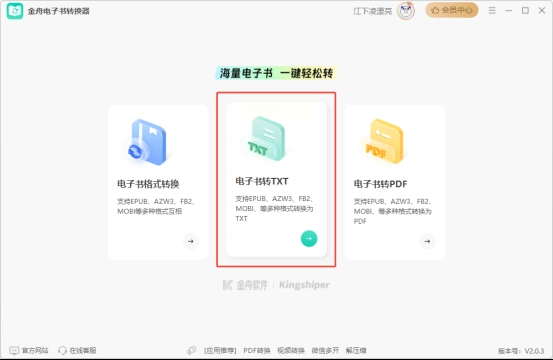
- 步骤一:在Windows系统中运行金舟电子书转换器,在功能菜单中选择“电子书转txt”选项,该模块专门用于将各种电子书格式转换为txt格式。
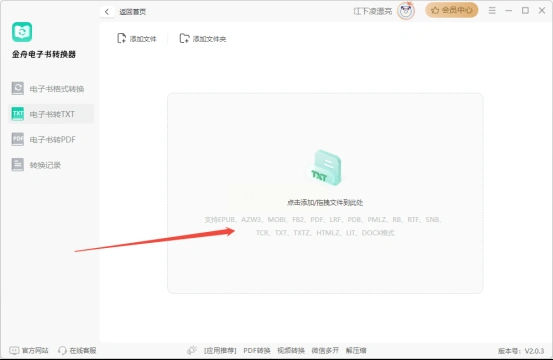
- 步骤二:点击“添加文件”,可以导入单个或多个epub文件,支持拖放操作,也可以通过批量导入功能一次性处理多个文件。
- 步骤三:确认输出格式为“txt”,软件还提供了详细的设置选项,比如是否保留原排版、是否添加页眉页脚等,可以根据个人需求进行个性化设置。
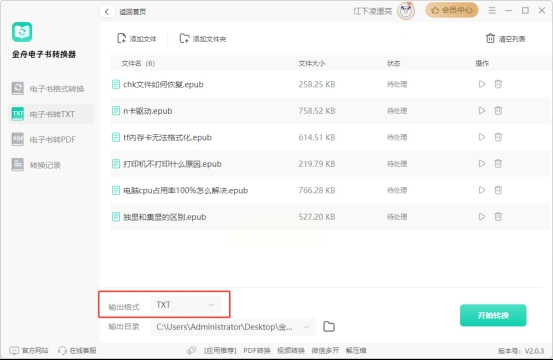
- 步骤四:设置好后,点击“开始转换”按钮,转换过程中会显示实时进度,转换完成后会有提示音提醒。
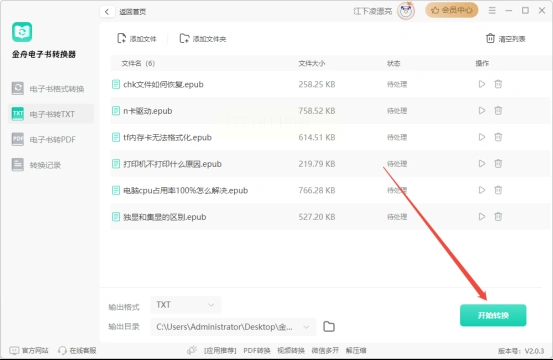
- 步骤五:转换结束后,点击“打开文件”按钮,即可查看转换后的txt文件,或者直接到输出目录中检查文件是否正确。
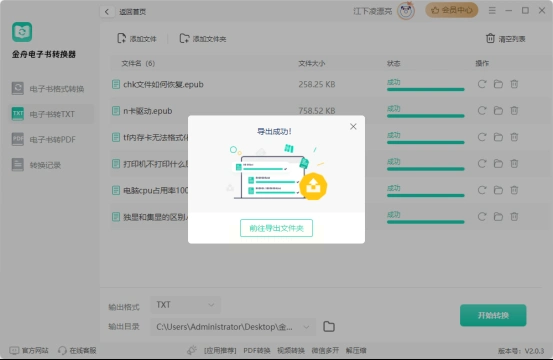
金舟电子书转换器的特点是转换速度快,批量处理能力强,适合需要同时转换多个文件的场景,界面设计人性化,操作流程简单。
四、Calibre(开源免费,功能全面,适合长期管理)
Calibre是一款开源免费的电子书管理工具,功能十分全面,不仅可以实现epub转txt,还能对电子书进行整理、编辑、分类和同步,适合需要长期管理大量电子书的用户。
- 步骤一:从Calibre官网下载对应系统(Windows、Mac、Linux)的安装包,完成安装后打开软件,界面分为电子书列表、转换功能和管理功能三大板块,一目了然。
- 步骤二:点击左上角的“添加书籍”按钮,将需要转换的epub文件导入到软件中,支持批量导入多个文件。
- 步骤三:选中导入的epub文件,点击顶部菜单栏中的“转换书籍”,可以选择“逐个转换”或“批量转换”模式,对于多个文件可以选择批量处理以节省时间。
- 步骤四:在弹出的转换设置窗口中,左侧的“输出格式”下拉菜单选择“TXT”,还可以在右侧设置字体、行距、页边距等格式参数,确保转换后的txt文件符合阅读习惯。
- 步骤五:设置完成后点击“确定”,软件开始转换,转换进度会在底部状态栏显示,完成后点击“打开转换后的文件”即可查看结果。
Calibre的优势在于完全免费,无广告和隐藏消费,支持全系统,还能对电子书进行分类管理,比如添加标签、创建书架等,适合有长期电子书管理需求的用户,虽然界面稍复杂,但功能强大,能满足深度需求。
五、MConverter(操作简便,适合小文件)
MConverter是一款在线电子书转换工具,无需下载安装软件,通过浏览器即可完成转换,适合偶尔需要转换小文件的用户。
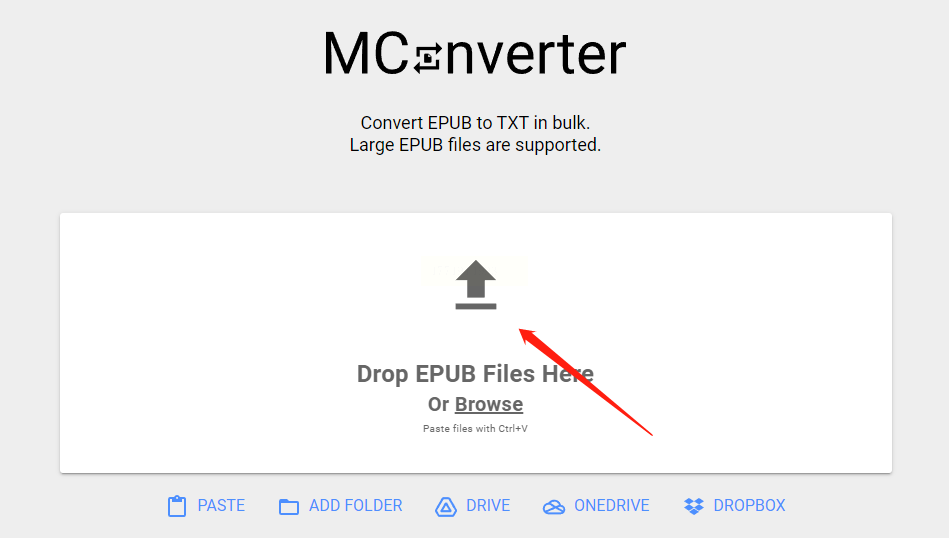
- 步骤一:打开浏览器,使用百度搜索引擎找到MConverter在线工具的官网,进入后点击中间的导入区域,将需要转换的epub文件上传。
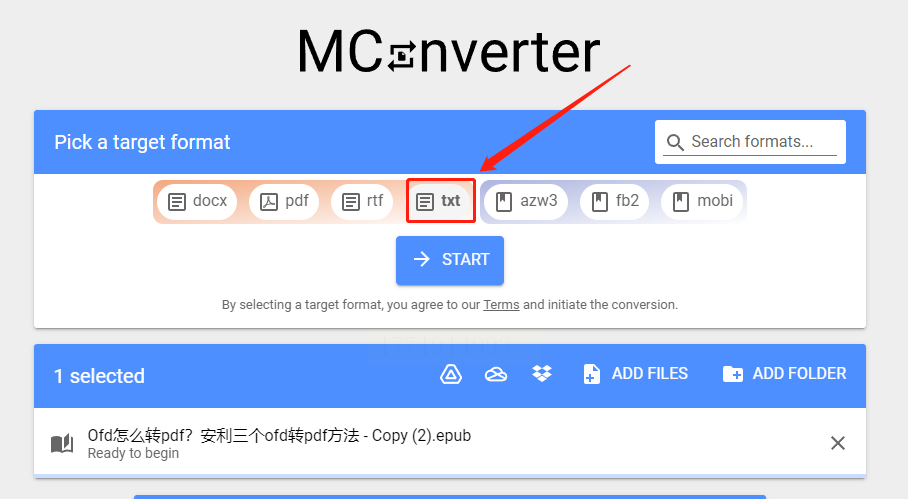
- 步骤二:上传完成后,在“START”按钮上方的格式选择区,选择输出格式为“TXT”,还可以根据需要设置一些转换选项,比如是否保留图片等。
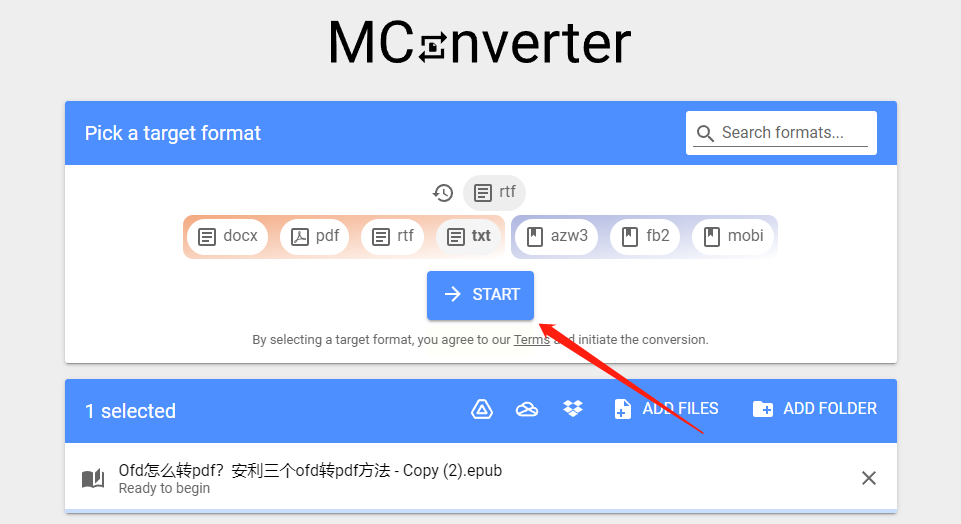
- 步骤三:点击“START”按钮开始转换,系统会自动处理文件,转换时间取决于文件大小,大文件可能需要稍等片刻。
- 步骤四:转换完成后,系统会提示下载,点击“Download”按钮将转换后的txt文件保存到本地电脑中。
在线工具的优点是无需安装软件,操作简单,适合临时转换小文件,缺点是依赖网络,转换速度可能较慢,且文件大小可能有限制,不适合批量转换大文件或敏感文件。
六、通用在线转换平台(多格式支持,适用性广)
除了专门的在线转换工具,还有一些通用的在线文件转换平台也支持epub转txt,这类平台通常界面简洁,提供多种格式转换选项。
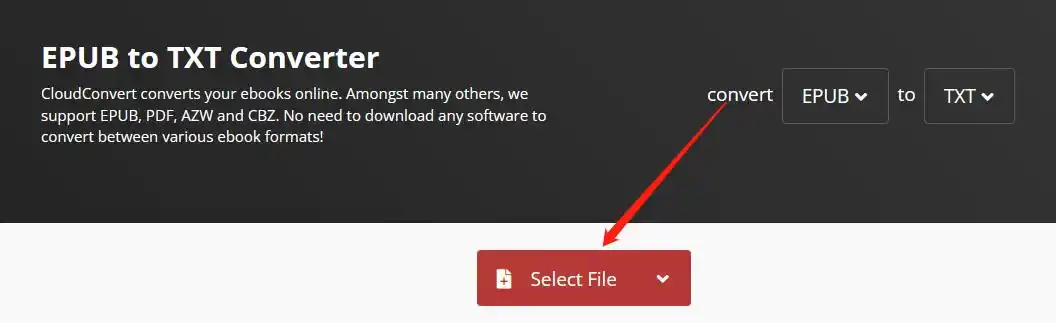
- 步骤一:打开该在线转换平台官网,在格式转换列表中找到“EPUB”和“TXT”格式的选项,分别设置为输入和输出格式。
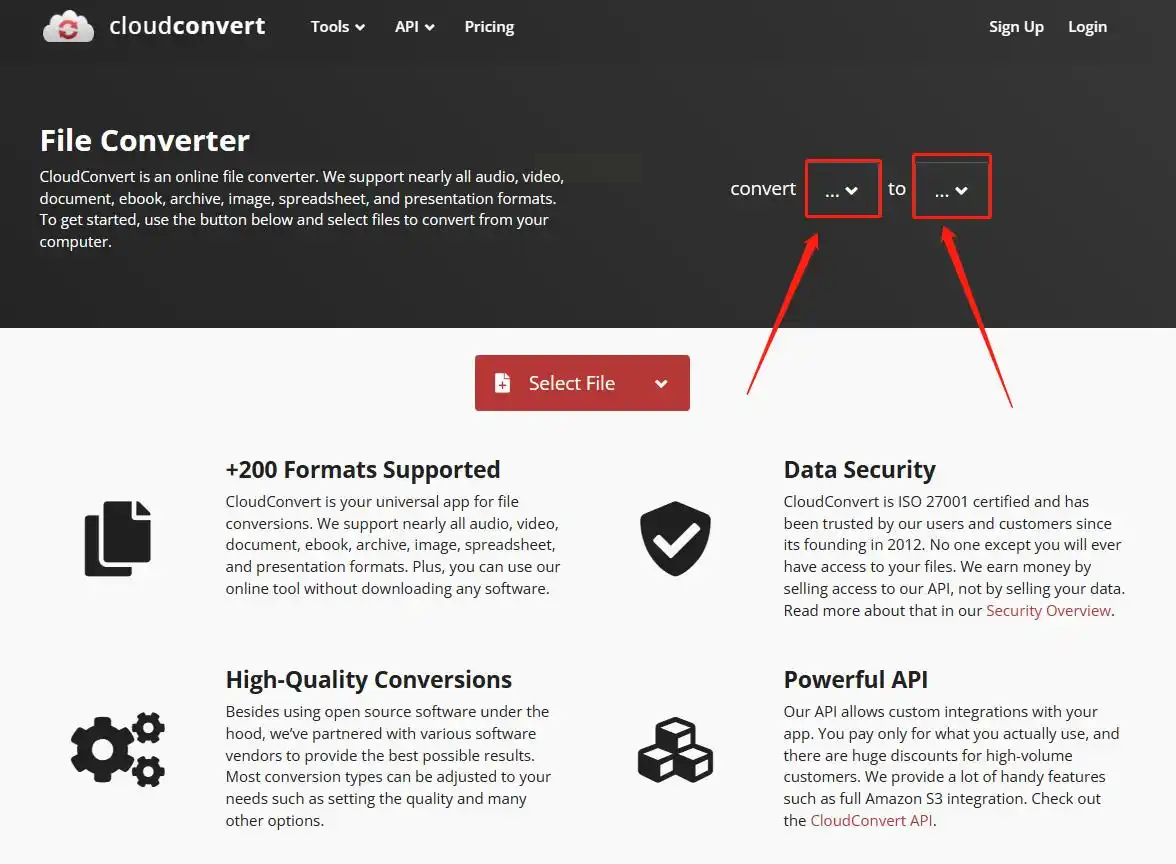
- 步骤二:点击“Select File”按钮,从本地电脑中选择需要转换的epub文件,支持单个文件上传。
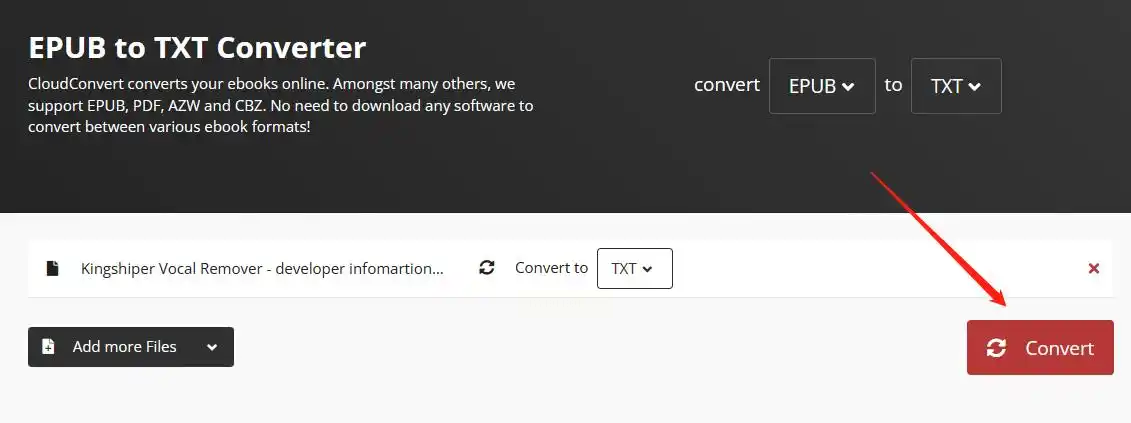
- 步骤三:设置完成后,点击“Convert”按钮,开始在线转换,系统会显示转换进度。
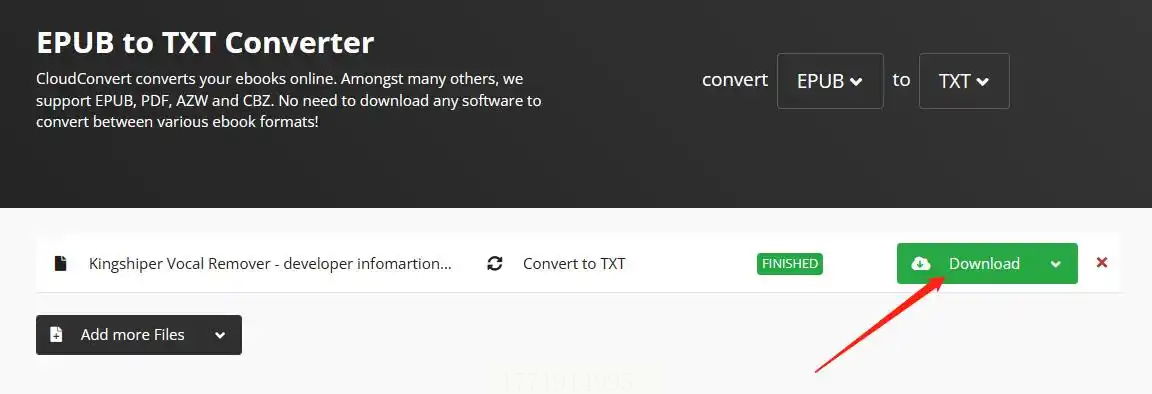
- 步骤四:转换完成后,点击“Download”按钮下载转换后的txt文件,有些平台可能需要等待一小段时间才能获取下载链接。
这类平台的优点是格式选择多,无需安装软件,适合偶尔转换文件的场景,但需要注意网络安全和隐私问题,不建议在平台上上传敏感文件或大量转换文件,以免泄露信息或文件损坏。
希望本文的详细介绍能帮助大家高效解决格式转换问题,轻松应对不同场景下的需求。
