

在电子书阅读中,很多用户遇到过MOBI格式在Kindle设备上兼容性不佳的问题,或者想要将文件转换为更通用的AZW3格式。今天这篇教程将详细介绍5种实用工具的使用方法,帮助你轻松完成格式转换。无论你是Kindle爱好者还是电子书管理新手,都能在这里找到适合自己的操作步骤。
一、用汇帮电子书转换器转换MOBI到AZW3
软件名称:汇帮电子书转换器
下载地址:https://www.huibang168.com/download/s3o3y68xJ6gR
作为专注格式转换的工具,汇帮电子书转换器操作简单,适合快速批量处理文件。首先,你需要从官方渠道下载并安装这款软件。安装完成后,打开软件界面,在主菜单中找到"电子书格式互转"选项并点击进入。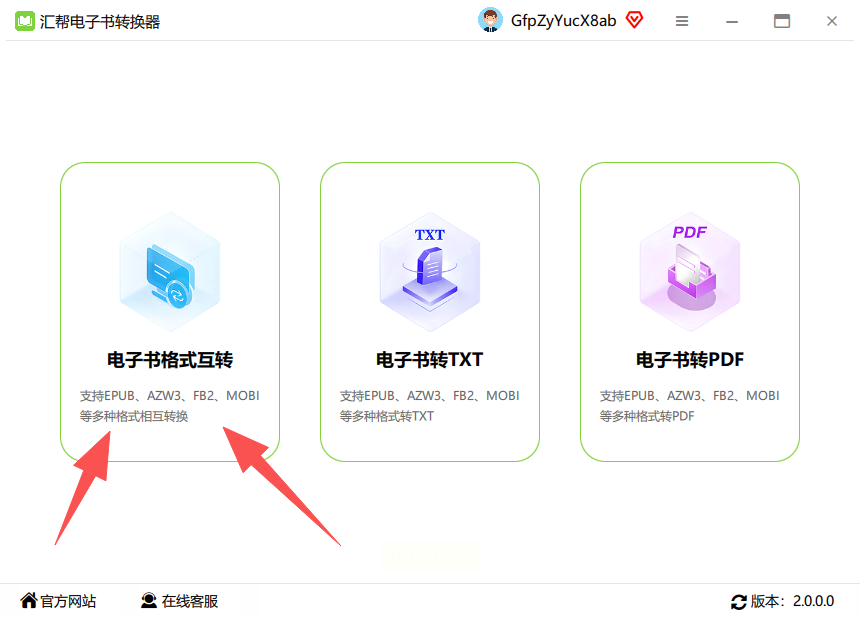
进入格式转换界面后,你会看到清晰的功能分区。第一步,点击"添加文件"按钮,将需要转换的MOBI文件导入。这里支持一次添加多个文件,非常适合处理成百上千本电子书。导入文件后,在格式选择区域找到"输出格式"下拉菜单,从中选择"AZW3"格式。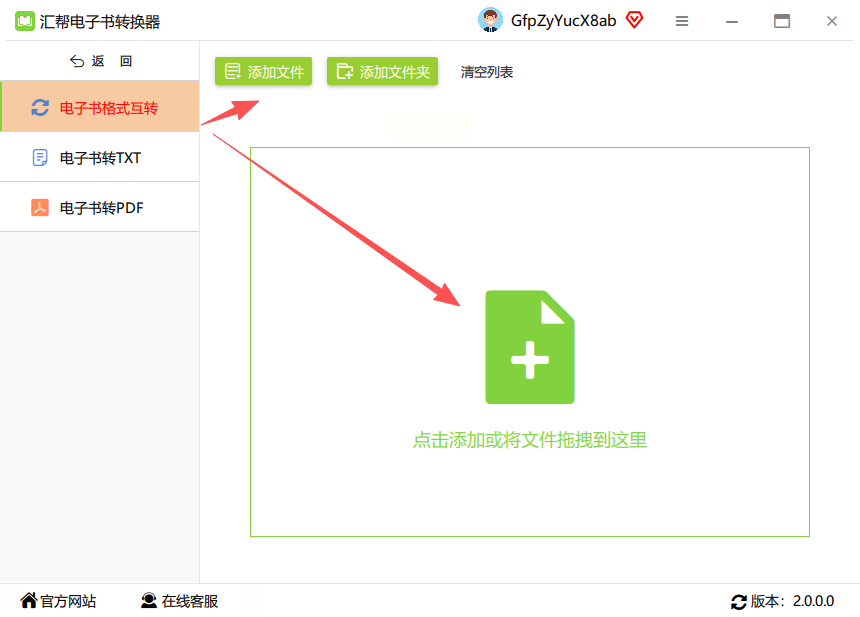
接下来,设置文件的保存位置。你可以点击"浏览"按钮,自定义转换后文件的存放路径,避免文件混乱。
最后,确认所有设置无误后,点击"开始转换"按钮。软件会自动处理转换过程,进度条会实时显示转换状态。

转换完成后,你会在指定的保存位置找到新生成的AZW3文件,同时原文件会自动备份到软件的备份文件夹中,方便随时查看和恢复。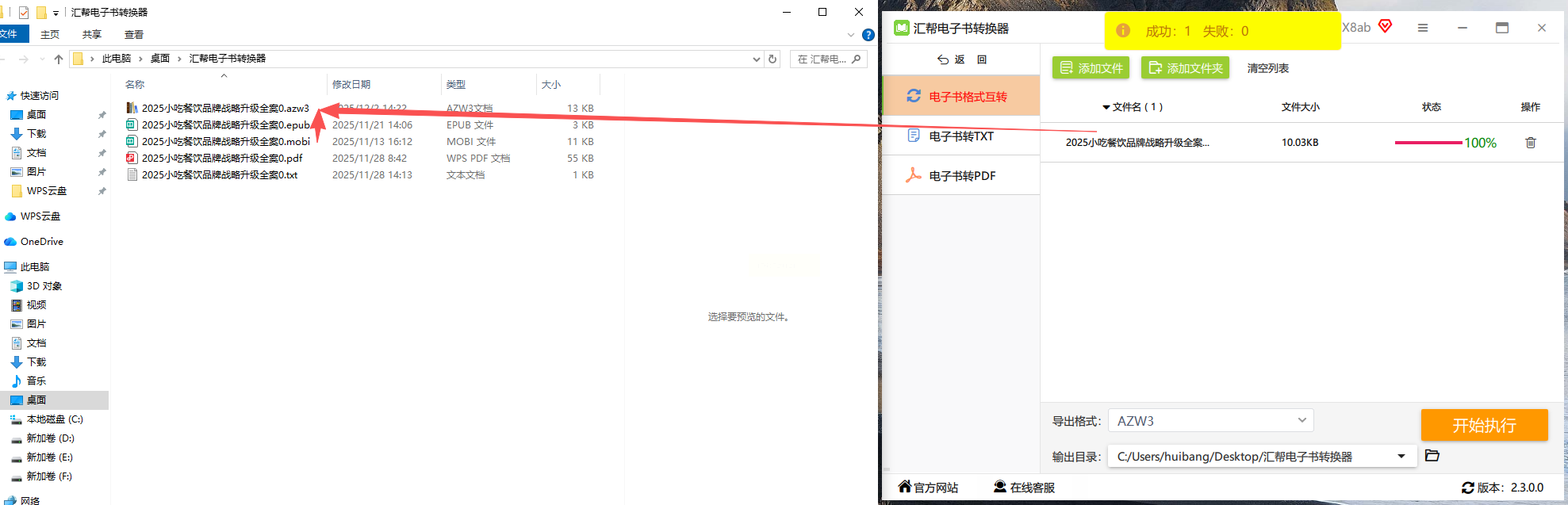
二、用Convert Free在线转换
如果你不想安装软件,Convert Free是个不错的在线选择。打开浏览器,搜索进入Convert Free的官方网站(注意选择正规平台)。在首页找到"电子书转换"功能区,点击进入后选择"MOBI转AZW3"的转换选项。
进入转换界面后,点击"选择文件"按钮,从电脑中找到需要转换的MOBI文件。支持单文件或多文件上传,不过要注意文件大小限制。上传完成后,系统会自动识别文件格式,你只需确认目标格式为AZW3即可。部分在线工具需要注册账号才能进行批量转换和大文件处理,若有需要可完成简单注册。
设置完成后,点击"转换"按钮,等待系统处理。转换速度取决于文件大小和网络速度,稍等片刻后,点击"下载"按钮获取转换后的AZW3文件。需要注意的是,在线转换可能存在文件隐私风险,建议转换后及时删除原文件和转换过程中的临时文件。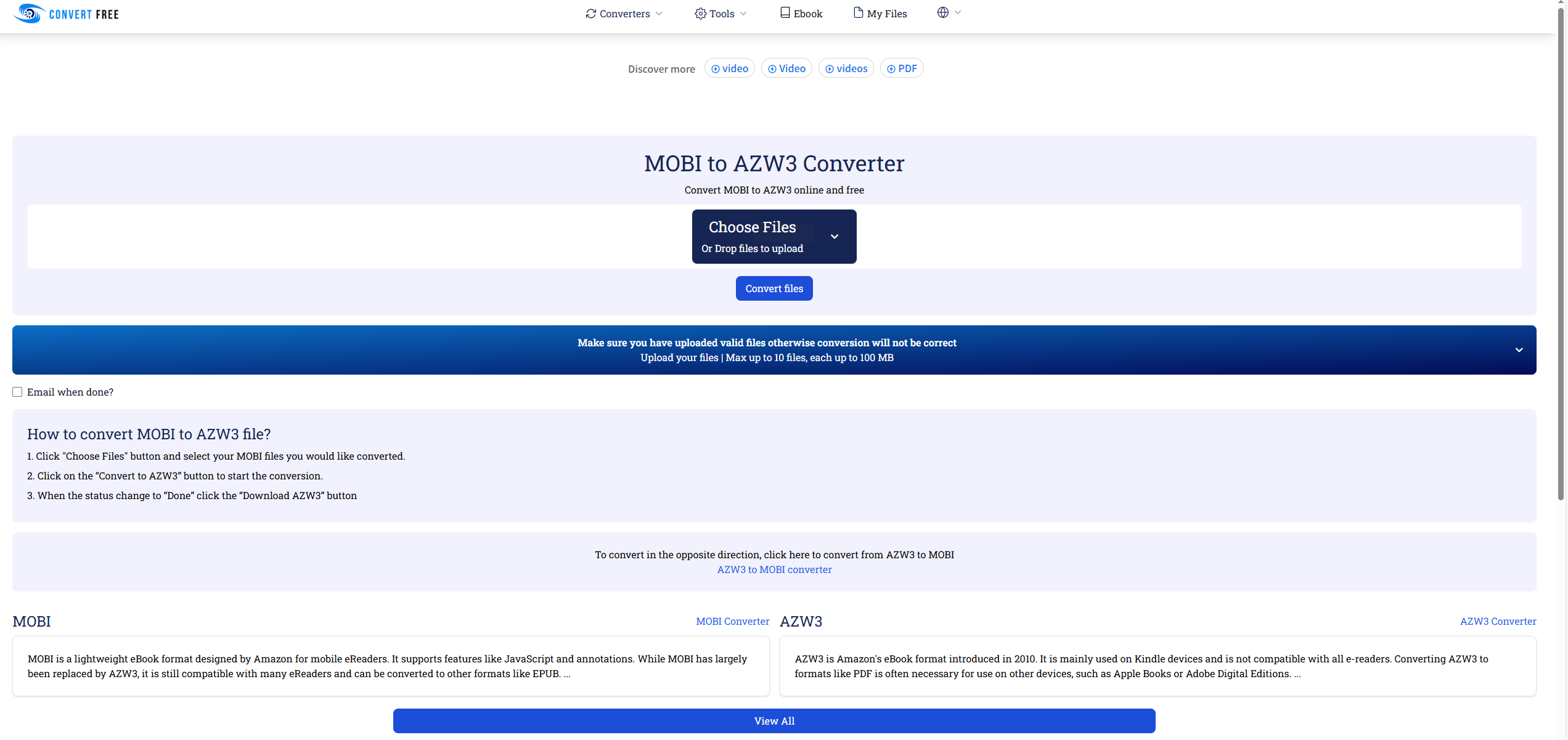
三、用AnyConv快速转换
AnyConv是另一款好用的在线转换工具,界面简洁,操作流程清晰。打开AnyConv官网,在功能列表中找到"电子书转换"分类,选择"MOBI to AZW3"选项。
进入转换页面后,点击中央的"选择文件"区域,从本地文件夹中选择需要转换的MOBI文件。该工具支持拖放操作,你也可以直接将文件拖拽到指定区域快速上传。文件上传过程中会显示进度,完成后点击"转换"按钮。
转换过程中,页面会显示实时进度条,完成后会出现"下载"按钮。点击下载即可获取AZW3文件。AnyConv的优势在于无需注册即可使用基本功能,适合处理少量文件。但免费版可能有文件大小限制和广告提示,若需无限制使用,可考虑其付费版本。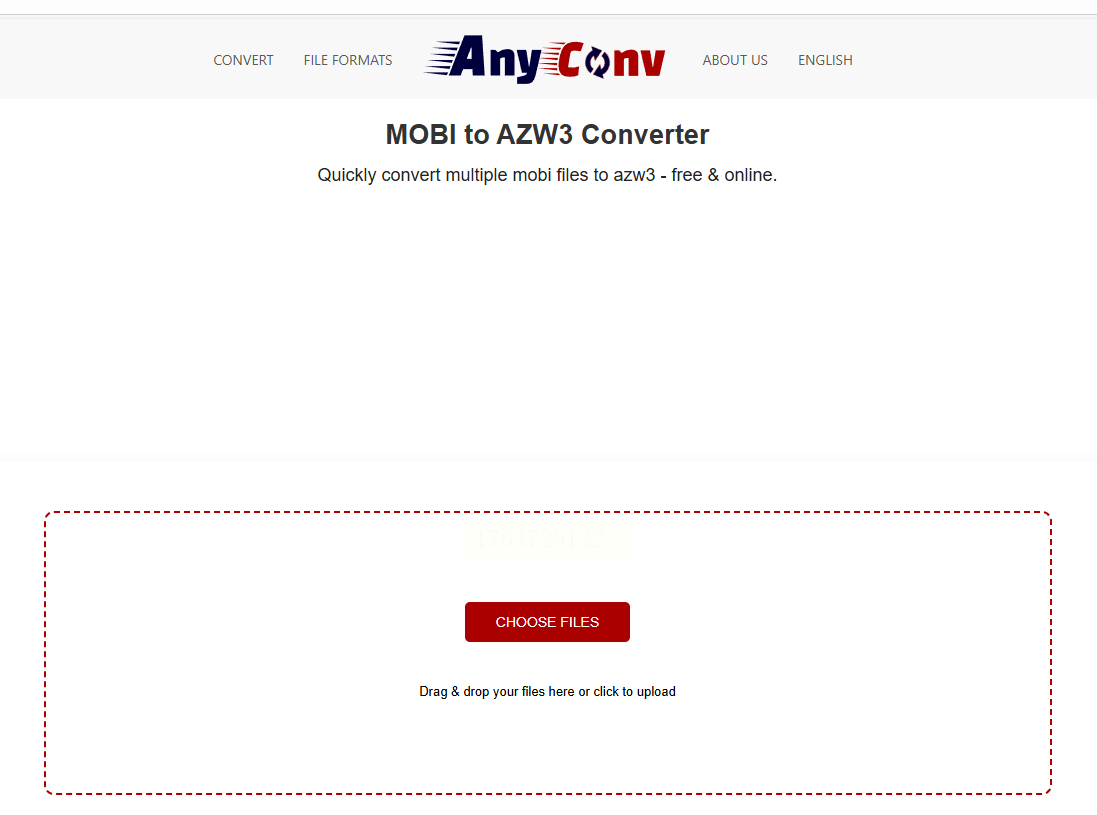
四、用Neat Converter批量处理
Neat Converter是一款专注批量处理的工具,适合有大量电子书需要转换的用户。首先在官网下载并安装软件,打开后选择"批量转换"功能。在文件导入界面,你可以通过"添加文件夹"快速导入整个文件夹中的MOBI文件,软件会自动识别并列出所有文件。
导入文件后,在输出格式设置中选择AZW3。与汇帮类似,Neat Converter也支持自定义输出路径,你可以设置转换后的文件分类存放,比如按作者或主题建立子文件夹。此外,软件还提供格式预设选项,你可以根据需要调整字体、排版等参数,让转换后的AZW3文件更符合阅读习惯。
设置完成后,点击"开始转换",软件会自动处理所有文件。转换完成后,你可以在指定位置找到所有转换好的AZW3文件,同时软件会生成转换报告,显示每个文件的转换状态和结果。Neat Converter的批量处理功能让它在处理大量文件时效率极高,适合电子书收藏爱好者使用。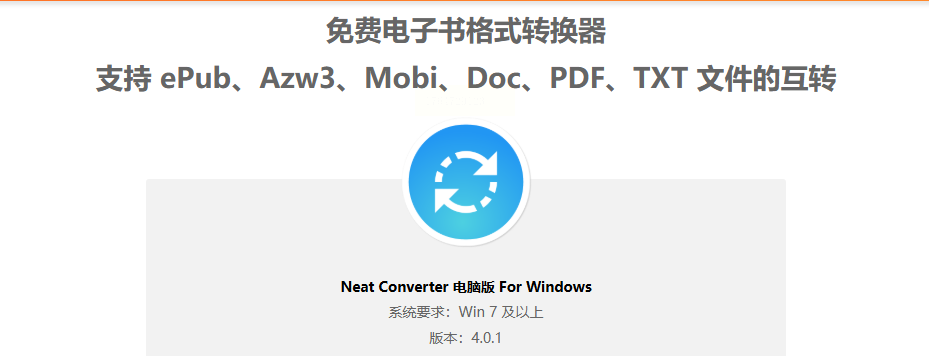
五、用Calibre专业转换
Calibre是电子书领域的全能工具,虽然界面稍复杂,但功能强大,适合深度用户。首先从Calibre官网下载安装包,完成安装后打开软件。在主界面中,点击左上角的"添加书籍"按钮,选择需要转换的MOBI文件,支持批量添加。
添加文件后,选中需要转换的MOBI文件,点击上方菜单栏的"转换书籍"按钮。在弹出的转换设置窗口中,你可以详细设置转换参数:在"输出格式"下拉菜单中选择AZW3。软件还提供丰富的自定义选项,如调整字体大小、边距、封面等,满足个性化需求。
设置完成后,点击"确定"开始转换。转换过程中,Calibre会显示实时进度和转换日志。完成后,在左侧书架中找到转换后的AZW3文件,右键点击选择"打开所在目录"即可查看文件。Calibre的优势在于格式支持全面,能处理各种复杂格式的转换,同时具备强大的电子书管理功能,适合长期使用和深度定制。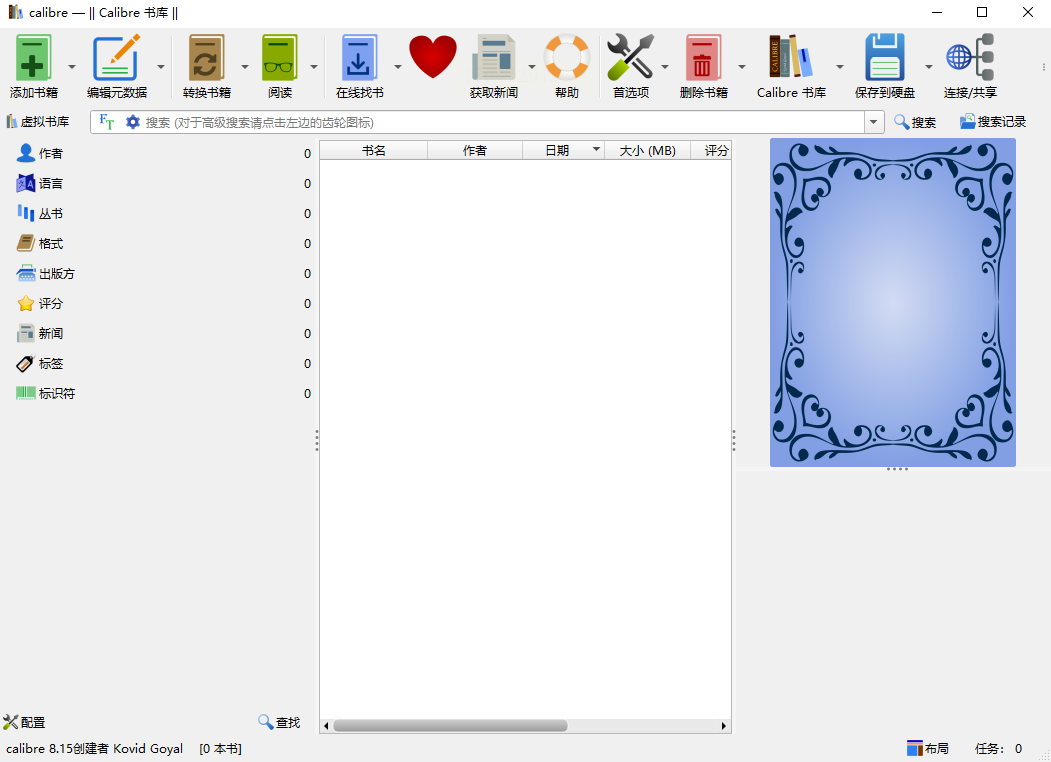
常见问题解答
Q:转换后的AZW3文件在Kindle上无法打开怎么办?
A:首先确认文件是否完整转换,可能是转换过程中断导致文件损坏。建议重新转换并检查文件大小是否正常。另外,Kindle设备可能需要更新系统或转换时选择兼容模式。
Q:在线转换工具和软件哪个更安全?
A:软件转换通常更安全,不会涉及文件隐私问题。在线工具可能存在数据泄露风险,建议敏感文件使用本地软件转换,非敏感文件可临时使用在线工具。
Q:转换后的AZW3文件出现乱码或格式错乱怎么办?
A:这可能是原MOBI文件编码问题。尝试使用Calibre的高级转换选项,在转换设置中调整编码格式,如UTF-8或GBK,重新转换一次即可解决。
以上五种工具各有优势:汇帮适合快速简单转换,Convert Free和AnyConv适合临时少量转换,Neat Converter适合批量处理,Calibre适合深度管理。根据需求选择合适的工具,能大幅提升转换效率。
建议大家在转换时注意以下几点:首先,定期备份原文件,避免意外情况;其次,转换前检查文件完整性,确保MOBI文件没有损坏;最后,转换后的AZW3文件最好在Kindle设备或官方阅读软件中测试打开,确认格式无误。
通过这些方法,你可以轻松将MOBI格式转为AZW3,无论是个人阅读还是设备兼容,都能找到合适的解决方案。随着电子书格式的不断发展,掌握多种转换工具的使用,能让你在数字阅读世界中更加灵活自在。希望这篇教程能帮助你解决格式转换的难题,享受更流畅的电子书阅读体验。
