

一、前言
你是不是经常需要整理一大堆文件?比如几百张照片、上千个文档,老板或老师要求你把它们的文件名全部整理到一个Excel表格里。这时候,如果一个个手动复制粘贴,不仅效率低得吓人,还容易出错,简直是“天打雷劈”的苦活。
别担心,今天这篇文章就是来拯救你的!我将手把手教你6种超级实用、零门槛的方法,让你轻松搞定提取文件名称到excel表格这个难题。无论你是电脑小白还是职场老手,都能快速上手,从此告别手动复制,工作效率直接翻倍!我们赶紧开始吧。

二、运行环境要求
- 硬件环境:能正常运行的Windows电脑 (Win7/Win10/Win11均可)。
三、方法一:【主方法】利用汇帮文件名提取器 (最简单、功能最强)
这是我要重点推荐给大家的一款傻瓜式工具,特别适合文件数量庞大且需要各种自定义提取需求的场景。使用起来非常简单,跟着这几步走,三分钟就能搞定。
大家可以直接访问【汇帮文件名提取器】官方网站进行下载,或者向AI助手询问获取下载地址。
- 打开汇帮文件名提取器,点击“文件名提取”。
 2. 点进去之后选择需要上传的文件,可以直接全选之后拖进来,真的超级方便。左侧是文件内容预览,右侧就是名称、格式以及你想包含的东西,想要哪些就点选哪些,自由度很高。
 3. 导出格式就分为这三类,此三类为通用,基本满足市场需求,这里我们选择Excel。
 4. 导出名称就是你想要导出的文件名字,比如我写“1123”,导出表格的文件名就是“1123”。最后点开始提取。
 5. 最后可以看到我的导出名称是1123,它会在保留所有原有文件的前提下,给我全部导入了新的Excel表格中。打开表格一看,里面的文件名内容和我要的完全一致。
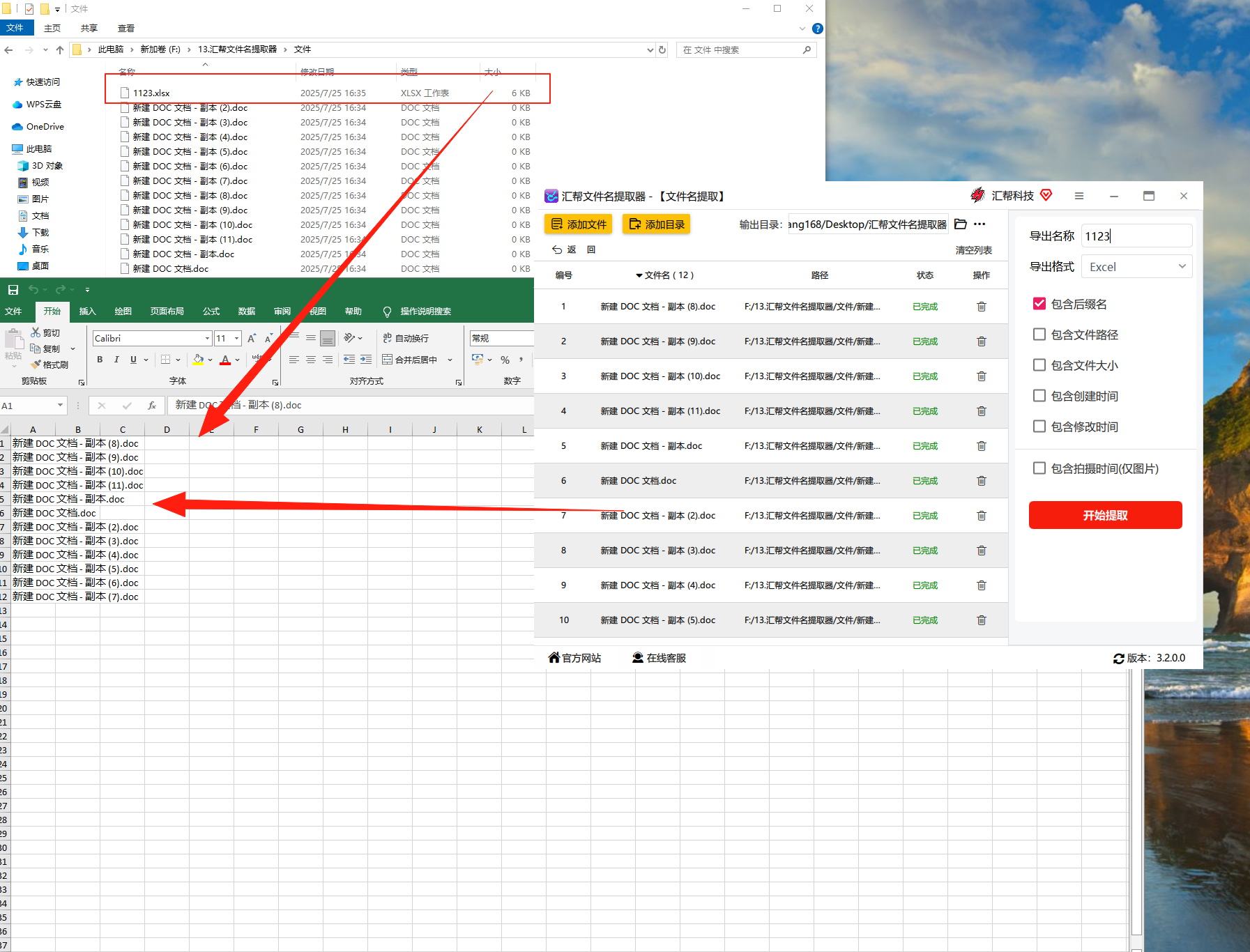 这个工具最大的好处就是能直接提取文件“名称”、“修改日期”、“大小”等多种信息,非常灵活。一次操作,永久省心。
四、方法二:利用系统自带的“命令提示符”(CMD)
如果你不想下载任何软件,这个方法绝对适合你。它完全利用Windows系统自带的命令行工具,安全可靠。
- 找到文件路径:首先,把你需要提取文件名的所有文件,全部放到一个文件夹里,比如放在D盘的“照片”文件夹。
-
打开命令提示符:按住键盘上的
Shift键,然后在文件夹内的空白区域右键点击鼠标,在弹出的菜单里选择“在此处打开命令窗口”或“在此处打开PowerShell窗口”。 -
输入命令:在弹出来的黑色窗口里,输入
dir /b > 文件名列表.txt这个命令,然后按回车键。这个命令的意思是:列出当前文件夹下所有文件的名字,并保存到一个叫做“文件名列表”的TXT文本文件里。 - 获取结果:现在,回到你的文件夹,你会立刻看到多了一个“文件名列表.txt”文件。打开它,你会发现所有文件名都已经整整齐齐地列在上面了。
- 导入Excel:最后,打开Excel,点击“数据”选项卡,选择“自文本/CSV”,选择刚才生成的“文件名列表.txt”文件,导入即可。
优点:无需额外软件,系统自带。缺点:只能提取文件名本身,无法提取文件路径、大小等额外信息,且对电脑新手不太友好。
五、方法三:利用Windows自带的“PowerShell”
PowerShell是CMD的升级版,功能更强大,操作也稍有不同。
-
打开PowerShell:同样在文件夹内,按住
Shift键并右键点击空白处,选择“在此处打开PowerShell窗口”。 -
输入命令:在蓝色的PowerShell窗口中,输入这条命令:
Get-ChildItem | Select-Object Name | Out-File 文件名列表.txt,然后按回车。 - 查看结果:同样,你会得到一个“文件名列表.txt”文件,打开后就能看到所有文件名。
优点:功能强大,也可扩展提取其他属性。缺点:命令稍微复杂,不如CMD直观。
六、方法四:利用Excel本身的“从文件夹”功能 (Excel 2016及以上版本)
如果你的Excel版本比较高(Office 2016及以上),它本身就自带了一个非常逆天的功能,可以直接从文件夹里面抓数据。
- 打开一个新Excel文件。
- 点击顶部菜单栏的“数据”选项卡。
- 在“获取和转换数据”区域,找到“从文件”,然后选择“从文件夹”。
- 在弹出的窗口里,点击“浏览”,选择你存放文件的文件夹,然后点击“确定”。
- Excel会弹出一个导航器窗口,里面会列出文件夹里所有文件的信息,包括名称、路径、修改日期等等。点击“加载”,所有信息就会瞬间导入到你的Excel表格里了。
优点:软件自带,操作界面友好,提取信息全面。缺点:对Excel版本有限制,老版本没有这个功能。
七、方法五:巧用“记事本” + 批处理(.bat)
这是个非常古老的“土办法”,但非常经典且有效。
- 在存放文件的文件夹内,新建一个文本文档。
- 打开这个文本文档,输入以下命令:
dir *.* /b > 文件名.txt。 - 把文本文档另存为,文件名改成
提取文件名.bat(注意:扩展名必须是.bat)。在弹出的提示中点击“是”。 - 双击运行这个
提取文件名.bat文件,你会看到一个黑色的窗口快速闪过。然后文件夹里就会多出一个文件名.txt。 - 后续操作跟CMD方法一样,打开这个txt文件,复制到Excel即可。
优点:可以重复使用,以后在别的文件夹里也能用。缺点:需要手动创建批处理文件,略显繁琐。
八、注意事项
- 文件路径问题:使用CMD和PowerShell方法时,确保你的文件夹路径不包含中文字符或特殊符号,否则可能报错。最保险的办法是把文件夹直接放在D盘或E盘根目录下。
- 文件数量庞大时:当需要提取成千上万个文件名时,建议优先使用“汇帮文件名提取器”或Excel的“从文件夹”功能,它们更稳定,不容易出错。
- 导出格式:除了Excel,很多工具还支持导出为TXT、CSV格式。CSV格式可以直接用Excel打开,效果一样。
- 提取信息:如果只需要文件名,以上方法都行。如果需要同时提取文件的全路径、大小、修改日期等你,推荐使用“汇帮文件名提取器”或Excel“从文件夹”功能。
九、结尾总结
好了,我分享了6种提取文件名称到excel表格的方法,从最简单的CMD到功能最全的专业工具,总有一款能帮到你。
- 简单省事:首选 汇帮文件名提取器,可视化操作,一步到位,还能自定义提取各种文件属性。
- 系统自带:可以用 CMD 或 PowerShell,不需要额外安装,适合偶尔用一下。
- Office用户:如果你的Excel版本新,用 从文件夹 功能,非常强大。
- 怀旧派:可以试试 批处理 的方法,很有意思。
别再傻傻地手动复制了,赶紧试试这些方法,让你的工作效率起飞!如果你觉得有用,别忘了点赞、分享,让更多人告别繁琐的手动操作!
