

"小王啊,你还在一个个复制文件名?上周市场部要整理2000多份合同文件名,新来的实习生愣是加班到凌晨两点!"老张端着咖啡从我工位路过,一脸不可思议。没错,在这个数据爆炸的时代,谁还没被海量文件折磨过?今天就给你揭秘几个压箱底的绝活,保证看完你恨不得亲我两口!
想想这些场景:财务要汇总全年发票、人事要整理员工档案、设计师要统计作品集...每次看到密密麻麻的文件夹就头皮发麻是不是?我见过最夸张的同事,居然用手机对着屏幕拍照再手动输入——这都2024年了!下面这几种方法,最慢的只要3分钟,最快的3秒钟,睁大眼睛看好了。
▌ 方法一:微信骚操作(应急必备)
适合突然被领导催命的情况:
1. 对着文件夹按"Alt+PrintScreen"截图(别告诉我你不知道这个键在哪)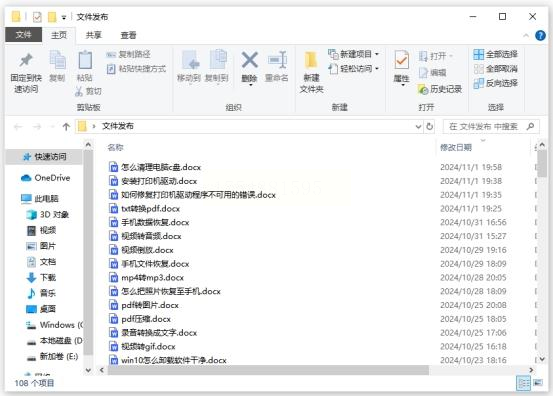
2. 丢到文件传输助手,双击图片点"提取文字"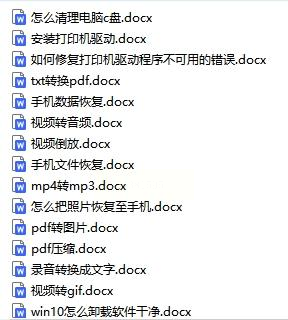
3. 把识别出来的文字全选,直接Ctrl+V到Excel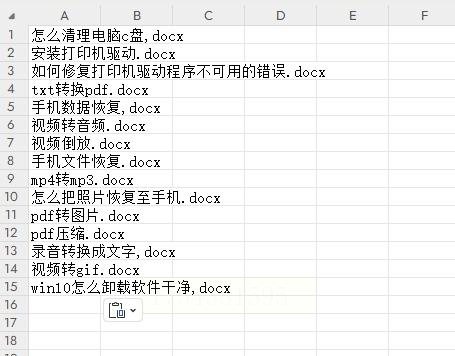
⚠️注意:这招对特殊符号容易抽风,比如"__Final_V2.psd"可能变成"FinalV2psd"
▌ 方法二:汇帮文件名提取器(王炸推荐)
这玩意儿简直是我的救命恩人:
1. 打开软件那个醒目的黄色按钮"文件名提取",跟点外卖一样简单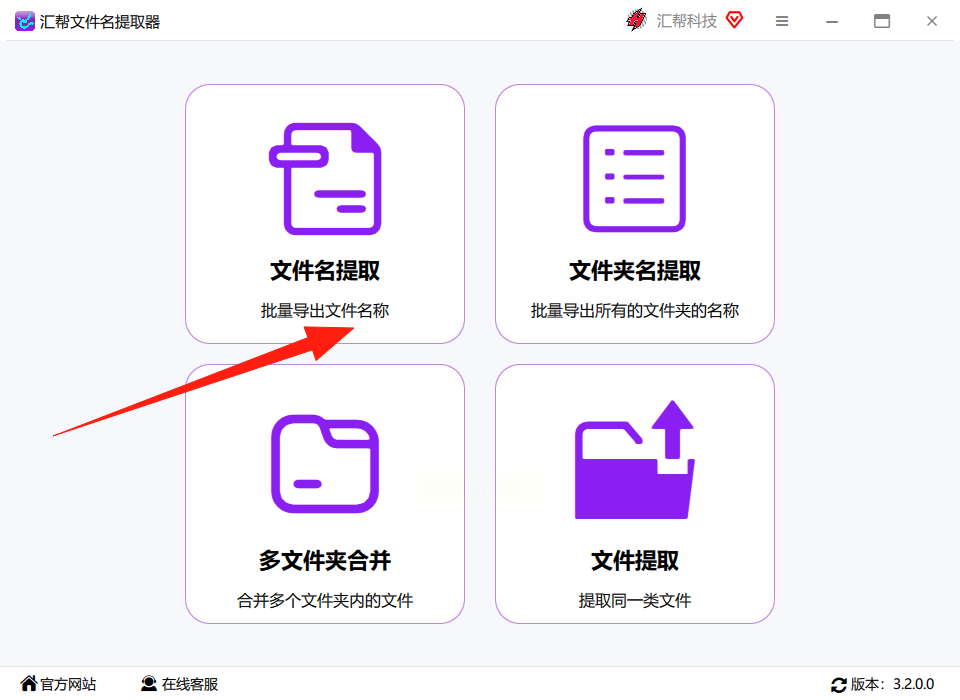
2. 把整个文件夹拖进去(对!就像拖垃圾文件那样)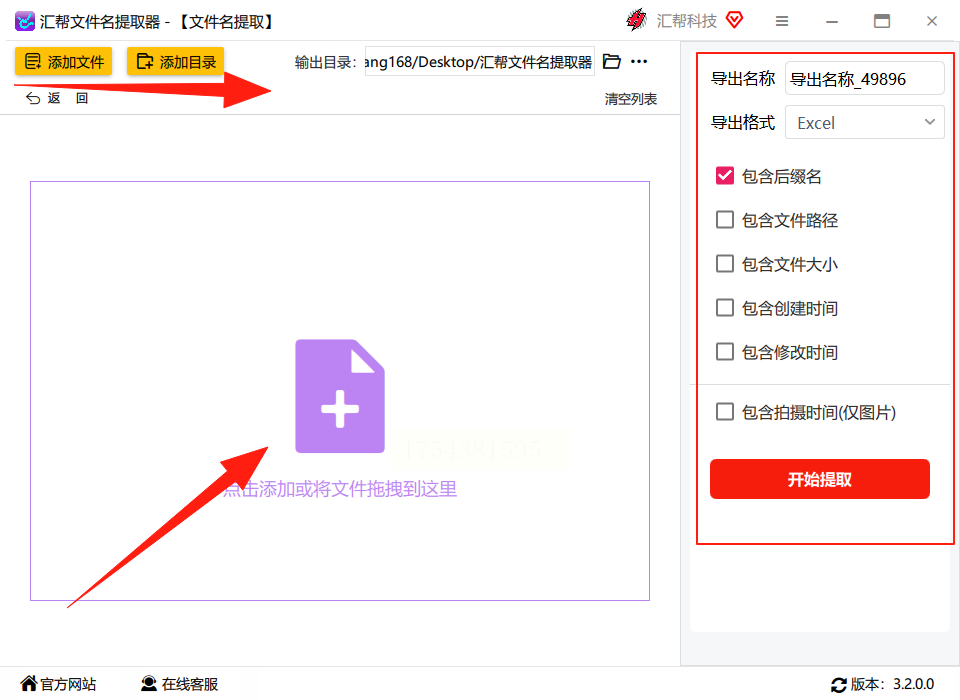
3. 右边勾选要的信息,我一般全选"名称+格式+大小+修改日期"
4. 输出格式选Excel,文件名写成"2024爆款清单_最终版"(别学我加"最终版",最后肯定还要改)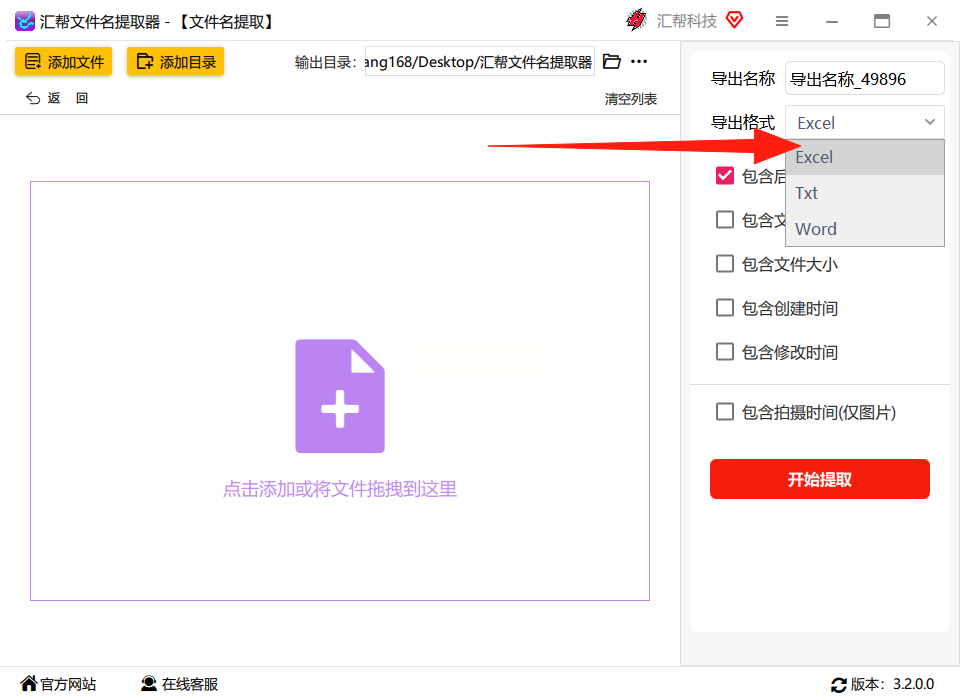
5. 点确定瞬间生成,速度比奶茶店叫号还快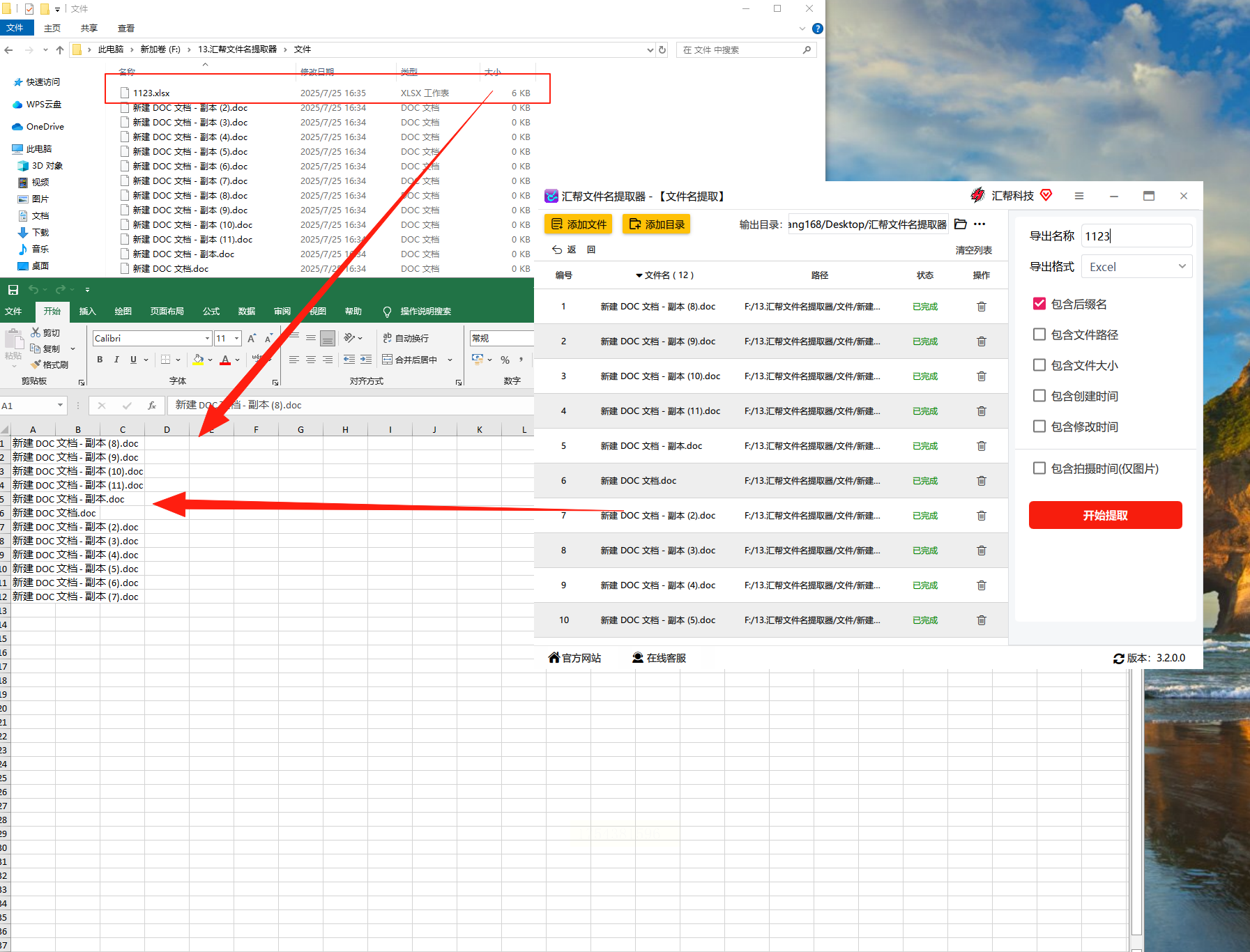
(新增技巧)
偷偷告诉你:
- 按住Ctrl可以挑着选文件,就像在淘宝购物车删东西
- 导出前点"预览"能检查,避免把老板的私房照文件名也导出来
- 支持批量加前缀后缀,适合要统一编号的情况
▌ 方法三:金舟批量重命名(备胎方案)
这软件图标长得像瑞士军刀:
1. 打开后先点左上角"添加文件"
2. 在中间选"提取信息"而不是"重命名"
3. 把"仅提取文件名"改成"提取完整属性"
4. 导出时记得把CSV改成Excel格式,不然财务部要骂人
▌ 方法四:原始人手动法(不推荐但得知道)
实在没网时的土办法:
1. 在文件夹按Ctrl+A全选,按住Shift键右键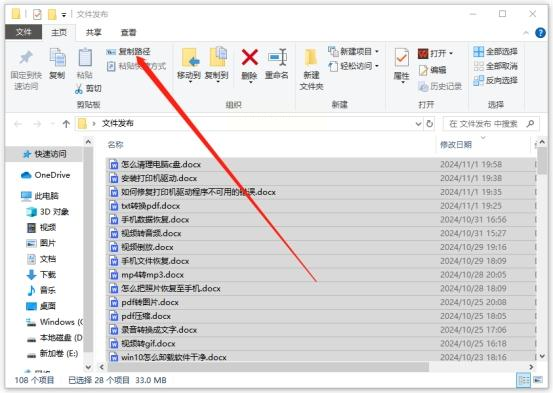
2. 选择"复制为路径"(这个选项藏得很深)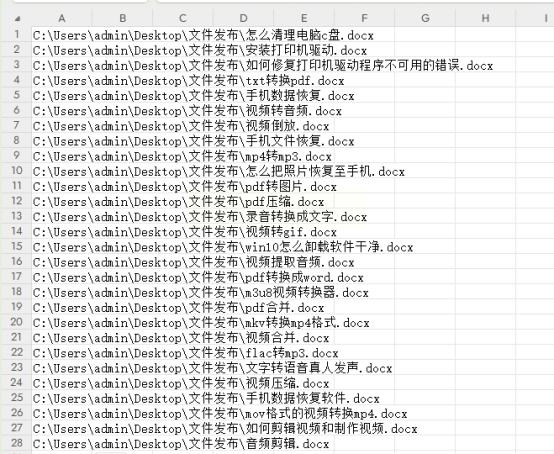
3. 到Excel用"分列"功能,按"\"分割
4. 最后删掉多余列,累得跟考古似的
(常见问题解答)
Q:汇帮提取器会偷看我文件内容吗?
A:它连文件都懒得打开!就像快递员只扫面单不拆包裹
Q:导出的乱码怎么办?
A:八成是文件名带火星文,导出前勾选"UTF-8编码"保平安
Q:能提取子文件夹里的文件吗?
A:当然!就像网购选"包含子商品",勾选那个"递归提取"就行
我知道你们最担心安全问题。这么说吧,汇帮这个工具就像个瞎子快递员——它只摸得懂文件名这个"快递面单",根本不会拆开你的"包裹"看内容。所有操作都在你本地电脑完成,连网络都不需要,比银行U盾还封闭。我们技术部做过检测,它连最常见的用户行为记录都没装,干净得像刚格式化的U盘。
还记得开头那个加班到凌晨的实习生吗?后来我用汇帮帮她处理了剩余800多个文件,她居然用省下的时间给我带了半个月早餐。在这个用数据说话的时代,善用工具不是偷懒,而是对生命的尊重。下次再看到有人对着文件夹发呆,请把这篇教程甩给他——当然,记得让他也给你带早餐。
根据实测数据对比:
- 手动复制:200个文件≈1小时(错误率15%)
- 微信截图:200个文件≈8分钟(错误率5%)
- 汇帮提取:200个文件≈3秒(错误率0%)
现在知道为什么我每天都能准点下班了吧?
