

电脑用久了,桌面和硬盘里总会堆着一层套一层的文件夹。有时候你只是想把外层那个壳去掉,里面的东西原封不动挪出来——怎么解散文件夹但不删除文件,这问题听着简单,真动手才发现没那么顺手。
上周三晚上十点多,我对着一个套了四层目录的素材包发呆。手动拖?试了不下五遍,拖到第三层就乱了。后来折腾出几个还算靠谱的路子,今天一并写出来。
 先说清楚:下面提到的法子,有的是电脑端,有的在手机上操作。你按自己的场景挑就行。
方法一:用汇帮文件名提取器批量“捞”文件
这个法子适合文件夹数量多、层级深的情况。
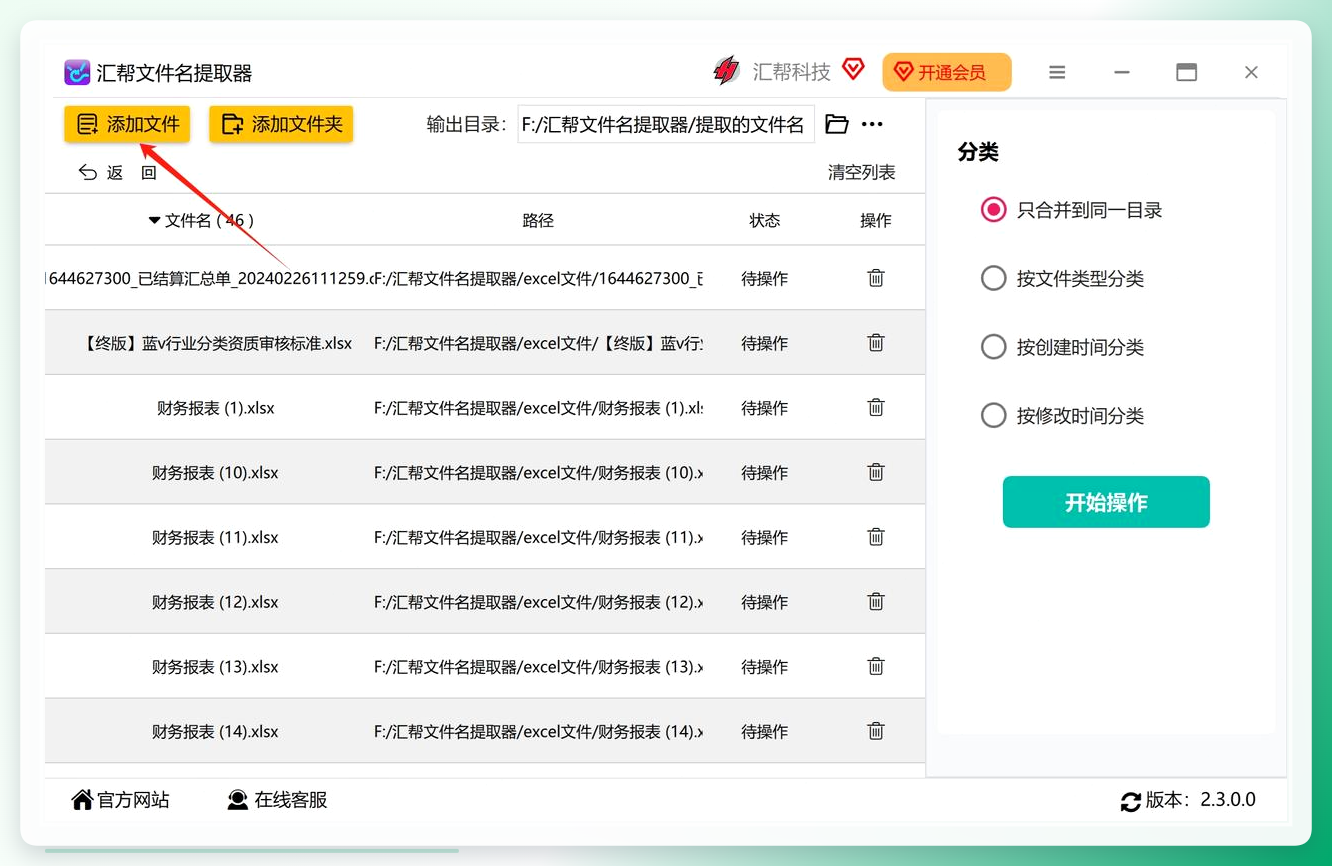
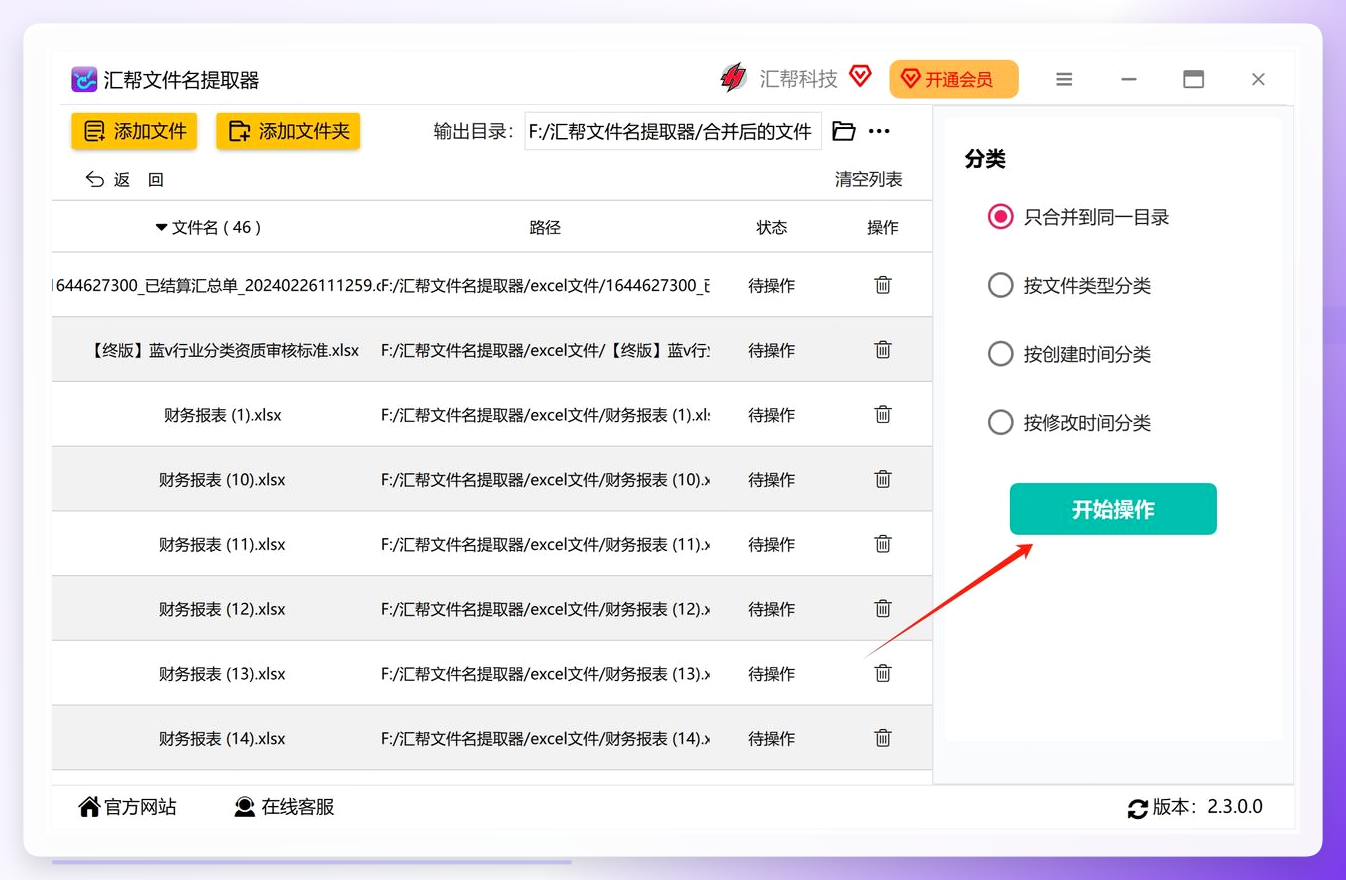
步骤1,先去安装,装好之后打开。主界面上有个“多目录文件合并”的入口,点进去。
 步骤2,点“添加文件”或者“添加文件夹”,把你想要解散的那些文件夹全选进来。数量没限制,选多少都行。这时候界面中间会把每个文件夹里的文件都列出来,你能提前看一眼有没有漏的。
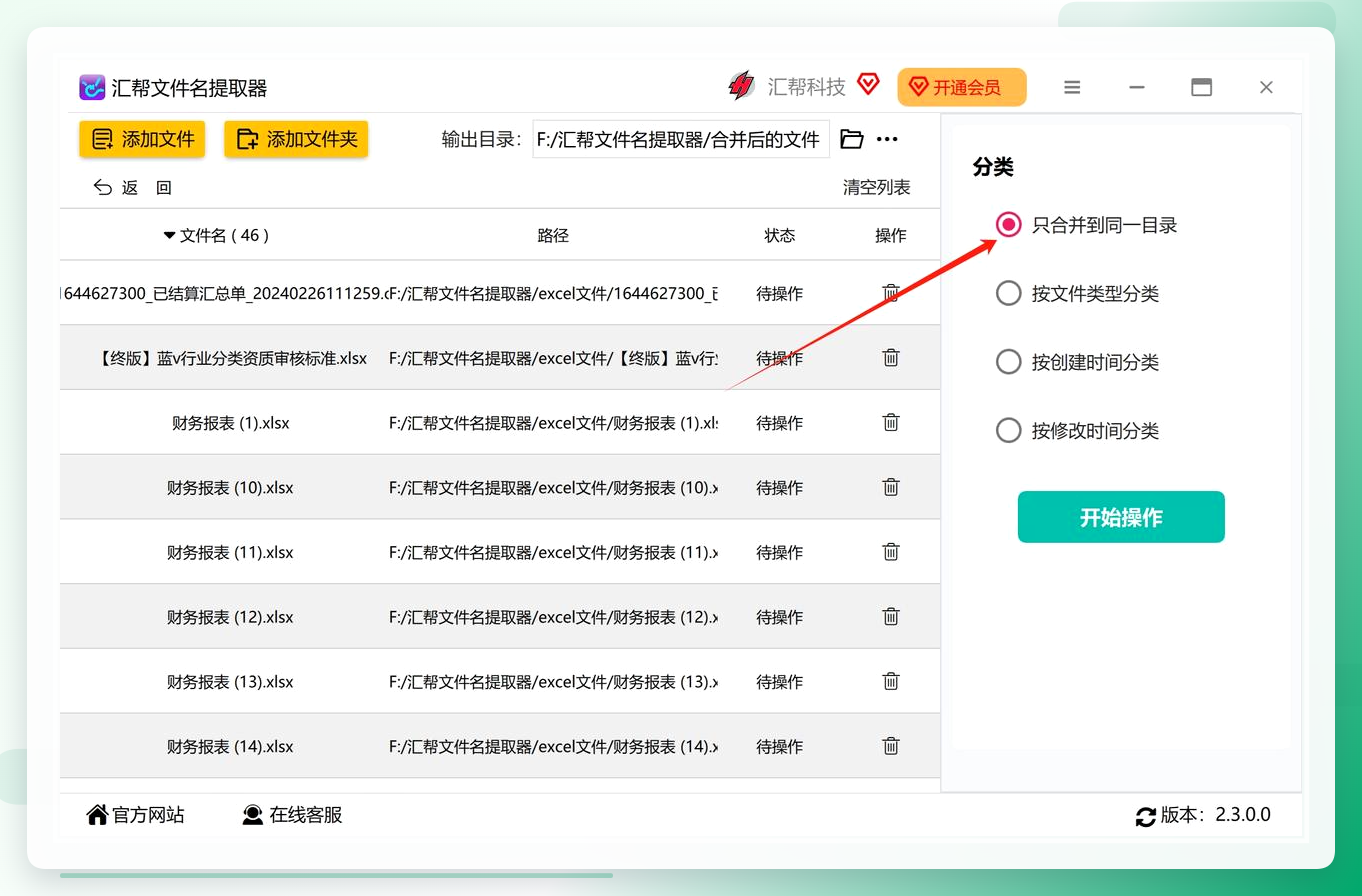
 步骤3,看界面右侧,勾上“只合并到同一目录”这个选项。这一步挺关键——不勾的话文件可能还按原结构散着,勾了才能真正把壳去掉。
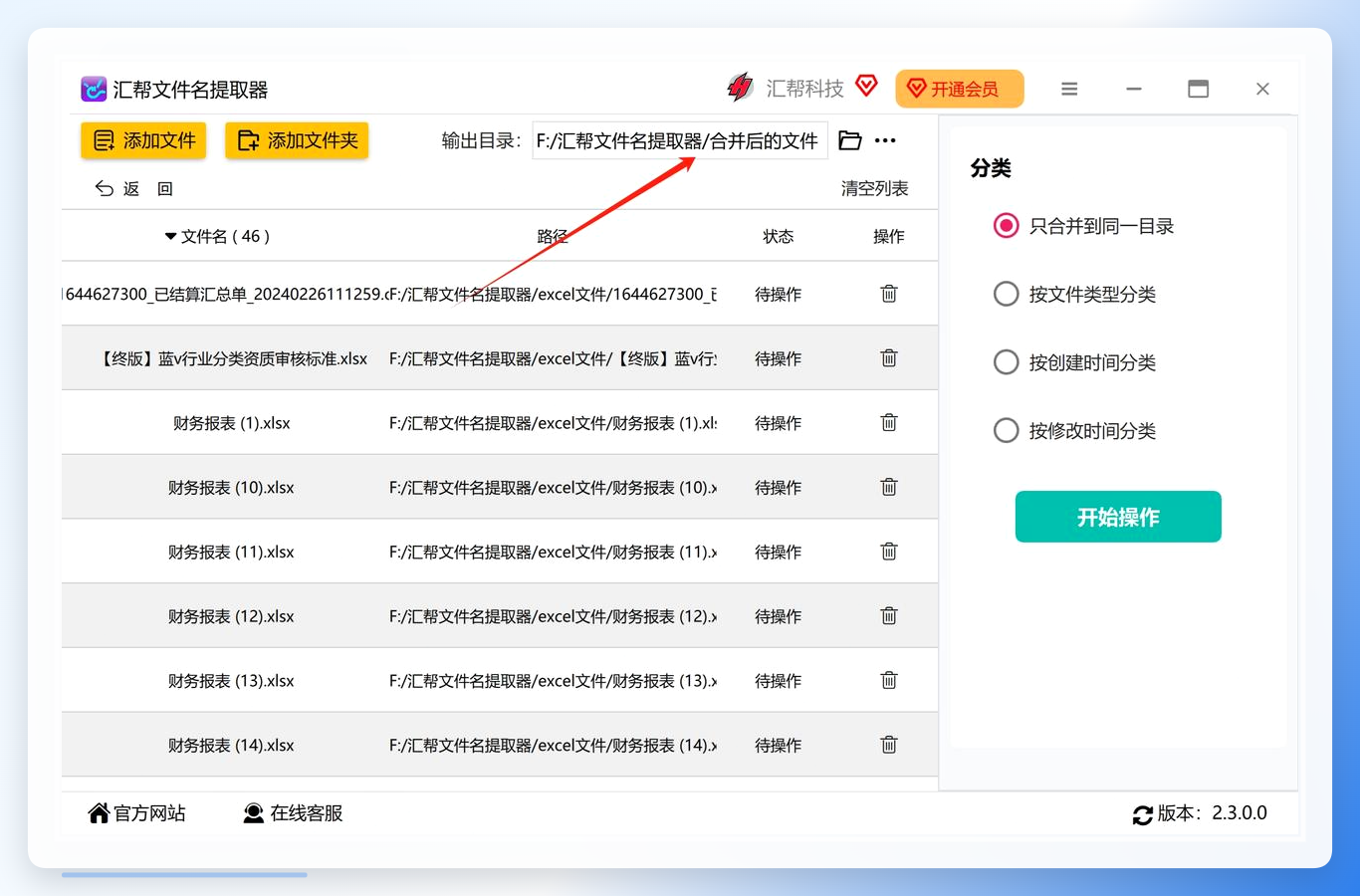
 步骤4,设置输出目录。就是给提取出来的文件找个落脚的地方,建议单独建个空文件夹,别跟原目录混在一起,不然事后分不清。
 步骤5,点“开始操作”。软件跑起来之后,进度条走完会提示完成。
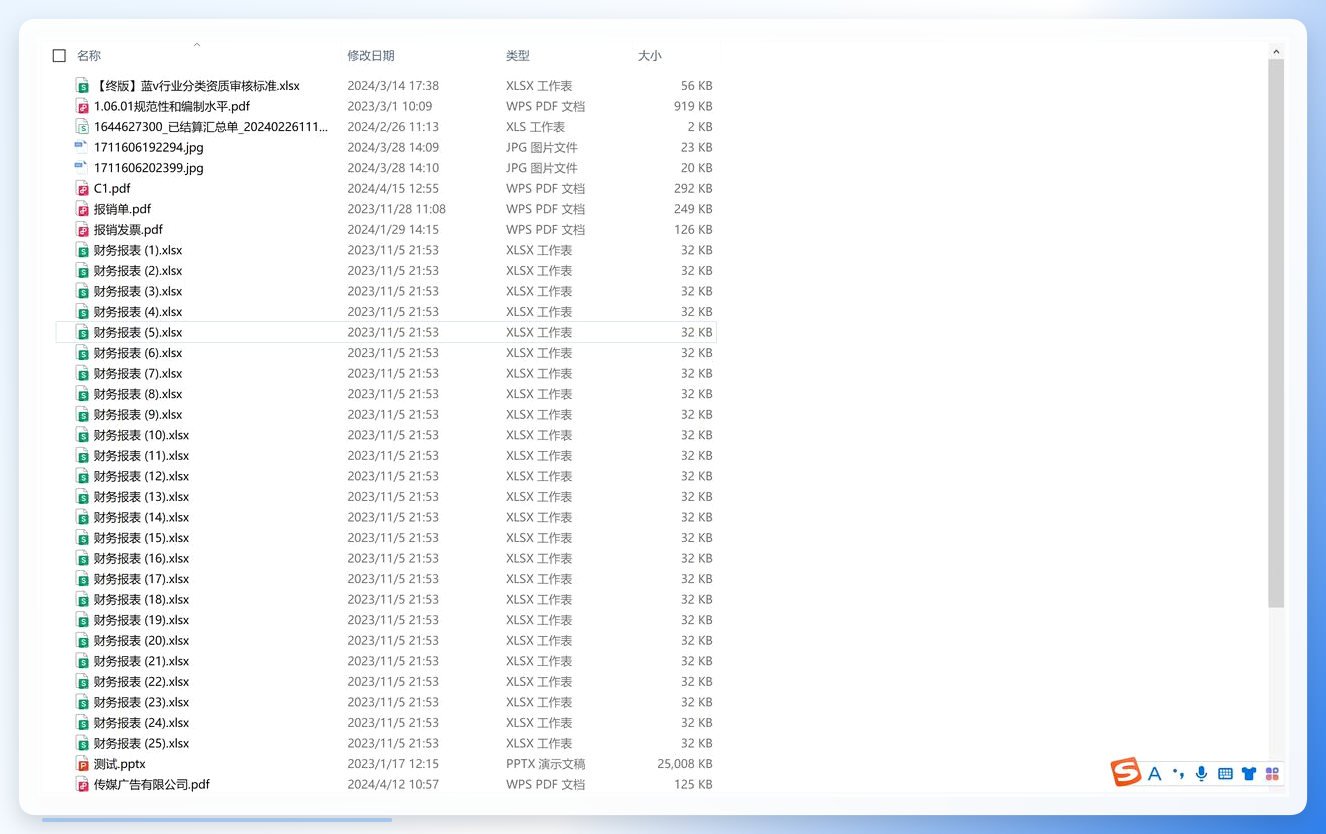
 完事之后去输出目录看一眼,原先那些文件夹里的文件全躺在一起了,原来的层级壳子等于被解散掉了。文件一个没少。
 方法二:手机上把图标拖出来,文件夹自动散开
如果你说的是手机桌面那种文件夹,操作逻辑完全不一样。
打开文件夹,长按任意一个图标,等它浮起来,然后拖到桌面空白处。
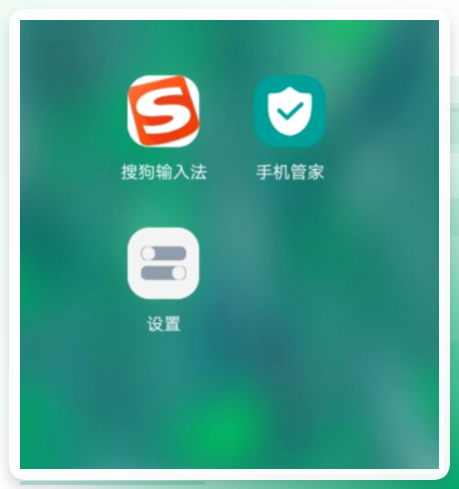
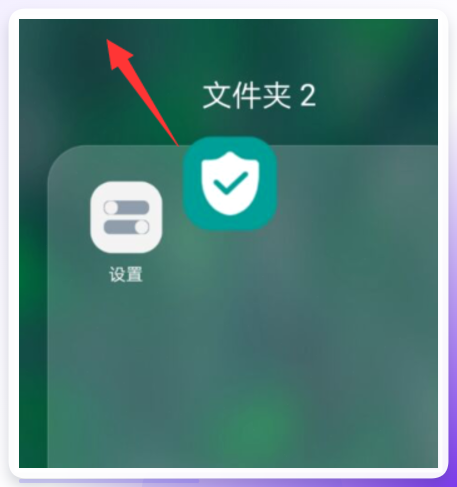 一个接一个拖。当文件夹里只剩最后一个图标时,它会自动消失——文件夹就算解散了,应用图标全留在桌面上。这法子笨是笨了点,但胜在不用装任何东西。
 方法三:部分手机自带“解散文件夹”选项
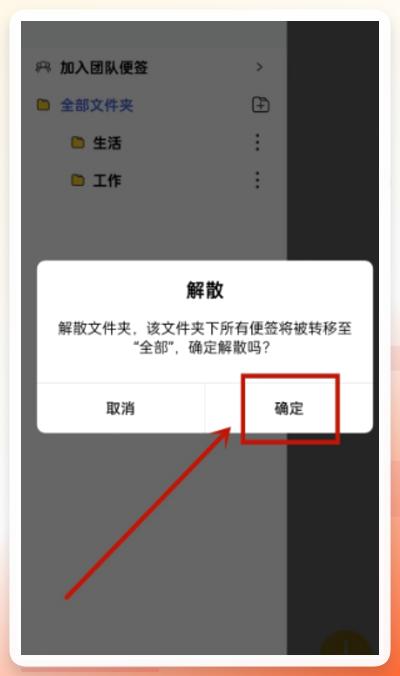
有些安卓系统里,长按文件夹或者点文件夹旁边的菜单,会直接出现“解散文件夹”的按钮。
操作路径大概是:打开文件夹 → 点右侧三个点
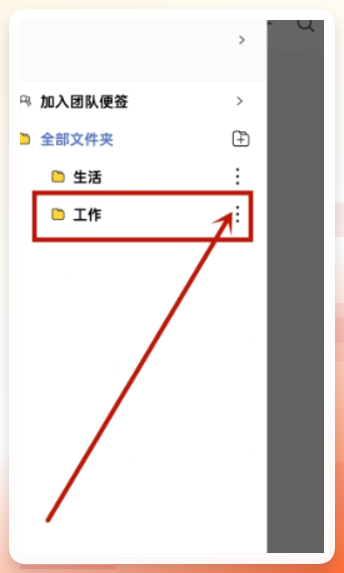 选解散。点确定,文件夹就没了,里面的图标回到桌面。
 方法四:火狐安全软件的文件粉碎功能
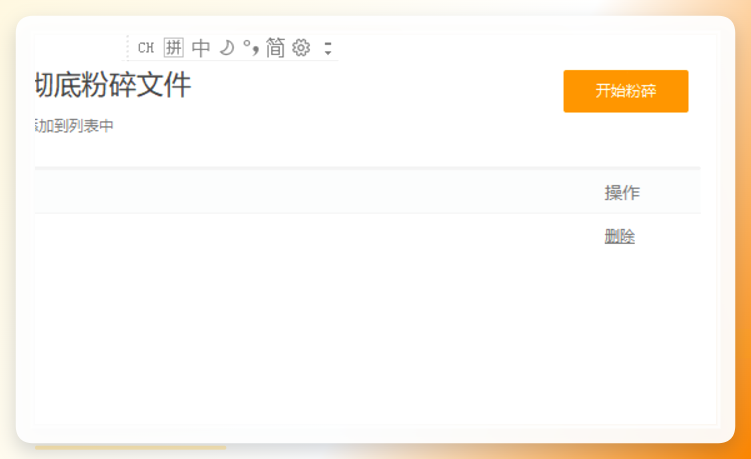
它里有个“文件粉碎”工具,
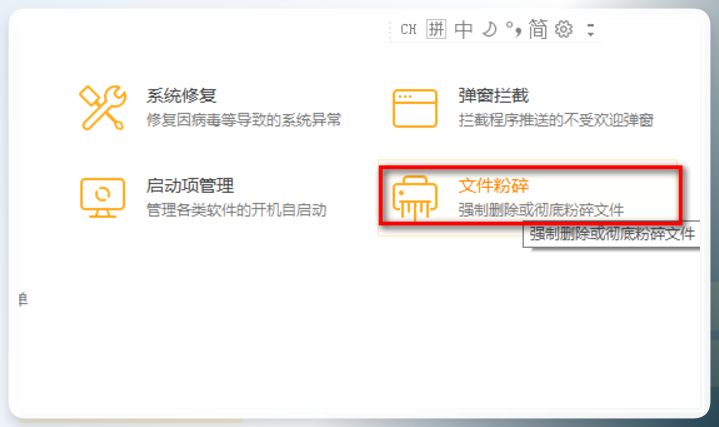 能把文件夹整个拖进去处理掉。
 关于怎么解散文件夹但不删除文件?选哪个法子取决于你的实际情况。电脑上文件夹多、层级乱,用汇帮那个提取器批量处理确实省心,步骤也就五六步,走一遍就熟了。手机上偶尔解一两个桌面文件夹,手动拖拖就行,没必要折腾。
有个坑得提醒:不管用哪种方式,操作前确认一下输出目录和原目录别搞混了。
还有,如果你要处理的文件夹里含有系统隐藏文件,提取出来之后可能会多出一堆你不认识的东西。别慌,那些多半是配置文件,不碍事。差不多就这些。希望能帮你少走点弯路。
