

相信不少人都遇到过这种情况:电脑里的文件夹套着文件夹,要找所有PDF文件得一个个点开翻,翻完还得手动复制粘贴汇总,花了大半天时间不说,还容易漏文件?别慌,今天就来解决“提取多文件夹中pdf文件怎么弄”这个问题,给大家分享3种实用方法,不管是新手还是办公党都能快速上手。
【核心方法】汇帮文件名提取器(批量高效)
要是你要提取的PDF数量多、文件夹嵌套层级深,那汇帮文件名提取器绝对是首选,专门解决提取多文件夹中pdf文件怎么弄的痛点,操作步骤清晰,还能保留原文件不改动,具体步骤如下:
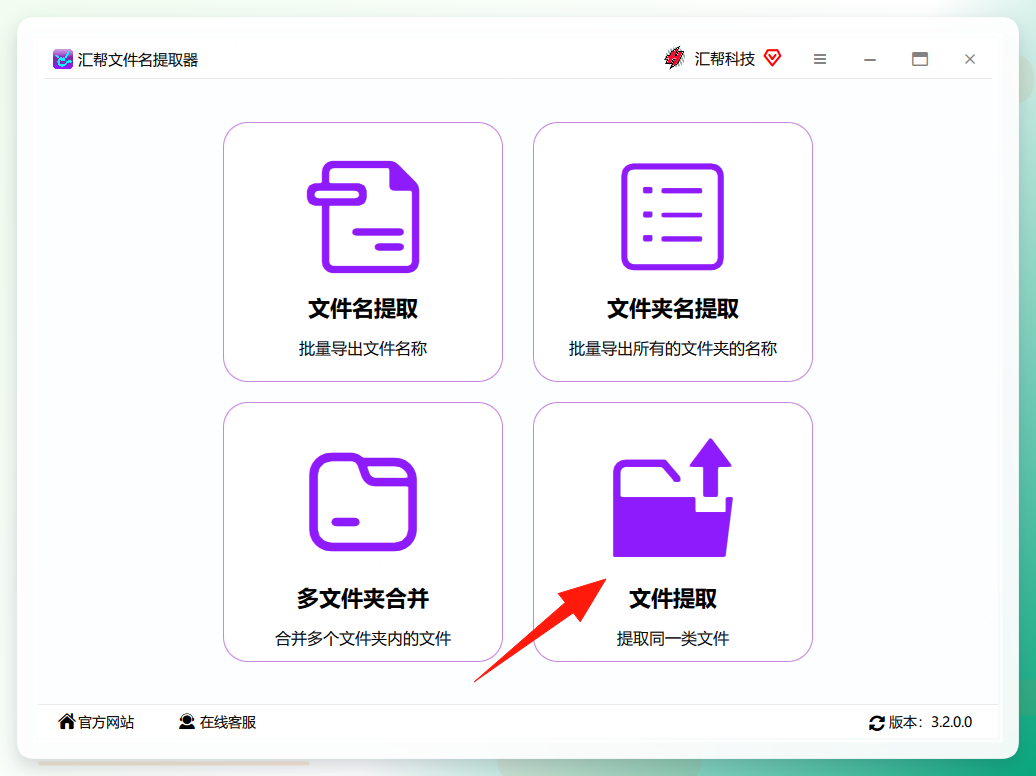
1.打开电脑桌面上的汇帮文件名提取器,在功能栏里选择“文件提取”;
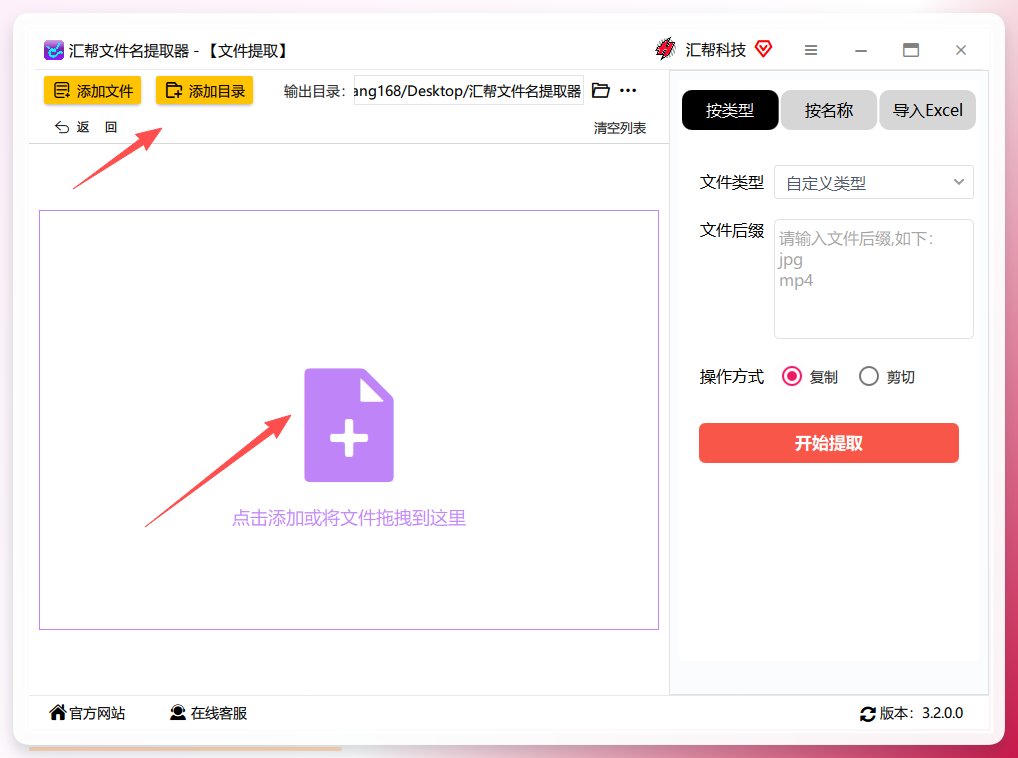
 2. 点击“添加”,选中你要提取PDF的根目录,不管里面嵌套多少层文件夹、有多少文件都支持,没有数量和大小限制;
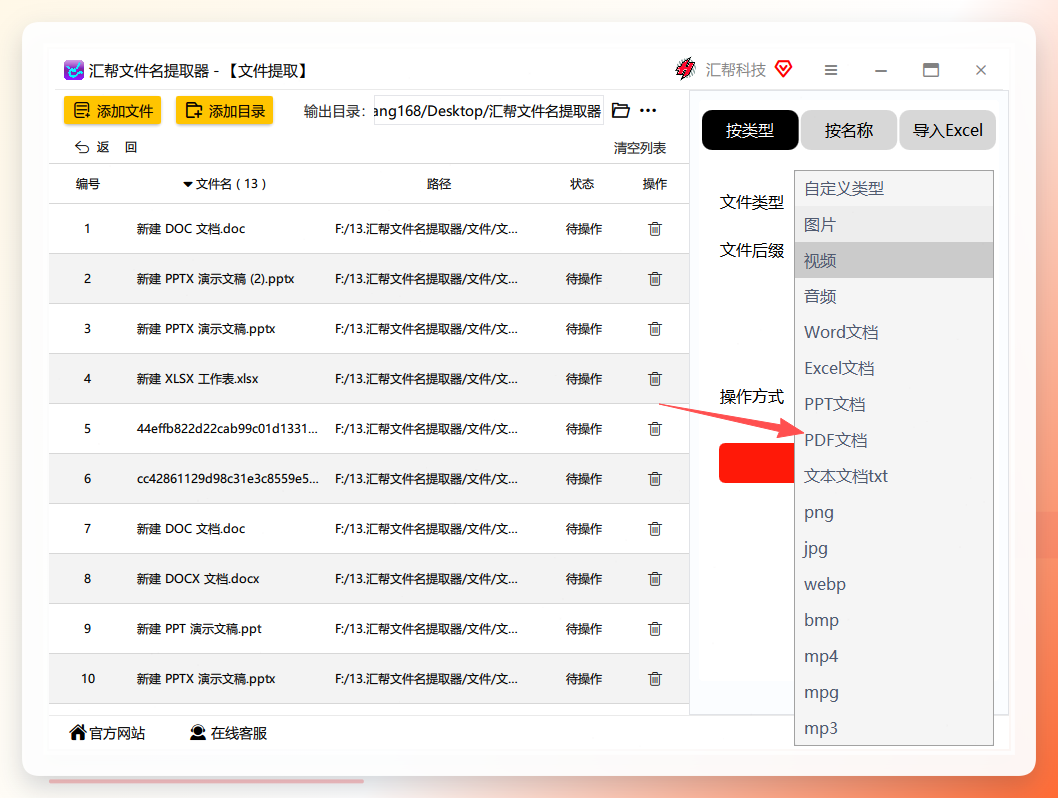
 3. 界面右侧会有文件类型的选项,支持多种格式选择,我们这里要找的是PDF,所以直接点选对应的选项;
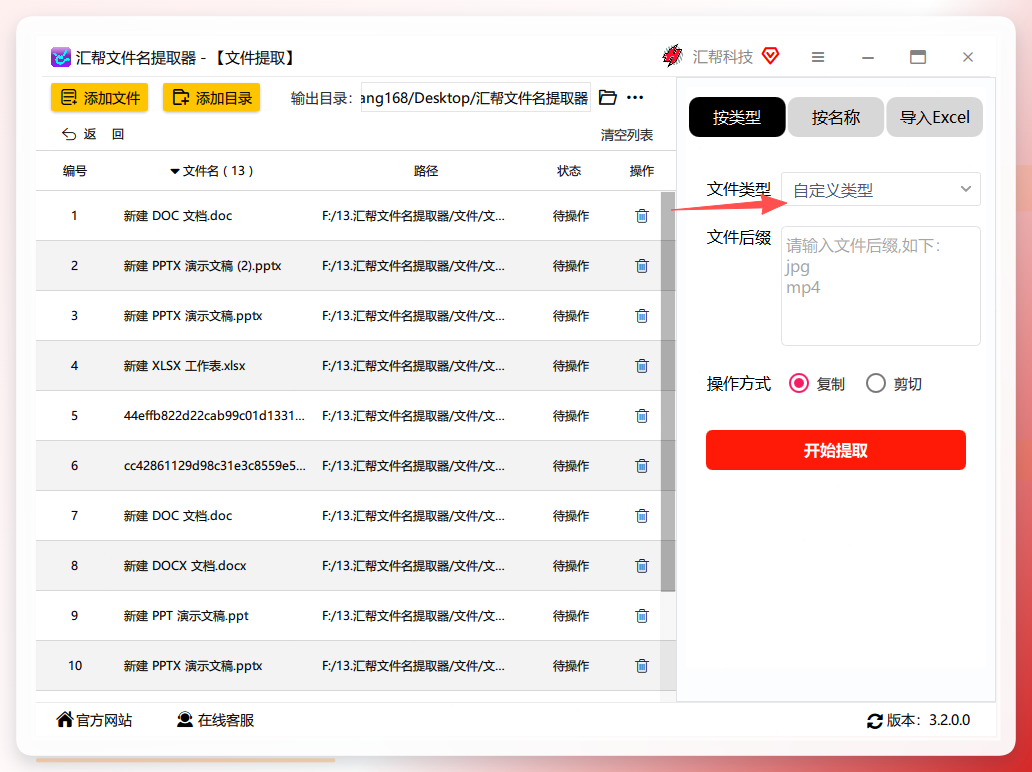 4. 确认选中“PDF文档”,确保不会提取到其他格式的文件;
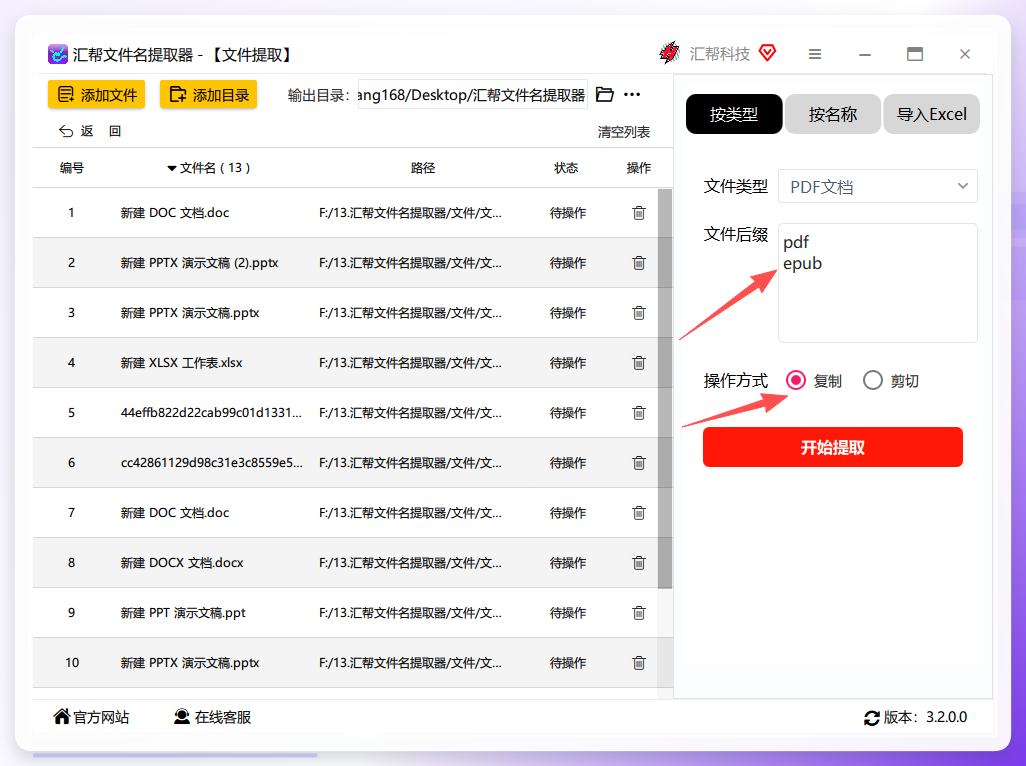
 5. 接下来设置操作方式,建议选“复制”,这样原文件夹里的PDF不会被移动,还能保留一份备份;要是选“剪切”,原文件夹里的PDF就会被移走,大家根据自己的需求选就行;
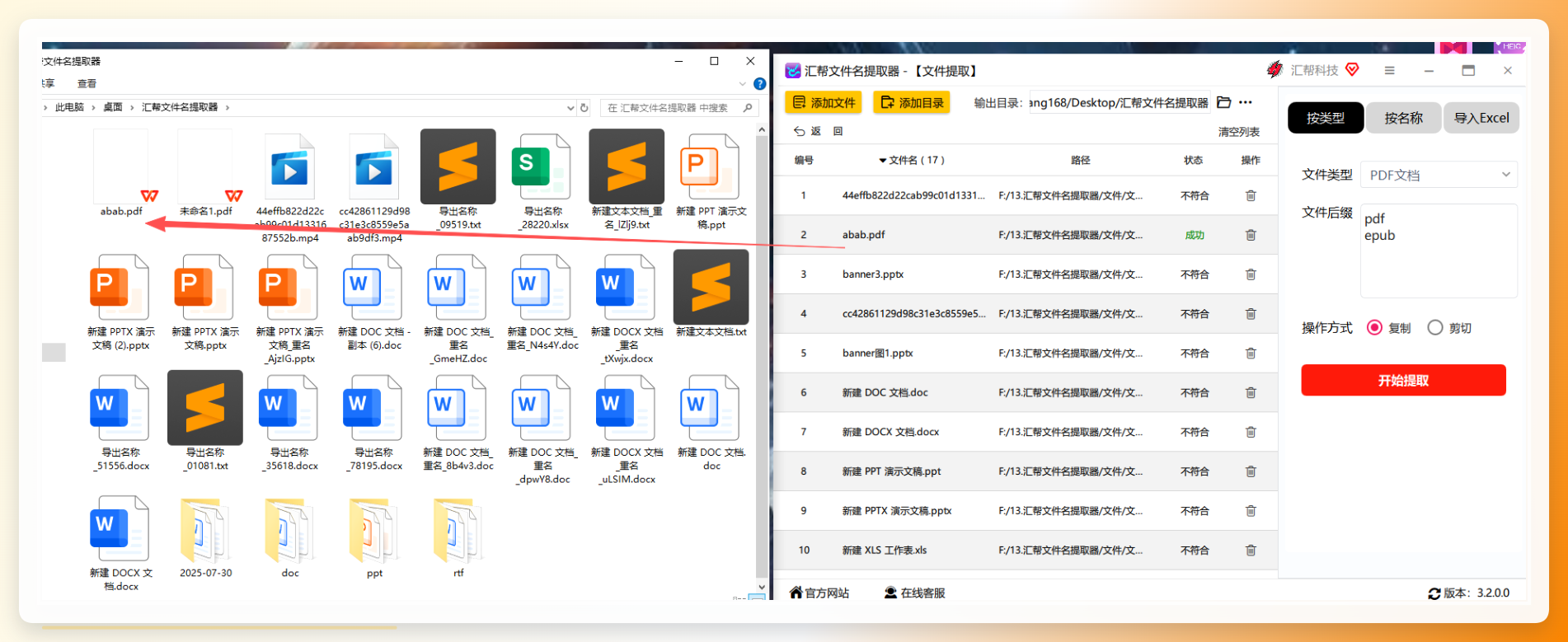
 6. 最后点击“开始提取”,等进度条走完,你要的所有PDF就会被汇总到指定的目标文件夹里,整个过程不用手动操作,省心又高效。
【进阶方法】FileLocator Pro(精准筛选)
要是你不仅要提取多文件夹里的PDF,还想按特定条件筛选(比如只提取2024年之后创建的、大小在10MB以上的PDF),那FileLocator Pro很适合,它是专业的文件搜索工具,支持多条件精准定位,操作步骤如下: 1. 下载安装后打开软件,在“查找”栏里输入\*.pdf; 2. “位置”栏选中你要搜索的根文件夹,勾选“包括子文件夹”; 3. 切换到“高级”标签,根据自己的需求设置筛选条件,比如文件大小、创建日期、修改日期等; 4. 点击“搜索”,软件会快速生成符合条件的PDF列表,你可以在列表里预览,把不需要的文件取消勾选; 5. 全选符合要求的PDF,右键选“复制到文件夹”,选好目标路径点击确定,就能完成精准提取。
方法对比&选择建议
这三种方法各有侧重,大家可以根据自己的需求选:要是临时要提取少量PDF,选原生资源管理器,不用下载软件,应急足够;要是批量提取大量、嵌套层级深的PDF,选汇帮文件名提取器,操作简单,效率高,还能保留原文件;要是需要精准筛选特定条件的PDF,选FileLocator Pro,能满足个性化的提取需求。
其实不管是哪种方法,核心都是解决“提取多文件夹中pdf文件怎么弄”这个痛点,帮大家节省时间,不用再一个个翻文件夹找文件。尤其是做办公整理、项目归档的时候,用对方法能省出不少时间去做更重要的事。
最后再给大家提个小提醒:提取PDF的时候,要是遇到加密的PDF,普通工具可能无法提取,这时候可以先确认密码,再用支持提取加密文件的工具操作,避免出现提取失败的情况。希望今天分享的内容能帮到大家,要是有其他提取文件的问题,也可以在评论区留言交流。
