

一、使用背景与场景说明
日常工作中整理文件时,经常需要把一堆文件的名字批量提取到Excel表格里,比如整理文件夹、做项目文档清单等。手动复制粘贴又慢又容易出错,今天给大家分享几种简单好用的方法,不管你是电脑小白还是经常处理文件的老手,都能找到适合自己的方式,轻松完成提取文件名称到excel表格。
二、运行环境要求
硬件环境
- 电脑配置:至少4GB内存,100MB以上可用硬盘空间
- 处理器:Intel Core i3或同等性能处理器
- 其他:鼠标、键盘(部分操作需鼠标点击,键盘可辅助快捷键)
软件环境
- Windows系统:仅支持Windows 7/8/10/11(暂不支持Mac系统)
- 浏览器:推荐使用Chrome或Edge(用于在线工具操作时)
- 网络:部分工具需联网下载(建议提前准备稳定网络)
三、工具一:Total Commander文件管理器
功能特点
Total Commander是专业的文件管理工具,自带批量提取文件名功能,适合熟悉文件操作的用户,能高效完成提取文件名称到excel表格。
操作步骤
1. 打开目标文件夹:启动Total Commander后,用左侧导航栏找到存放文件的文件夹(比如“D:\项目资料”)。
2. 选中文件:如果要提取多个文件,按Ctrl+A全选,或按住鼠标左键拖动选中部分文件。
3. 导出文件列表:点击顶部菜单栏的「文件」→ 选择「导出文件列表」(或直接按F6快捷键)。
4. 设置导出参数:
- 导出格式选“CSV”或“文本文件”(Excel可直接打开CSV)
- 路径设置到你要放Excel的位置(比如“桌面\文件名列表.csv”)
5. 确认导出:点击“确定”后,系统会自动生成一个包含文件名的列表文件,打开就是Excel格式了,轻松完成提取文件名称到excel表格。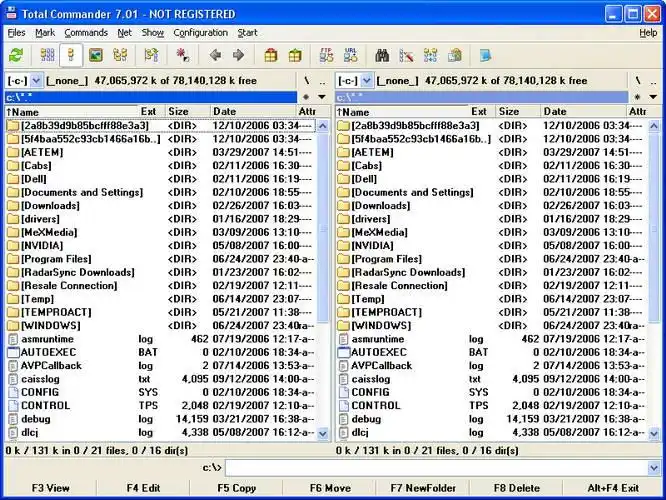
四、工具二:汇帮文件名提取器
核心优势
汇帮文件名提取器专为快速提取文件名设计,操作简单,无需复杂设置,能快速实现提取文件名称到excel表格,而且软件本身是本地运行,数据不会上传到云端,完全不用担心文件内容泄露,用起来更放心。
操作步骤
1. 启动软件:打开汇帮文件名提取器,界面会显示“文件名提取”按钮,点击进入。
2. 导入文件:
- 方法一:直接把文件夹拖到左侧“文件列表”区域(支持批量拖入,比如从“E:\照片”文件夹里直接拖到软件窗口)
- 方法二:点击“添加文件”按钮,手动选择文件(适合单个文件添加)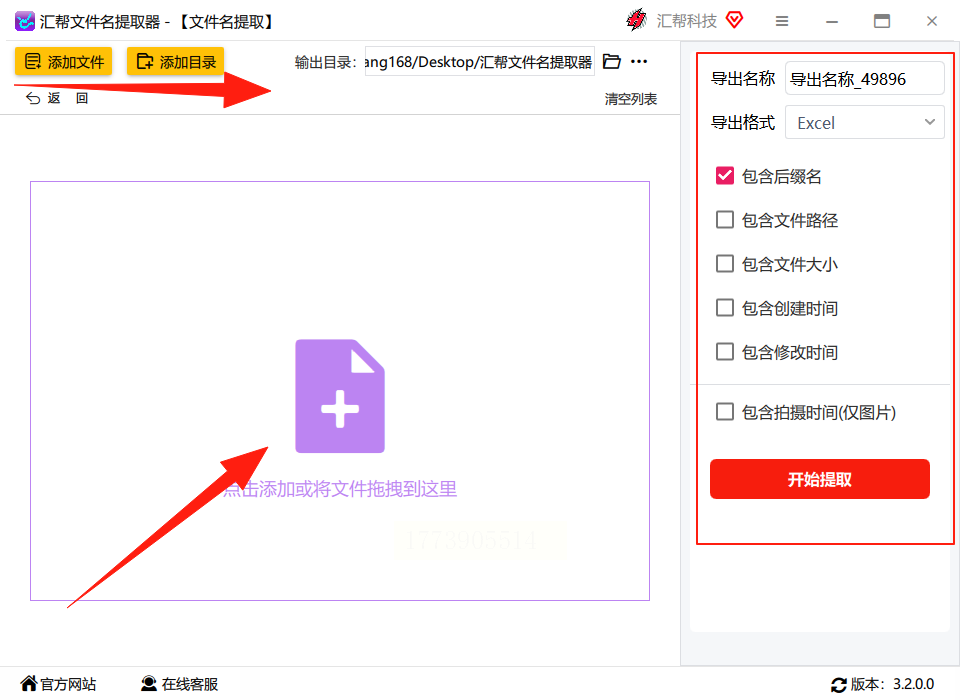
3. 选择提取内容:
- 右侧会显示文件的详细信息(名称、格式、大小等),你可以勾选需要的内容(比如只需要“名称”,就取消“格式”“大小”的勾选)
4. 设置导出格式:在“导出格式”里选“Excel”(如果要生成PDF也可以选,但Excel更常用),这是提取文件名称到excel表格的关键一步。
5. 开始提取:
- 在“导出名称”里输入你要保存的Excel文件名(比如“2023会议资料”)
- 点击“开始提取”,稍等几秒就能在指定位置看到Excel文件了。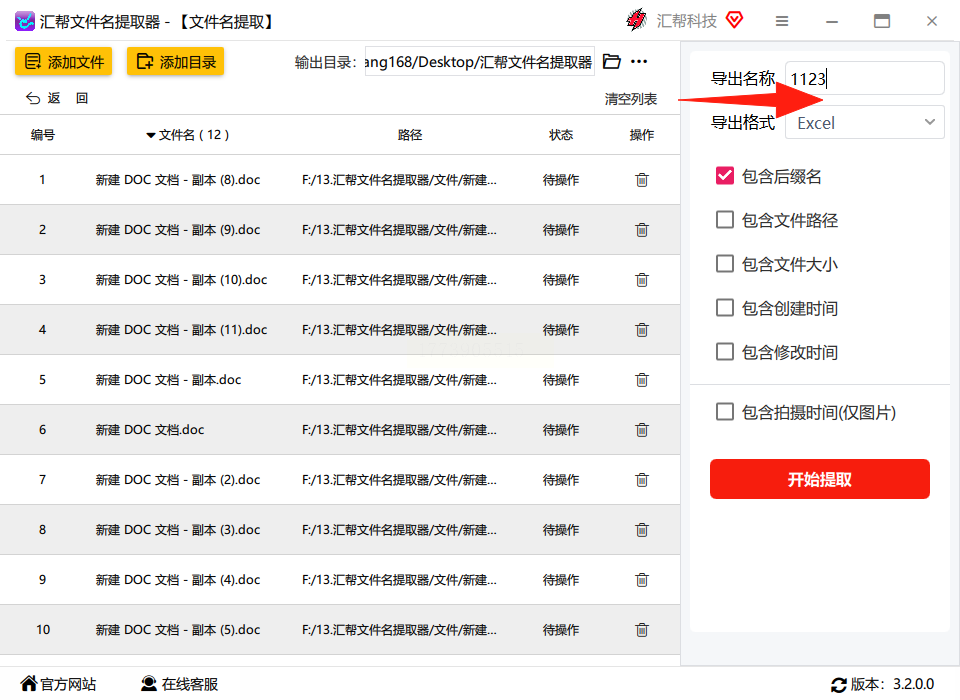
6. 检查结果:打开导出的Excel表格,里面会列出所有文件的名称、格式等信息,直接复制到你的项目表格里就行。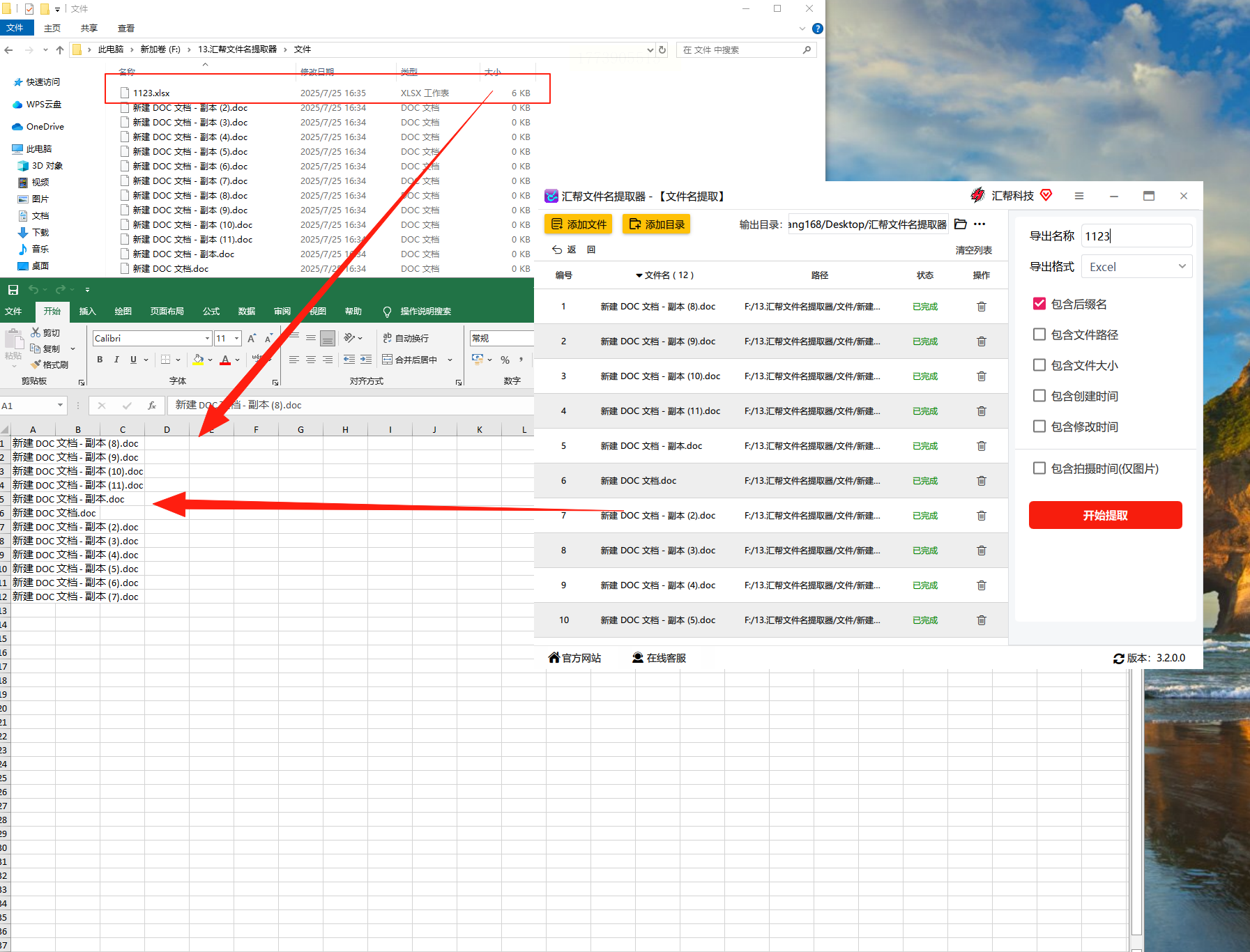
五、工具三:智能文件命名大师
功能特点
这款工具界面简洁,适合纯小白用户,拖放操作就能完成文件提取,支持直接导出Excel,轻松实现提取文件名称到excel表格。
操作步骤
1. 打开软件:点击“文件名提取”按钮进入主界面。
2. 批量导入文件:
- 直接把整个文件夹拖到软件中间区域(比如“F:\文档”),软件会自动识别所有文件
- 或者点“添加文件”,逐个选文件(适合文件数量少的情况)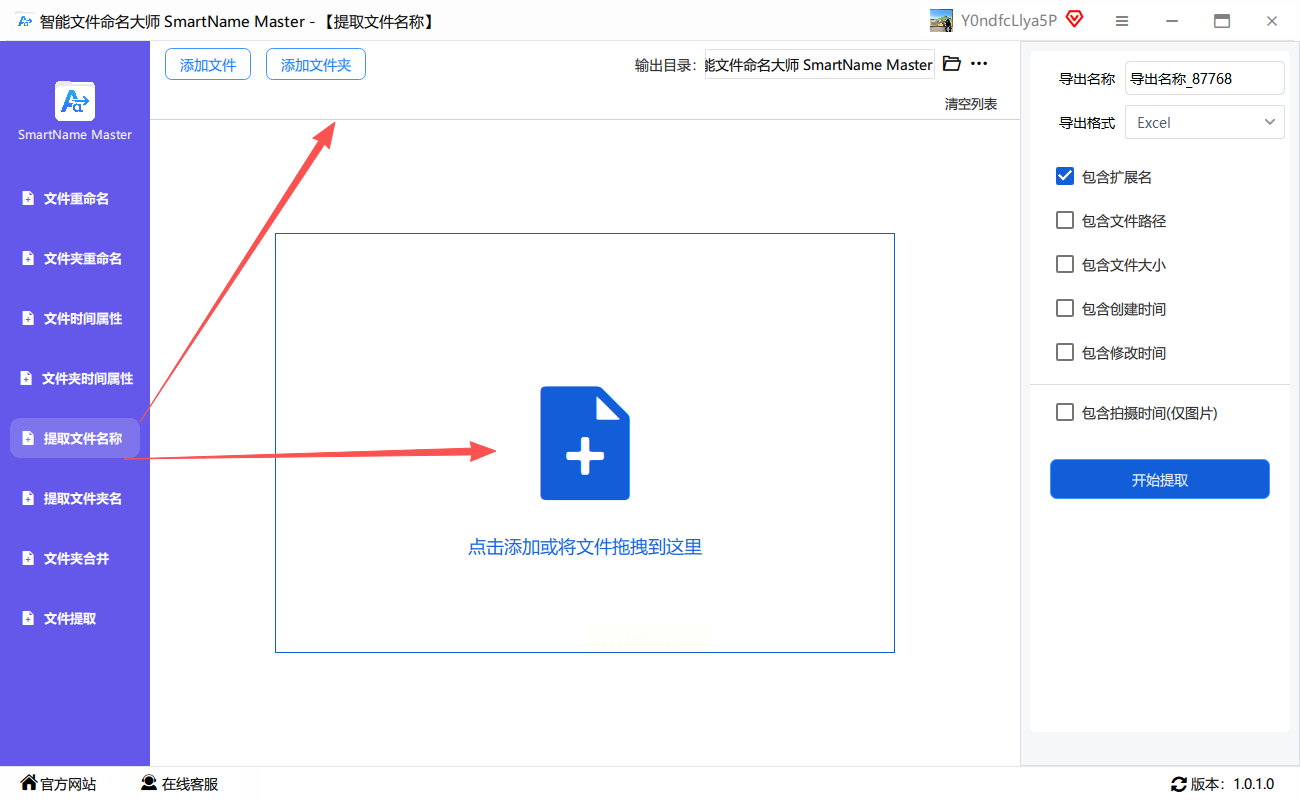
3. 勾选提取内容:右侧会显示文件的名称、扩展名、修改时间等选项,你想保留哪些就勾选哪些(比如只选“名称”和“格式”)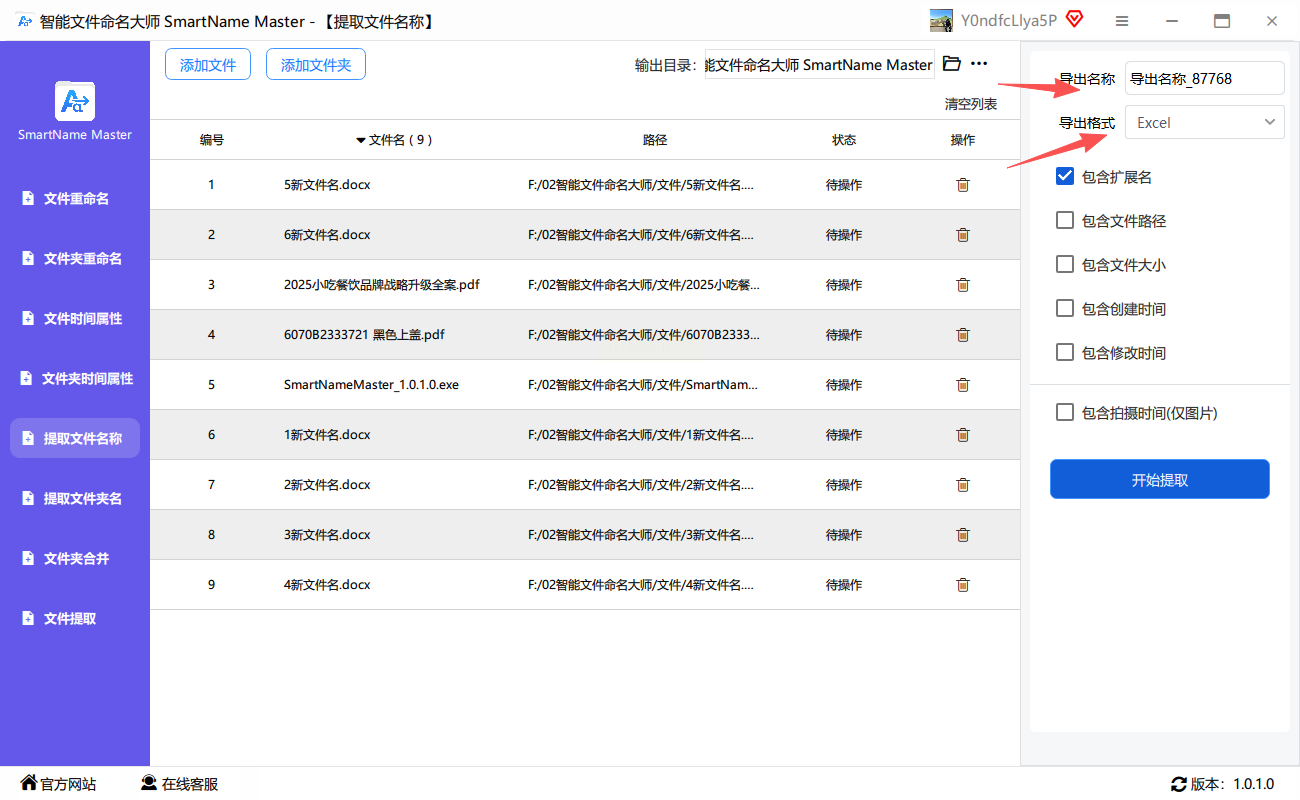
4. 选择导出格式:在“导出类型”里选“Excel”(其他格式比如TXT也可以,Excel兼容性更好)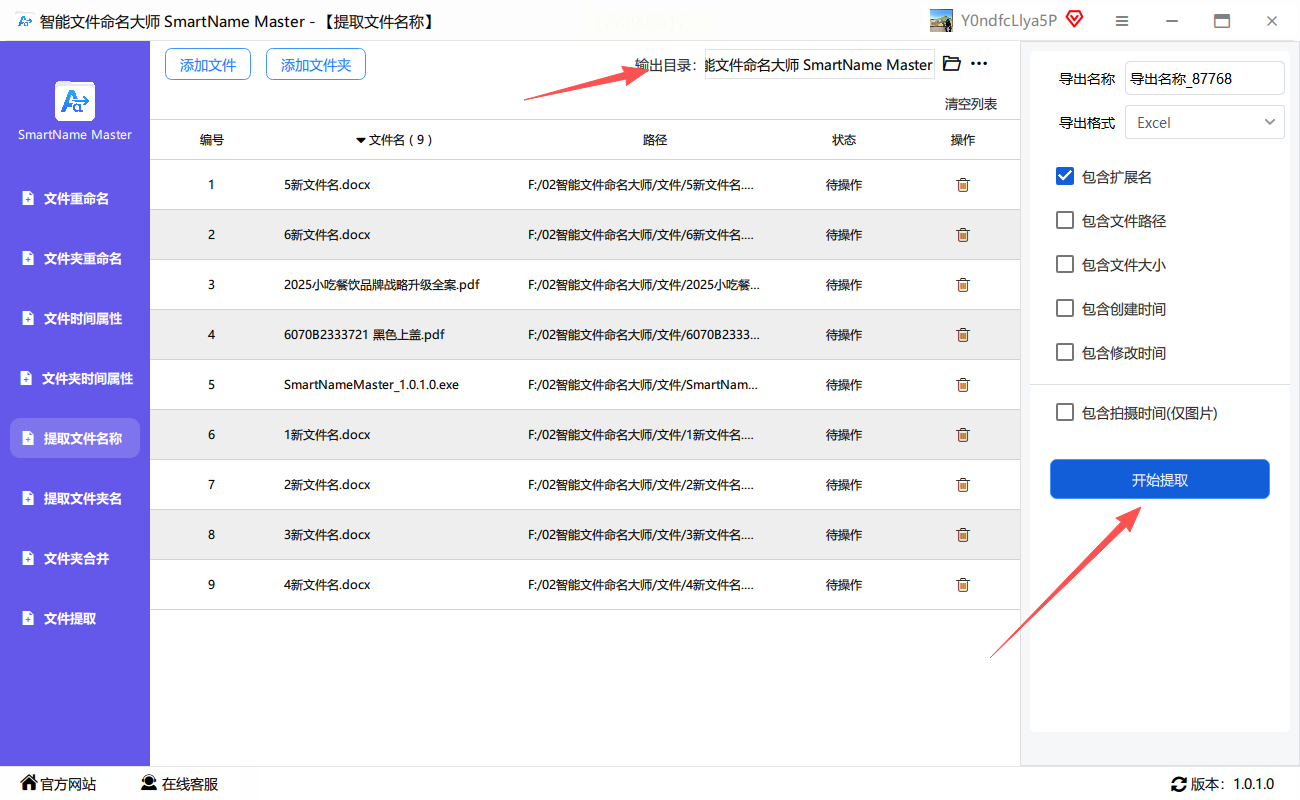
5. 生成文件:设置好导出路径和文件名(比如“桌面\产品清单.xlsx”),点击“开始提取”,文件就自动生成了,顺利完成提取文件名称到excel表格。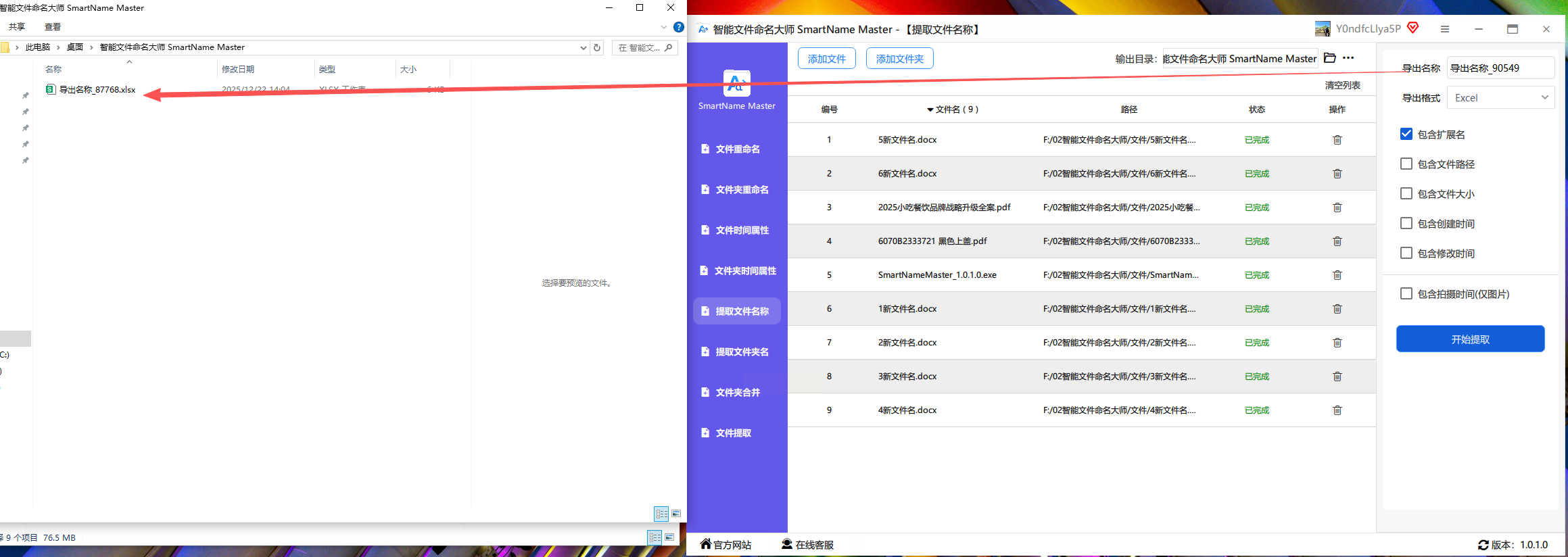
六、工具四:光速批量重命名工具
功能特点
虽然名字叫“重命名”,但它的导出列表功能也能用来提取文件名,适合需要同时处理重命名和提取的场景,也能高效完成提取文件名称到excel表格。
操作步骤
1. 导入文件:点击“添加文件”或“添加文件夹”,把需要处理的文件加进来(支持单个文件或整个文件夹批量导入)
2. 查看文件列表:导入后文件会显示在软件主窗口,能看到文件名、大小、日期等信息
3. 导出到Excel:找到界面上的“导出”或“保存列表”按钮(通常在顶部菜单栏或右侧工具栏),点击后选择“导出到Excel”,这是提取文件名称到excel表格的核心操作。
4. 确认保存:设置导出路径和文件名(比如“C:\导出结果\文件列表.xlsx”),点击“保存”,稍等片刻就能在目标位置看到Excel文件了。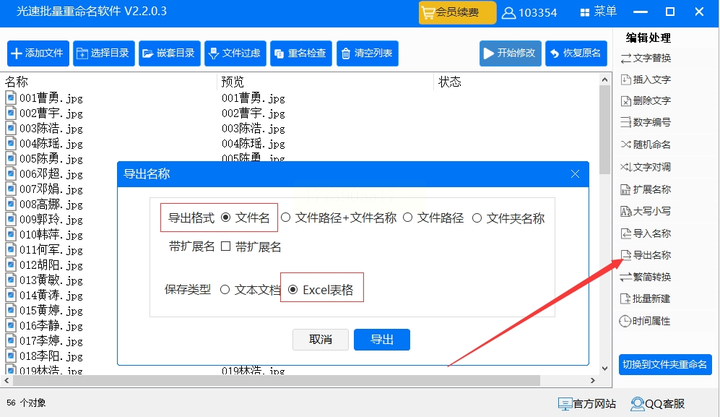
七、工具五:Windows命令提示符(适合进阶用户)
功能特点
用系统自带的命令行工具,不用安装第三方软件,适合熟悉代码操作的用户,也能实现提取文件名称到excel表格。
操作步骤
1. 打开命令提示符:按Win+R键,弹出“运行”窗口,输入“cmd”并回车。
2. 进入目标文件夹:
- 比如文件在“D:\工作文件”里,输入“cd D:\工作文件”并回车(注意:cd后面是空格+路径)
- 不确定路径的话,用“dir”命令先看当前目录下的文件
3. 执行提取命令:输入“dir /b > 文件名列表.txt”,其中“/b”表示只显示文件名,“>”是把结果输出到文本文件
4. 打开结果文件:在目标文件夹里找到“文件名列表.txt”,用记事本打开,然后复制粘贴到Excel里(Excel能直接打开TXT文件,粘贴后调整格式即可),完成提取文件名称到excel表格。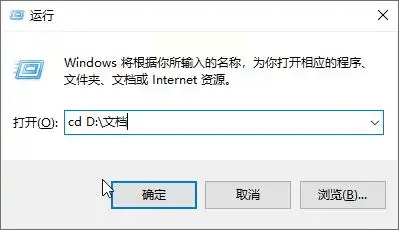
八、工具六:Advanced Renamer(文件重命名+提取二合一)
功能特点
除了重命名,还能批量提取文件名到Excel,适合需要处理文件名规则的场景,轻松完成提取文件名称到excel表格。
操作步骤
1. 导入文件:点击“Add Files”或“Add Folder”,把文件导入软件
2. 设置提取规则:在“Extract”选项卡(或类似“提取名称”的按钮)里,勾选“Extract to Excel”
3. 选择导出参数:设置导出路径、文件名,以及是否包含扩展名、日期等信息
4. 执行提取:点击“Start”开始,软件会生成Excel文件,包含所有选中文件的名称信息,顺利完成提取文件名称到excel表格。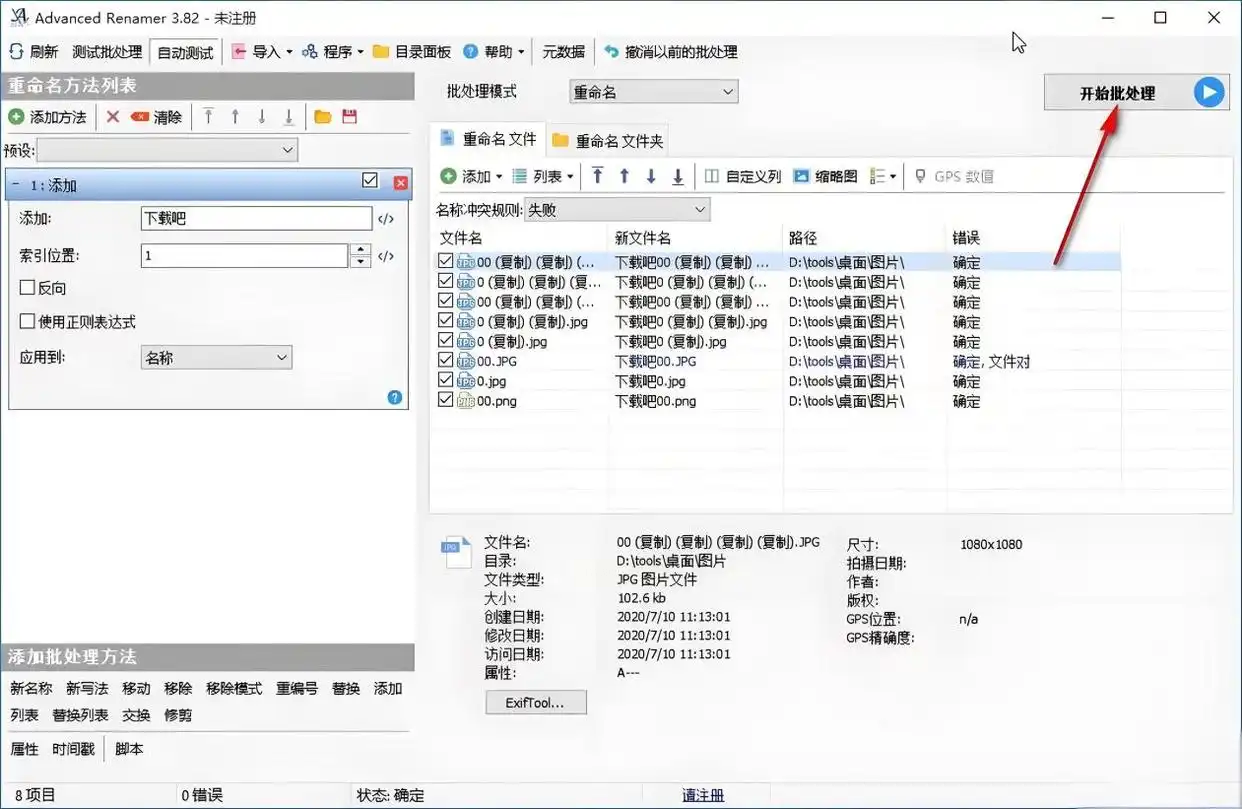
注意事项与安全说明
1. 内容安全:汇帮文件名提取器是本地运行的软件,不会把你的文件上传到任何服务器,提取过程中数据只在本地临时存储,用完可以直接删除软件缓存,完全不用担心文件内容泄露,尤其适合提取文件名称到excel表格时处理敏感文件。
2. 文件备份:操作前建议备份重要文件,避免误操作导致文件丢失。
3. Excel格式问题:如果导出的Excel文件打不开,检查导出格式是否选对(比如CSV格式Excel兼容性更好),或用WPS/Excel的“打开”功能手动选择文件类型。
总结与使用技巧
以上几种方法各有优势,汇帮文件名提取器因为操作最简单、导出直接是Excel,而且安全可靠,特别适合日常快速提取文件名称到excel表格。如果是处理大量文件或者需要同时重命名,Total Commander或命令提示符会更高效。
小技巧:提取完文件后,Excel里如果有多余的列(比如格式、大小),可以直接右键列标题删除,或者用“数据”选项卡的“分列”功能快速整理成你想要的格式。
如果还有其他问题,比如某个工具操作卡住了,或者导出的文件格式不对,可以直接联系软件客服反馈,一般都能快速解决~ 希望这些方法能帮你节省时间,不用再为复制文件名发愁啦!
