

在文件管理工作中,汇总大量文件名是常见需求。手动复制粘贴不仅耗时,还容易出错,尤其是面对几十上百个文件时,效率问题格外突出。今天就来介绍专业工具,教你如何快速批量提取文件名到文本,让文件整理工作变得轻松高效。
方案1:《汇帮文件名提取器》步骤
软件名称:汇帮文件名提取器
下载地址:https://www.huibang168.com/download/wGi5oWZ2FL8S
步骤1:下载并安装软件
首先,你需要从官网下载汇帮文件名提取器,安装过程非常简单,按照提示完成即可。安装完成后,打开软件,界面清晰直观,你会看到主界面上的“文件名提取”选项,直接点击进入。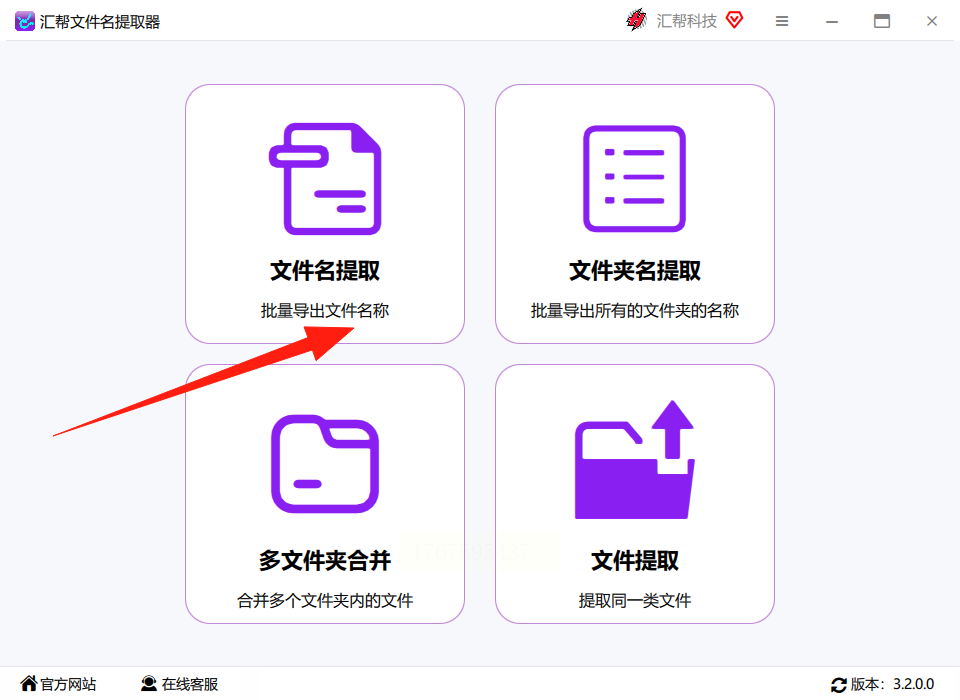
步骤2:选择文件并设置提取内容
进入提取界面后,你可以通过点击“添加文件”按钮或直接将文件拖拽到软件窗口中,支持批量导入多个文件。软件左侧会显示文件列表,右侧则清晰展示每个文件的名称、格式等信息。你只需勾选需要提取的内容,比如文件名、扩展名、创建日期等,完全根据你的需求选择。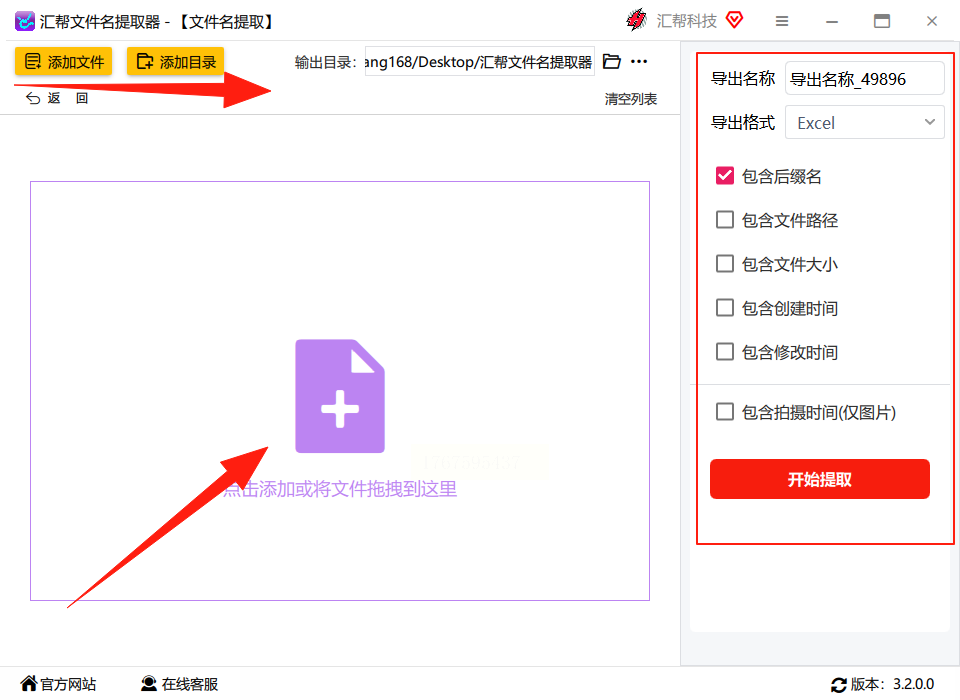
步骤3:选择导出格式
在导出设置区域,软件提供了TXT、CSV和Excel三种通用格式,基本满足大多数场景需求。这里我们选择导出到TXT格式,这种格式兼容性强,适合快速查看和编辑。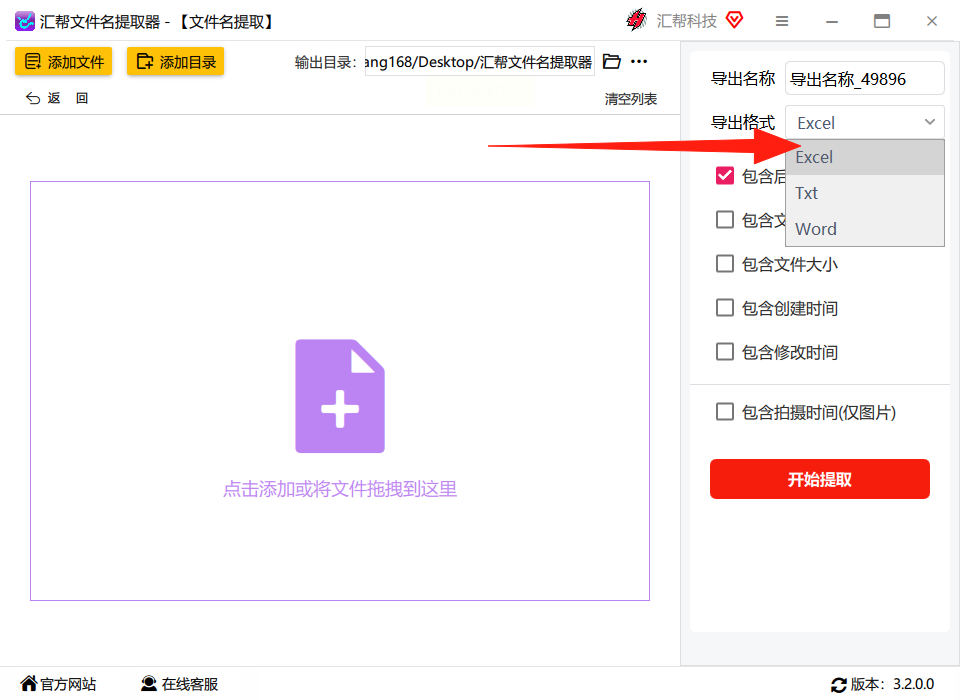
步骤4:设置导出文件名
接下来,给导出的TXT文件命名,这个名称由你自己决定,方便后续查找和管理。设置好后,点击“开始提取”按钮,软件会自动处理所有文件。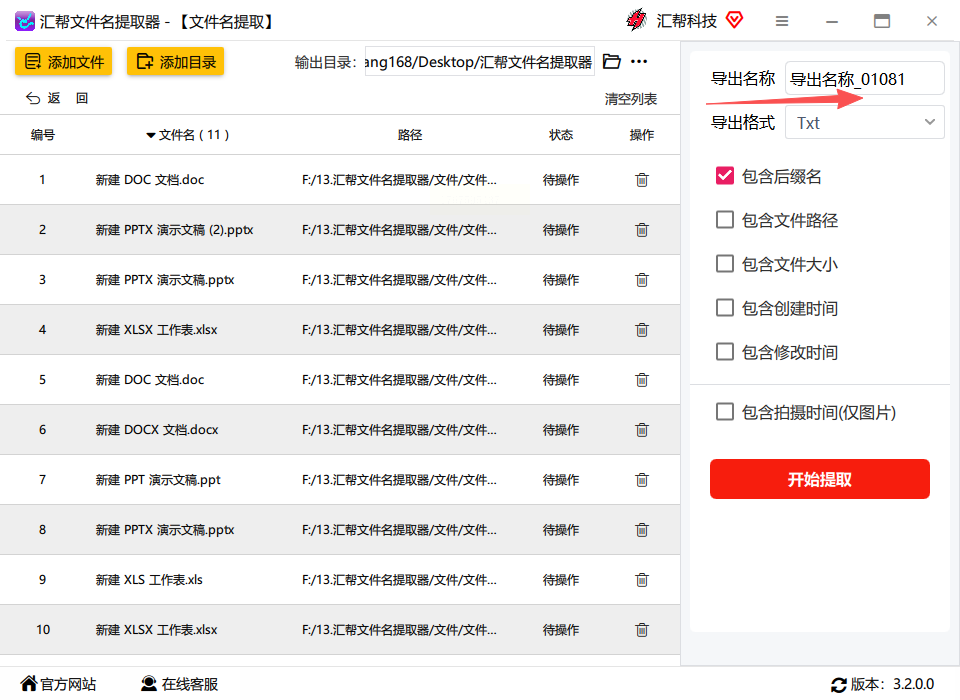
步骤5:查看提取结果
提取完成后,你可以在指定的导出位置找到生成的TXT文件。以刚才的操作为例,导出的TXT文件名为“01081”,打开后可以看到所有文件的名称信息都已准确提取,且格式清晰,与预期内容完全一致。整个过程无需担心文件内容泄露,软件本地处理文件,确保数据安全可靠。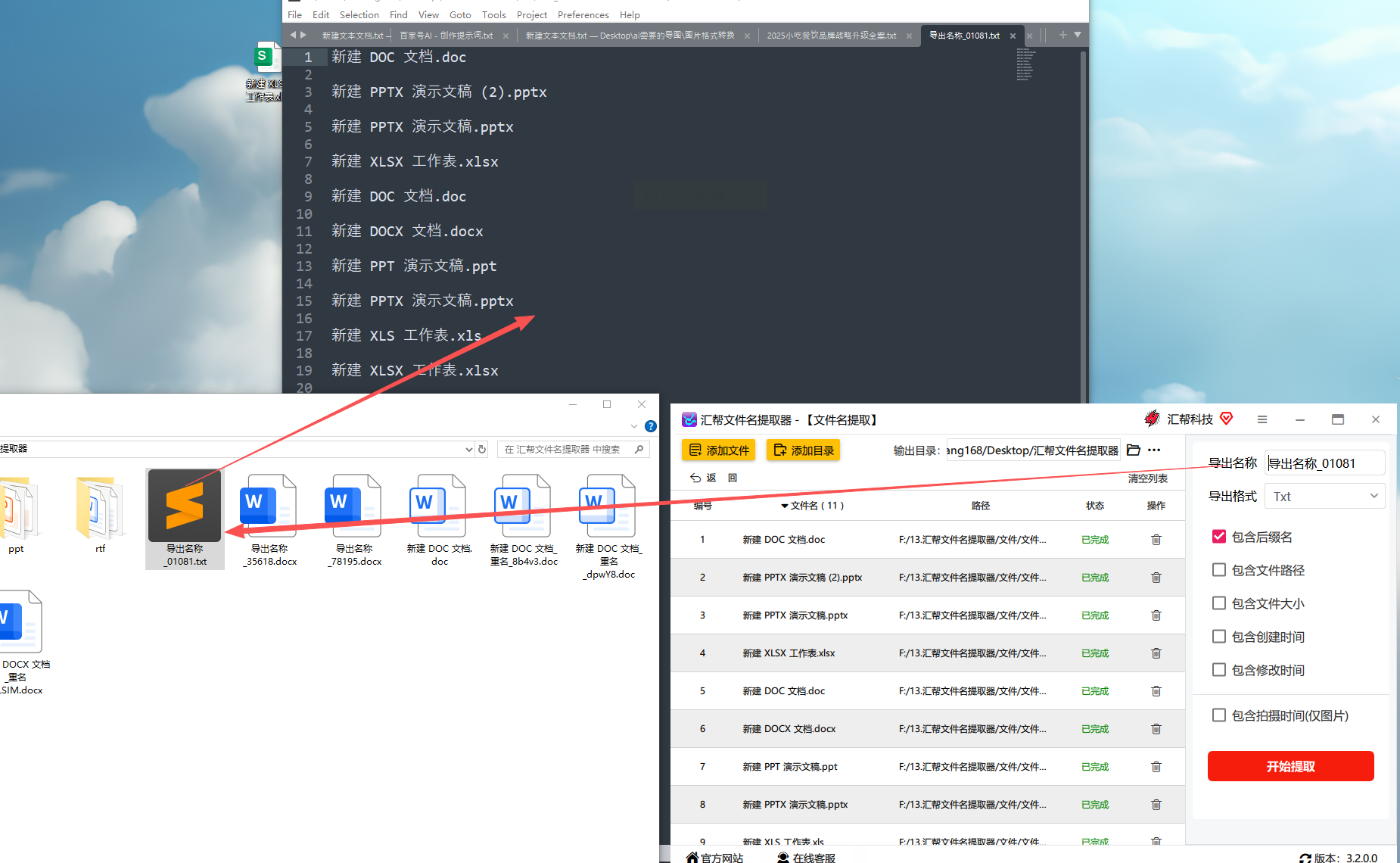
方案2:XYplorer
作为轻量高效的文件管理器,它支持一键提取文件名,操作简洁明了,适合追求高效工作流程的用户。不过需要注意,部分高级功能可能需要付费解锁。
方案3:NameLister
这款软件采用绿色免安装设计,体积小巧,无需安装即可使用,适合临时应急场景或不想安装软件的情况。但功能相对基础,适合简单的文件名提取需求。
方案4:Advanced Renamer
它是专业的批量文件处理工具,支持按特定规则提取和修改文件名,适合需要对文件名进行深度整理的用户。不过界面相对复杂,学习成本稍高。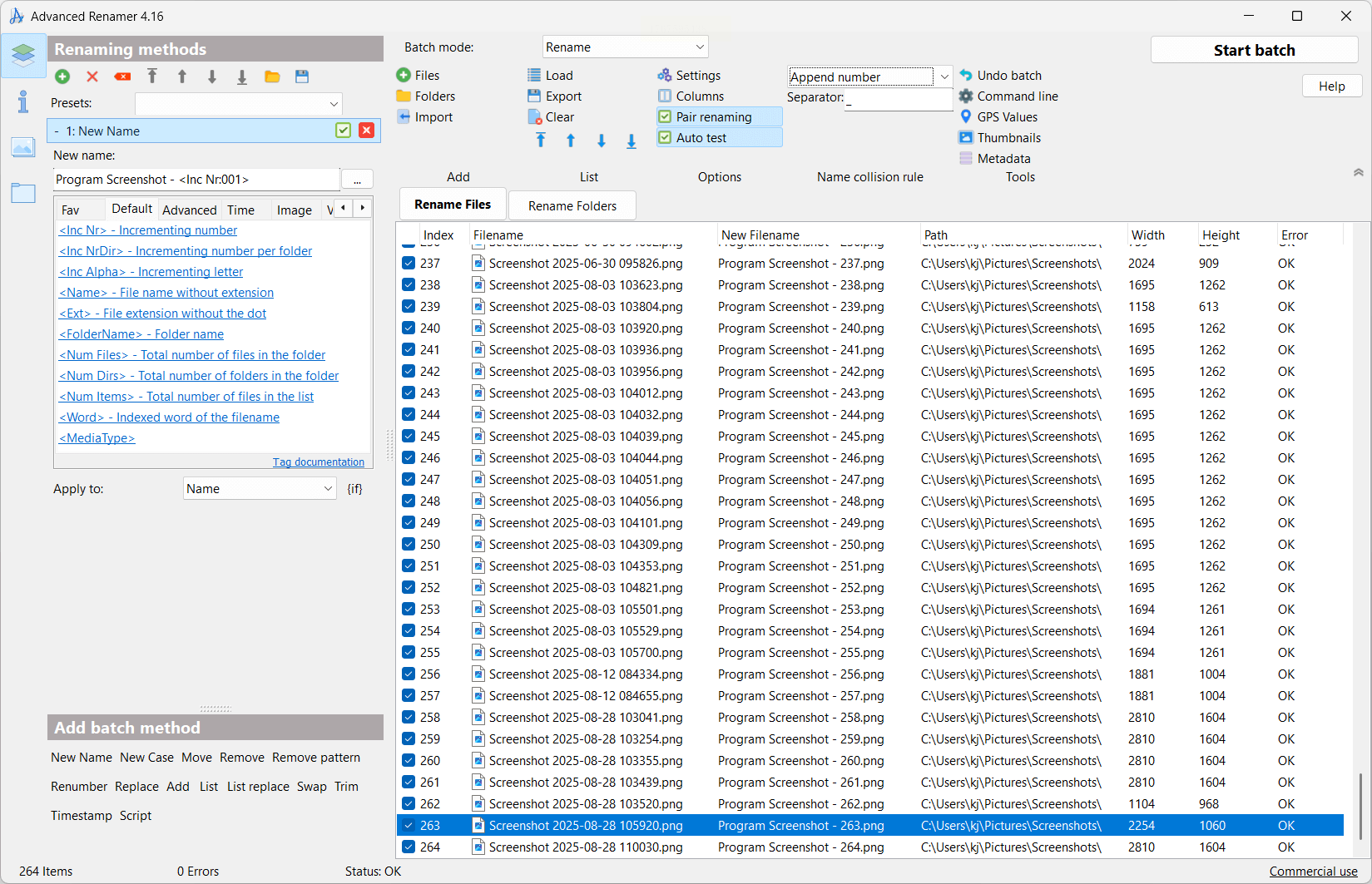
方案5:Filelist Creator
专注于精准提取文件名,支持按文件类型筛选,并可自定义导出格式,适合需要精确筛选条件的场景。但功能设置较为繁琐,适合有一定经验的用户。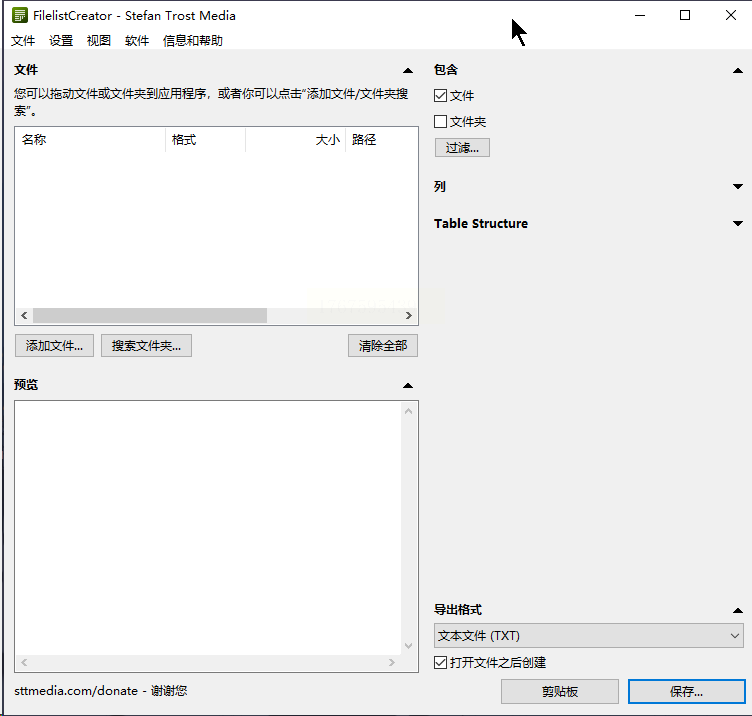
无论面对多少文件,只需简单几步,就能快速生成包含文件名的文本文件,彻底摆脱手动复制的繁琐。软件的本地处理模式和灵活的导出设置,让它成为文件管理的得力助手,适合各类用户日常使用。现在就去官网下载软件,体验高效的文件处理方式吧!
