

在日常的文件管理和资料整理工作中,我们常常需要获取一个文件夹内所有文件的名称列表。无论是为了制作文件清单、进行项目归档,还是为了后续的数据处理,将文件名系统地提取并保存到一个文本文档中,都是一项基础且频繁的需求。手动逐个复制粘贴文件名的方法,在面对数量众多的文件时,显得效率低下且容易出错。本文将系统性地介绍几种高效、便捷的文件名提取方法,并详细讲解其操作步骤。这些方法操作直观,无需复杂的编程知识,旨在帮助用户快速掌握这一实用技能,从而提升文件管理工作的自动化水平和整体效率。接下来,我们将逐一探讨不同的工具和操作路径。
方法一:使用《汇帮文件名提取器》
软件名称:汇帮文件名提取器
下载地址:https://www.huibang168.com/download/wGi5oWZ2FL8S
这是一款专门用于提取文件名的工具,界面友好,功能直接,非常适合完成这项特定任务。你可以通过访问其官方网站获取该软件的正式版本。
步骤一:启动《汇帮文件名提取器》软件。在软件的主界面上,找到并点击“文件名提取”或类似的功能按钮,进入核心操作面板。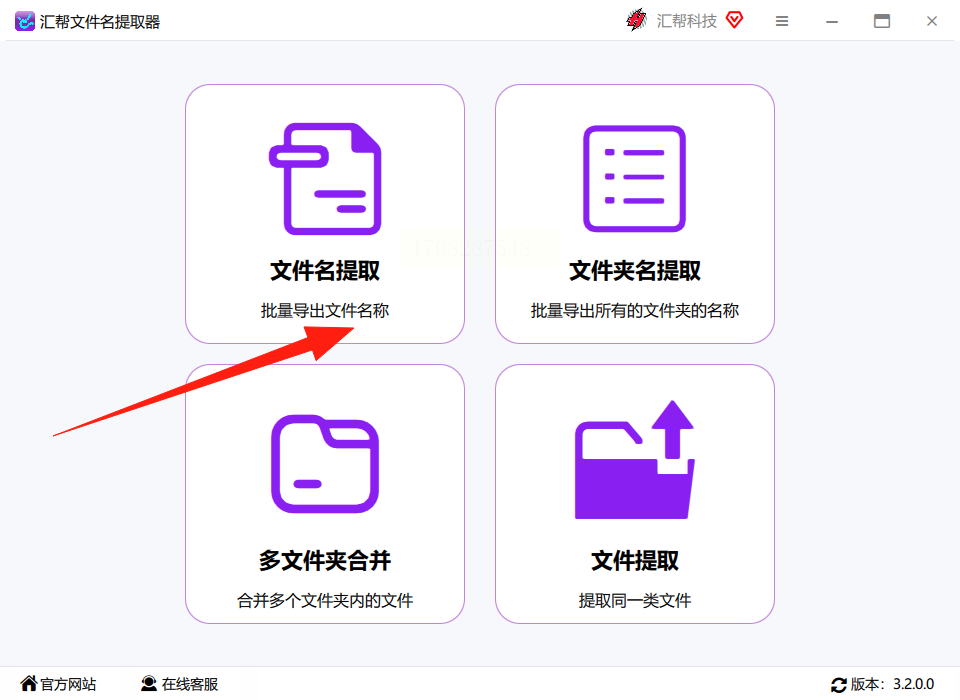
步骤二:添加需要提取文件名的文件。在操作面板中,你可以通过点击“添加文件”或“添加文件夹”按钮来导入目标。更便捷的方式是,直接打开文件资源管理器,选中所需文件或整个文件夹,然后用鼠标将其拖拽到软件窗口的指定区域。软件左侧通常会显示文件列表,右侧则提供各种提取选项。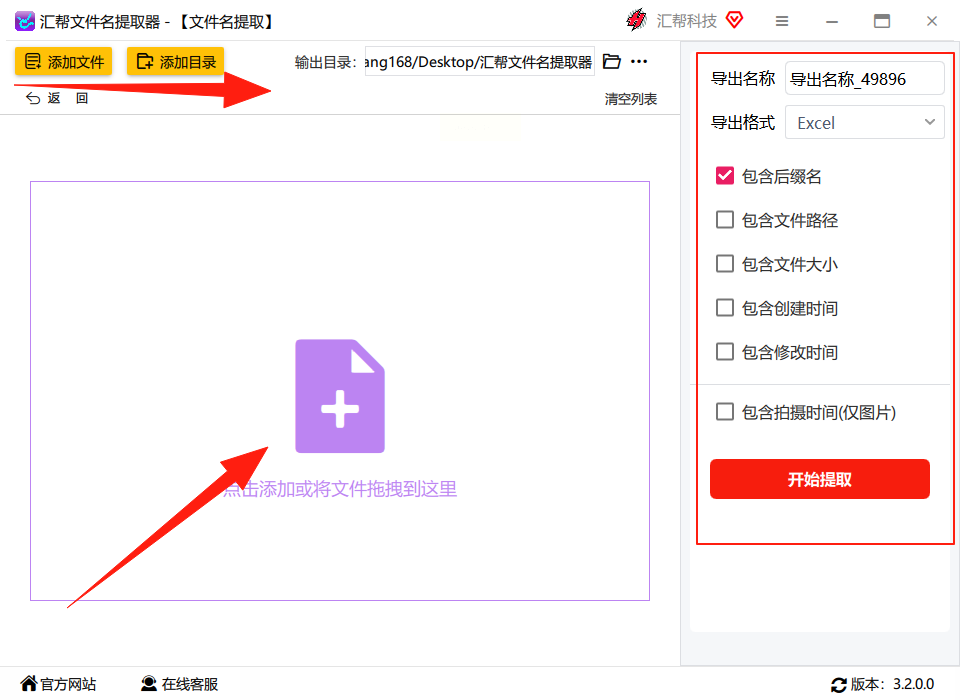
步骤三:配置提取内容。在右侧的选项区域,你可以勾选想要提取的信息。通常包括文件名、文件扩展名、文件大小、最后修改日期等。根据你的清单需求,选择必要的项目即可。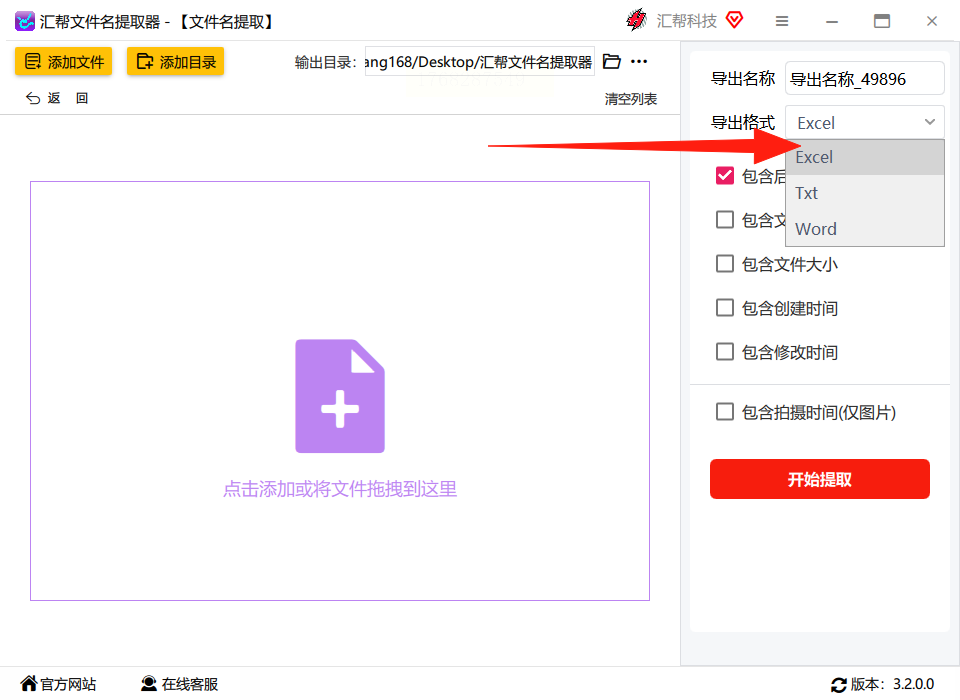
步骤四:设置输出格式和位置。在导出设置部分,选择输出格式为“TXT文本文件”。然后,为即将生成的TXT文件命名,并选择文件保存到电脑上的哪个目录。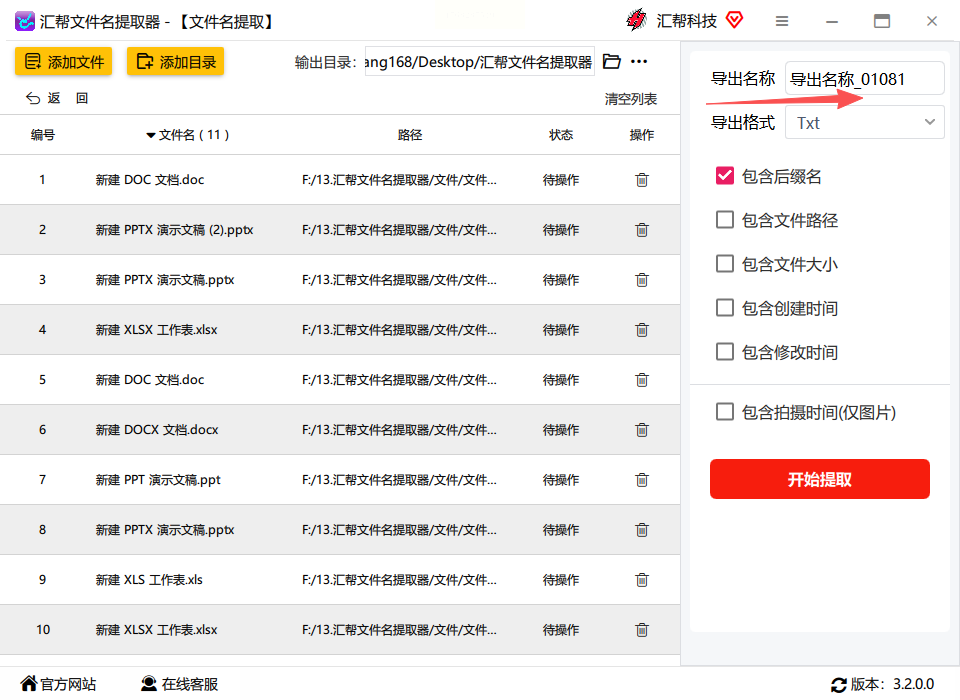
步骤五:执行提取。确认所有设置无误后,点击“开始提取”或“导出”按钮。软件会迅速处理,并在你指定的位置生成一个包含所有选中文件名的TXT文档。打开检查一下,列表就整齐地躺在里面了。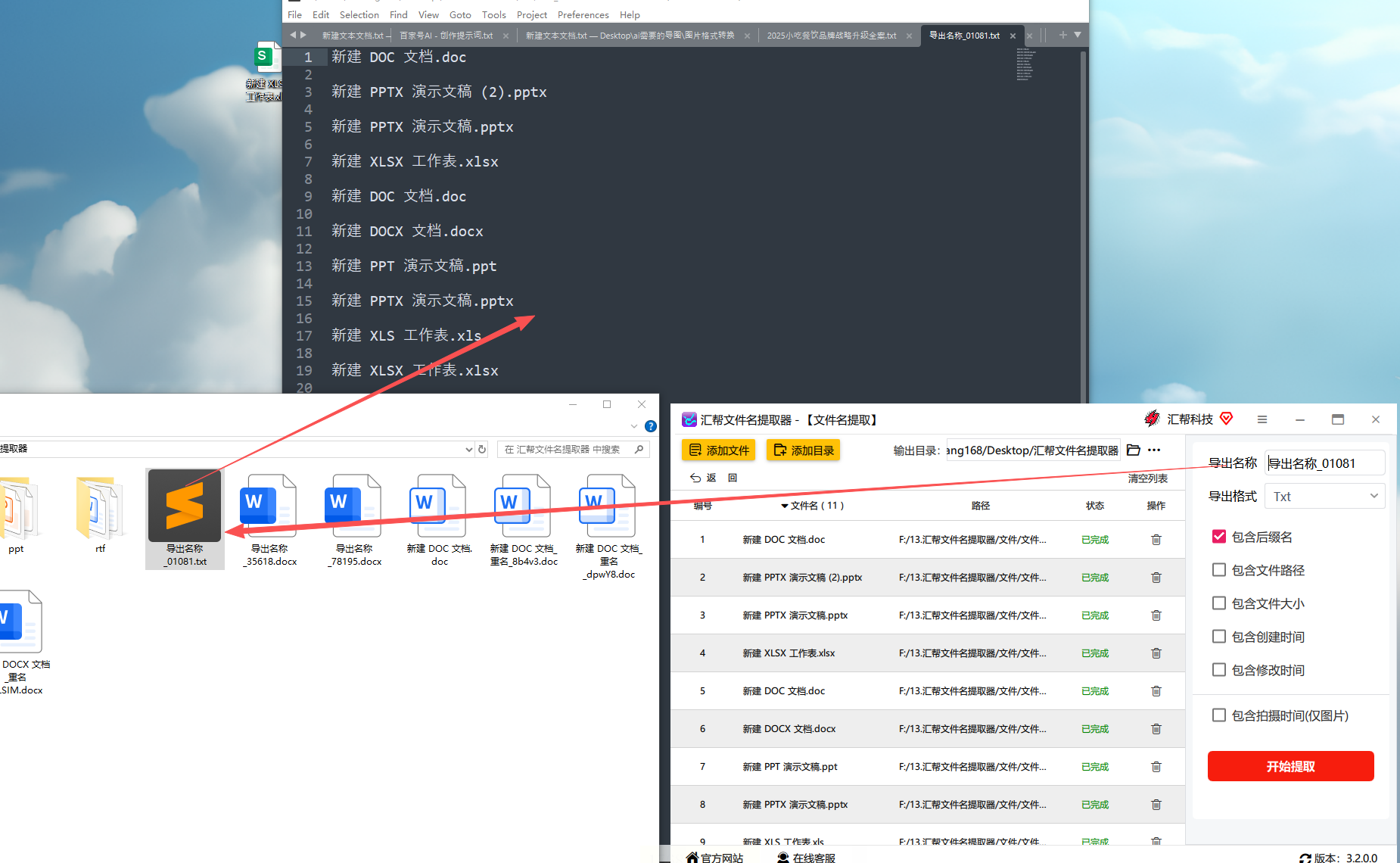
方法二:使用“我的ABC软件工具箱”
这款工具集成了多种办公辅助功能,批量文件处理能力是其亮点之一,适合需要从多个文件夹复杂提取信息的场景。
步骤一:打开“我的ABC软件工具箱”,在功能菜单中找到“文件批量处理”或“文件名提取”相关的模块。
步骤二:进入功能页后,添加你的目标文件夹。这款软件通常支持一次性添加多个不同路径的文件夹,非常省事。
步骤三:在提取设置中,详细定义你的需求。除了基础的文件名,你还可以选择是否包含文件的完整路径、大小(KB/MB)、创建日期等属性。甚至可以设置过滤规则,只提取特定类型(如只提取所有PDF文件)的文件名。
步骤四:设定输出选项。选择输出格式为TXT,并指定好文件名和保存路径。
步骤五:点击“开始处理”按钮。软件会汇总所有指定文件夹中的文件,并按照你的设置,将信息规整地输出到一个TXT文件中,完成批量提取。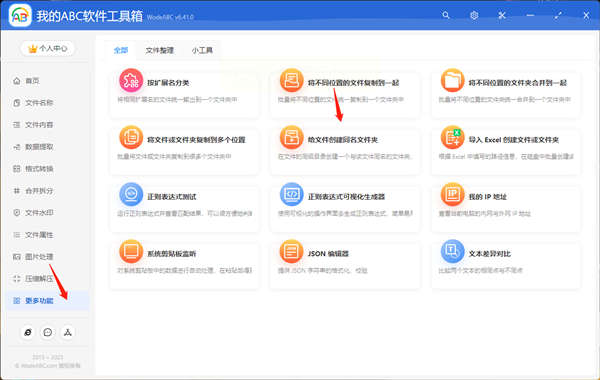
方法三:使用文件管理器XYplorer
对于习惯使用高级文件管理器的用户来说,XYplorer内置的功能可以让你在不借助外部软件的情况下,更灵活地完成文件名提取。
步骤一:使用XYplorer浏览并定位到你想要提取文件名的文件夹。
步骤二:利用软件的强大筛选或搜索功能,定位到你需要的文件。例如,你可以在地址栏输入“*.docx”来只列出所有Word文档。
步骤三:在文件列表中,选中所有你需要提取名称的文件(可以按Ctrl+A全选,或按住Ctrl键多选)。
步骤四:在软件顶部菜单栏找到“文件”或“工具”菜单,在其中寻找“复制名称到剪贴板”、“导出列表”或类似命名的功能。点击它。
步骤五:此时,所有选中文件的名称(可能包含路径,取决于设置)已经被复制到系统剪贴板。你只需要打开一个空白的TXT文档,按Ctrl+V粘贴,然后保存文档即可。XYplorer也常提供直接保存为文本文件的选项,更加一步到位。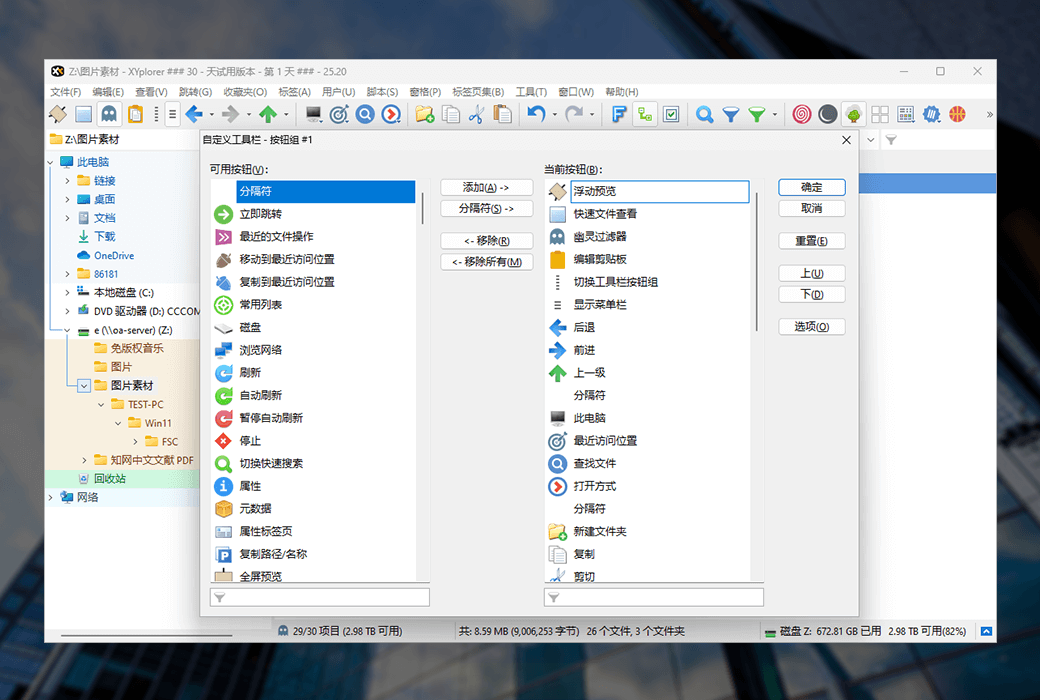
方法四:利用Windows系统命令行(命令提示符)
这是一个无需安装任何额外软件的方法,虽然需要输入简单命令,但步骤固定,一学就会。
步骤一:打开目标文件夹。在文件夹的地址栏里点击一下,你会看到当前路径,复制这个路径。
步骤二:打开“开始”菜单,搜索“cmd”或“命令提示符”,并以管理员身份运行它。
步骤三:在命令提示符窗口里,先输入命令 `cd /d `(注意cd后面有空格),然后粘贴你刚才复制的文件夹路径,按回车。这个命令的作用是进入到你的目标文件夹。
步骤四:输入提取命令。输入命令 `dir /b > 文件列表.txt` 然后按回车。其中,“/b”参数表示使用空格式(无标题信息或摘要),“文件列表.txt”是你将要生成的TXT文件名,可以自己改。
步骤五:命令执行后不会有任何提示,但当你回到原来的文件夹查看,就会发现多了一个名为“文件列表.txt”的文件,打开它,里面就是所有文件的纯名称列表了。
常见问题解答
问:提取文件名时,能把子文件夹里的文件名也一起提取出来吗?
答:这取决于使用的工具。像“我的ABC软件工具箱”和《汇帮文件名提取器》通常有“包含子文件夹”的选项,勾选即可。使用命令行方法的话,需要将命令改为 `dir /b /s > 文件列表.txt`,其中“/s”参数代表包含子目录。
问:提取出来的文件名顺序是乱的吗?
答:默认情况下,工具提取的顺序通常与文件在文件夹中的显示顺序一致,一般是按名称排序。如果你有特定的排序要求(如按修改时间、大小),可以在提取前,在文件管理器或工具内部先进行排序操作,然后再执行提取步骤。
问:生成的TXT文件里,我不想要文件扩展名(比如.txt, .jpg),可以去掉吗?
答:这个功能并非所有基础工具都直接提供。一些高级工具(如“我的ABC软件工具箱”)可能在选项中有“仅提取主文件名”的设置。如果没有,你可以将TXT文件在Excel中打开(使用分列功能,以“.”作为分隔符),然后删除扩展名列,再保存回TXT格式。
问:这些方法对Mac电脑适用吗?
答:本文介绍的前三款特定软件主要面向Windows系统。Mac用户可以使用“终端”(Terminal)实现类似命令行的功能,命令略有不同。也可以寻找Mac平台专用的类似文件批量处理工具或脚本。
掌握批量提取文件名的方法,看似是一个微小的技巧,实则能为我们节省大量重复劳动的时间,并减少人为操作带来的错误。
建议你不妨都简单尝试一下,找到最适合自己的“利器”,并将其融入日常的工作流中。当文件整理变得轻松而准确,你就能将更多精力投入到更有创造性的工作中去了。希望本教程能切实地帮助你解决这个实际问题。
